dream textures
v0.4.1


Загрузите последний релиз и следуйте инструкциям, чтобы встать и запустить.
На macOS возможно, что вы столкнетесь с карантином с зависимостью. Чтобы обойти это, запустите следующую команду в
Terminalприложения:xattr -r -d com.apple.quarantine ~/Library/Application Support/Blender/3.3/scripts/addons/dream_textures/.python_dependencies. Это позволит Pytorch.dylibs и.soSo s загружать без необходимости вручную разрешить каждому из системных предпочтений.
Если вам нужна визуальное руководство по установке, см. Это видеоурок от Ashlee Martino-Tarr: https://youtu.be/kecr8cnmqzk
Убедитесь, что вы всегда устанавливаете последнюю версию дополнения, если какие-либо руководства становятся устаревшими.
Вот несколько быстрых руководств:
Инструкции по настройке для различных платформ и конфигураций.
Создайте текстуры, концепт -арт и многое другое с помощью текстовых подсказок. Узнайте, как использовать различные параметры конфигурации, чтобы получить именно то, что вы ищете.

Текстура целые модели и сцены с глубиной к изображению.

INPAINT, чтобы исправить изображения и автоматически конвертировать существующие текстуры в бесшовные.
Отварить, чтобы увеличить размер изображения, расширяя его в любом направлении.

Используйте систему узлов Dream Textures для создания сложных эффектов.

Выскочил ваши поколения низкого разрешения 4x.

Вспомните, экспорт и записи истории импорта для последующего использования.
Текстуры мечты были протестированы с помощью графических процессоров CUDA и Apple Silicon. Рекомендуется более 4 ГБ VRAM.
Если у вас есть проблема с поддерживаемым графическим процессором, пожалуйста, создайте проблему.
Если ваше оборудование не поддерживается, вы можете использовать Dreamstudio для обработки в облаке. Следуйте инструкциям в примечаниях по выпуску для настройки с DreamStudio.
Подробные инструкции по установке из источника см. Руководство по настройке среды разработки.
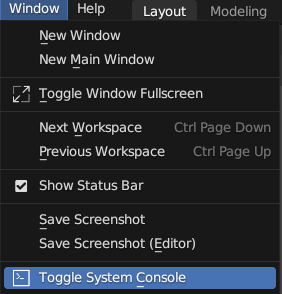
Если у вас возникают проблемы с запуском текстур мечты, проверьте системную консоль Blender (в левом верхнем углу под выпадающим списком «окно» рядом с «Файл» и «Редактировать») на наличие любых сообщений об ошибках. Затем найдите в списке проблем с сообщением об ошибке и симптомами.
Примечание на MacOS нет возможности открыть системную консоли. Вместо этого вы можете получить журналы, открыв терминал приложения, введя команду
/Applications/Blender.app/Contents/MacOS/Blendercontents/macos/blender и нажав клавишу Enter. Это запустит Blender, и любые сообщения об ошибках будут отображаться в приложении терминала.
Особенности и обратная связь также принимаются на странице проблем. Если у вас есть какие -либо проблемы, которые не указаны, не стесняйтесь добавлять их там!
У сервера Discord Discord Discord также есть общий список проблем и сильное сообщество полезных людей, так что не стесняйтесь прийти, чтобы получить помощь.





