dream textures
v0.4.1


Descargue el último lanzamiento y siga las instrucciones allí para poner en funcionamiento.
En MacOS, es posible que se encuentre con un problema de cuarentena con las dependencias. Para trabajar en torno a esto, ejecute el siguiente comando en el
Terminalde la aplicación:xattr -r -d com.apple.quarantine ~/Library/Application Support/Blender/3.3/scripts/addons/dream_textures/.python_dependencies. Esto permitirá que el pytorch.dylibsy.sos se cargue sin tener que permitir manualmente cada uno en las preferencias del sistema.
Si desea una guía visual para la instalación, consulte este video tutorial de Ashlee Martino-Tarr: https://youtu.be/kecr8cnmqzk
Asegúrese de instalar siempre la última versión del complemento si alguna guía queda desactualizada.
Aquí hay algunas guías rápidas:
Instrucciones de configuración para varias plataformas y configuraciones.
Cree texturas, arte conceptual y más con indicaciones de texto. Aprenda a usar las diversas opciones de configuración para obtener exactamente lo que está buscando.

Textura modelos y escenas enteras con profundidad a imagen.

In -Pint para arreglar las imágenes y convertir las texturas existentes en las costuras automáticamente.
Supulta para aumentar el tamaño de una imagen extendiéndola en cualquier dirección.

Use el sistema de nodo de texturas de los sueños para crear efectos complejos.

Evalice sus generaciones de baja resolución 4x.

Recuerde, exportar e importar entradas del historial para su uso posterior.
Las texturas de los sueños se han probado con GPU CUDA y Silicon de Apple. Se recomienda más de 4 GB de VRAM.
Si tiene un problema con una GPU compatible, cree un problema.
Si su hardware no es compatible, puede usar DreamStudio para procesar en la nube. Siga las instrucciones en las notas de la versión para configurar con DreamStudio.
Para obtener instrucciones detalladas sobre la instalación desde la fuente, consulte la guía sobre la configuración de un entorno de desarrollo.
Si tiene problemas para ejecutar las texturas de los sueños, verifique la consola del sistema de Blender (en la parte superior izquierda debajo del menú desplegable "Ventana" junto a "Archivo" y "Editar") para cualquier mensaje de error. Luego busque en la lista de problemas con su mensaje de error y síntomas.
Nota En MacOS no hay opción para abrir la consola del sistema. En su lugar, puede obtener registros abriendo el terminal de aplicaciones, ingresando el comando
/Applications/Blender.app/Contents/MacOS/Blendery presionando la tecla Intro. Esto lanzará Blender y cualquier mensaje de error aparecerá en la aplicación Terminal.
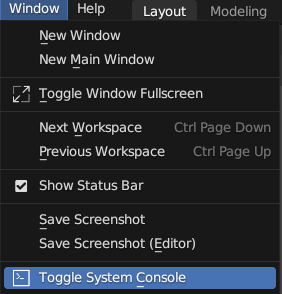
Las características y los comentarios también se aceptan en la página de problemas. Si tiene algún problema que no esté en la lista, ¡no dude en agregarlos allí!
El servidor de Discord de Textures Dream también tiene una lista de problemas comunes y una comunidad sólida de personas útiles, así que no dude en buscar ayuda allí también.





