dream textures
v0.4.1


Faça o download da versão mais recente e siga as instruções para estar em funcionamento.
No MacOS, é possível que você tenha uma questão de quarentena com as dependências. Para contornar isso, execute o seguinte comando no
Terminaldo aplicativo:xattr -r -d com.apple.quarantine ~/Library/Application Support/Blender/3.3/scripts/addons/dream_textures/.python_dependencies. Isso permitirá que o pytorch.dylibs e.sos carreguem sem precisar permitir manualmente cada um nas preferências do sistema.
Se você deseja um guia visual para a instalação, consulte este tutorial em vídeo de Ashlee Martino-Tarr: https://youtu.be/kecr8cnmqzk
Certifique-se de instalar sempre a versão mais recente do complemento se algum guia estiver desatualizado.
Aqui estão alguns guias rápidos:
Instruções de configuração para várias plataformas e configurações.
Crie texturas, arte conceitual e muito mais com os avisos de texto. Aprenda a usar as várias opções de configuração para obter exatamente o que você está procurando.

Textura modelos e cenas inteiras com profundidade para imagem.

Empainha para corrigir imagens e converter texturas existentes em sem costura automaticamente.
Somente para aumentar o tamanho de uma imagem, estendendo -a em qualquer direção.

Use o sistema de nó de texturas dos sonhos para criar efeitos complexos.

Upscale suas gerações de baixa resolução 4x.

Lembre -se, exportar e importar entradas de histórico para uso posterior.
As texturas dos sonhos foram testadas com GPUs CUDA e Apple Silicon. Recomenda -se mais de 4 GB de VRAM.
Se você tiver um problema com uma GPU suportada, crie um problema.
Se o seu hardware não for suportado, você poderá usar o DreamStudio para processar na nuvem. Siga as instruções nas notas de lançamento para configurar com o DreamStudio.
Para obter instruções detalhadas sobre a instalação da fonte, consulte o guia sobre como configurar um ambiente de desenvolvimento.
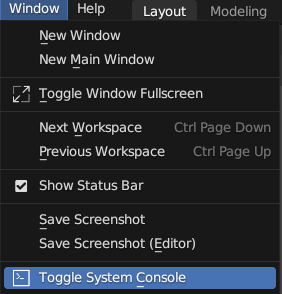
Se você estiver enfrentando problemas em executar as texturas dos sonhos, verifique o console do sistema do Blender (no canto superior esquerdo, sob o menu suspenso "Window" ao lado de "arquivo" e "editar") para qualquer mensagem de erro. Em seguida, pesquise na lista de problemas com sua mensagem de erro e sintomas.
Nota no macOS Não há opção para abrir o console do sistema. Em vez disso, você pode obter logs abrindo o terminal do aplicativo, inserindo o comando
/Applications/Blender.app/Contents/MacOS/Blendere pressionando a tecla Enter. Isso lançará o Blender e quaisquer mensagens de erro serão exibidas no aplicativo Terminal.
Recursos e feedback também são aceitos na página de problemas. Se você tiver algum problema que não esteja listado, fique à vontade para adicioná -los lá!
O servidor Discord Texture Discord também possui uma lista de problemas comuns e uma comunidade forte de pessoas úteis; portanto, sinta -se à vontade para encontrar alguma ajuda lá também.





