BBPhoto
1.0.0

白板照片的半自动清洁程序。它能够在Linux下连接Gphoto2。
该程序使用类似向导的用户界面,总体四个视图。
查看1:在第一个视图上,您选择要处理的输入映像的一部分。
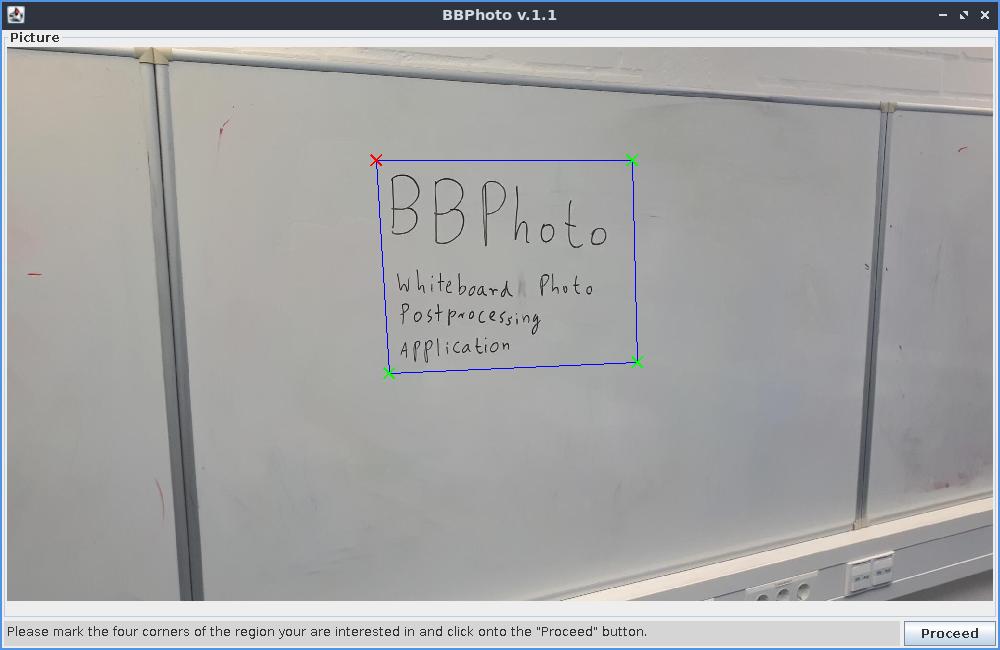
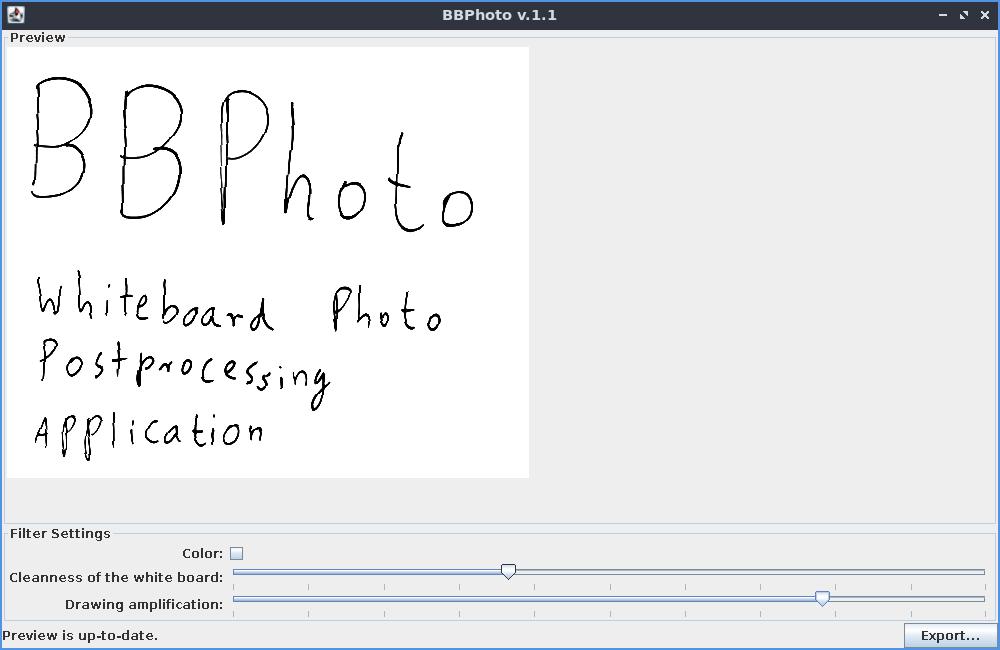
查看2:之后,用户可以选择一些影响图像背景完全白色的颜色饱和步骤的参数值。制作照片时,应根据白板和照明的清洁度对它们进行调整。每次设置更改后,预览将更新。
查看3:这只是一个“请等待查看”,同时计算完整分辨率的最终图像。
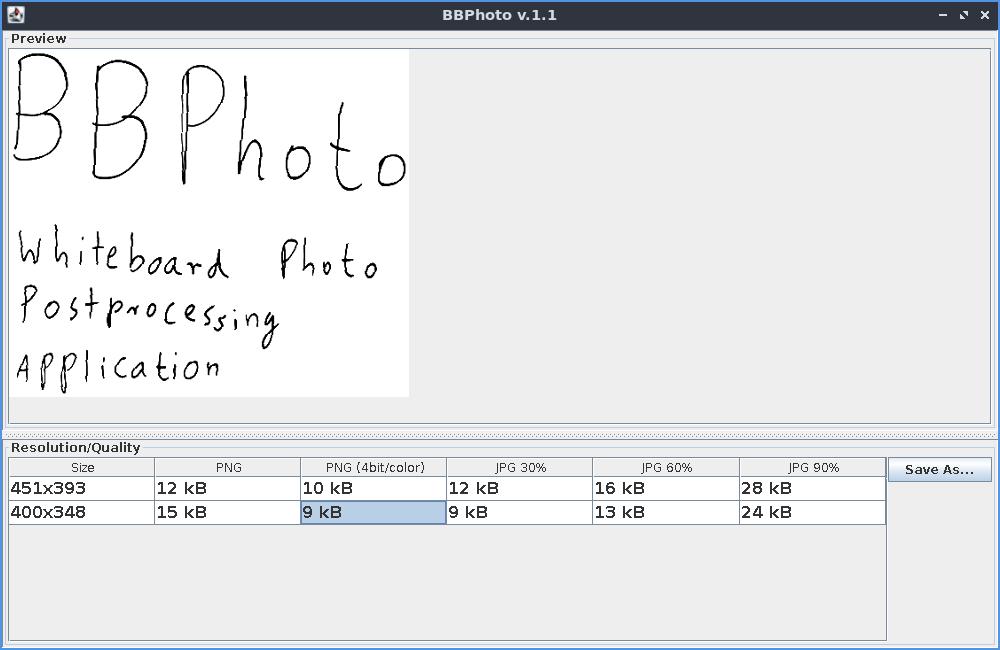
查看4:在此第四和最终视图中,用户可以根据所得图像质量和计算图像文件的大小选择特定的图像输出格式/分辨率组合。显示此视图时,在背景中计算图像大小和预览。
请注意,该程序当前没有前进和向后按钮,并且在向后添加后按钮后的程序行为是两篇科学论文中的案例研究,涉及图形用户界面的程序代码的反应性综合。
bbphoto是用Java 6编写的。要构建程序,要么(1)通过运行“ ant”在已签出的存储库中运行“ ant”,或(2)将其作为IDE NetBeans中的项目导入并使用并使用Netbeans的构建命令。结果将创建文件“ dist/bbphoto.jar”。
BBPHOTO程序有两种操作模式。
在这两种情况下,启动的命令是“ Java -XMX512M -Jar bbphoto.jar”加上可选的文件名。该工具带有图形用户界面(GUI)。当前,没有GUI的程序没有选择。
BBPHOTO的第一个屏幕将显示一个点选择接口。在这里,您可以选择要使用的图像部分的边界。从左上角开始,然后顺时针进行。选择四个点后,图像右下角的“继续”按钮变得活跃。单击它将让您进入图像质量设置菜单。使用两个滑块调整图像质量。每当选择新的滑块设置时,滑块上方的预览映像就会更新。这可能需要几秒钟。单击“继续”以确认选择。
之后,在计算处理已处理的图像的完整版本时,显示了一个“请等待”信息框。对于非常大的图像,即使在现代计算机上,这也可能需要数分钟的顺序。之后,显示了一个分辨率选择窗口。它允许您选择处理后图像的缩放分辨率以及文件格式。预览显示了结果文件的大小。选择文件类型/分辨率组合并单击“保存”按钮允许写入图像。
保存文件并在没有文件名的情况下启动bbphoto后关闭窗口时,该工具将显示一个对话框,以询问用户是否应删除相机上的最后一个图像。对话框仅在此组合中显示。





