BBPhoto
1.0.0

화이트 보드 사진을위한 반자동 청소 프로그램. Linux에서 Gphoto2를 인터페이스 할 수 있습니다.
이 프로그램은 전반적으로 4 개의 뷰를 가진 마법사와 같은 사용자 인터페이스를 사용합니다.
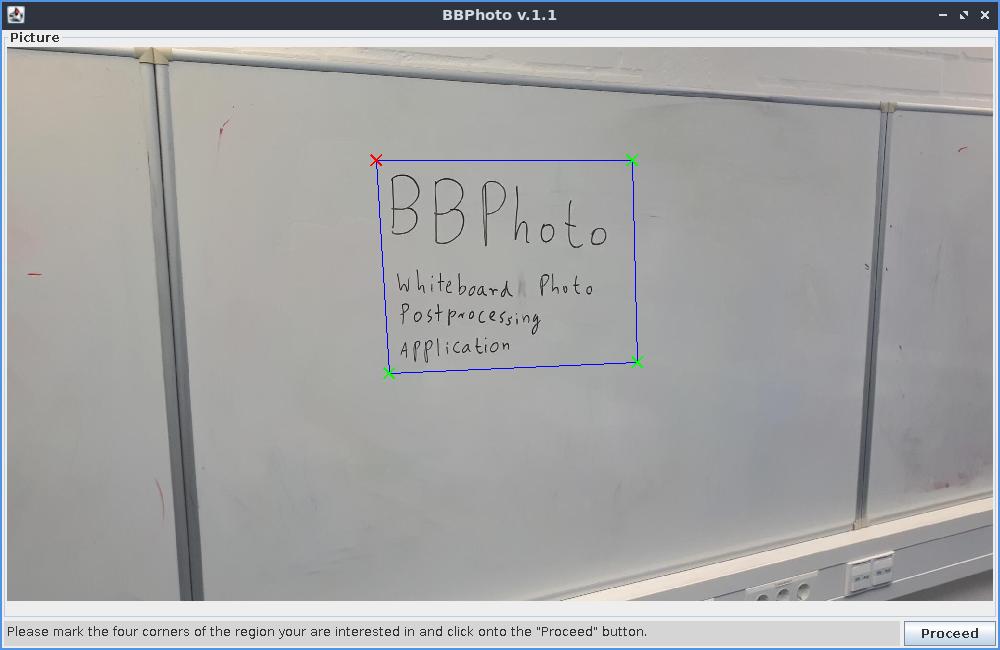
보기 1 : 첫 번째보기에서 처리하려는 입력 이미지의 일부를 선택합니다.
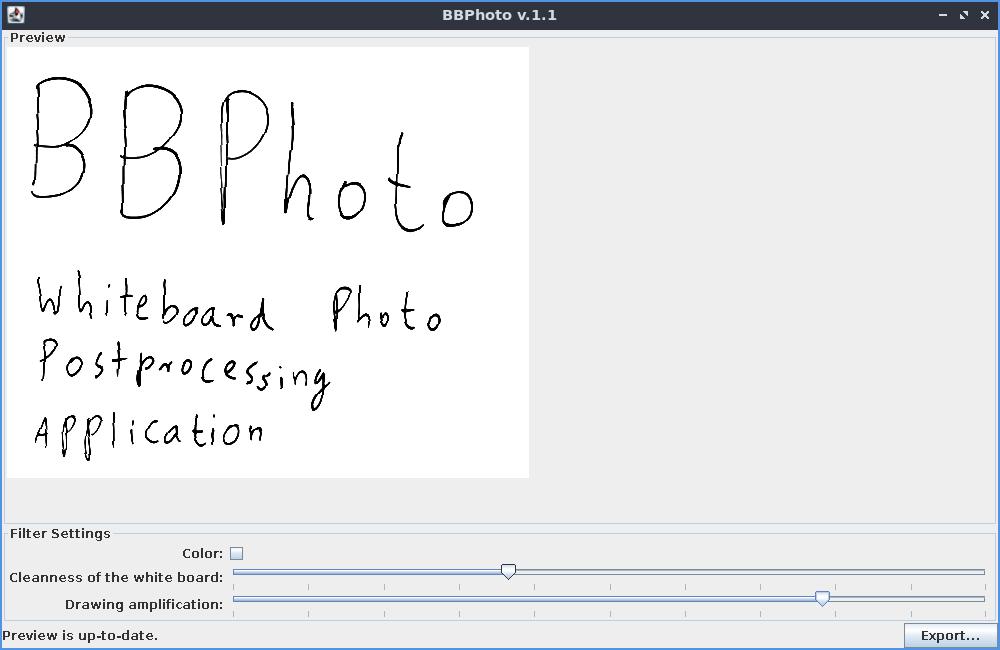
보기 2 : 그 후, 사용자는 이미지의 배경을 완전히 화이트 작업하는 색상 채도 단계에 영향을 미치는 일부 매개 변수 값을 선택할 수 있습니다. 사진을 만들 때 화이트 보드의 청결과 조명에 따라 적응해야합니다. 각 설정이 변경되면 미리보기가 업데이트됩니다.
보기 3 : 이것은 완전한 해상도의 최종 이미지가 계산되는 동안 "기다려보기"입니다.
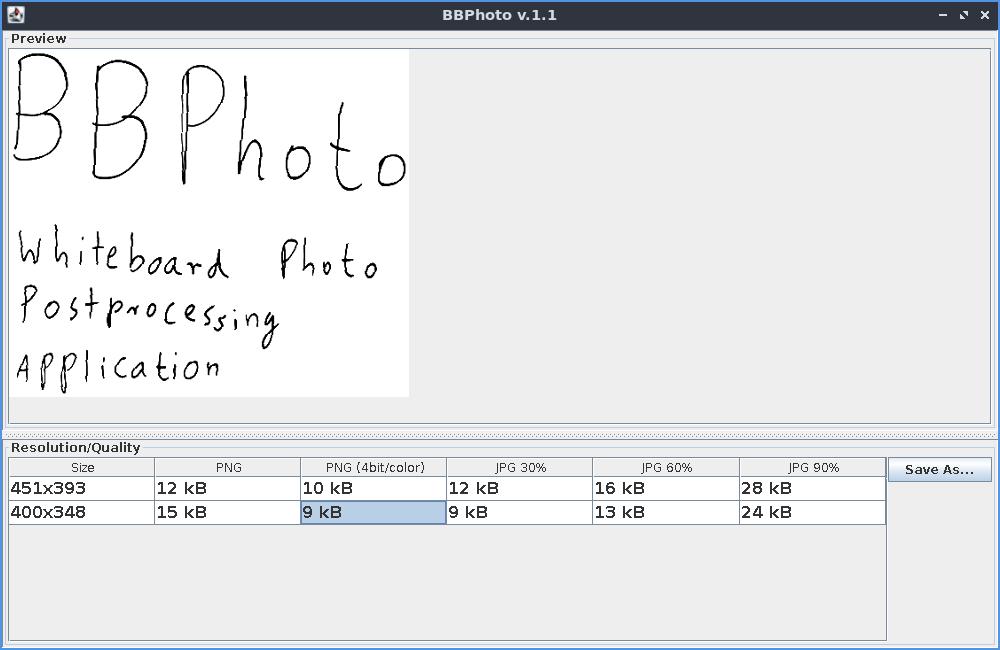
보기 4 : 이 네 번째 및 최종보기에서 사용자는 결과 이미지 품질 및 계산 된 이미지 파일의 크기를 실시간 미리보기를 기반으로 특정 이미지 출력 형식/해상도 조합을 선택할 수 있습니다. 이보기가 표시되는 동안 이미지 크기 및 미리보기는 백그라운드에서 계산됩니다.
이 프로그램에는 현재 앞뒤로 버튼이 없으며 Backwards 버튼을 추가 한 후 프로그램 동작은 그래픽 사용자 인터페이스를위한 프로그램 코드의 반응성 합성에 관한 두 가지 과학 논문에서 사례 연구였습니다.
Bbphoto는 Java 6으로 작성되었습니다. 프로그램을 구축하려면 (1) (1) 확인 된 저장소에서 "개미"를 실행하여 "개미"도구로 컴파일하거나 (2) IDE NetBeans에서 프로젝트로 가져 와서 사용합니다. NetBeans의 빌드 명령. "dist/bbphoto.jar"파일이 결과적으로 생성됩니다.
BBPhoto 프로그램에는 두 가지 운영 모드가 있습니다.
두 경우 모두 시작하라는 명령은 "java -xmx512m -jar bbphoto.jar"와 옵션 파일 이름입니다. 이 도구에는 그래픽 사용자 인터페이스 (GUI)가 함께 제공됩니다. 현재 GUI없이 프로그램을 사용할 옵션이 없습니다.
BBPHOTO의 첫 번째 화면에는 포인트 선택 인터페이스가 표시됩니다. 여기에서 사용하려는 이미지 부분의 경계를 선택할 수 있습니다. 왼쪽 상단에서 시작하여 시계 방향으로 진행하십시오. 4 점을 선택한 후 이미지의 오른쪽 하단에있는 "진행"버튼이 활성화됩니다. 클릭하면 이미지 품질 설정 메뉴로 진행할 수 있습니다. 두 슬라이더를 사용하여 이미지 품질을 조정하십시오. 새 슬라이더 설정이 선택 될 때마다 슬라이더 위의 미리보기 이미지가 업데이트됩니다. 몇 초가 걸릴 수 있습니다. 선택을 확인하려면 "진행"을 클릭하십시오.
그 후, 처리 된 이미지의 전체 해상도 버전이 계산되는 동안 "대기 중"정보 상자가 표시됩니다. 매우 큰 이미지의 경우 현대 컴퓨터에서도 몇 분의 순서가 걸릴 수 있습니다. 그 후 해상도 선택 창이 표시됩니다. 파일 형식과 함께 처리 된 이미지의 스케일 다운 해상도를 선택할 수 있습니다. 미리보기는 결과 파일이 얼마나 큰지 보여줍니다. 파일 유형/해상도 조합을 선택하고 "저장"버튼을 클릭하면 이미지를 파일에 쓸 수 있습니다.
파일을 저장 한 후 창을 닫고 파일 이름없이 bbphoto를 시작할 때, 도구에는 대화 상자가 표시되어 카메라의 마지막 이미지를 삭제 해야하는지 사용자에게 묻습니다. 대화 상자는이 조합으로 만 표시됩니다.





