BBPhoto
1.0.0

Полуавтоматическая программа очистки для фотографий доски. Он способен взаимодействовать GPHOTO2 под Linux.
В программе используется пользовательский интерфейс, похожий на мастеров, с четырьмя представлениями в целом.
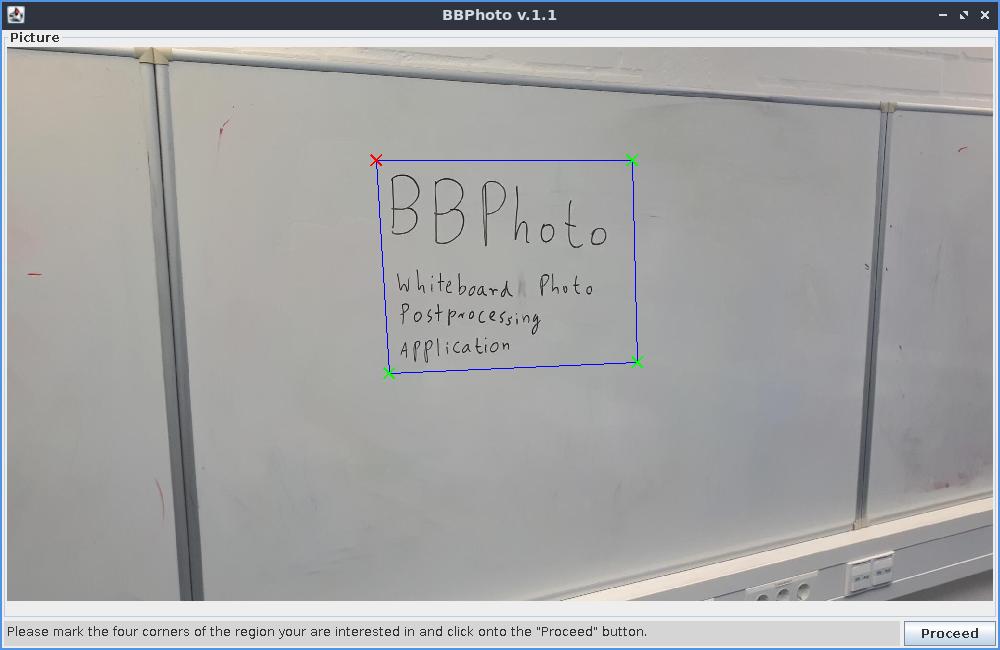
Просмотр 1: В первом представлении вы выбираете часть входного изображения, которое вы хотите обработать.
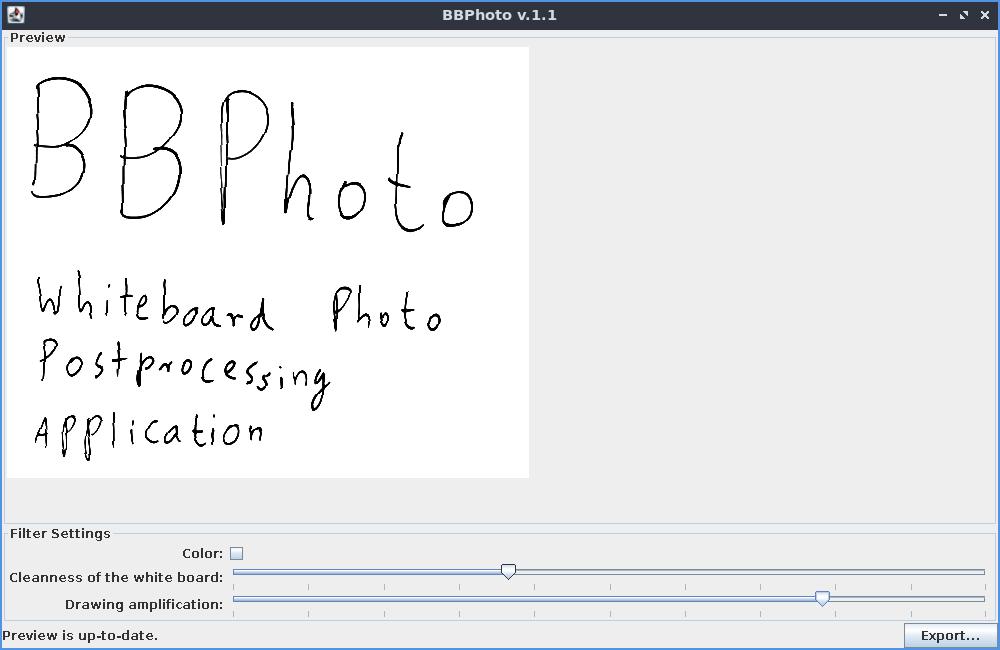
Просмотр 2: После этого пользователь может выбрать некоторые значения параметров, которые влияют на то, как этап насыщения цвета, который делает фон изображения полностью белым. Они должны быть адаптированы на основе чистоты доски и освещения при создании фотографии. После каждого изменения настройки предварительный просмотр обновляется.
Просмотр 3: Это всего лишь «пожалуйста, подождите», в то время как последнее изображение в полном разрешении вычисляется.
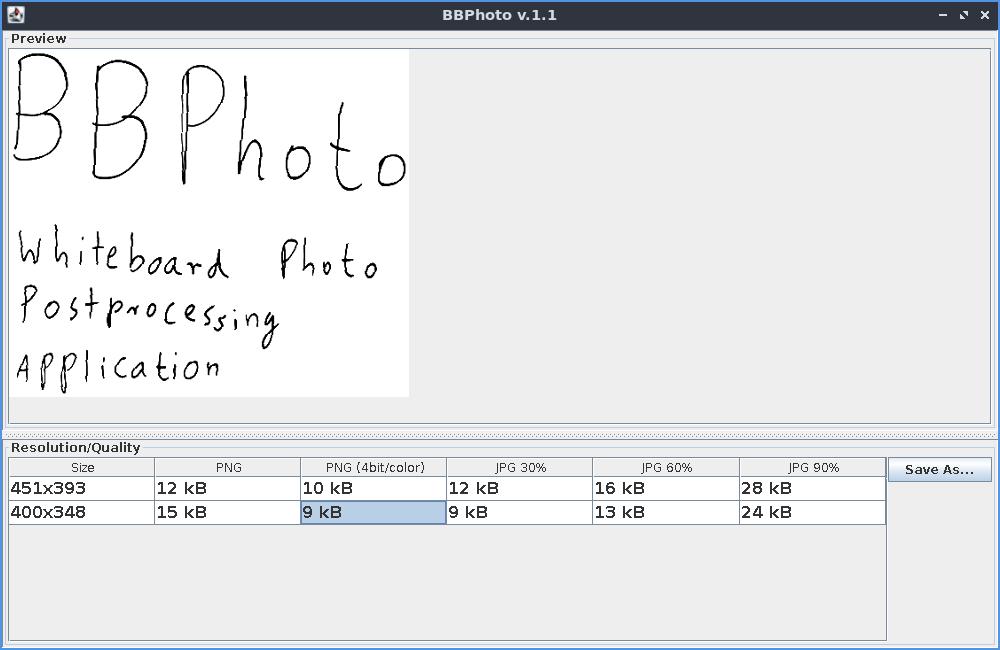
Просмотр 4: В этом четвертом и последнем представлении пользователь может выбрать определенную комбинацию формата вывода изображения/разрешения на основе живого предварительного просмотра полученного качества изображения и размеров вычисленных файлов изображения. Размеры изображений и предварительные просмотра вычисляются в фоновом режиме, пока показано это представление.
Обратите внимание, что в настоящее время эта программа не имеет кнопок вперед и назад, а поведение программы после добавления обратных кнопок было тематическим исследованием в двух научных статьях о реактивном синтезе программы для графического интерфейса пользователя.
Bbphoto записан на Java 6. Чтобы построить программу, либо (1) составить ее с инструментом «муравье Команда сборки из Netbeans. В результате будет создан файл "dist/bbphoto.jar".
Есть два режима операций для программы BBPHOTO.
В обоих случаях командой для запуска является «java -xmx512m -jar bbphoto.jar», плюс необязательное имя файла. Инструмент поставляется с графическим пользовательским интерфейсом (GUI). В настоящее время нет возможности использовать программу без графического интерфейса.
Первый экран Bbphoto отобразит интерфейс выбора точек. Здесь вы можете выбрать границы части изображения, которую вы хотите использовать. Начните с верхнего левого угла и продолжайте по часовой стрелке. После того, как четыре точки были выбраны, кнопка «Продолжить» в правом нижнем углу изображения становится активной. Нажатие на него позволит вам перейти в меню настройки качества изображения. Используйте две ползунки, чтобы настроить качество изображения. Всякий раз, когда была выбрана новая настройка ползунка, изображение предварительного просмотра над ползунками обновляется. Это может занять несколько секунд. Нажмите «Продолжить», чтобы подтвердить выбор.
После этого информационное поле «пожалуйста, подождите», пока вычисляется версия обработанного изображения с полным разрешением. Для очень больших изображений это может заняться порядком минут даже на современных компьютерах. После этого показано окно выбора разрешения. Это позволяет выбрать масштабированное разрешение обработанного изображения вместе с форматом файла. Предварительный просмотр показывает, насколько большим будет полученный файл. Выбор комбинации типа файла/разрешения и нажатие на кнопку «Сохранить» позволяет записать изображение в файл.
При закрытии окна после сохранения файла и запуска BBPHOTO без имени файла инструмент отображает диалоговое окно, чтобы спросить пользователя, следует ли удалить последнее изображение на камере. Диалоговое окно показано только в этой комбинации.





