BBPhoto
1.0.0

برنامج تنظيف شبه آلي لصور السبورة. إنه قادر على توزيع GPhoto2 تحت Linux.
يستخدم البرنامج واجهة مستخدم تشبه المعالج مع أربع طرق عرض بشكل عام.
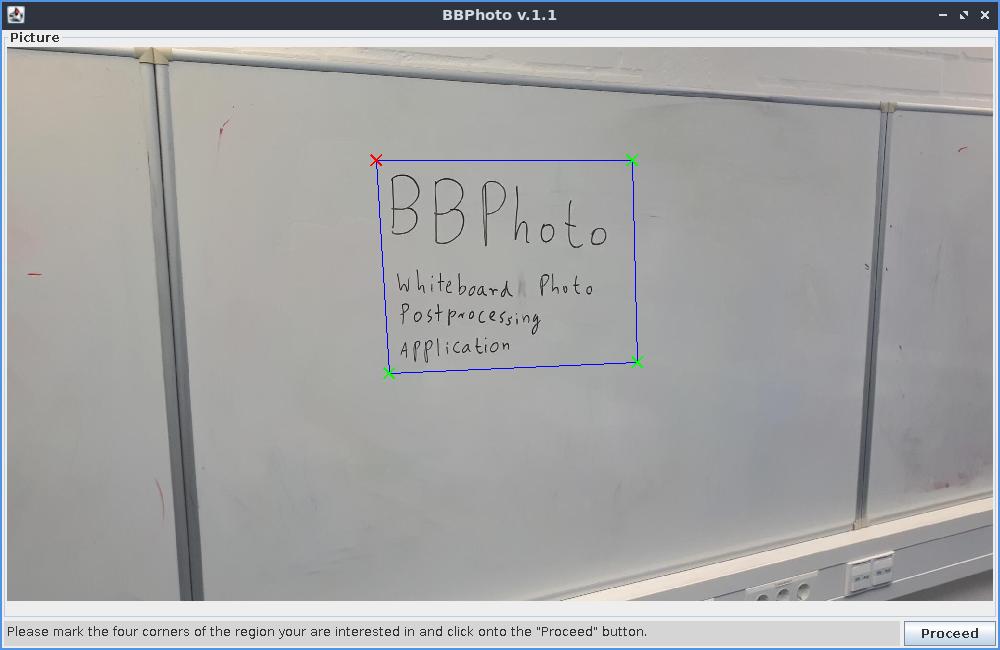
عرض 1: في العرض الأول ، يمكنك تحديد جزء صورة الإدخال التي تريد معالجتها.
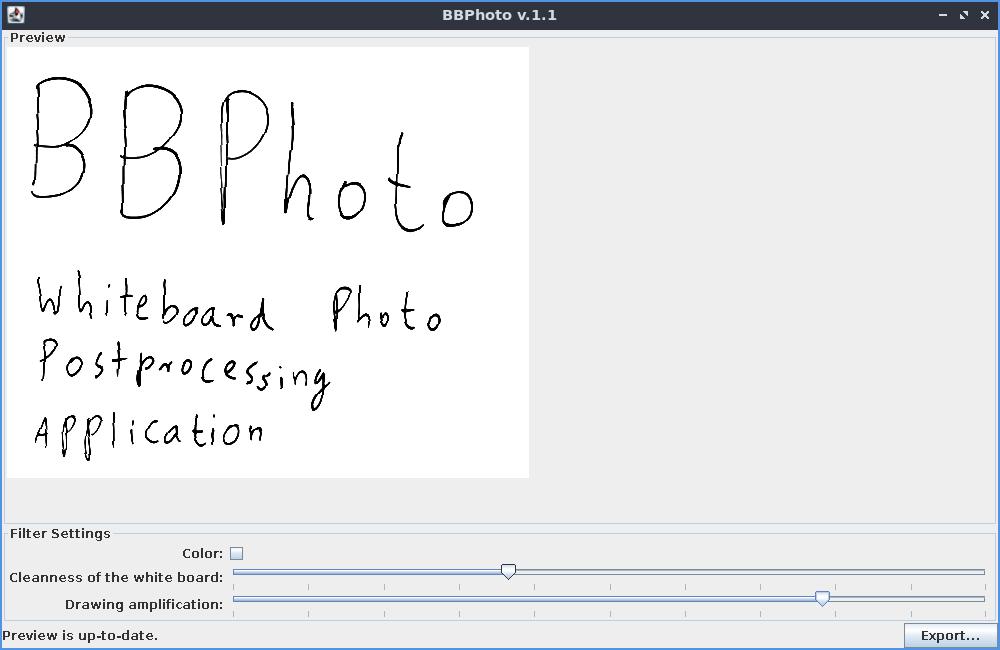
عرض 2: بعد ذلك ، يمكن للمستخدم اختيار بعض قيم المعلمات التي تؤثر على كيفية خطوة تشبع اللون التي تجعل خلفية الصورة بيضاء بالكامل. يجب تكييفها بناءً على نظافة السبورة والإضاءة عند صنع الصورة. بعد كل تغيير ، يتم تحديث المعاينة.
عرض 3: هذا مجرد "من فضلك انتظر عرض" بينما يتم حساب الصورة النهائية بدقة كاملة.
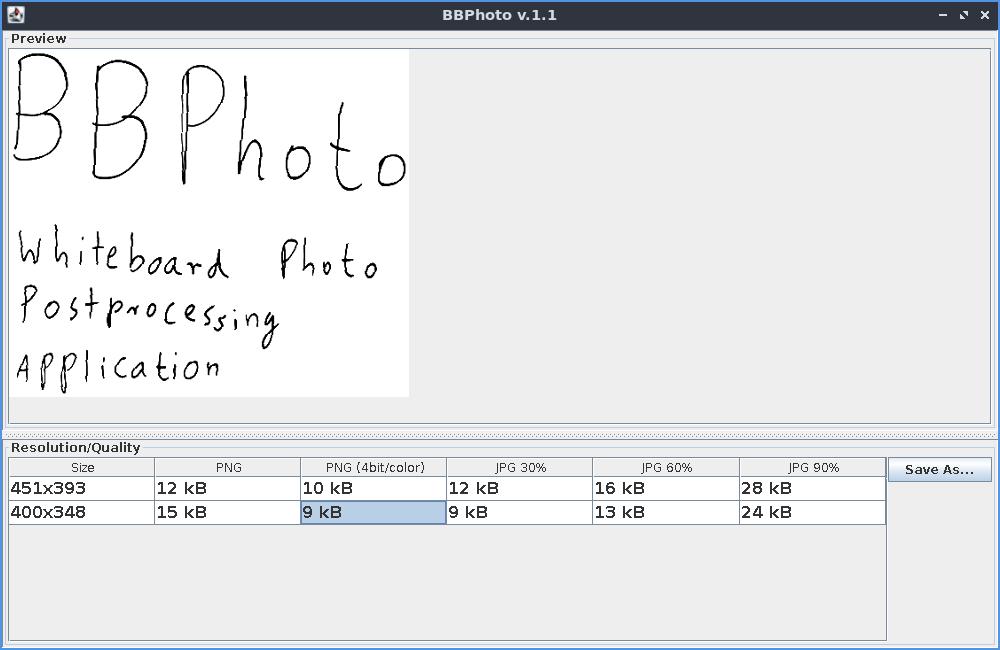
عرض 4: في هذا العرض الرابع والأخير ، يمكن للمستخدم تحديد مجموعة معينة من تنسيق/دقة إخراج الصور استنادًا إلى معاينة مباشرة لجودة الصورة الناتجة وأحجام ملفات الصور المحسوبة. يتم حساب أحجام الصور والمعاينات في الخلفية أثناء عرض هذا العرض.
لاحظ أن هذا البرنامج لا يحتوي على أزرار للأمام والخلف حاليًا ، وسلوك البرنامج بعد إضافة أزرار للخلف كان دراسة حالة في ورقتين علميتين حول التوليف التفاعلي لبرنامج البرنامج لواجهة المستخدم الرسومية.
Bbphoto مكتوبة في Java 6. لبناء البرنامج ، إما (1) تجميعه باستخدام أداة "ANT" عن طريق تشغيل "ANT" في مستودع المستودع ، أو (2) استيراده كمشروع في NetBeans IDE والاستخدام أمر بناء من NetBeans. سيتم إنشاء ملف "dist/bbphoto.jar" نتيجة لذلك.
هناك وضعان للعمليات لبرنامج BBPhoto.
في كلتا الحالتين ، يكون الأمر لبدء تشغيله هو "Java -xmx512m -jar Bbphoto.jar" بالإضافة إلى اسم الملف الاختياري. تأتي الأداة مع واجهة مستخدم رسومية (واجهة المستخدم الرسومية). حاليًا ، لا يوجد خيار لاستخدام البرنامج بدون واجهة المستخدم الرسومية.
ستعرض الشاشة الأولى من BBPhoto واجهة تحديد النقطة. هنا ، يمكنك تحديد حدود جزء من الصورة التي تريد استخدامها. ابدأ مع الزاوية اليسرى العلوية وتابع عقارب الساعة. بعد تحديد أربع نقاط ، يصبح زر "المتابعة" في الزاوية اليمنى السفلى من الصورة نشطًا. النقر فوقه سيتيح لك المتابعة إلى قائمة إعداد جودة الصورة. استخدم اثنين من المتزلجين لضبط جودة الصورة. كلما تم تحديد إعداد شريط التمرير الجديد ، يتم تحديث صورة المعاينة فوق Sliders. هذا قد يستغرق بضع ثوان. انقر فوق "متابعة" لتأكيد الاختيار.
بعد ذلك ، يتم عرض مربع معلومات "الرجاء الانتظار" أثناء حساب إصدار كامل الدقة من الصورة المعالجة. بالنسبة للصور الكبيرة جدًا ، يمكن أن يستغرق ذلك ترتيب دقائق حتى على أجهزة الكمبيوتر الحديثة. بعد ذلك ، يتم عرض نافذة اختيار الدقة. يسمح لك بتحديد دقة خفض الصورة المعالجة مع تنسيق ملف. توضح المعاينة حجم الملف الناتج. يتيح تحديد مزيج نوع الملف/الدقة والنقر فوق الزر "حفظ" كتابة الصورة للملف.
عند إغلاق النافذة بعد حفظ ملف وبدء BBPhoto بدون اسم ملف ، تعرض الأداة مربع حوار لسؤال المستخدم عما إذا كان ينبغي حذف الصورة الأخيرة على الكاميرا. يظهر مربع الحوار فقط في هذا المزيج.





