BBPhoto
1.0.0

Un programme de nettoyage semi-automatique pour les photos du tableau blanc. Il est capable d'interface GPhoto2 sous Linux.
Le programme utilise une interface utilisateur de type sorcier avec quatre vues dans l'ensemble.
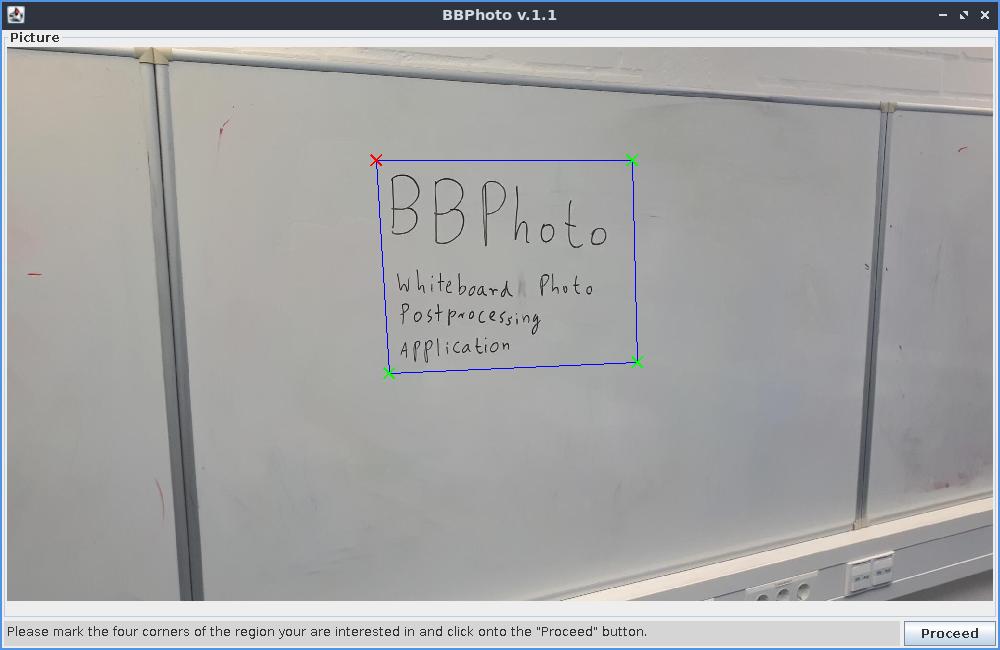
Voir 1: Dans la première vue, vous sélectionnez la partie de l'image d'entrée que vous souhaitez traiter.
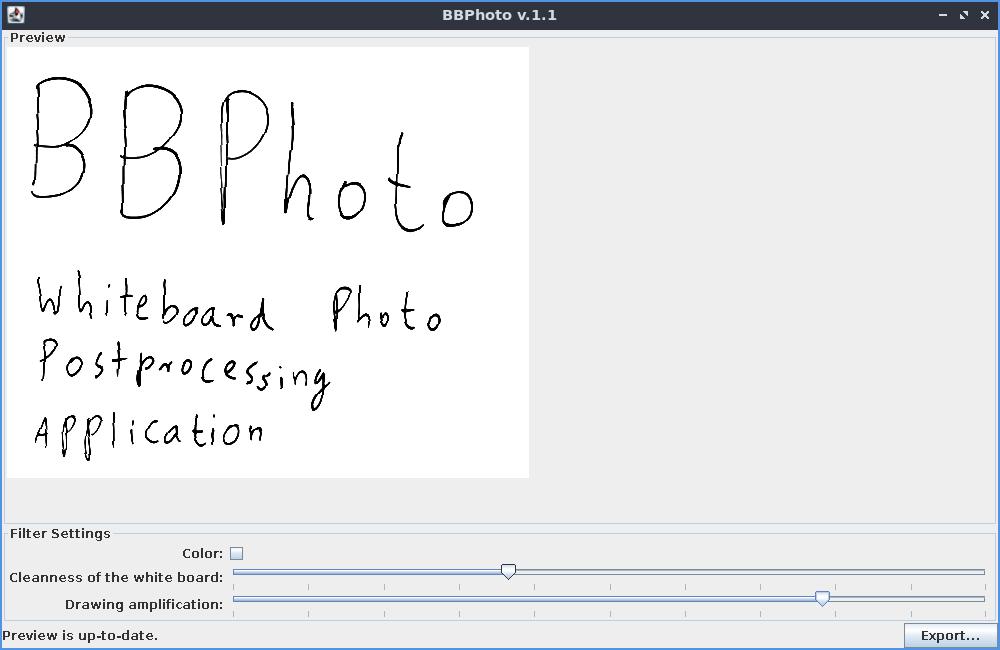
Voir 2: Ensuite, l'utilisateur peut choisir certaines valeurs de paramètres qui influencent la façon dont l'étape de saturation des couleurs qui fait fonctionner l'arrière-plan de l'image entièrement blanche. Ils doivent être adaptés en fonction de la propreté du tableau blanc et de l'éclairage lors de la photographie. Après chaque modification de paramètre, l'aperçu est mis à jour.
Voir 3: Ce n'est qu'une "vue d'attente s'il vous plaît" tandis que l'image finale en pleine résolution est calculée.
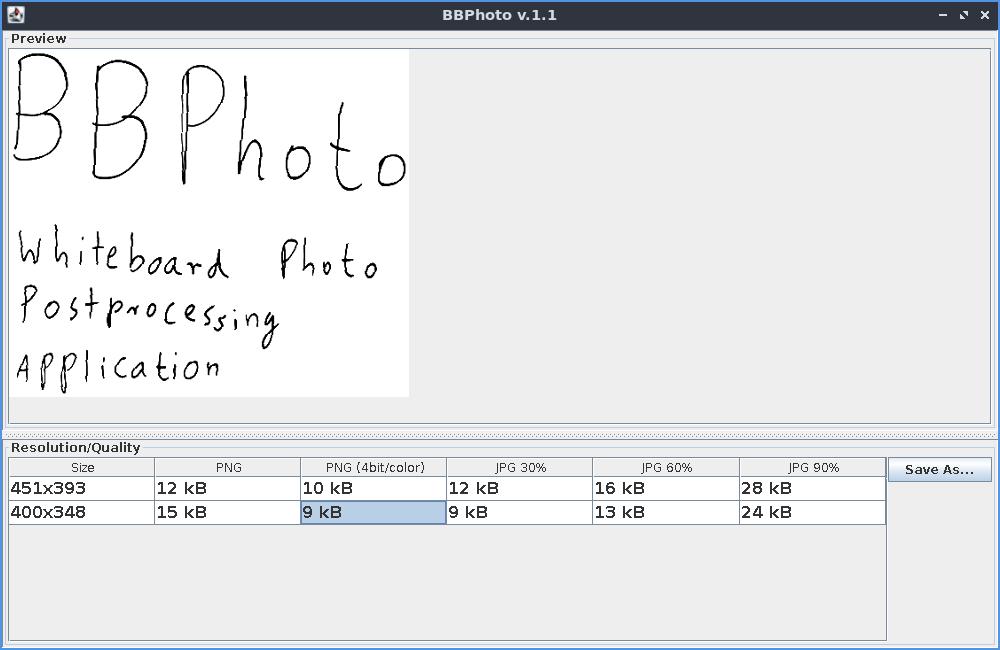
Voir 4: Dans cette quatrième et dernière vue, l'utilisateur peut sélectionner une combinaison de format / résolution de sortie d'image particulier basée sur un aperçu en direct de la qualité d'image résultante et des tailles des fichiers d'image calculés. Les tailles d'image et les aperçus sont calculés en arrière-plan pendant que cette vue est affichée.
Notez que ce programme n'a pas actuellement de boutons avant et arrière, et le comportement du programme après avoir ajouté des boutons en arrière a été une étude de cas dans deux articles scientifiques sur la synthèse réactive du code du programme pour l'interface utilisateur graphique.
BBPhoto est écrit dans Java 6. Pour construire le programme, soit (1) le compilez-le avec l'outil "Ant" en exécutant "Ant" dans le référentiel vérifié, ou (2) l'importez-le comme un projet dans l'IDE NetBeans et utilisez La commande de construction de NetBeans. Le fichier "dist / bbphoto.jar" sera créé en conséquence.
Il existe deux modes d'opérations pour le programme BBPhoto.
Dans les deux cas, la commande pour démarrer est "Java -xmx512m -jar bbphoto.jar" plus le nom de fichier facultatif. L'outil est livré avec une interface utilisateur graphique (GUI). Actuellement, il n'y a pas d'option pour utiliser le programme sans l'interface graphique.
Le premier écran de BBPhoto affichera une interface de sélection de points. Ici, vous pouvez sélectionner les limites de la partie de l'image que vous souhaitez utiliser. Commencez avec le coin supérieur gauche et continuez dans le sens des aiguilles d'une montre. Une fois quatre points sélectionnés, le bouton "Procéder" dans le coin inférieur droit de l'image devient actif. En cliquant sur lui, vous permettra de passer au menu de paramètre de qualité d'image. Utilisez les deux curseurs pour ajuster la qualité de l'image. Chaque fois qu'un nouveau paramètre de curseur a été sélectionné, l'image d'aperçu au-dessus des curseurs est mise à jour. Cela peut prendre quelques secondes. Cliquez sur "Procéder" pour confirmer la sélection.
Ensuite, une boîte d'informations "s'il vous plaît attendez" est affichée tandis qu'une version pleine résolution de l'image traitée est calculée. Pour de très grandes images, cela peut prendre jusqu'à l'ordre des minutes, même sur des ordinateurs modernes. Ensuite, une fenêtre de sélection de résolution est affichée. Il vous permet de sélectionner une résolution réduite de l'image traitée avec un format de fichier. L'aperçu montre la taille du fichier résultant. La sélection d'une combinaison de type de fichier / de résolution et de clic sur le bouton "Enregistrer" permet d'écrire l'image dans le fichier.
Lors de la fermeture de la fenêtre après avoir enregistré un fichier et démarré BBPhoto sans nom de fichier, l'outil affiche une boîte de dialogue pour demander à l'utilisateur si la dernière image de l'appareil photo doit être supprimée. La boîte de dialogue n'est affichée que dans cette combinaison.





