BBPhoto
1.0.0

Program pembersihan semi-otomatis untuk foto papan tulis. Itu mampu menghubungkan GPhoto2 di bawah Linux.
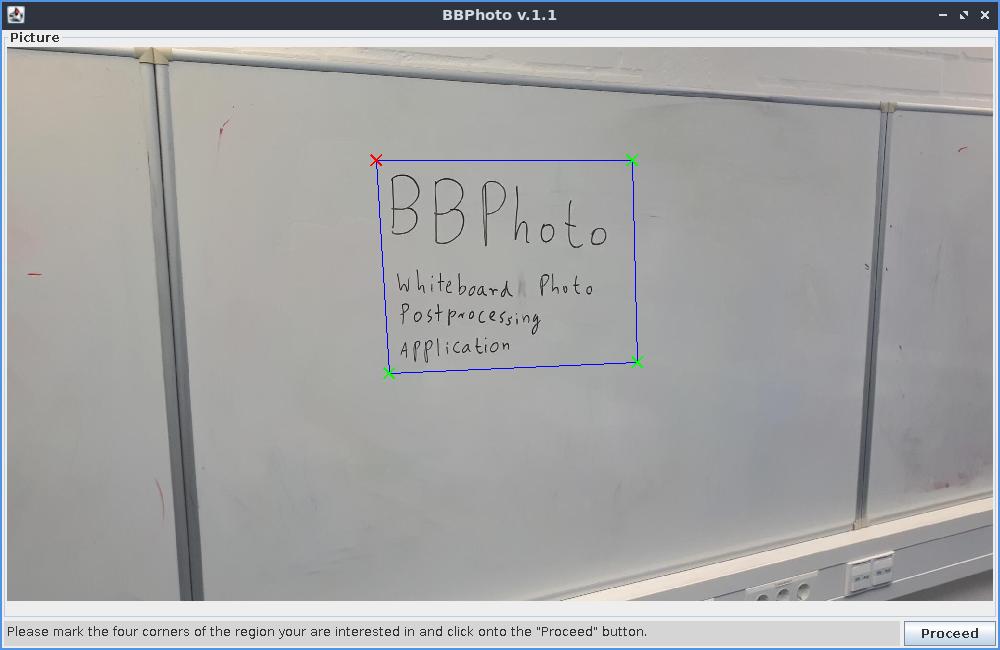
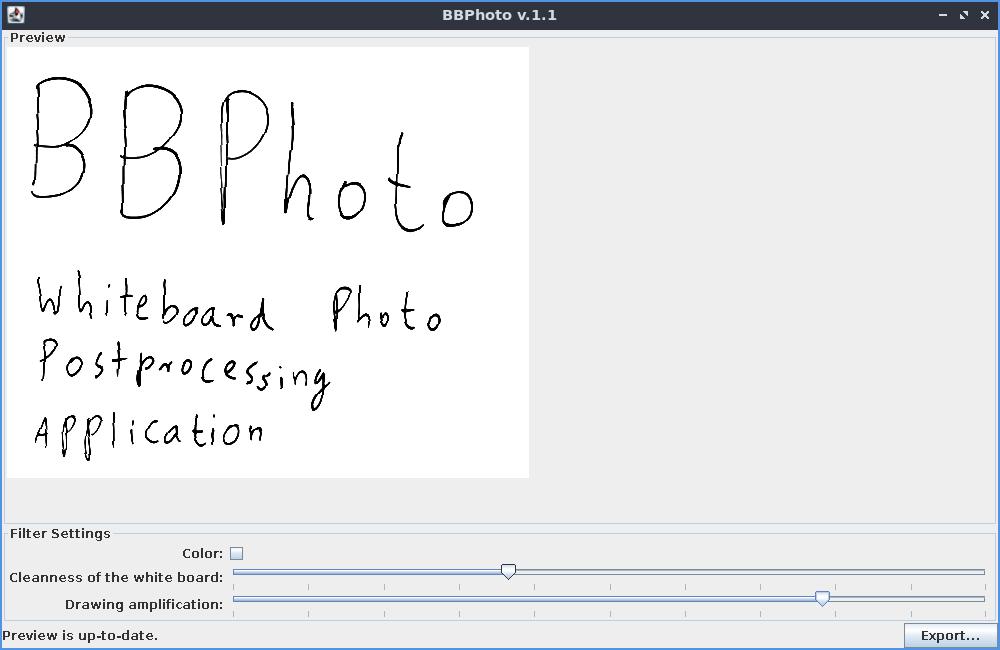
Program ini menggunakan antarmuka pengguna seperti wizard dengan empat tampilan secara keseluruhan.
Lihat 1: Pada tampilan pertama, Anda memilih bagian dari gambar input yang ingin Anda proses.
Lihat 2: Setelah itu, pengguna dapat memilih beberapa nilai parameter yang mempengaruhi bagaimana langkah saturasi warna yang membuat latar belakang gambar sepenuhnya putih. Mereka harus diadaptasi berdasarkan kebersihan papan tulis dan pencahayaan saat membuat foto. Setelah setiap perubahan pengaturan, pratinjau diperbarui.
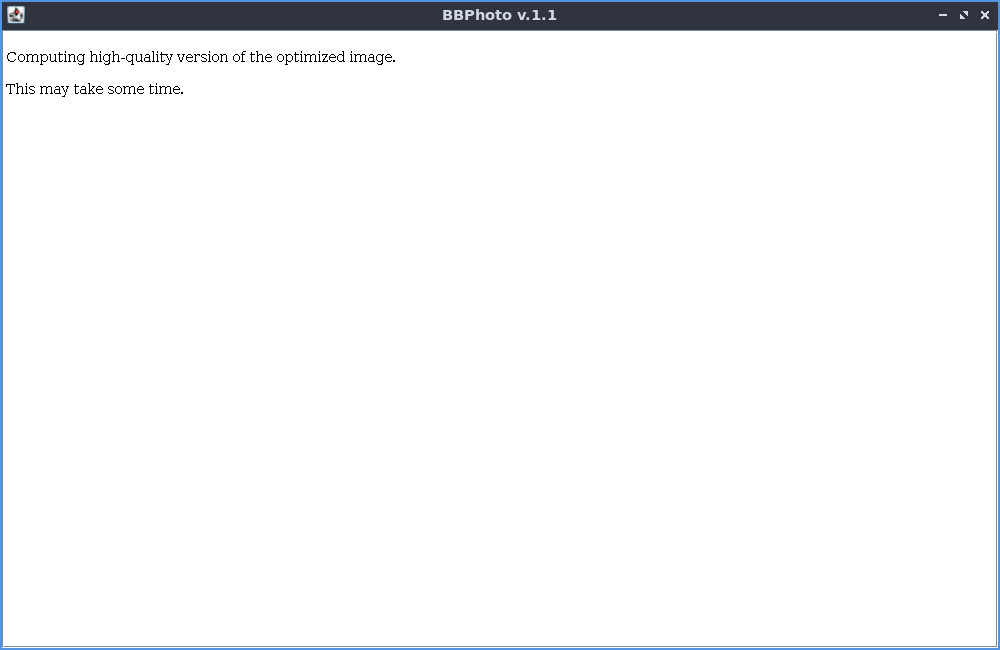
Lihat 3: Ini hanya "Harap Tunggu Tunggu" sementara gambar akhir dalam resolusi penuh dihitung.
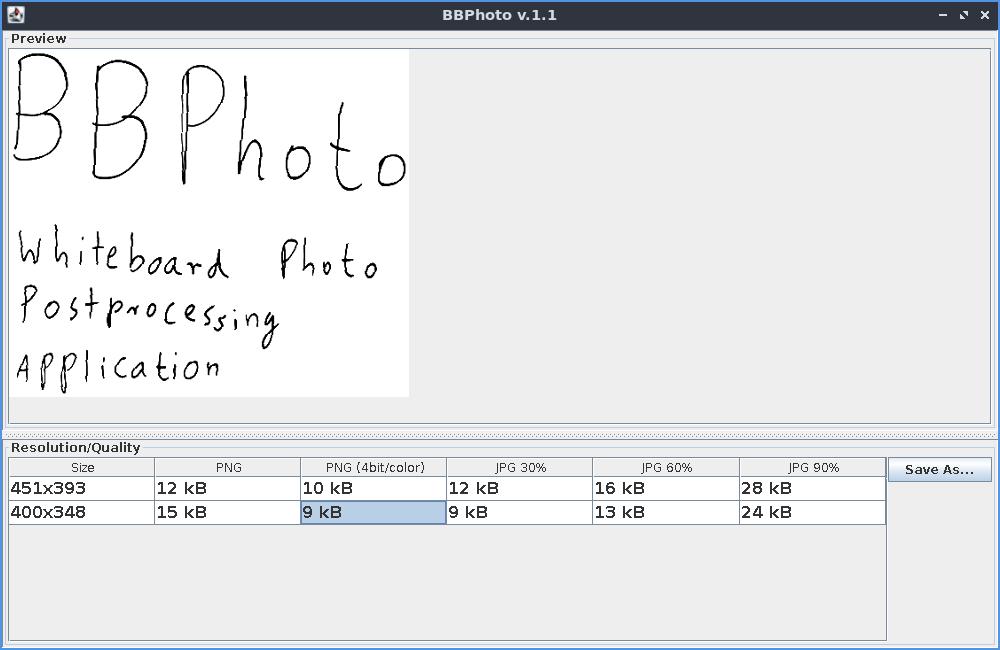
Lihat 4: Dalam tampilan keempat dan terakhir ini, pengguna dapat memilih kombinasi format output/resolusi gambar tertentu berdasarkan pratinjau langsung dari kualitas gambar yang dihasilkan dan ukuran file gambar yang dihitung. Ukuran gambar dan pratinjau dihitung di latar belakang saat tampilan ini ditampilkan.
Perhatikan bahwa program ini tidak memiliki tombol maju dan mundur saat ini, dan perilaku program setelah menambahkan tombol mundur telah menjadi studi kasus di dua makalah ilmiah tentang sintesis reaktif kode program untuk antarmuka pengguna grafis.
BBPhoto ditulis dalam Java 6. untuk membangun program, baik (1) mengkompilasinya dengan alat "semut" dengan menjalankan "semut" di repositori yang diperiksa, atau (2) mengimpornya sebagai proyek di Netbeans IDE dan penggunaan Perintah Bangun dari NetBeans. File "dist/bbphoto.jar" akan dibuat sebagai hasilnya.
Ada dua mode operasi untuk program BBPhoto.
Dalam kedua kasus, perintah untuk memulainya adalah "java -xmx512m -jar bbphoto.jar" ditambah nama file opsional. Alat ini dilengkapi dengan antarmuka pengguna grafis (GUI). Saat ini, tidak ada opsi untuk menggunakan program tanpa GUI.
Layar pertama BBPhoto akan menampilkan antarmuka pemilihan titik. Di sini, Anda dapat memilih batasan bagian gambar yang ingin Anda gunakan. Mulailah dengan sudut kiri atas dan lanjutkan searah jarum jam. Setelah empat titik dipilih, tombol "Lanjutkan" di sudut kanan bawah gambar menjadi aktif. Mengkliknya akan memungkinkan Anda melanjutkan ke menu Pengaturan Kualitas Gambar. Gunakan dua slider untuk menyesuaikan kualitas gambar. Setiap kali pengaturan slider baru telah dipilih, gambar pratinjau di atas slider diperbarui. Ini mungkin memakan waktu beberapa detik. Klik "Lanjutkan" untuk mengonfirmasi pilihan.
Setelah itu, kotak informasi "Harap Tunggu" ditampilkan saat versi resolusi penuh dari gambar yang diproses dihitung. Untuk gambar yang sangat besar, ini dapat memakan waktu hingga urutan menit bahkan di komputer modern. Setelah itu, jendela pemilihan resolusi ditampilkan. Ini memungkinkan Anda untuk memilih resolusi yang diperkecil dari gambar yang diproses bersama dengan format file. Pratinjau menunjukkan seberapa besar file yang dihasilkan. Memilih jenis file/kombinasi resolusi dan mengklik tombol "Simpan" memungkinkan untuk menulis gambar ke file.
Saat menutup jendela setelah menyimpan file dan memulai BBPhoto tanpa nama file, alat ini menampilkan kotak dialog untuk bertanya kepada pengguna apakah gambar terakhir pada kamera harus dihapus. Kotak dialog hanya ditampilkan dalam kombinasi ini.





