UEFI Editor
1.0.0

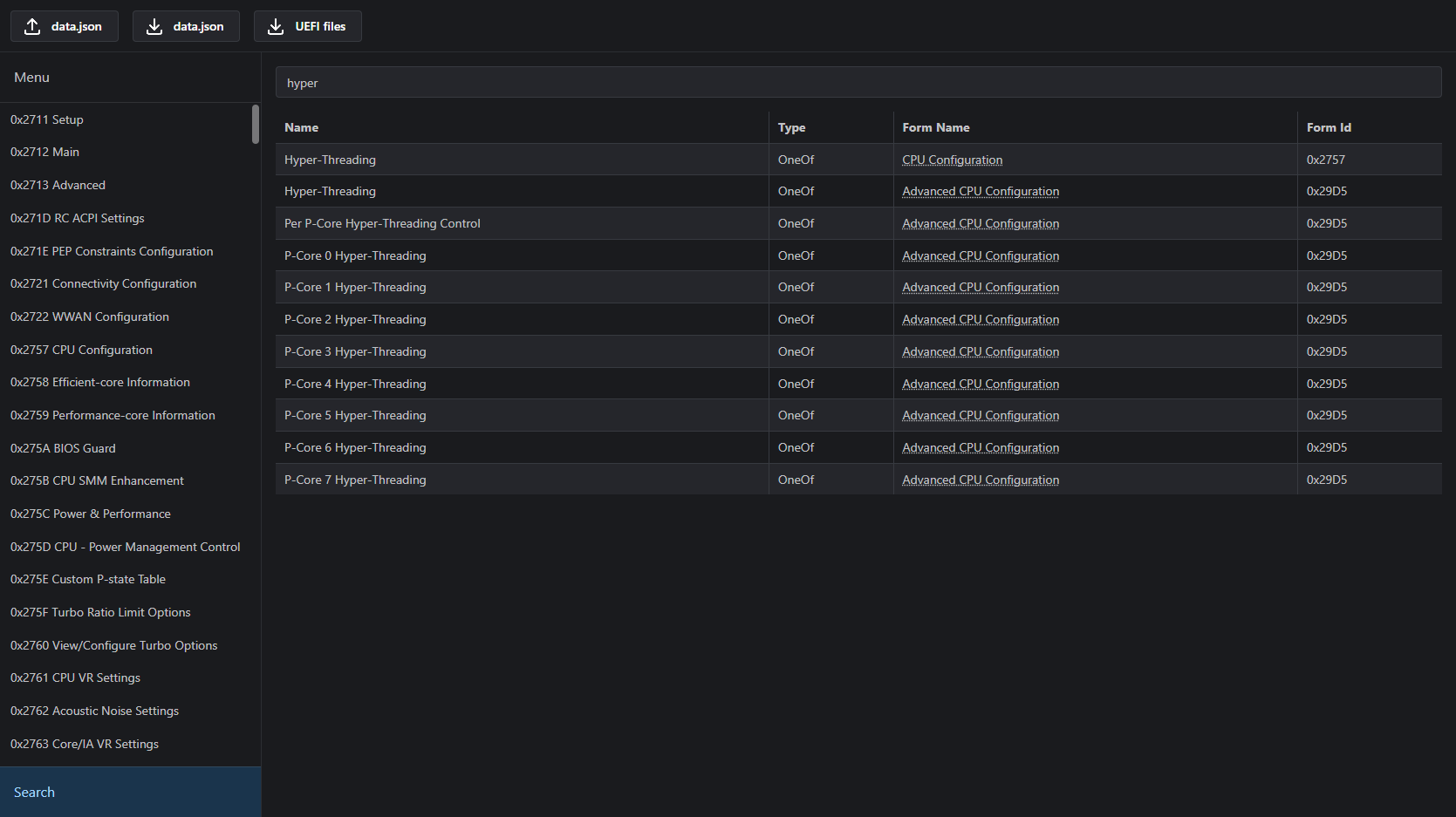
Show all assets ) ลากและวางไฟล์ BIOS ลงใน UEFITool NE
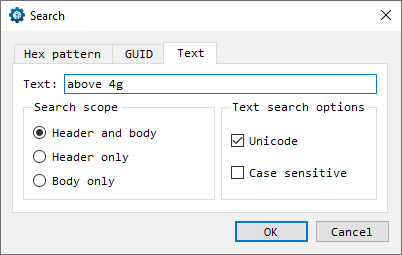
ค้นหา ( CTRL + F ) สำหรับการตั้งค่าที่รู้จัก
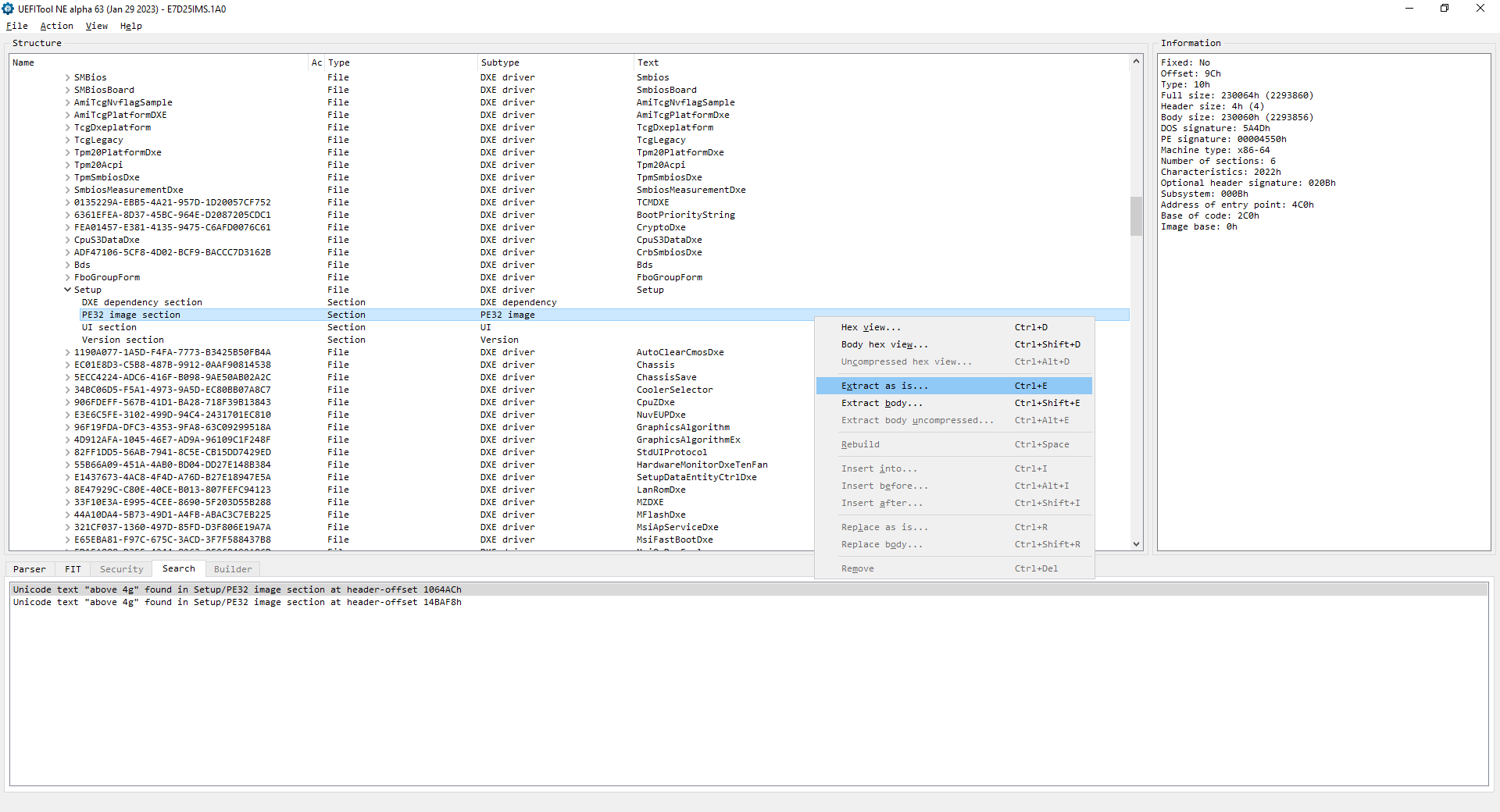
ดับเบิลคลิกที่การอ้างอิงถึง Setup/PE32 image section ที่ด้านล่าง
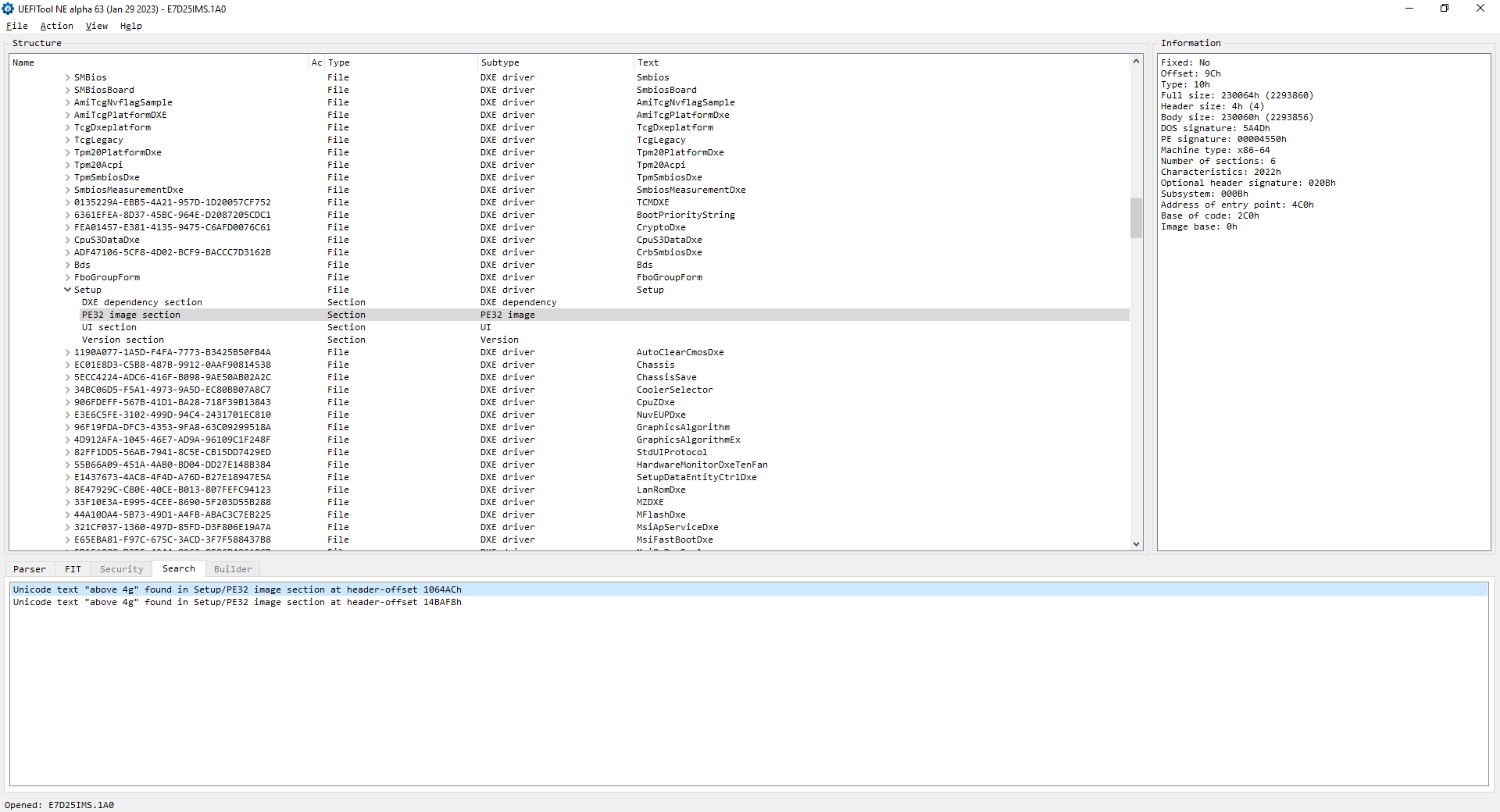
แยก PE32 image section as is
ย้าย ifrextractor.exe ไปยังโฟลเดอร์ปัจจุบันเปิด CLI ภายในและแปลงไฟล์ .sct ที่คุณเพิ่งแยกออกมา
ifrextractor.exe "Section_PE32_image_Setup_Setup.sct" verbose

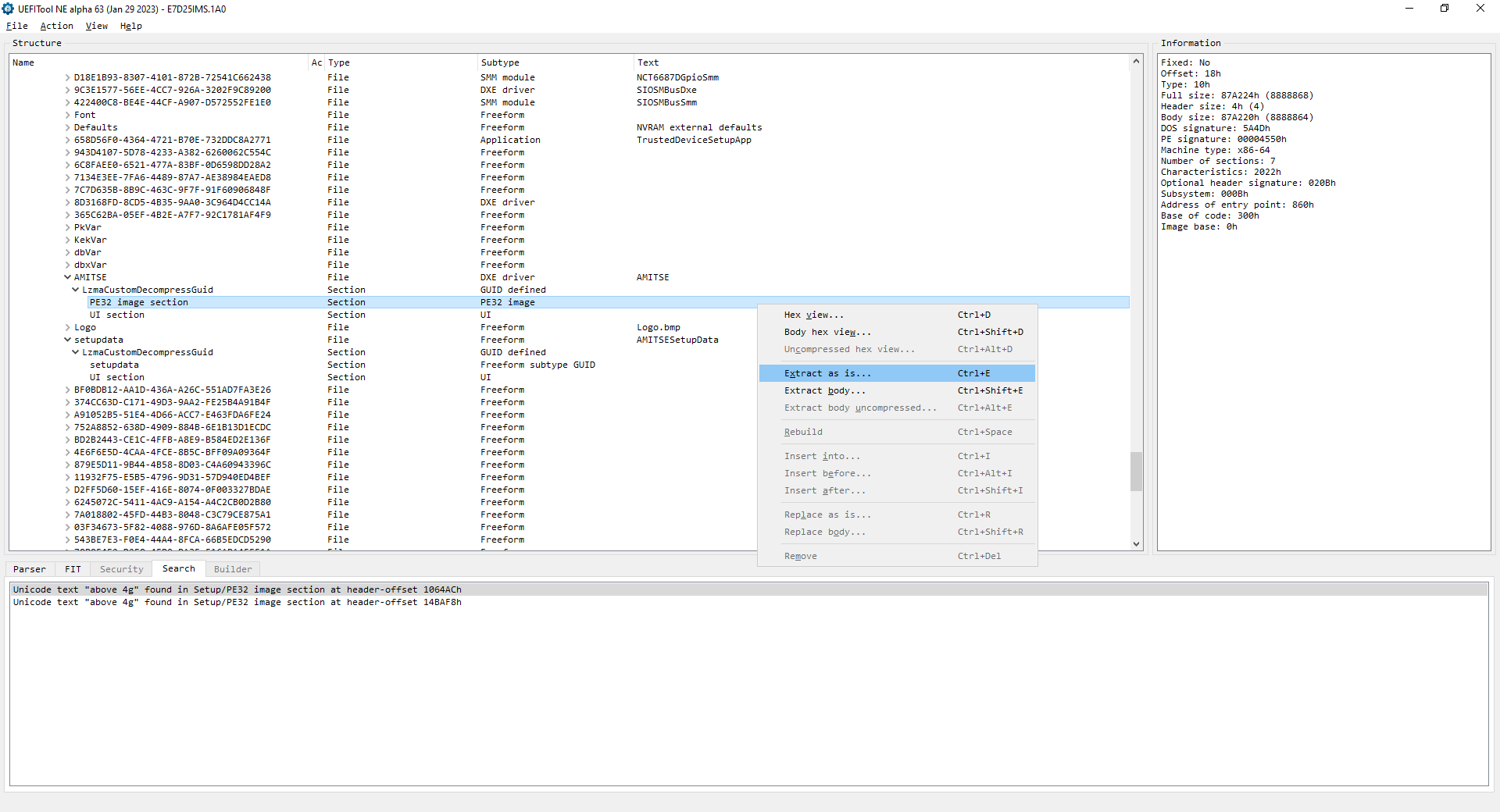
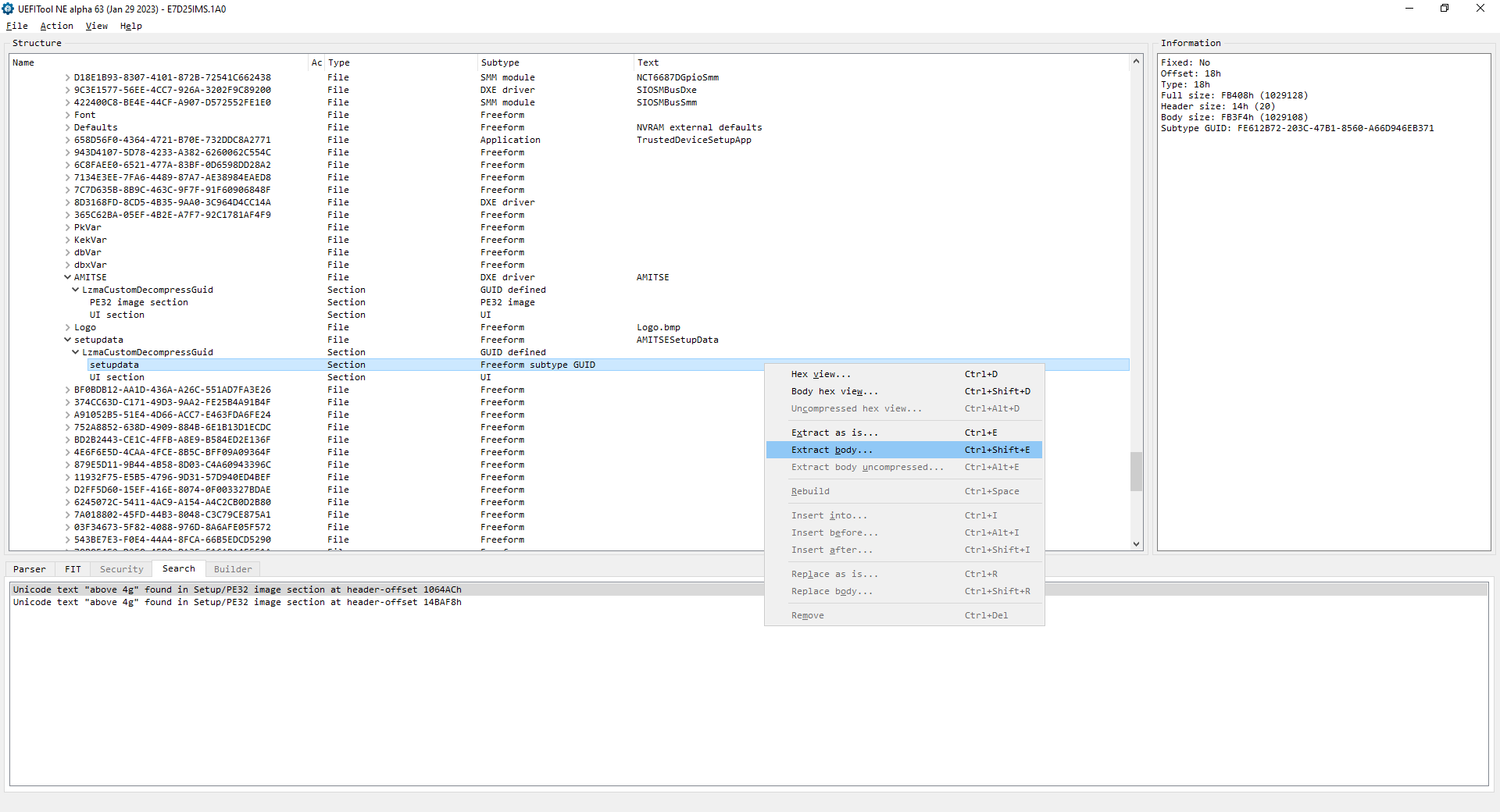
เลื่อนลงภายในส่วนที่ขยายตัวในปัจจุบันและค้นหา AMITSE และ setupdata (บางครั้งไฟล์ที่ต้องการทั้งสองอยู่ภายใต้ AMITSE ) แยก PE32 image section as is และ setupdata เป็น body
อัปโหลด 4 ไฟล์ไปยังหน้า UEFI Editor

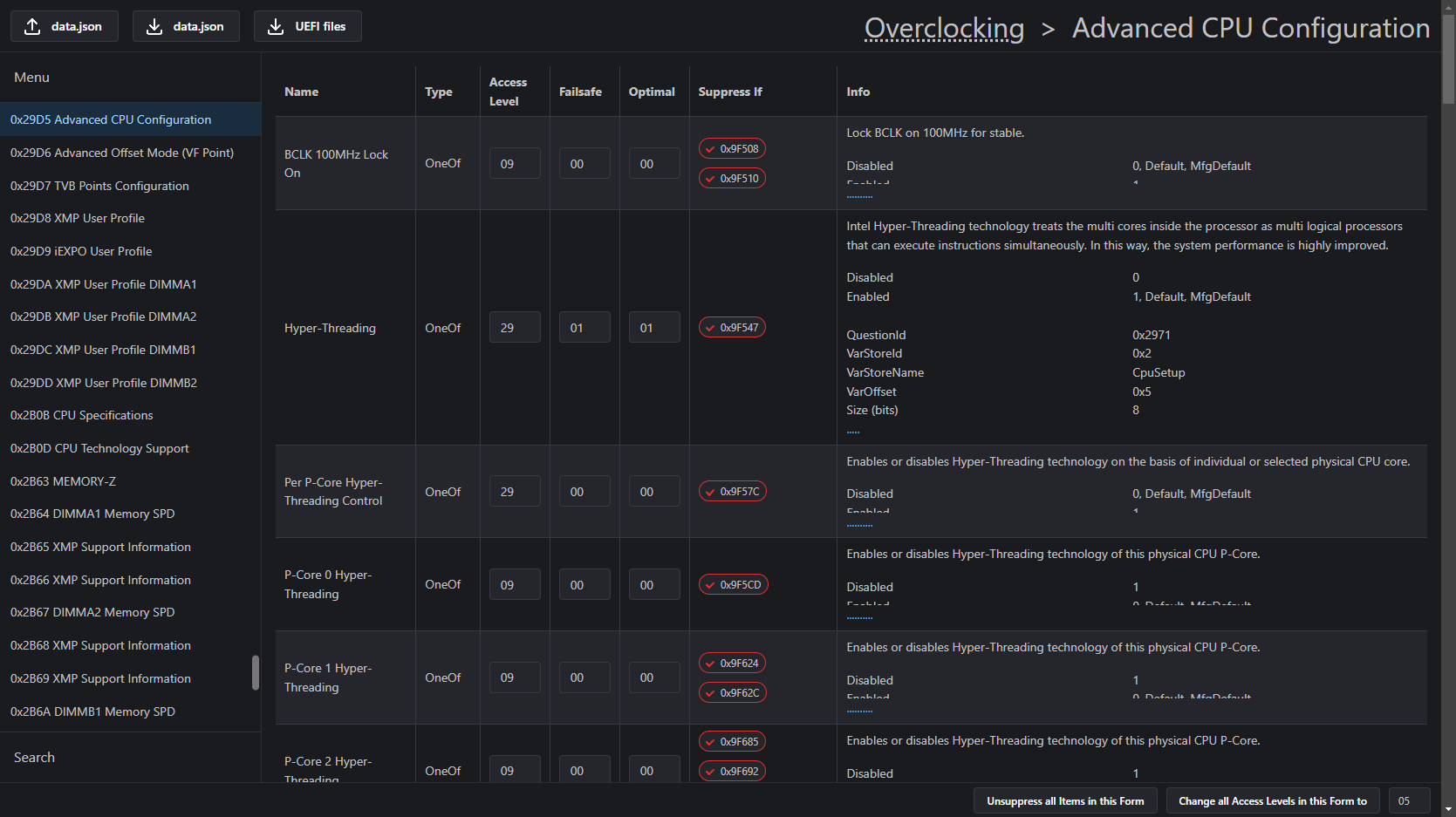
คุณสามารถเปลี่ยนรูปแบบเป้าหมายของการอ้างอิงระดับบนสุดที่นี่ สิ่งนี้มีประโยชน์สำหรับ UEFIS ที่มีแบบฟอร์ม Advanced ที่กำหนดเอง
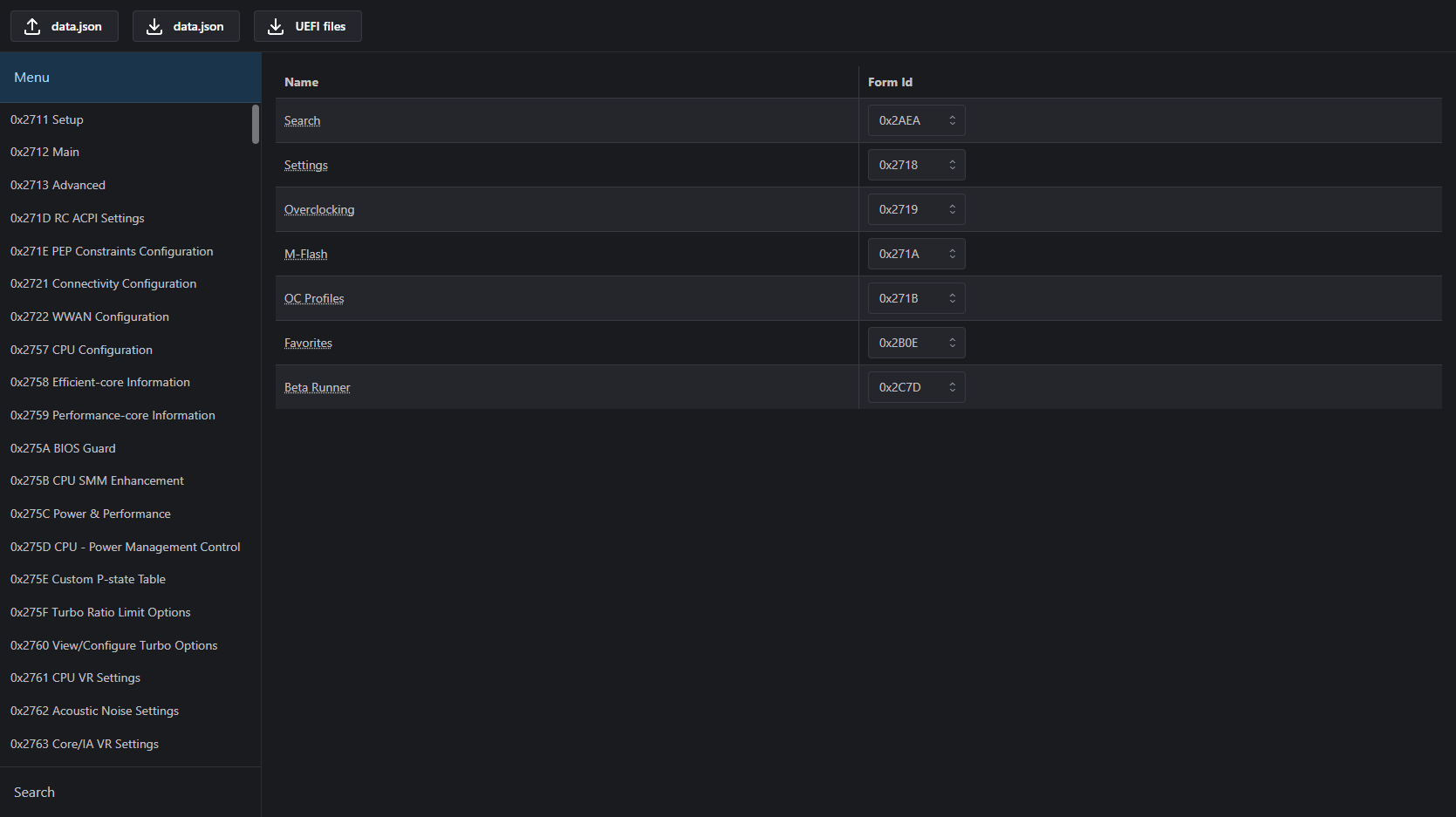
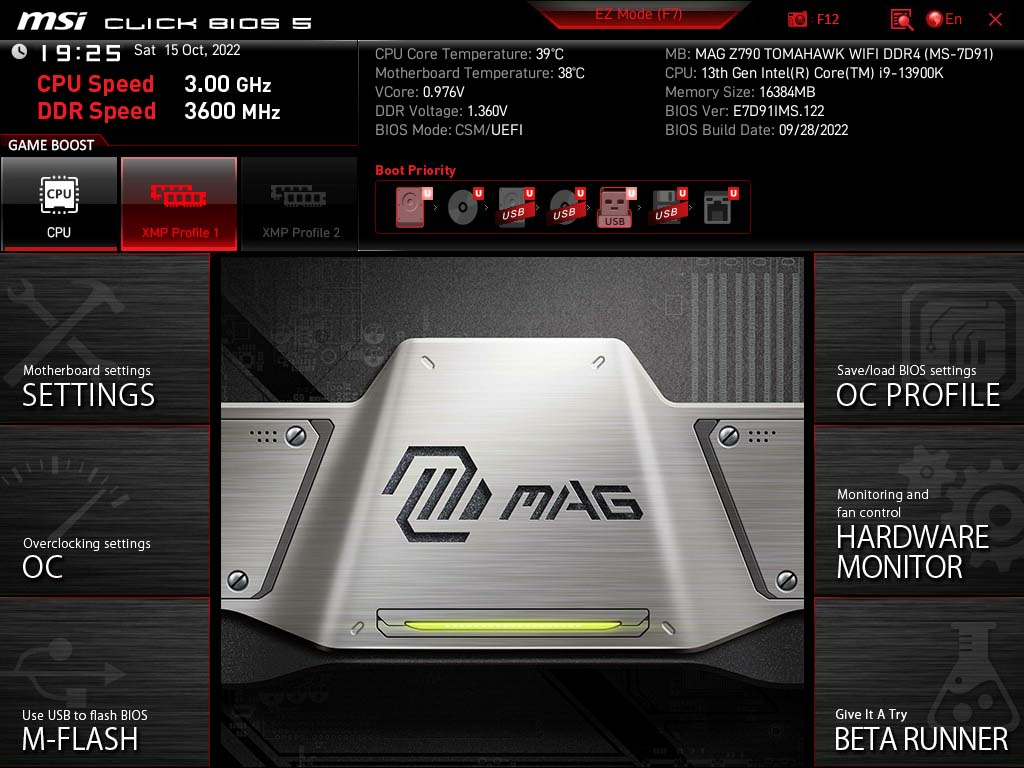
เช่นบนบอร์ด MSI คุณสามารถแทนที่ OC Profiles ด้วย Advanced (ลูกของ Setup ) เพื่อเข้าถึงรูปแบบจำนวนมากที่ไม่สามารถเข้าถึงได้เนื่องจากการอ้างอิงที่ขาดหายไปในขณะที่ยังคงเข้าถึง OC Profiles กด ESC หลังจากเลือก OC Profiles เพื่อเข้าถึง Setup
ตรวจสอบให้แน่ใจว่ารูปแบบหลักสามารถมองเห็นได้เมื่อกำหนดเป้าหมายการตั้งค่า ใช้การนำทางด้านบนขวาเพื่อเดินทางขึ้น
หากวิธีหนึ่งใช้งานไม่ได้ลองอีกวิธีหนึ่ง การใช้ทั้งสองอย่างในเวลาเดียวกันอาจทำให้เกิดปัญหาได้ มันแตกต่างจาก uefi ถึง uefi ลองแก้ไข Access Level ก่อน
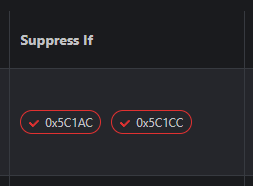
Suppress If opcode ซ่อนรายการซ้อนกันหากเงื่อนไขเป็นจริง การมีอยู่ของ Suppress If opcode ไม่ได้หมายความว่าเงื่อนไขนั้นเป็นจริงเสมอไป อย่างไรก็ตามหากเป็นเช่นนั้นคุณสามารถลบการปราบปรามได้โดยยกเลิกการชดเชย
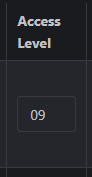
อีกวิธีหนึ่งในการควบคุมการมองเห็นรายการคือการเปลี่ยนระดับการเข้าถึง 05 มักจะใช้งานได้ ค่าที่แตกต่างไม่ได้หมายความว่ามันซ่อนอยู่ นี่คือโพสต์ฟอรัมโดย LOST_N_BIOS ที่มีค่าระดับการเข้าถึงที่เป็นไปได้ ( CTRL + F 05/Yes )
กดปุ่มดาวน์โหลด UEFI Files เพื่อดาวน์โหลดไฟล์ที่แก้ไขและบันทึกการเปลี่ยนแปลง
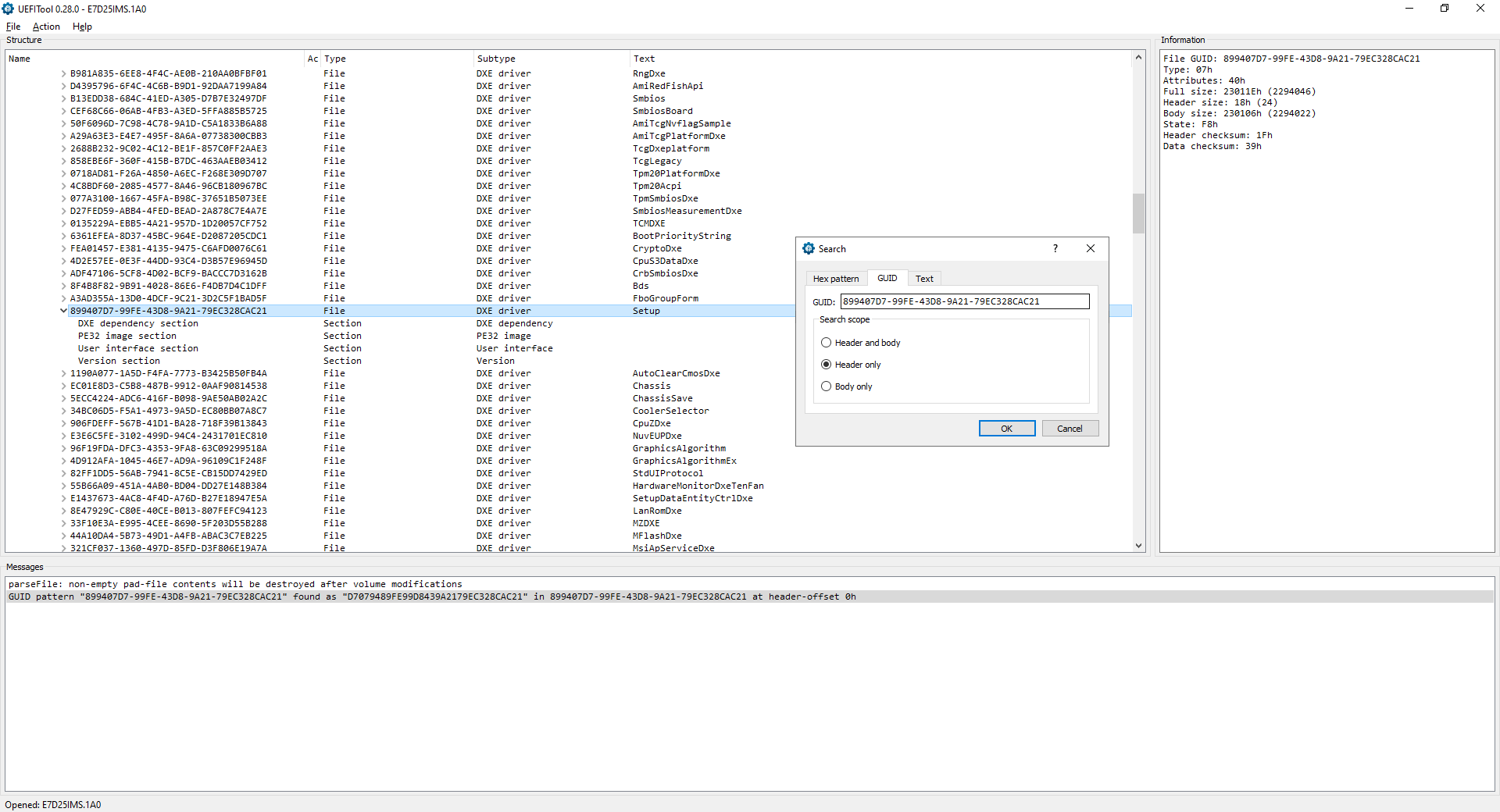
ในการค้นหาส่วนที่ถูกต้องใน UEFITool 0.28.0 คุณสามารถค้นหา File GUID S ที่คุณคัดลอกจาก UEFITool NE
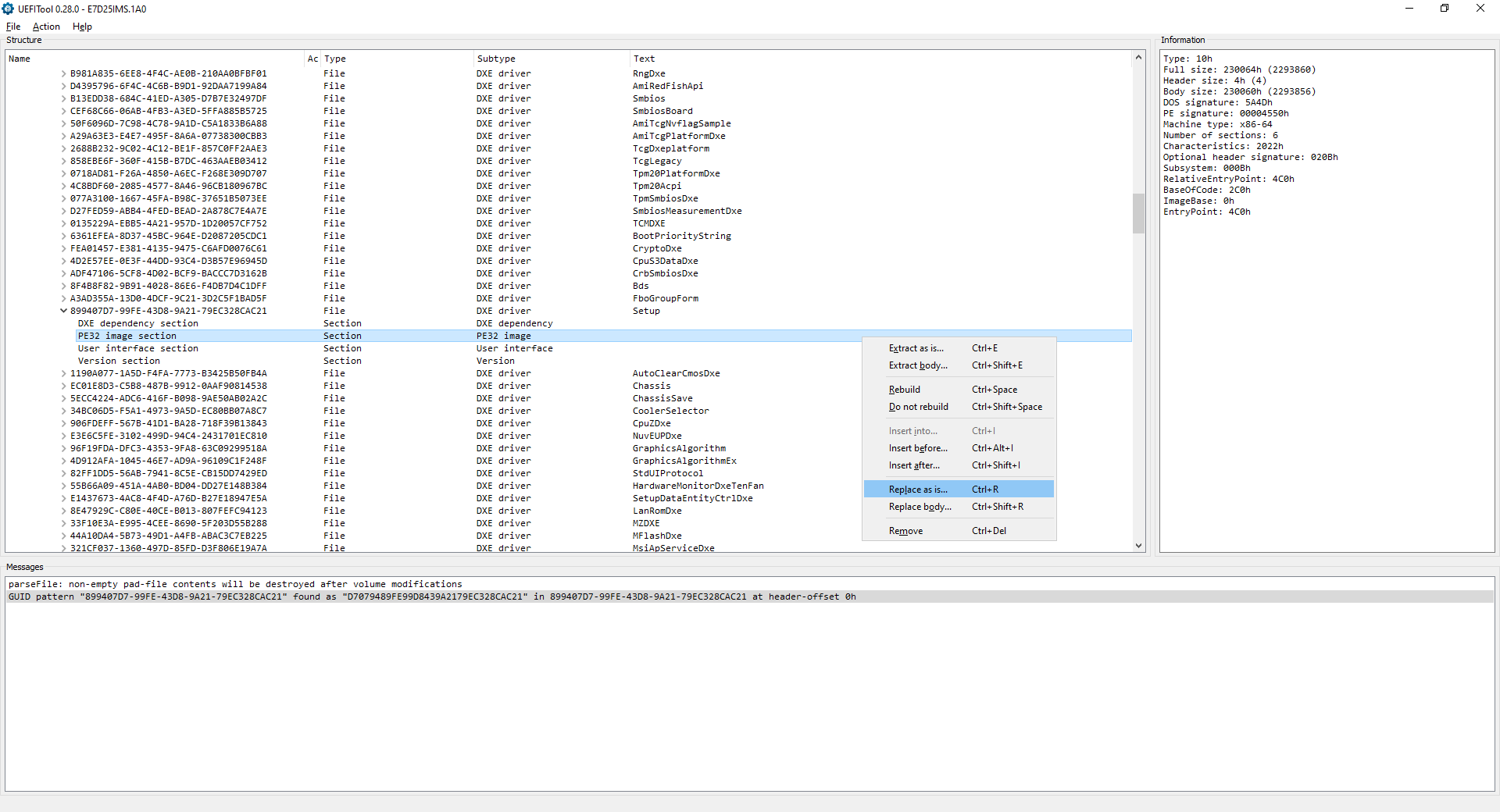
แทนที่ไฟล์ในลักษณะเดียวกับที่คุณดึงออกมา: Extract as is -> Replace as is และ Extract body -> Replace body
ตัวอย่างสำหรับ Setup/PE32 image section :
UEFITool NE :
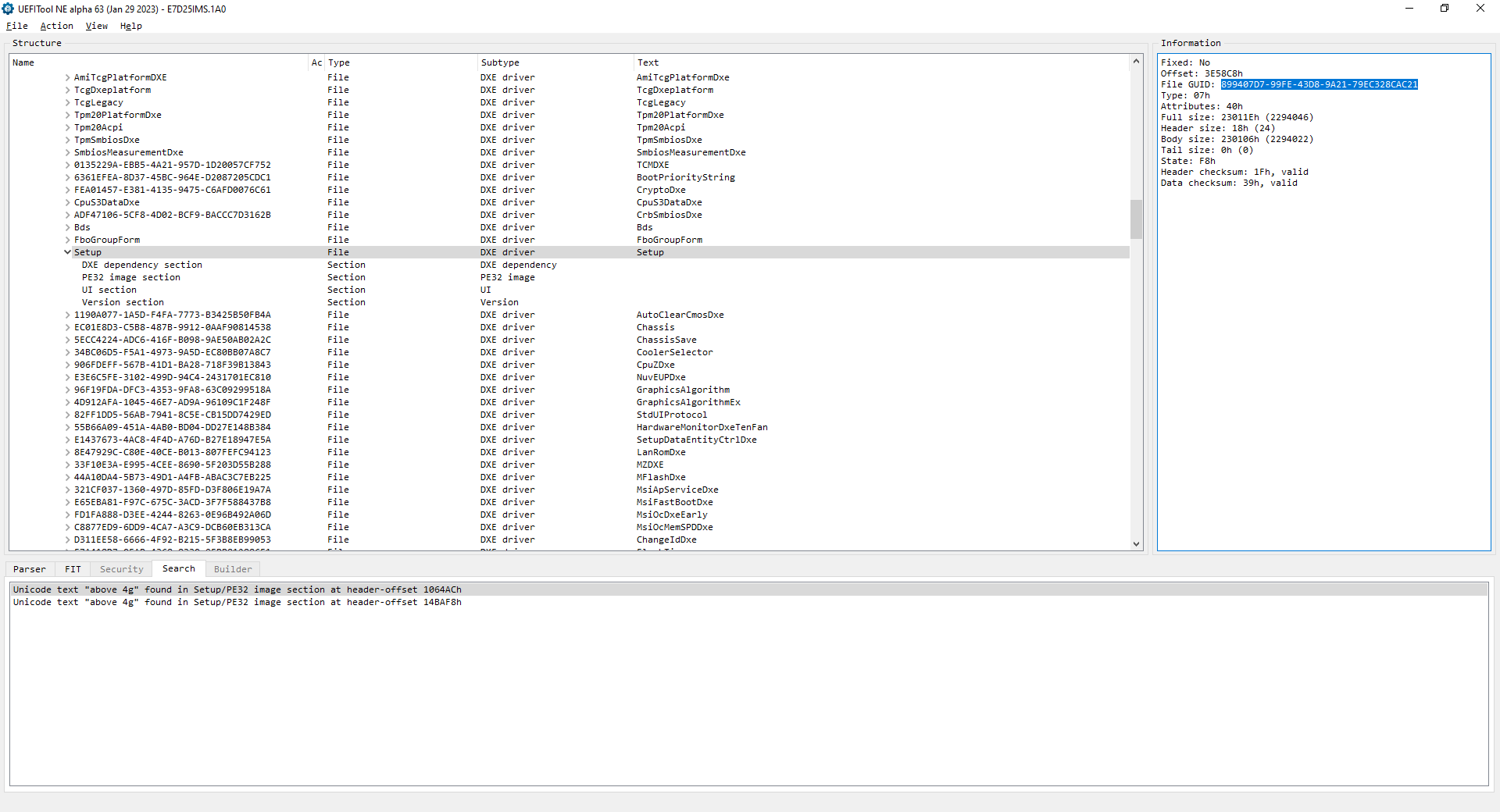
UEFITool 0.28.0 :
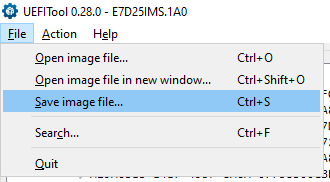
บันทึกการแก้ไข
ส่วนด้านล่างไม่เกี่ยวข้องกับเครื่องมือด้านบน
ดาวน์โหลด Shell Modded ของ Datasone และเปลี่ยนชื่อเป็น BOOTX64.EFI
จัดรูปแบบไดรฟ์ USB เป็น FAT32 และย้าย BOOTX64.EFI ไปยัง USB:EFIBOOT (สร้างโฟลเดอร์ EFI และ BOOT ด้วยตนเอง) เส้นทางสุดท้ายของเชลล์จะเป็น USB:EFIBOOTBOOTX64.EFI
ดาวน์โหลดเวอร์ชัน BIOS ปัจจุบัน ของคุณจากเว็บไซต์ของผู้ขายเมนบอร์ด โครงสร้างเปลี่ยนไปในเวอร์ชันที่แตกต่างกันดังนั้นให้แน่ใจว่าคุณมี BIOS เดียวกัน
ทำตามคำแนะนำเหล่านี้จนกระทั่งและรวมถึงการแปลงด้วย ifrextractor.exe หากมีสองส่วน Setup ใช้ส่วนที่มีการจับคู่ออฟเซ็ต (เปลี่ยนการตั้งค่าใน BIOS และค่าอ่านด้วยเชลล์ของ Datasone เพื่อยืนยัน)
เลือกดาวน์โหลด ifr-formatter.js (คลิกขวาและ Save link as... ) และ node.exe วางไว้ในโฟลเดอร์เดียวกันกับเอาต์พุต IFR extractor และเรียกใช้ node IFR-Formatter.js yourIfrExtractorOutput.txt ใน CLI
ปิดใช้ Secure Boot และ CSM และบูตจากไดรฟ์ USB ในโหมด UEFI
 OneOf Prompt: "Intel C-State", Help: "[...]", QuestionFlags: [...], QuestionId: [...], VarStoreId: 0x2, VarOffset: 0x14, Flags: [...], Size: 8, Min: [...], Max: [...], Step: [...] { [...] }
	OneOfOption Option: "Auto" Value: 2, Default, MfgDefault { [...] }
	OneOfOption Option: "Enabled" Value: 1 { [...] }
	OneOfOption Option: "Disabled" Value: 0 { [...] }
End  { 29 02 }
Size เป็นทศนิยมในบิต แปลงเป็นเลขฐานสิบหกในไบต์
Value เป็นทศนิยม แปลงเป็นเลขฐานสิบหก
ค้นหา VarStoreId เพื่อค้นหา VarStoreName
VarStore Guid: [...], VarStoreId: 0x2, Size: [...], Name: "CpuSetup" { [...] }
 Intel C-State | VarStore: CpuSetup | VarOffset: 0x14 | Size: 0x1
    Auto: 0x2
    Enabled: 0x1
    Disabled: 0x0
setup_var_cv VarStoreName VarOffset Size Value
setup_var_cv CpuSetup 0x14 0x1 0x0
setup_var_cv VarStoreName VarOffset Size
setup_var_cv CpuSetup 0x14 0x1
หากต้องการออกและรีบูตพิมพ์:
reboot
วิธีแก้ปัญหาสำหรับปัญหาต่าง ๆ (เช่น Setup หลายรายการ VarStores ): คำสั่งดั้งเดิม
หากสิ่งที่ไม่คาดคิดเกิดขึ้นให้ปิดการปิดและรีเซ็ต CMO






