UEFI Editor
1.0.0

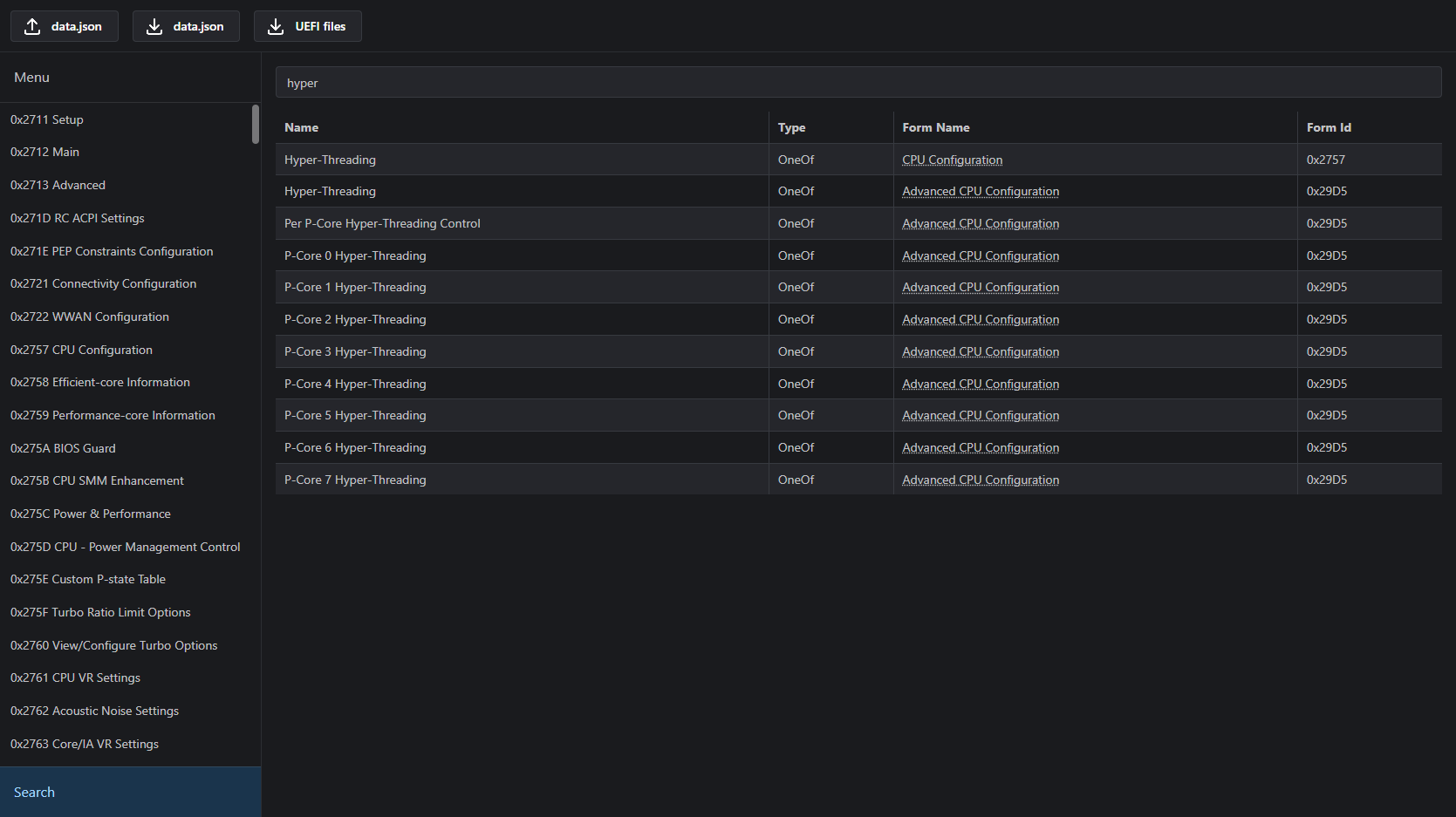
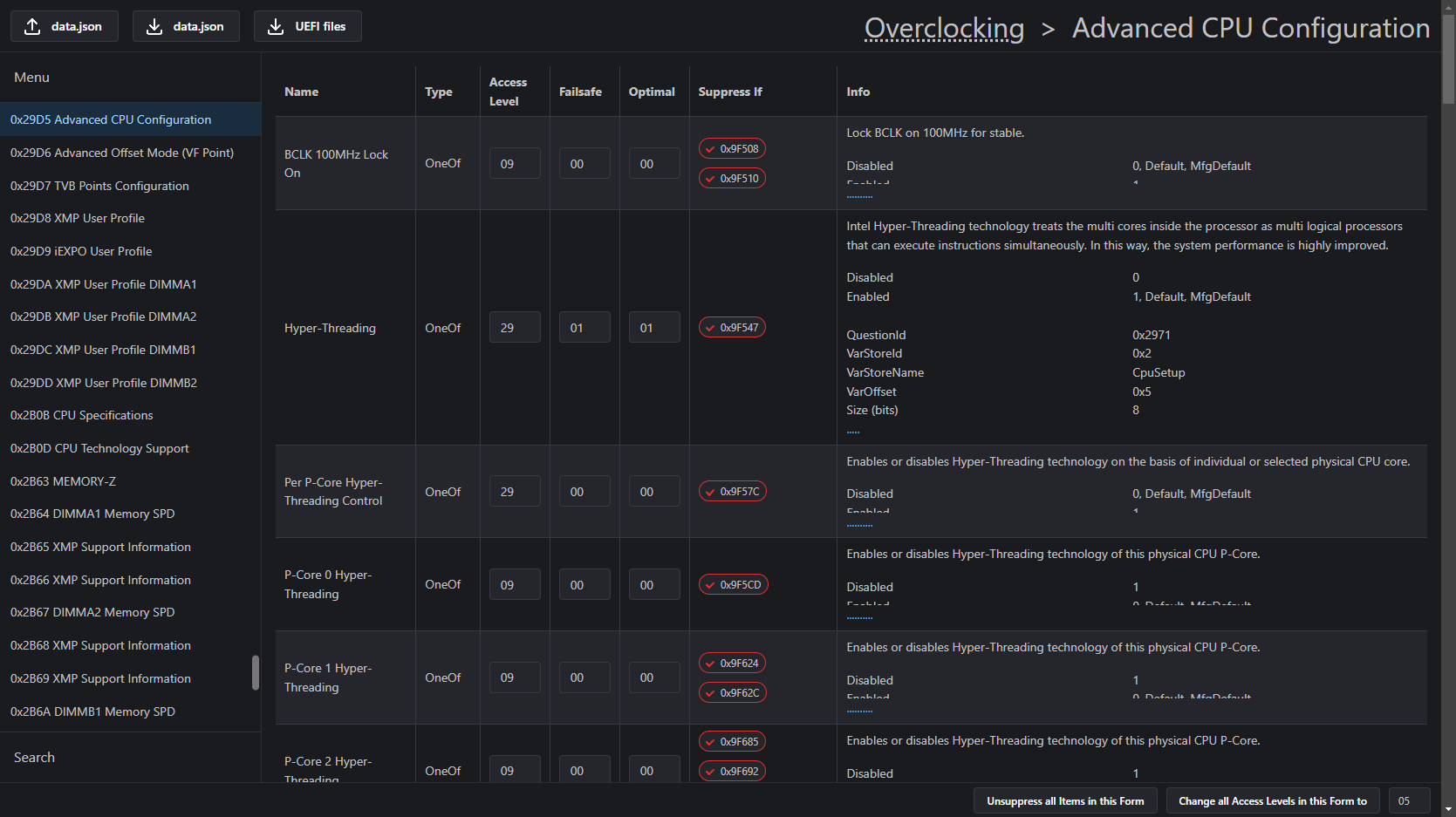
Show all assets ) Arrastre y suelte el archivo BIOS en UEFITool NE .
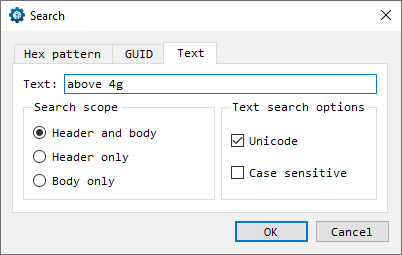
Buscar ( CTRL + F ) para una configuración conocida.
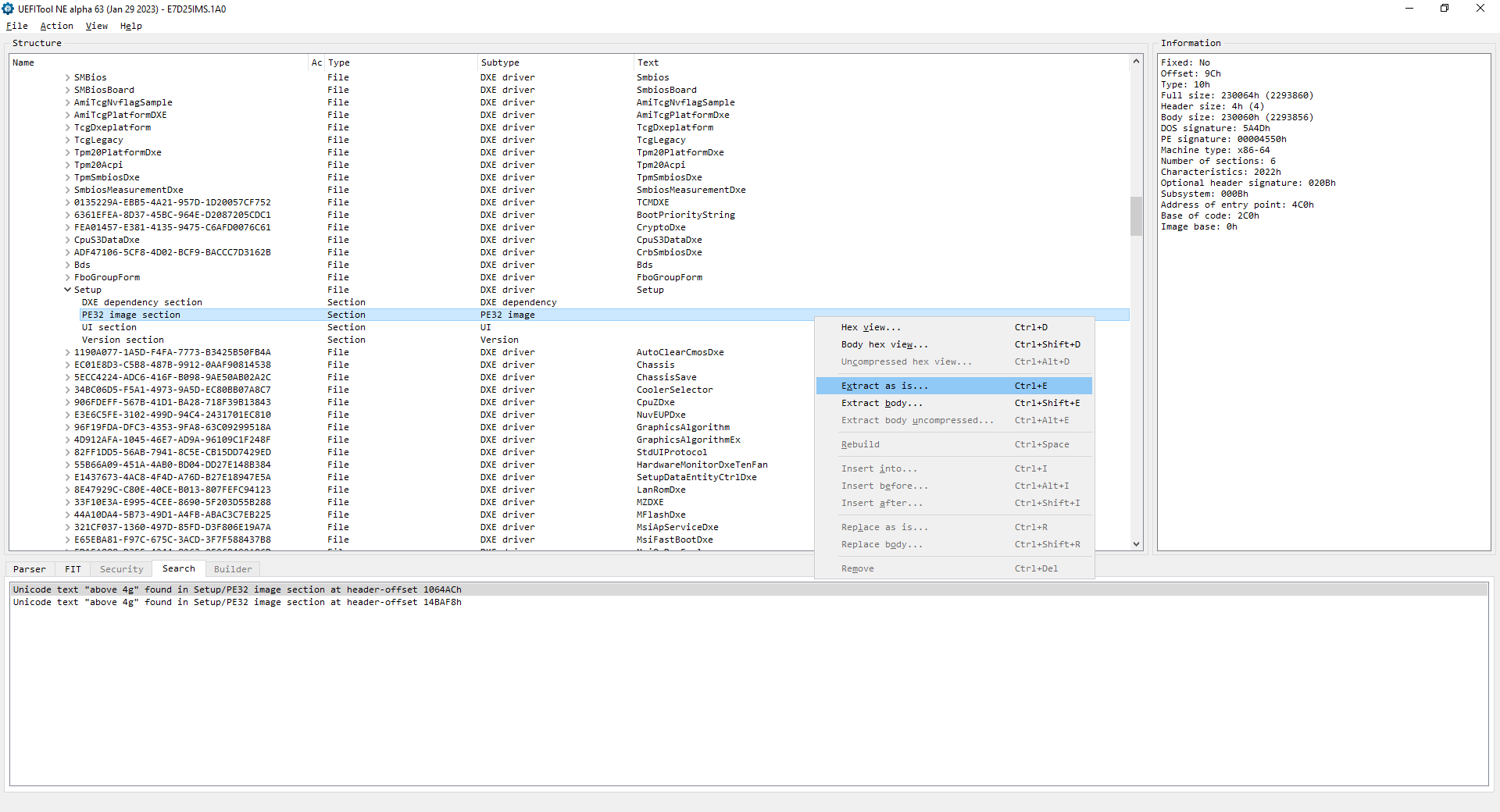
Haga doble clic en la Setup/PE32 image section en la parte inferior.
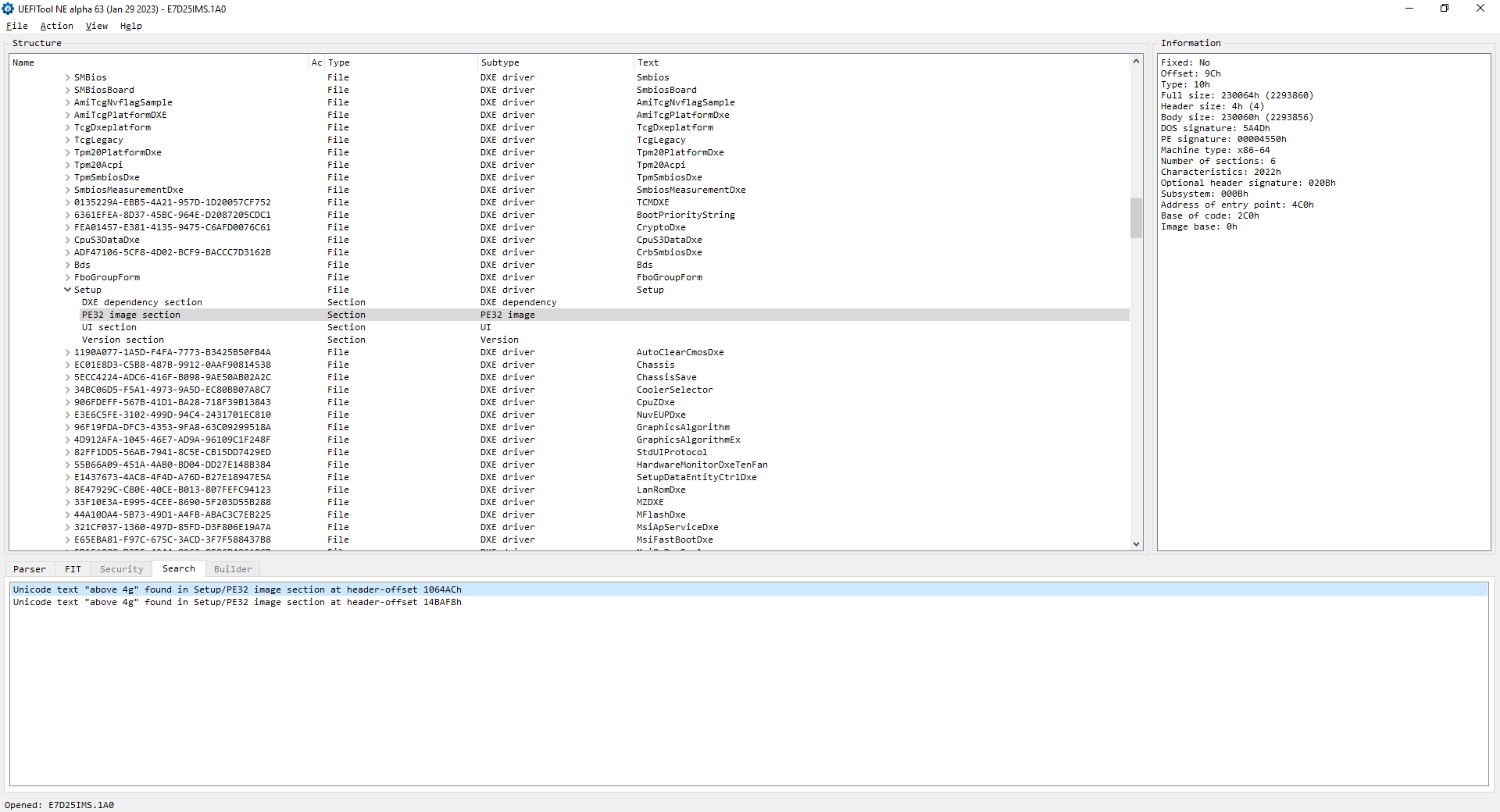
Extraer PE32 image section as is .
Mueva ifrextractor.exe a la carpeta actual, abra la CLI dentro y convierta el archivo .sct que acaba de extraer.
ifrextractor.exe "Section_PE32_image_Setup_Setup.sct" verbose

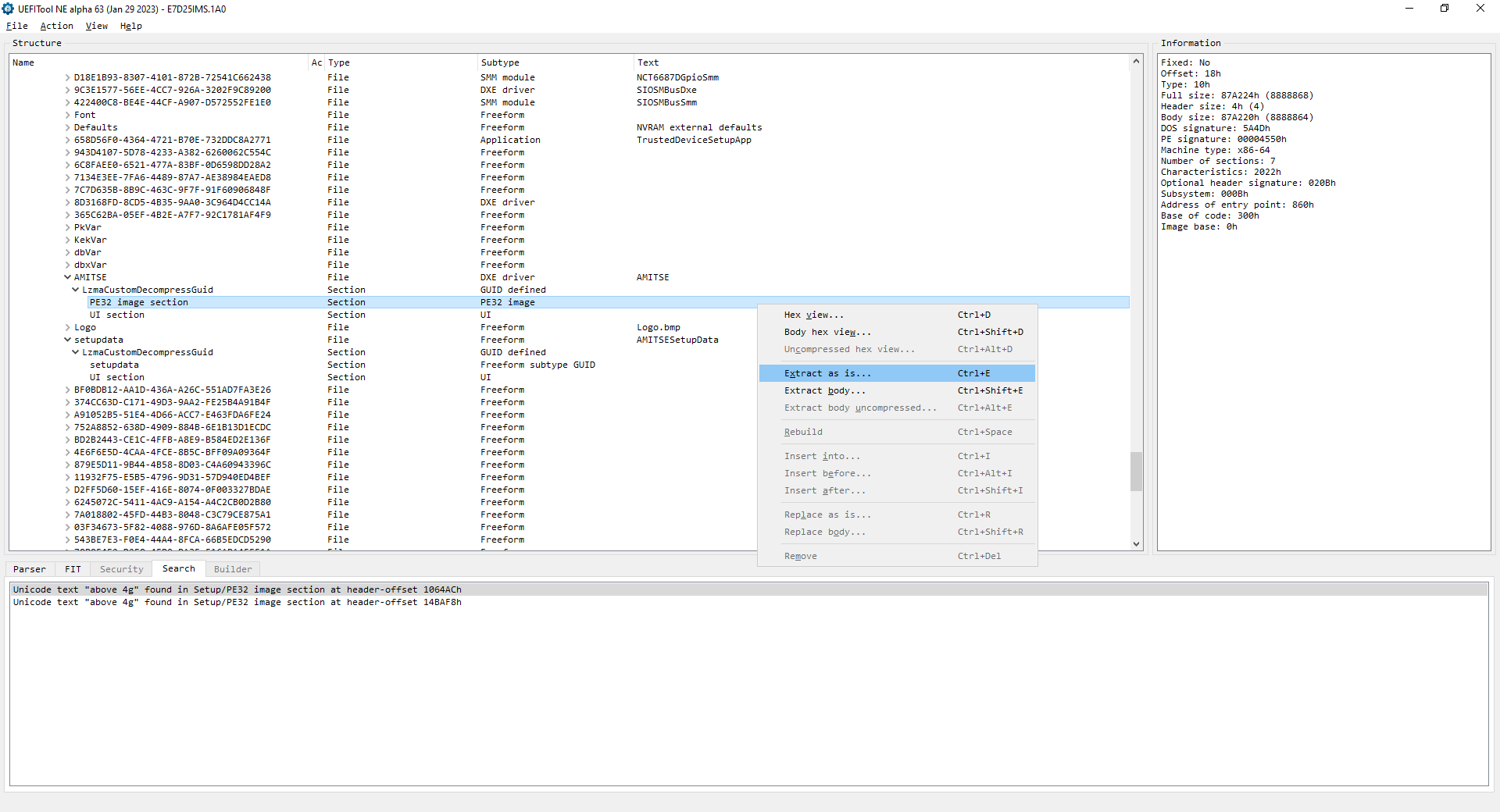
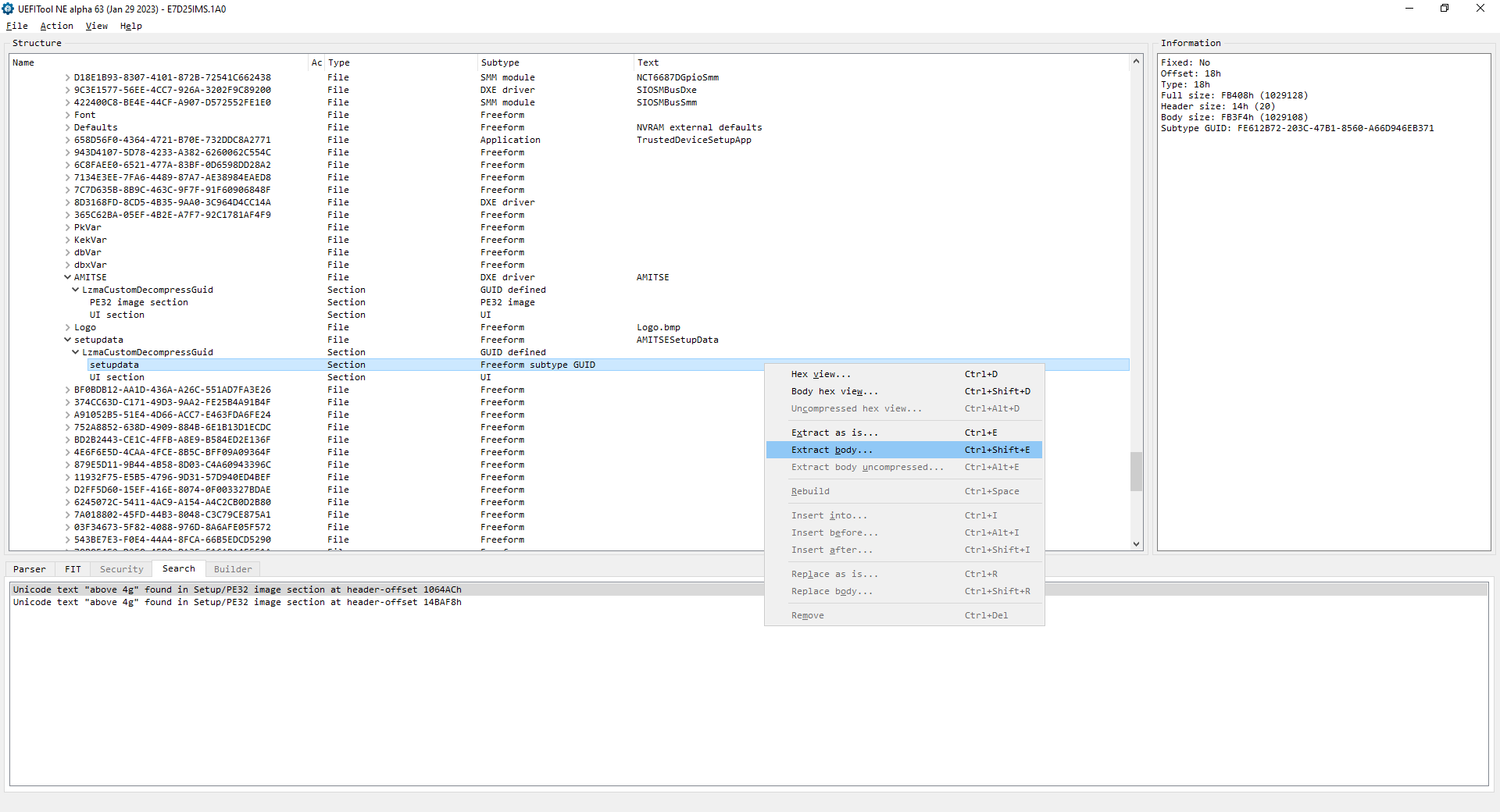
Desplácese hacia abajo dentro de la sección ampliada actualmente y encuentre AMITSE y setupdata (a veces ambos archivos requeridos están en AMITSE ). Extraiga PE32 image section as is y setupdata como body .
Sube los 4 archivos en la página UEFI Editor .

Puede cambiar la forma objetivo de referencias de nivel superior aquí. Esto es útil para UEFIS que tiene una forma Advanced personalizada.
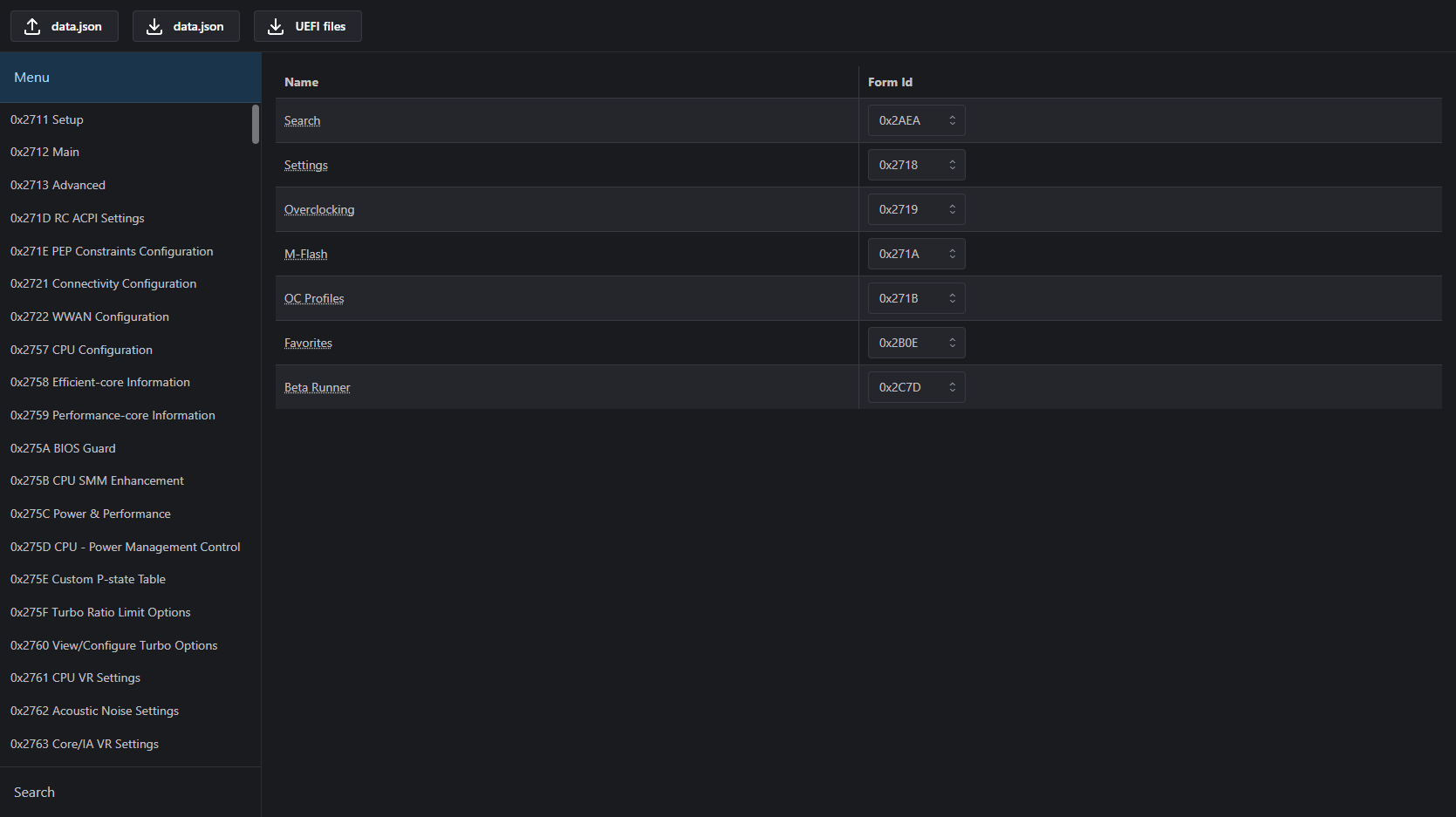
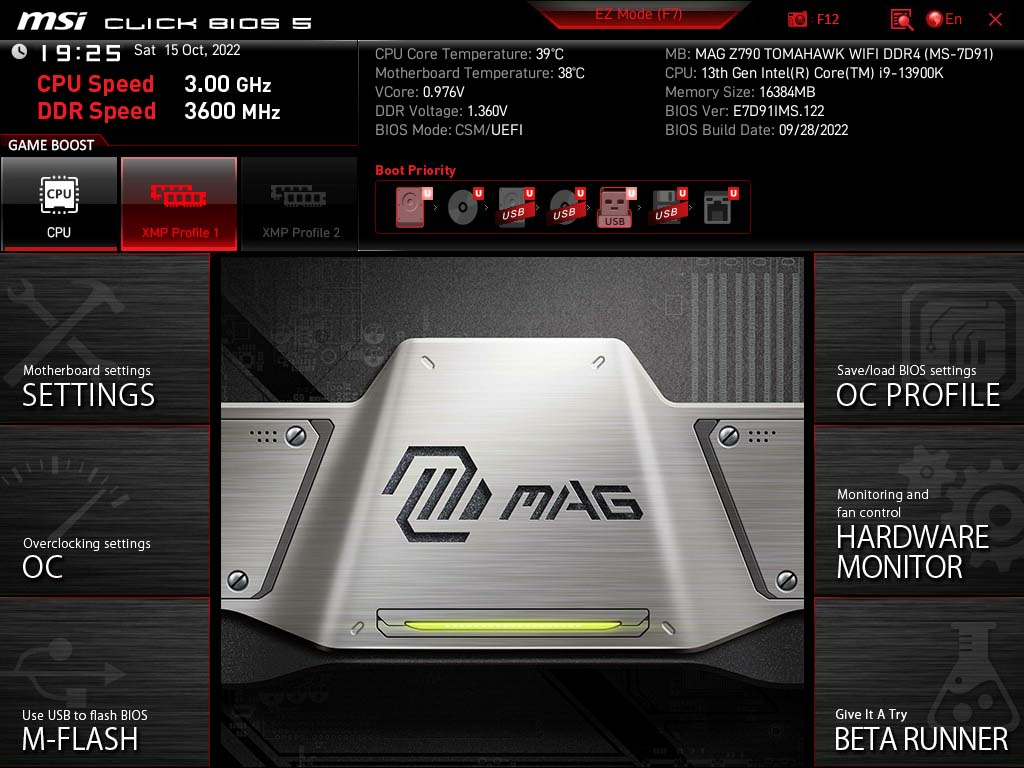
Por ejemplo, en los tableros de MSI, puede reemplazar OC Profiles con Advanced (Child of Setup ) para obtener acceso a muchas formas que de otro modo serán inaccesibles debido a las referencias faltantes y al mismo tiempo retener el acceso a OC Profiles . Presione ESC después de seleccionar OC Profiles para acceder a Setup .
Asegúrese de que los formularios principales sean visibles al apuntar a una configuración. Use la navegación superior derecha para viajar hacia arriba.
Si un método no funciona, intente el otro. Usar ambos al mismo tiempo puede causar problemas. Varía de UEFI a UEFI. Intente modificar Access Level primero.
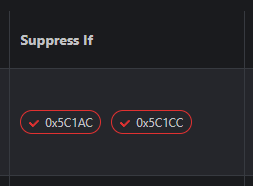
Suppress If el código de operación oculta elementos anidados si la condición es verdadera. La presencia de una Suppress If Opcode no siempre significa que la condición sea cierta. Sin embargo, si es así, puede eliminar la supresión desatecando el desplazamiento.
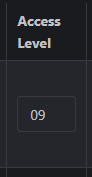
Otro método para controlar la visibilidad del elemento es cambiar el nivel de acceso. 05 generalmente funciona. Un valor diferente no necesariamente significa que está oculto. Aquí hay una publicación de foro de Lost_N_Bios con posibles valores de nivel de acceso ( CTRL + F 05/Yes ).
Presione el botón de descarga UEFI Files para descargar los archivos modificados y el registro de cambio.
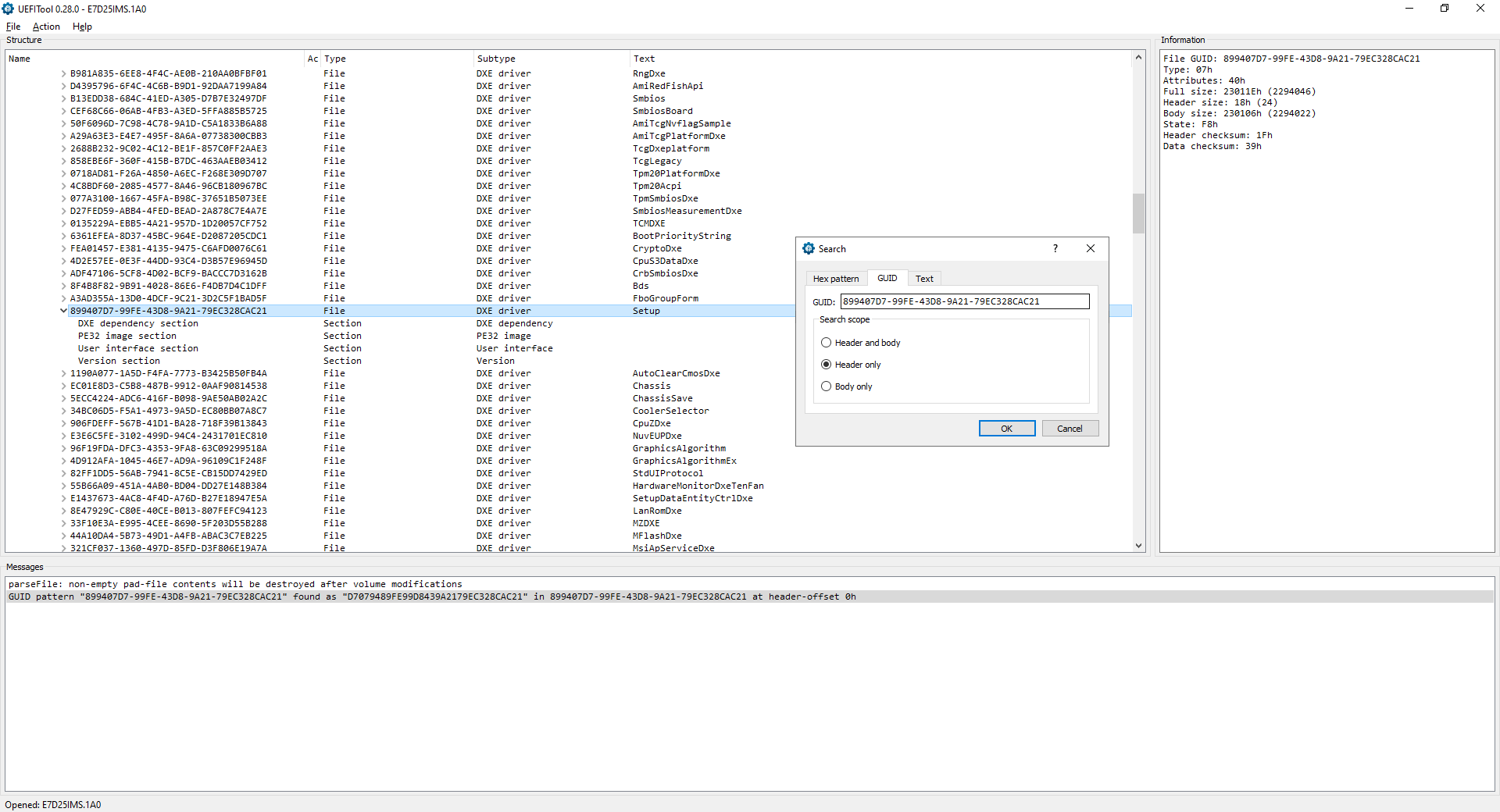
Para encontrar las secciones correctas en UEFITool 0.28.0 puede buscar File GUID S que copie de UEFITool NE .
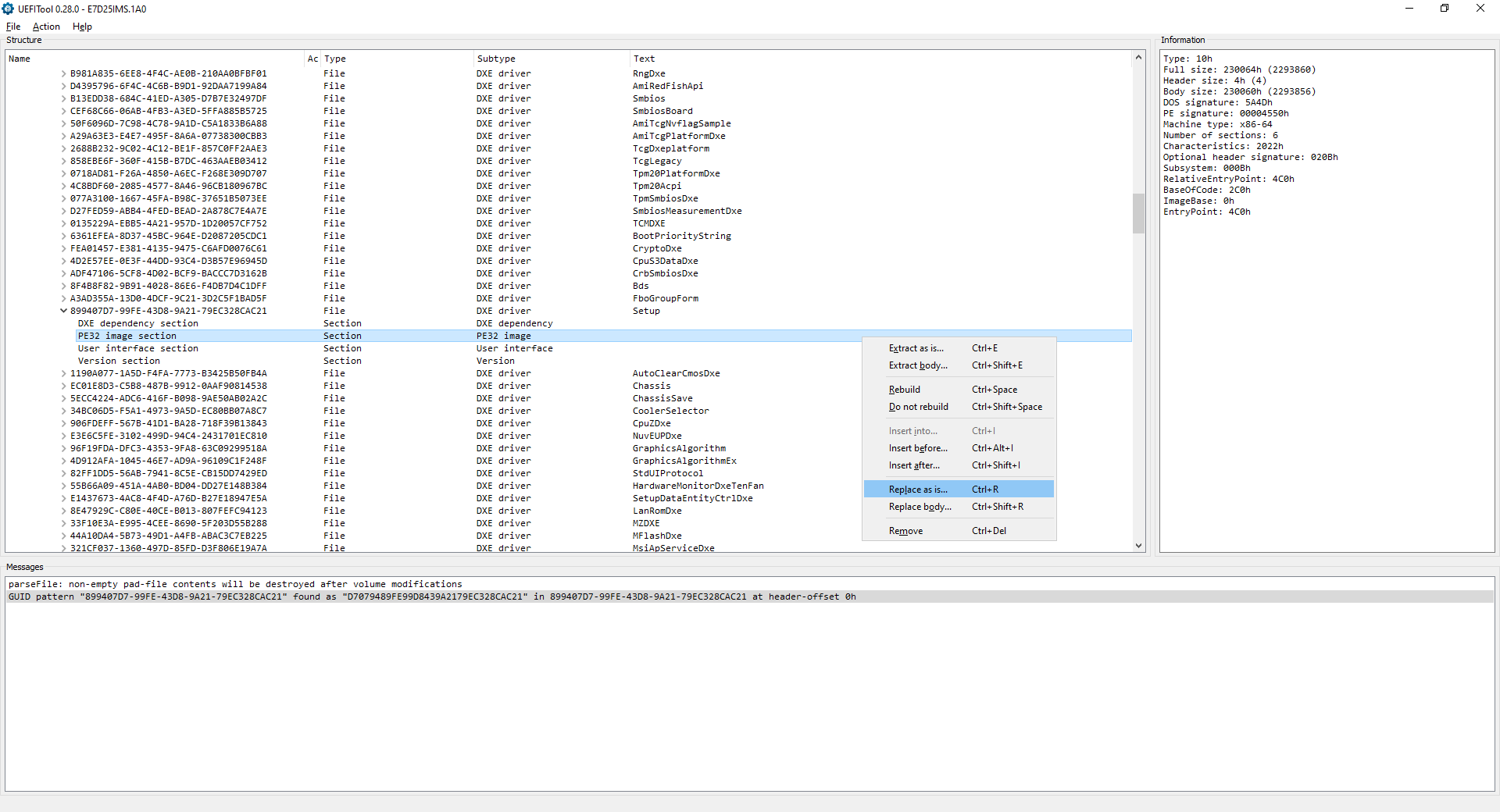
Reemplace los archivos de la misma manera que los extrajo: Extract as is -> Replace as is y Extract body -> Replace body
Ejemplo para Setup/PE32 image section :
UEFITool NE :
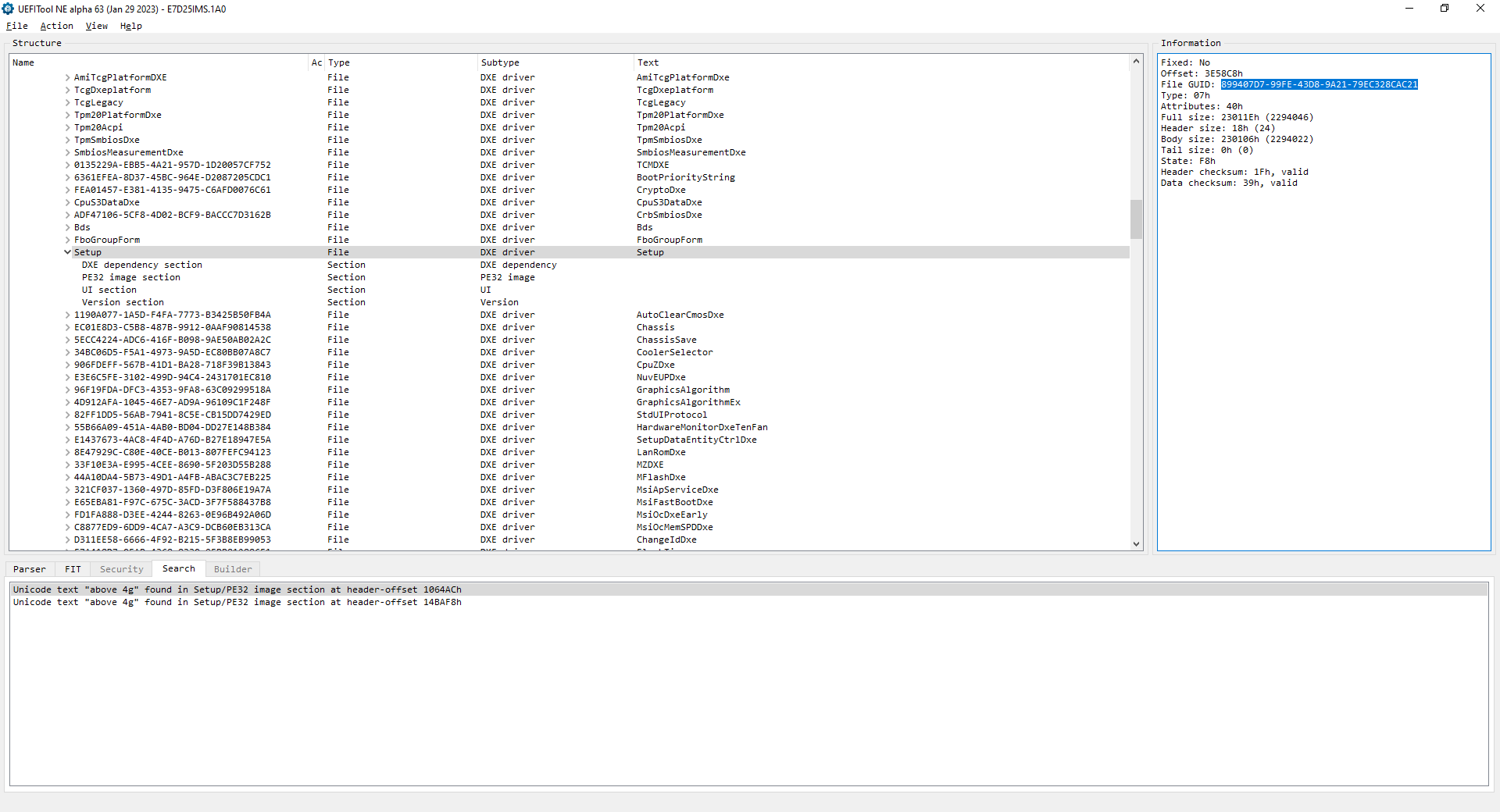
UEFITool 0.28.0 :
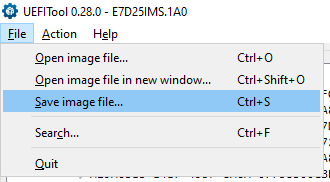
Guardar las modificaciones.
La sección a continuación no está relacionada con la herramienta anterior.
Descargue el shell modded de DataSOne y cambie el nombre a BOOTX64.EFI .
Formatee una unidad USB como FAT32 y mueva BOOTX64.EFI a USB:EFIBOOT (cree las carpetas EFI y BOOT manualmente). La ruta final del shell será USB:EFIBOOTBOOTX64.EFI .
Descargue su versión BIOS actual del sitio del proveedor de placa base. La estructura cambia en diferentes versiones, así que asegúrese de tener el mismo BIOS.
Siga estas instrucciones hasta e incluya la conversión con ifrextractor.exe . Si hay dos secciones Setup , use la que tenga compensaciones coincidentes (cambie la configuración en BIOS y lea los valores con el shell de DataSOne para confirmar).
Opcionalmente, descargue IFR-formatter.js (haga clic con el botón derecho y Save link as... ) y node.exe. Colóquelos en la misma carpeta que la salida del extractor del IFR y ejecute node IFR-Formatter.js yourIfrExtractorOutput.txt en la CLI.
Desactive el arranque y CSM Secure Boot y el arranque desde la unidad USB en modo UEFI.
 OneOf Prompt: "Intel C-State", Help: "[...]", QuestionFlags: [...], QuestionId: [...], VarStoreId: 0x2, VarOffset: 0x14, Flags: [...], Size: 8, Min: [...], Max: [...], Step: [...] { [...] }
	OneOfOption Option: "Auto" Value: 2, Default, MfgDefault { [...] }
	OneOfOption Option: "Enabled" Value: 1 { [...] }
	OneOfOption Option: "Disabled" Value: 0 { [...] }
End  { 29 02 }
Size es un decimal en bits. Conviértalo a un hexadecimal en bytes.
Value es un decimal. Conviértalo a un hexadecimal.
Busque el VarStoreId para encontrar el VarStoreName .
VarStore Guid: [...], VarStoreId: 0x2, Size: [...], Name: "CpuSetup" { [...] }
 Intel C-State | VarStore: CpuSetup | VarOffset: 0x14 | Size: 0x1
    Auto: 0x2
    Enabled: 0x1
    Disabled: 0x0
setup_var_cv VarStoreName VarOffset Size Value
setup_var_cv CpuSetup 0x14 0x1 0x0
setup_var_cv VarStoreName VarOffset Size
setup_var_cv CpuSetup 0x14 0x1
Para salir y reiniciar, escriba:
reboot
Solución para diversos temas (por ejemplo, múltiples VarStores Setup ): comandos heredados
Si sucede algo inesperado, fuerza el apagado y reinicie los CMO.






