UEFI Editor
1.0.0

Show all assets )BIOSファイルをUEFITool NEにドラッグアンドドロップします。
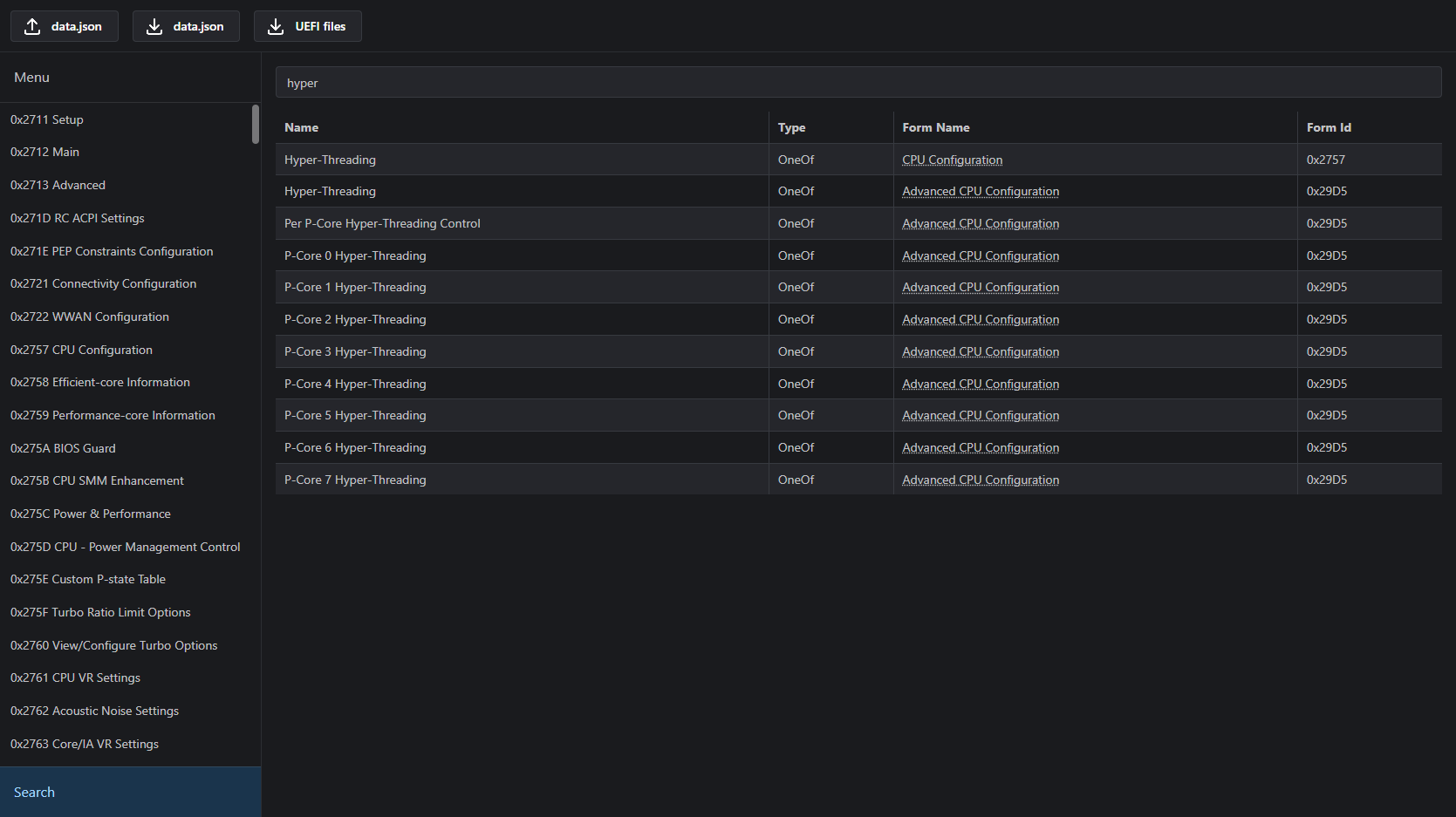
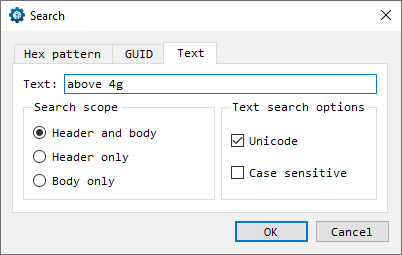
既知の設定の検索( CTRL + F )。
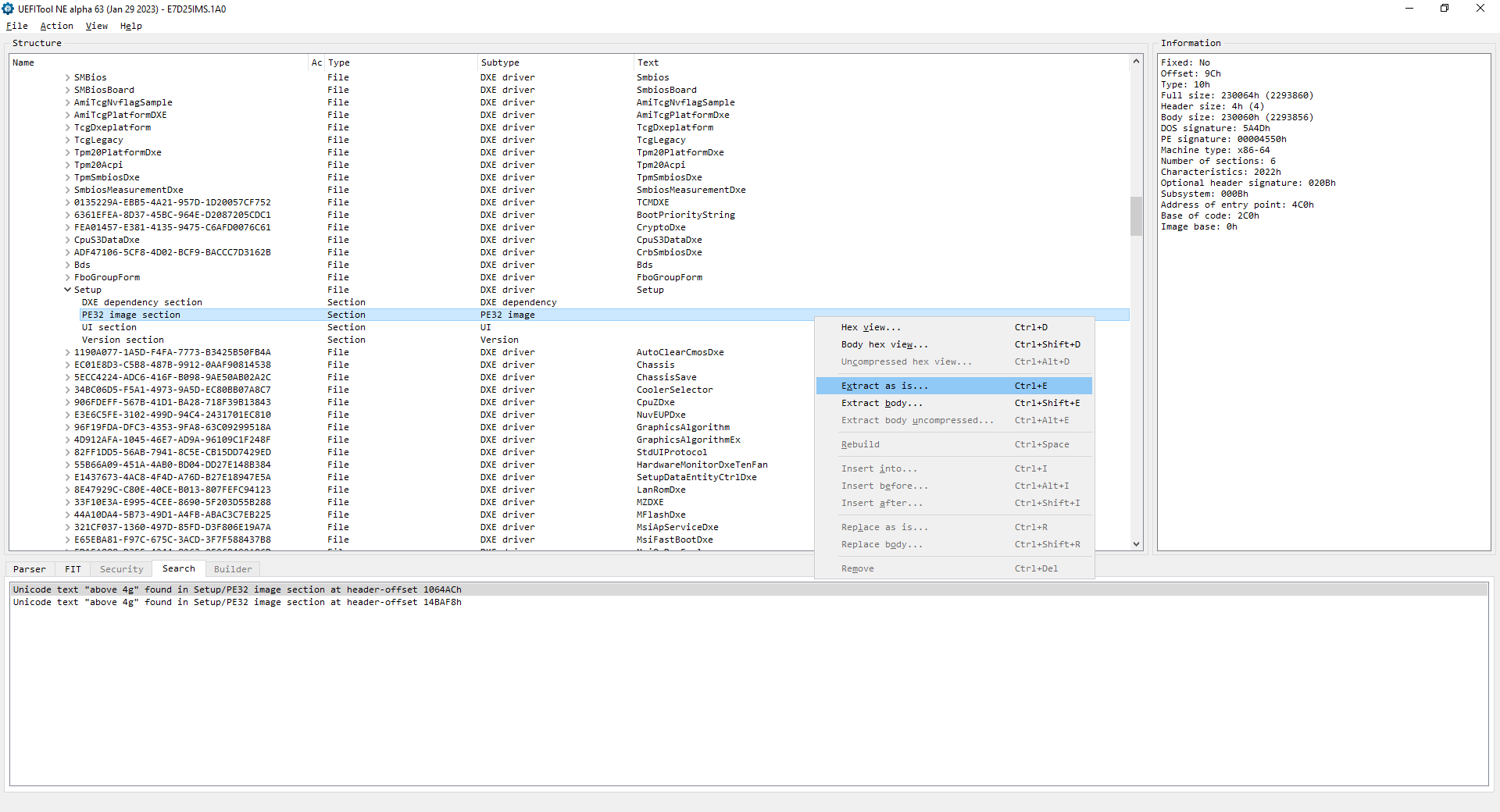
下部のSetup/PE32 image sectionへの参照をダブルクリックします。
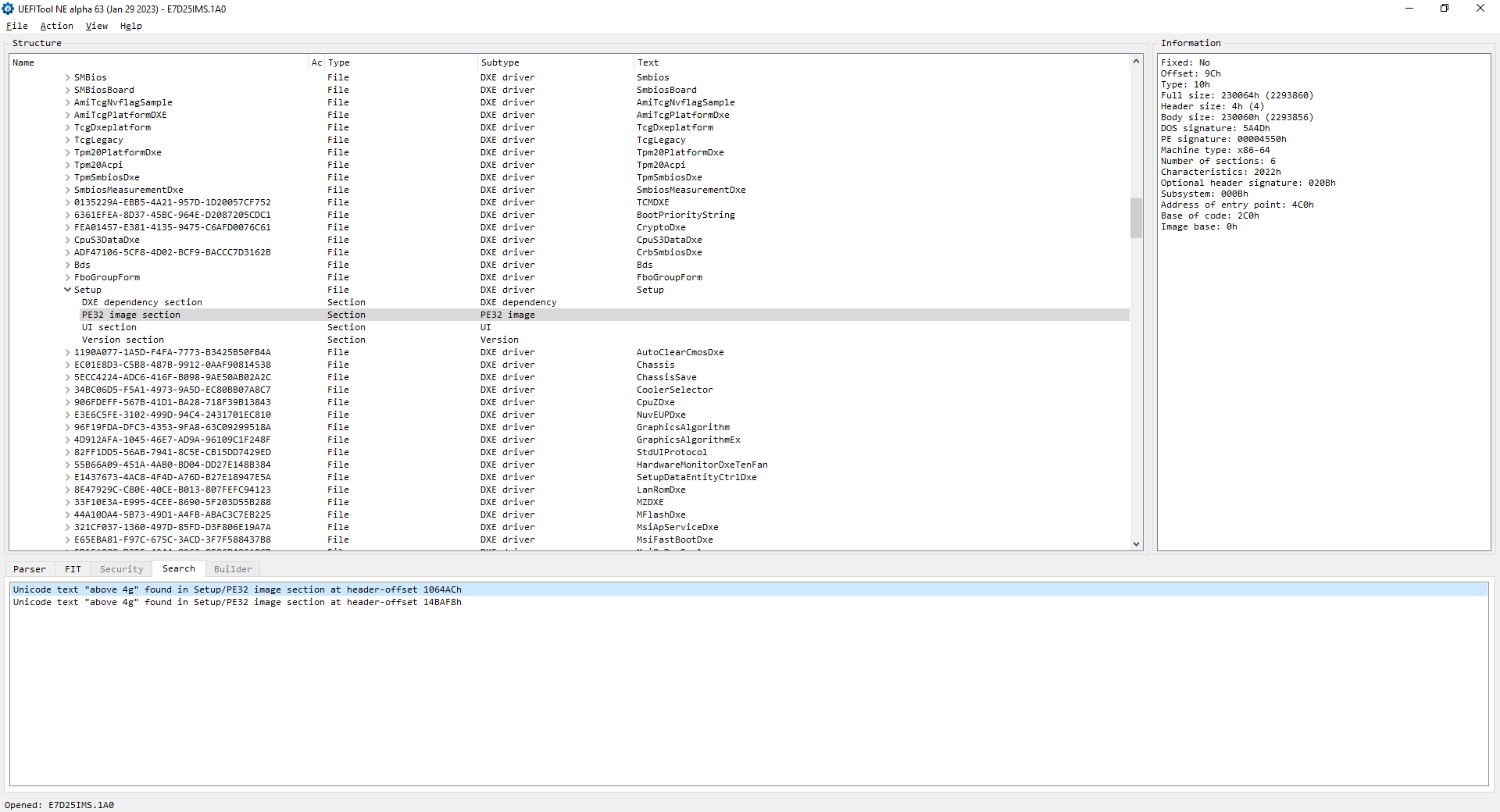
PE32 image sectionをas is抽出します。
ifrextractor.exeを現在のフォルダーに移動し、内部のCLIを開き、抽出したばかりの.sctファイルを変換します。
ifrextractor.exe "Section_PE32_image_Setup_Setup.sct" verbose

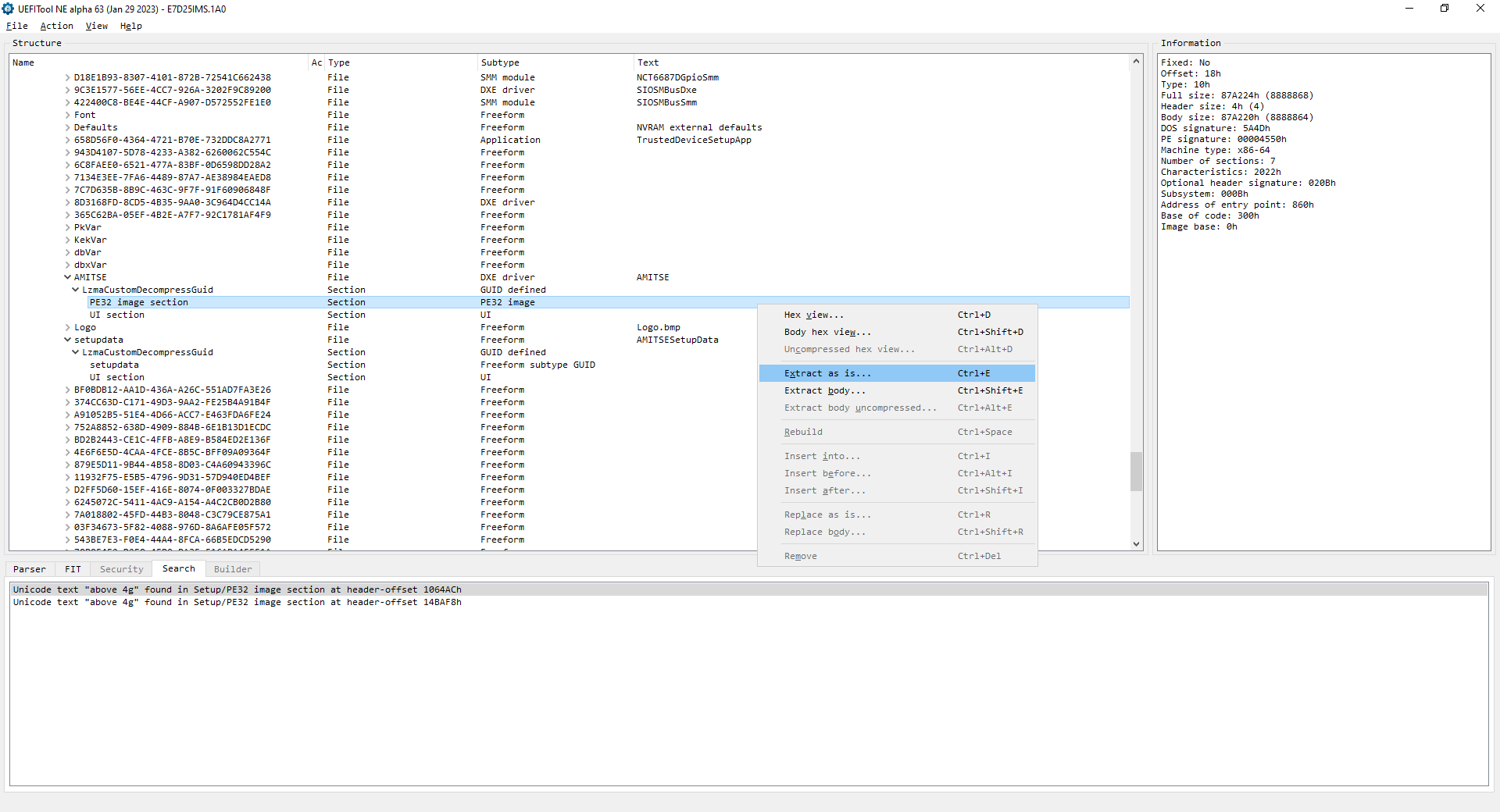
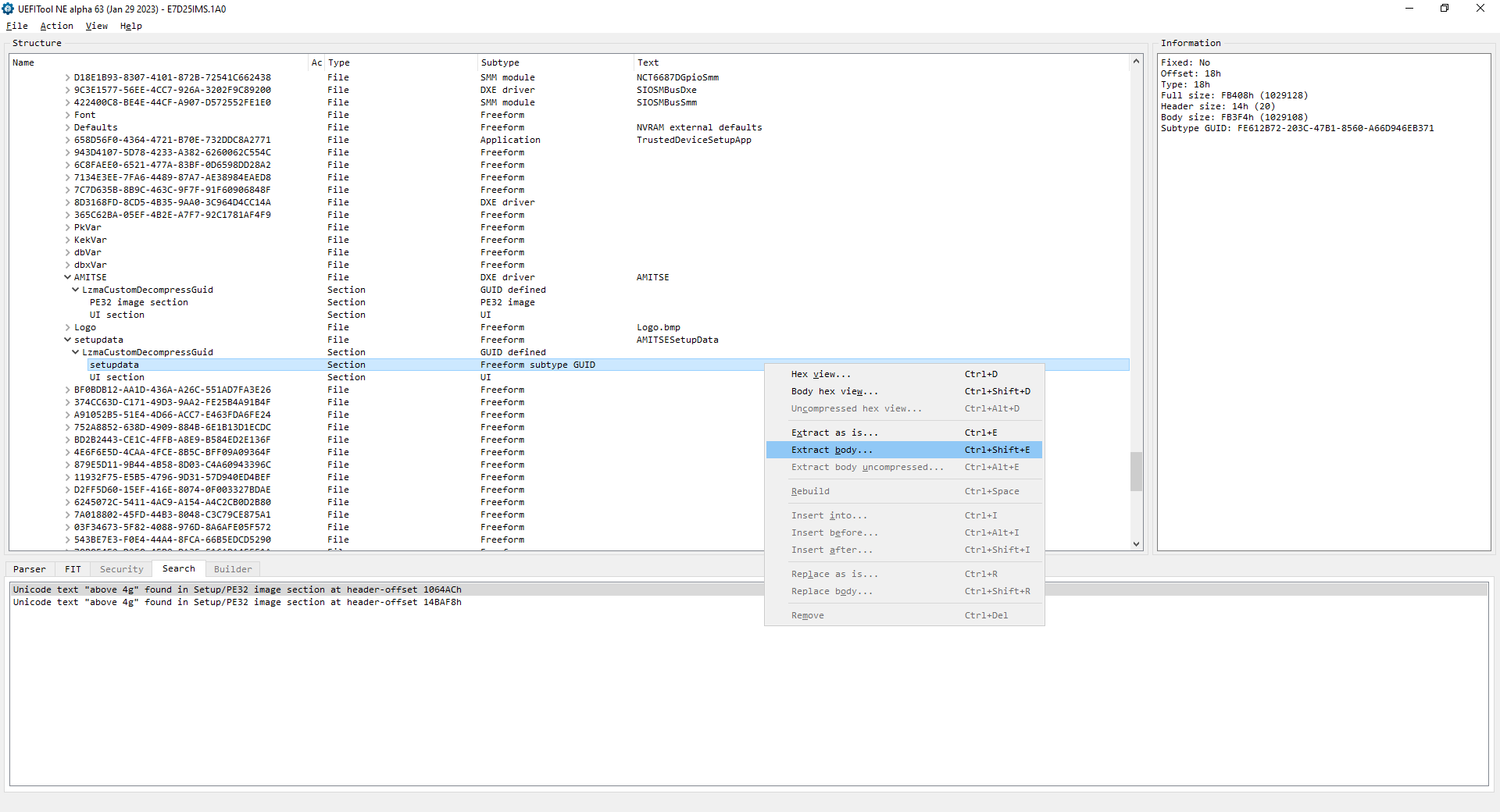
現在展開されているセクション内を下にスクロールして、 AMITSEとsetupdata見つけます(両方の必要なファイルがAMITSEの下にある場合があります)。 PE32 image sectionをas is抽出し、 bodyとしてsetupdata 。
4つのファイルをUEFI Editorページにアップロードします。

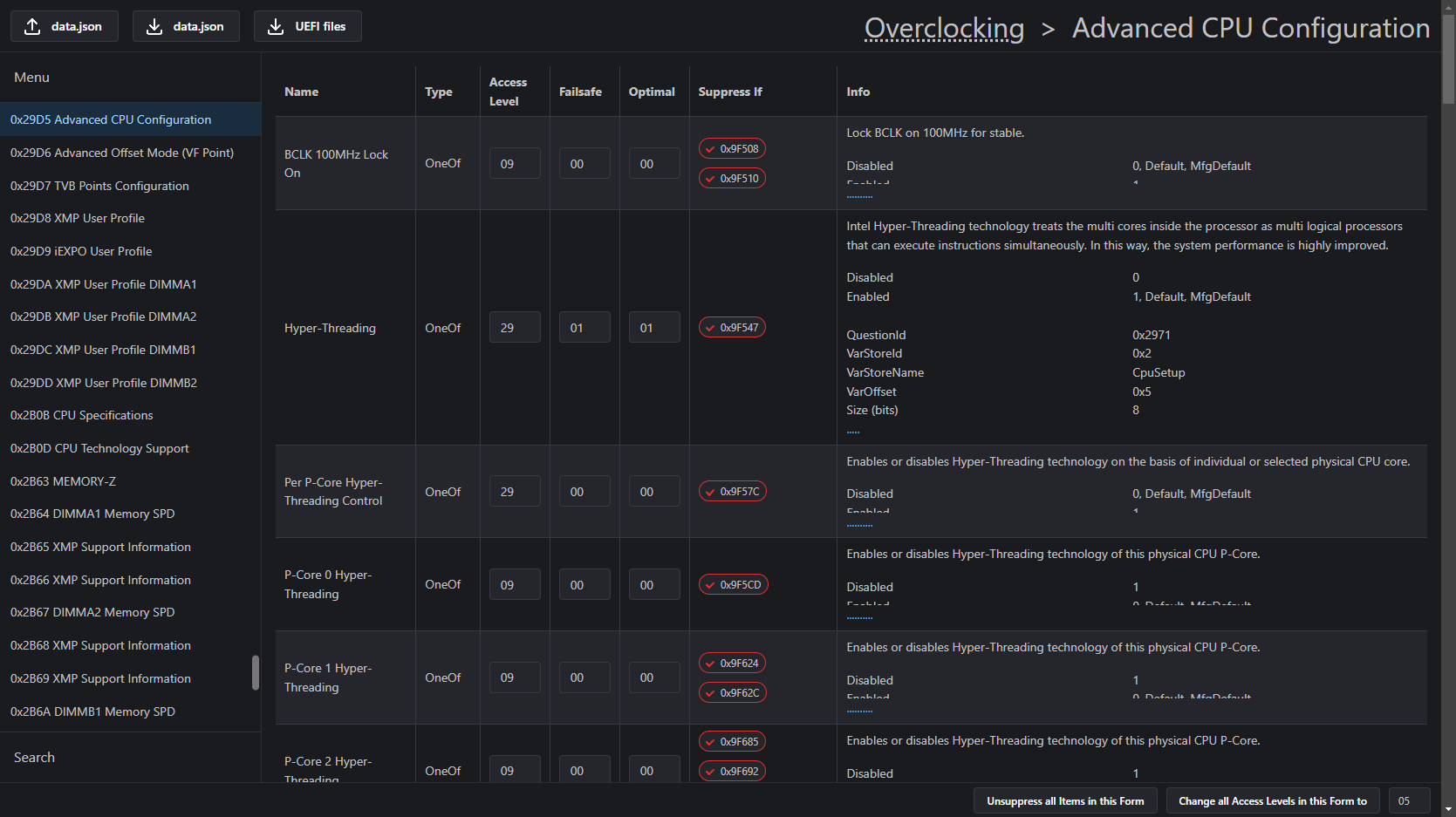
ここでは、トップレベルの参照のターゲット形式を変更できます。これは、カスタムAdvancedフォームを備えたUEFISに役立ちます。
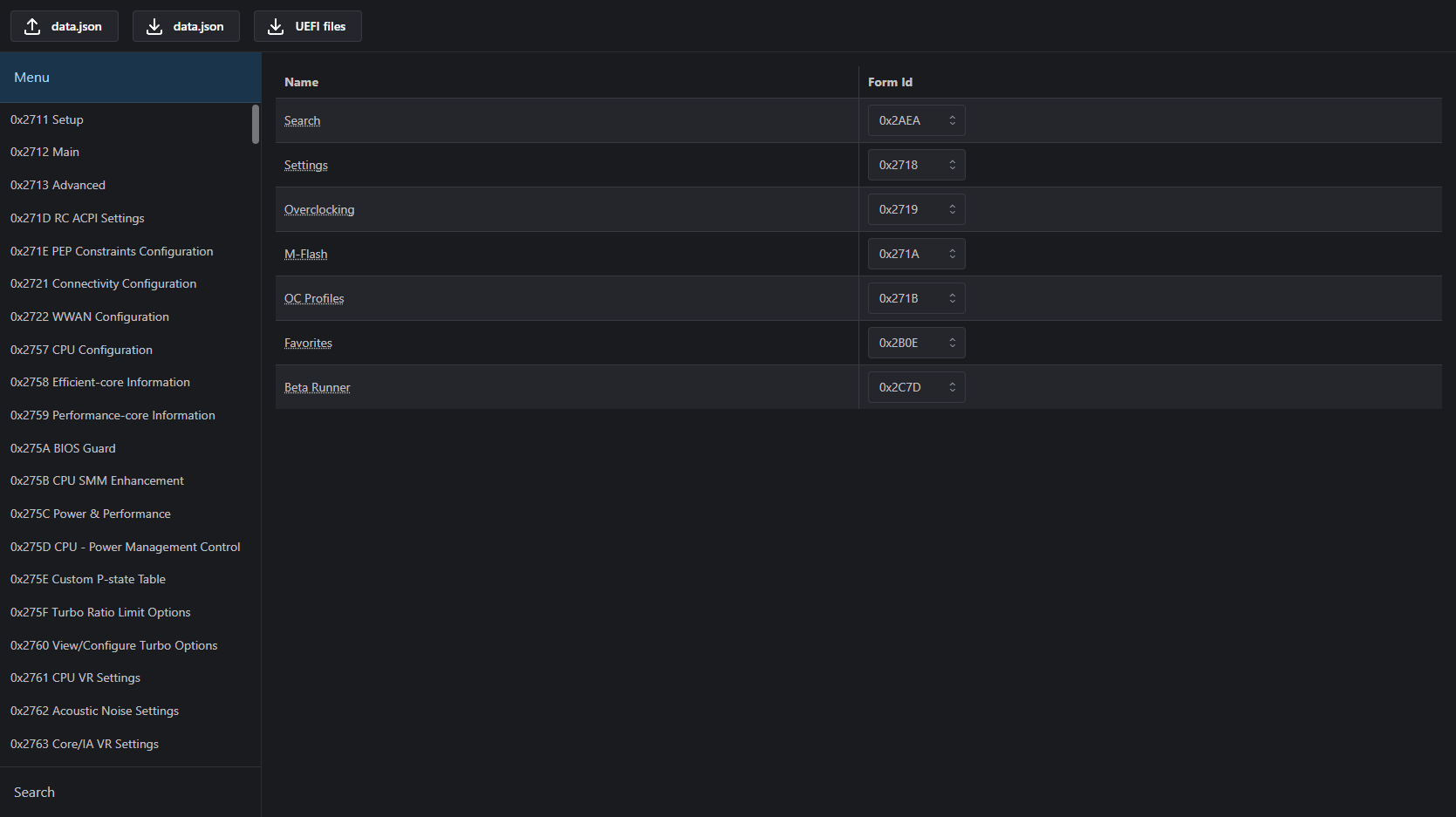
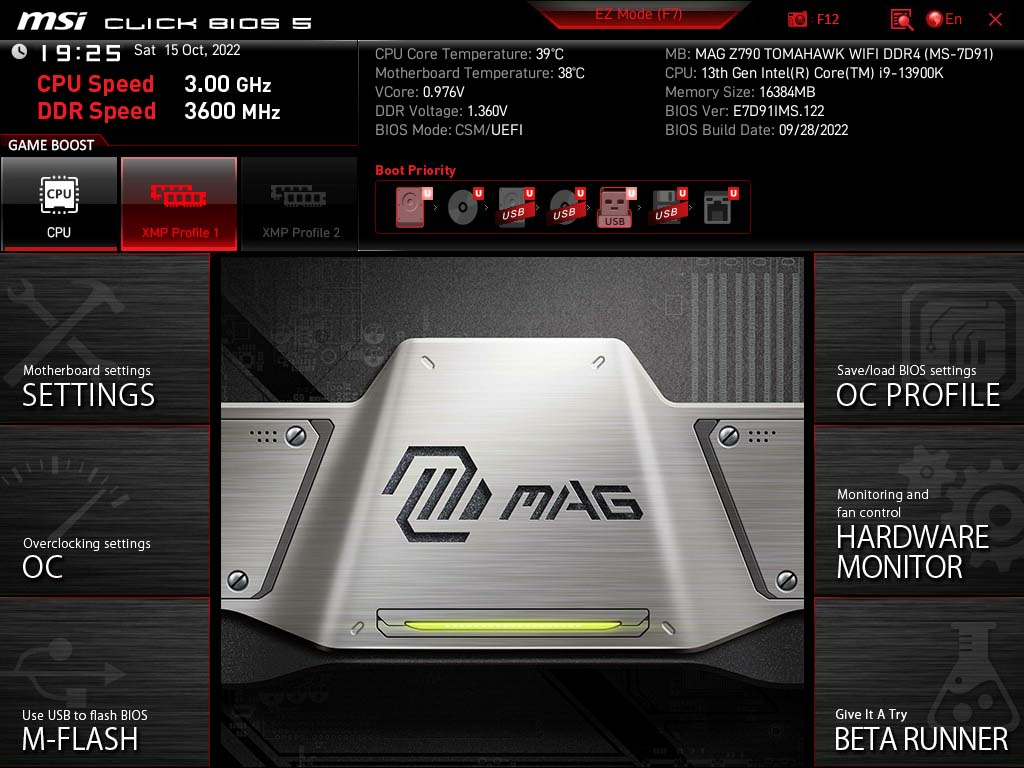
たとえば、MSIボードでは、 OC ProfilesをAdvanced ( Setupの子)に置き換えて、 OC Profilesへのアクセスを保持しながら参照が欠落しているためにアクセスできない多くのフォームにアクセスできます。 OC Profilesを選択した後にESCを押して、 Setupにアクセスします。
設定をターゲットにするときに、親フォームが表示されることを確認してください。右上のナビゲーションを使用して上向きに移動します。
1つの方法が機能しない場合は、もう1つの方法を試してください。両方を同時に使用すると、問題が発生する可能性があります。 UEFIごとに異なります。最初にAccess Levelを変更してみてください。
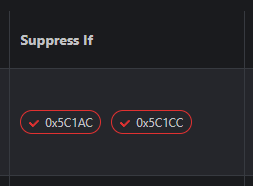
条件が真である場合、オプコードがネストされたアイテムを隠すSuppress If 。 Opcodeが常に条件が真であることを意味するとは限らないSuppress Ifの存在。ただし、もしそうなら、オフセットをチェックすることで抑制を削除できます。
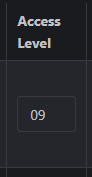
アイテムの可視性を制御する別の方法は、アクセスレベルを変更することです。 05通常機能します。異なる値は、必ずしもそれが隠されていることを意味するわけではありません。これは、可能なアクセスレベルの値を備えたlost_n_biosによるフォーラム投稿です( CTRL + F 05/Yes )。
UEFI Filesダウンロードボタンを押して、変更されたファイルと変更ログをダウンロードします。
UEFITool 0.28.0で正しいセクションを見つけるには、 UEFITool NEからコピーするFile GUIDを検索できます。
抽出したExtract as is Replace as is方法でファイルをReplace bodyしますExtract body
Setup/PE32 image sectionの例:
UEFITool NE :
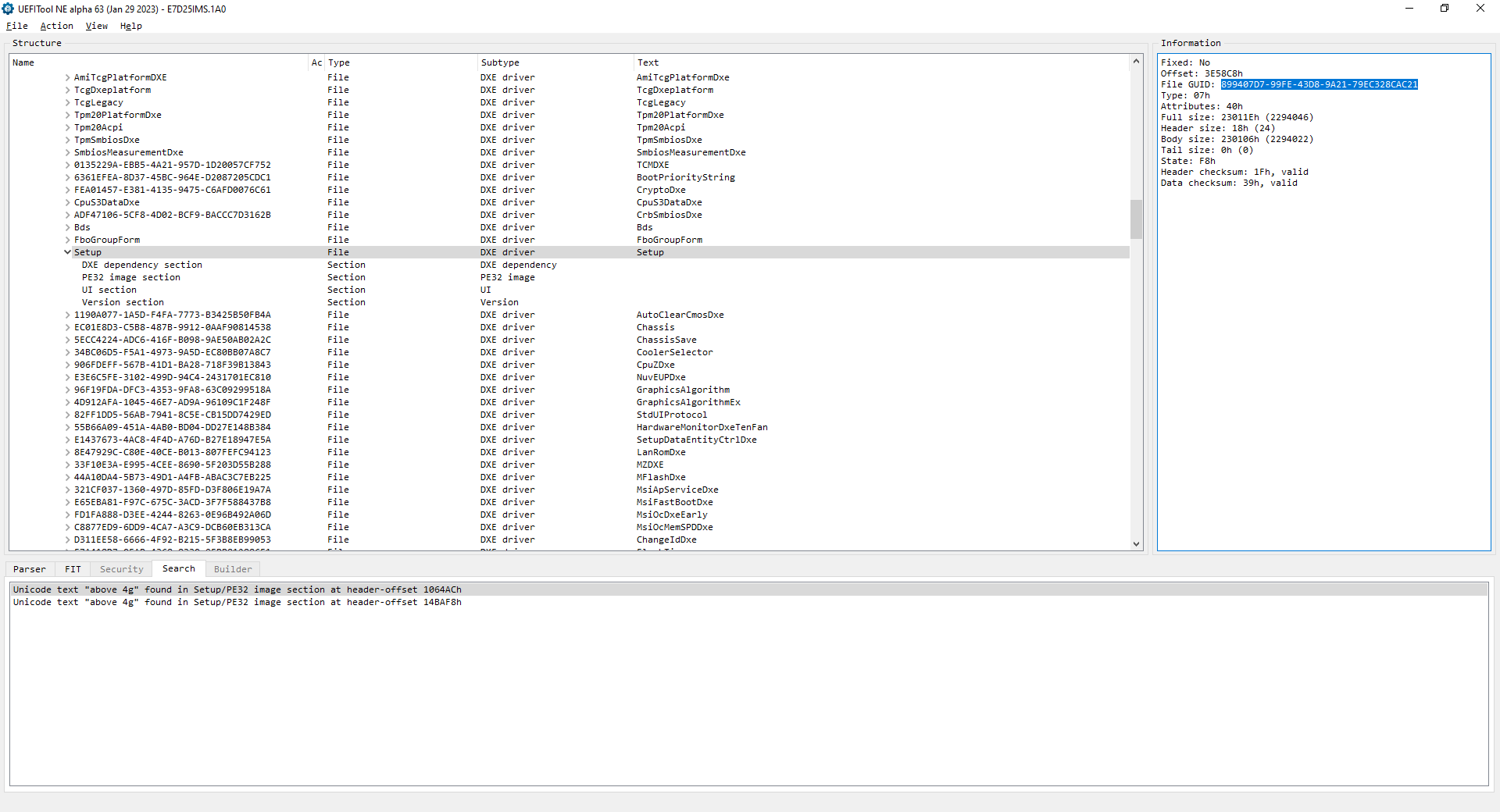
UEFITool 0.28.0 :
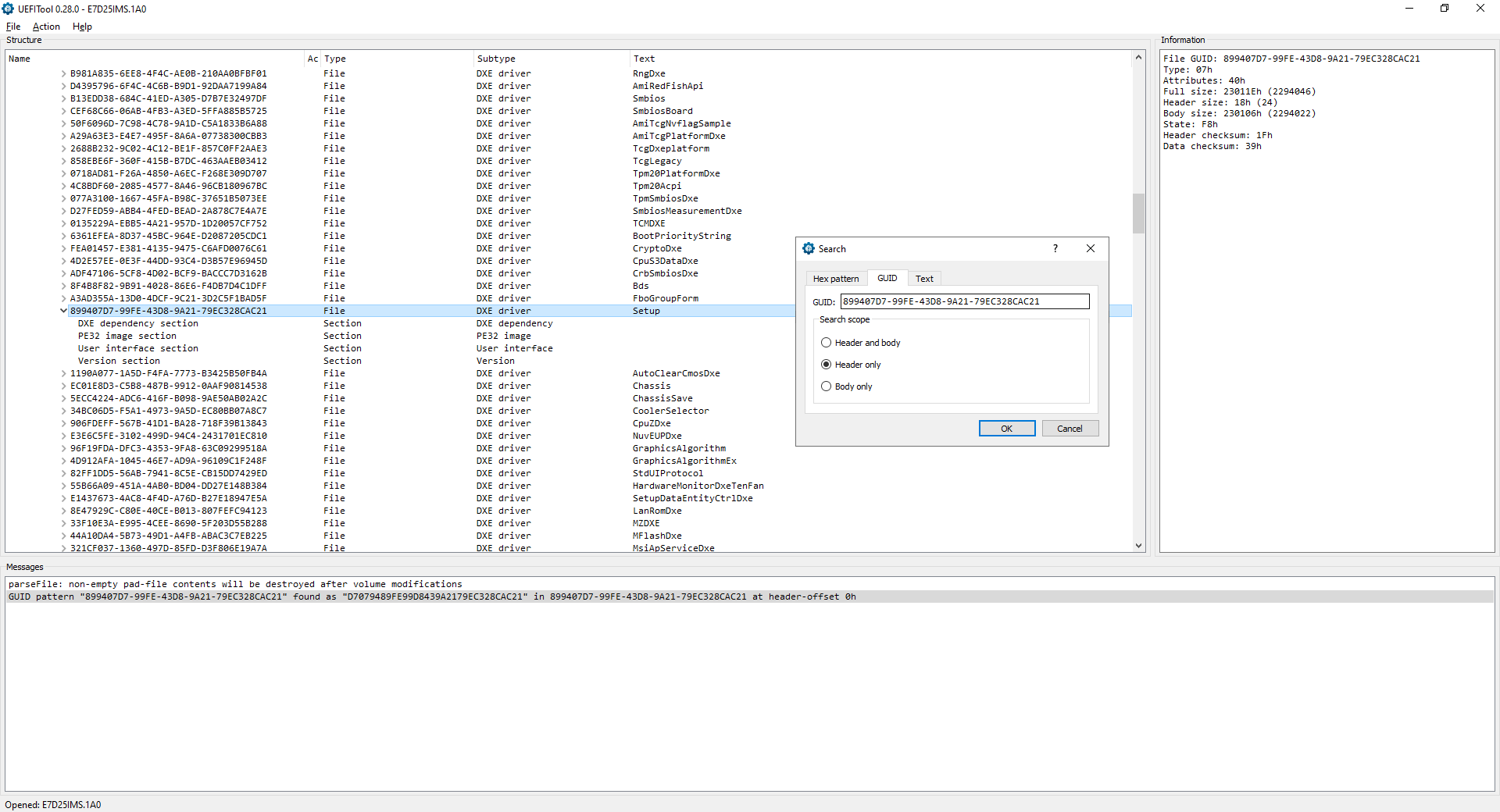
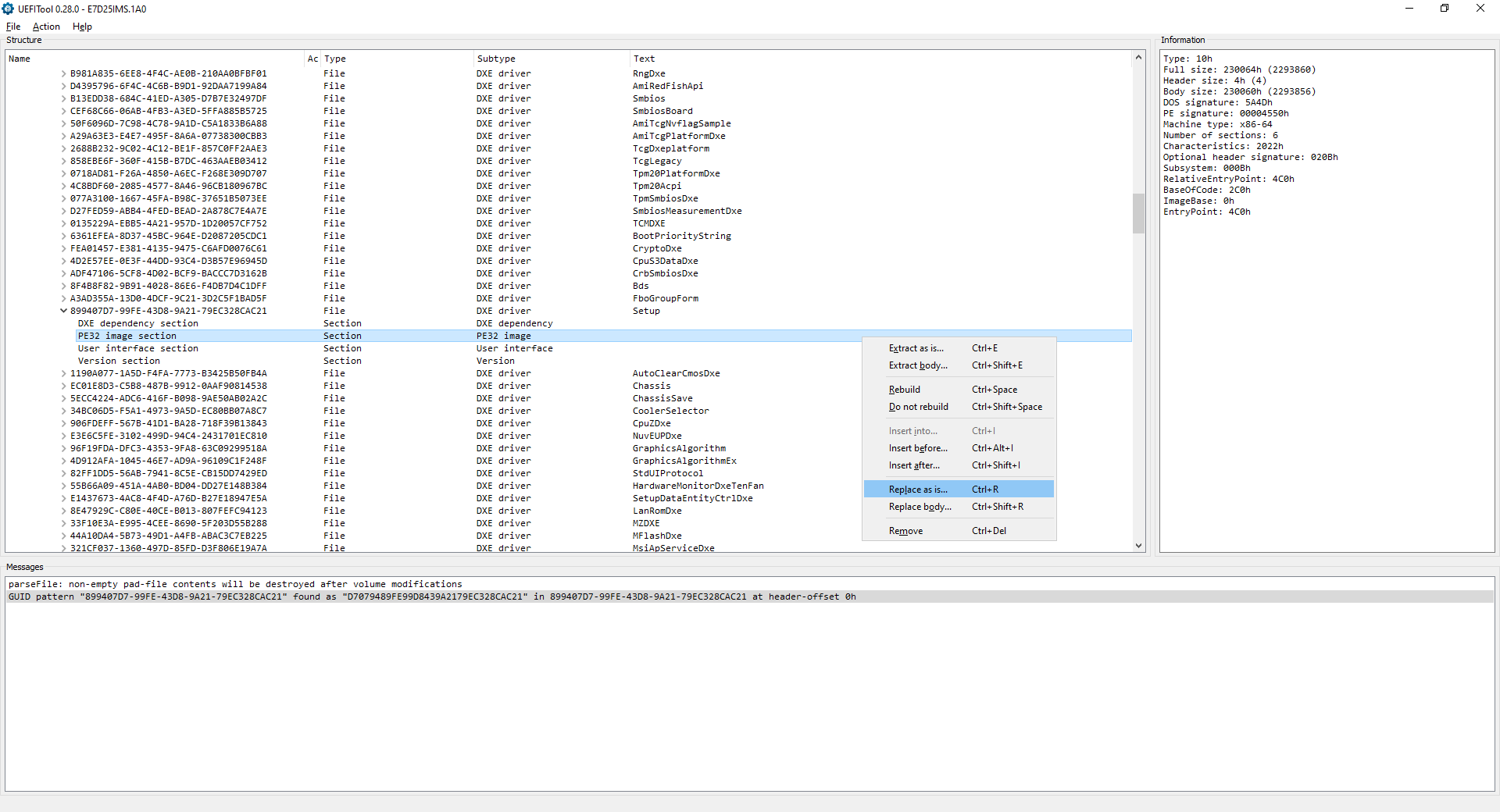
変更を保存します。
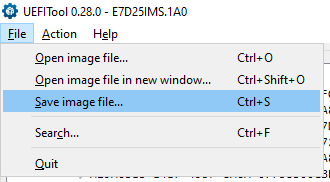
以下のセクションは、上記のツールとは無関係です。
Datasoneのmodded Shellをダウンロードし、 BOOTX64.EFIに変更します。
USBドライブをFAT32としてフォーマットし、 BOOTX64.EFIをUSB:EFIBOOT (フォルダーEFIを作成して手動でBOOT )。シェルの最後のパスはUSB:EFIBOOTBOOTX64.EFIです。
マザーボードベンダーのサイトから現在のBIOSバージョンをダウンロードしてください。構造は異なるバージョンで変化するため、同じBIOSがあることを確認してください。
ifrextractor.exeとの変換を含めるまで、これらの指示に従ってください。 2つのSetupセクションがある場合は、一致するオフセットを持つセクションを使用します(BIOSの設定を変更し、DataSoneのシェルを使用して値を読み取り、確認してください)。
オプションで、ifr-formatter.js(右クリックしてSave link as... )とnode.exeをダウンロードします。 IFR抽出器出力と同じフォルダーにそれらを配置し、CLIでnode IFR-Formatter.js yourIfrExtractorOutput.txtを実行します。
UEFIモードでUSBドライブからSecure BootとCSMとブーツを無効にします。
 OneOf Prompt: "Intel C-State", Help: "[...]", QuestionFlags: [...], QuestionId: [...], VarStoreId: 0x2, VarOffset: 0x14, Flags: [...], Size: 8, Min: [...], Max: [...], Step: [...] { [...] }
	OneOfOption Option: "Auto" Value: 2, Default, MfgDefault { [...] }
	OneOfOption Option: "Enabled" Value: 1 { [...] }
	OneOfOption Option: "Disabled" Value: 0 { [...] }
End  { 29 02 }
Sizeはビットの小数です。それをバイトの16進数に変換します。
Valueは小数です。それを16進変換します。
VarStoreIdを検索して、 VarStoreNameを見つけます。
VarStore Guid: [...], VarStoreId: 0x2, Size: [...], Name: "CpuSetup" { [...] }
 Intel C-State | VarStore: CpuSetup | VarOffset: 0x14 | Size: 0x1
    Auto: 0x2
    Enabled: 0x1
    Disabled: 0x0
setup_var_cv VarStoreName VarOffset Size Value
setup_var_cv CpuSetup 0x14 0x1 0x0
setup_var_cv VarStoreName VarOffset Size
setup_var_cv CpuSetup 0x14 0x1
終了して再起動するには、入力します。
reboot
さまざまな問題の回避策(例:複数のSetup VarStores ):レガシーコマンド
予期しないことが発生した場合、CMOSを強制的にシャットダウンしてリセットします。






