UEFI Editor
1.0.0

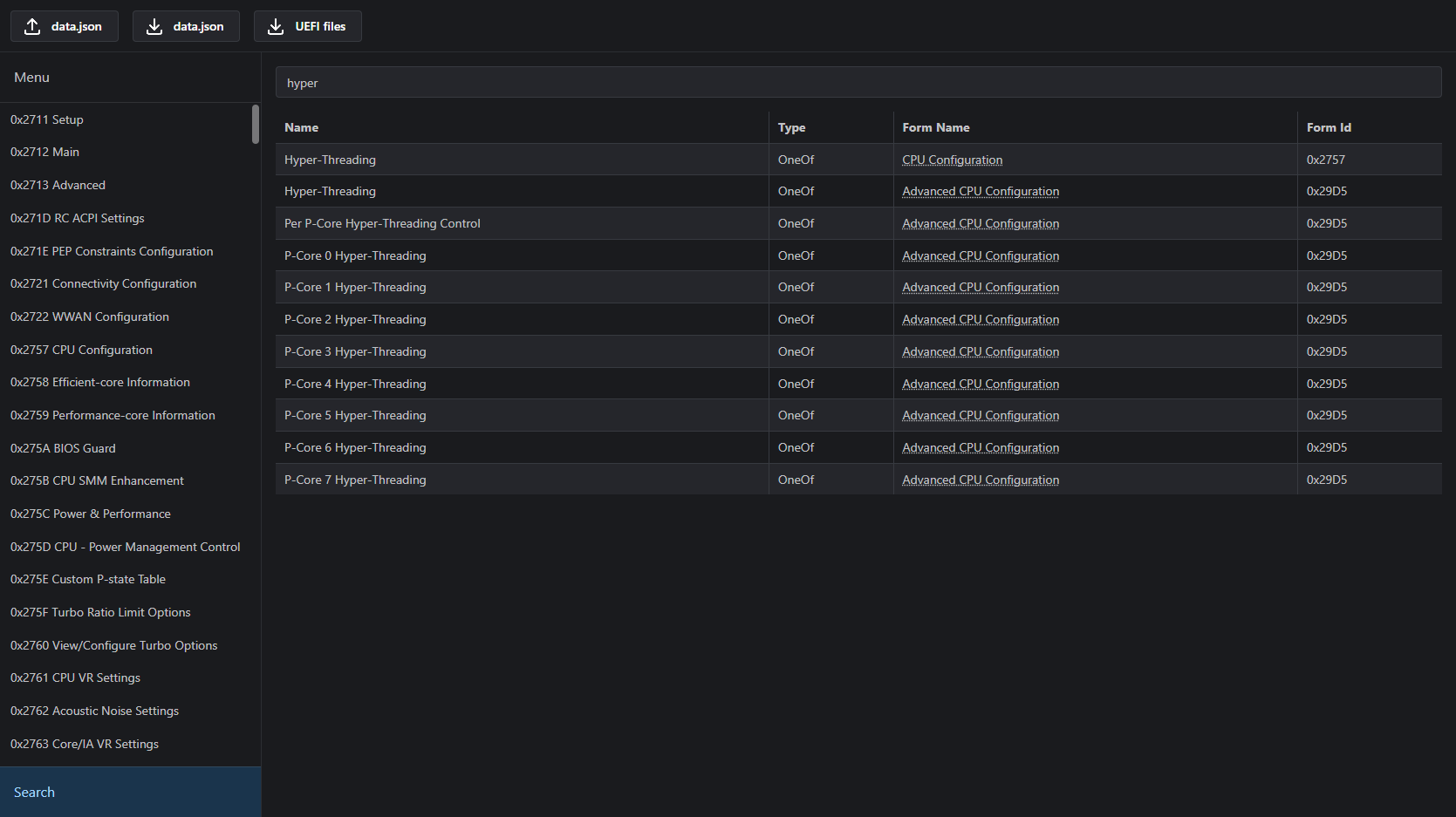
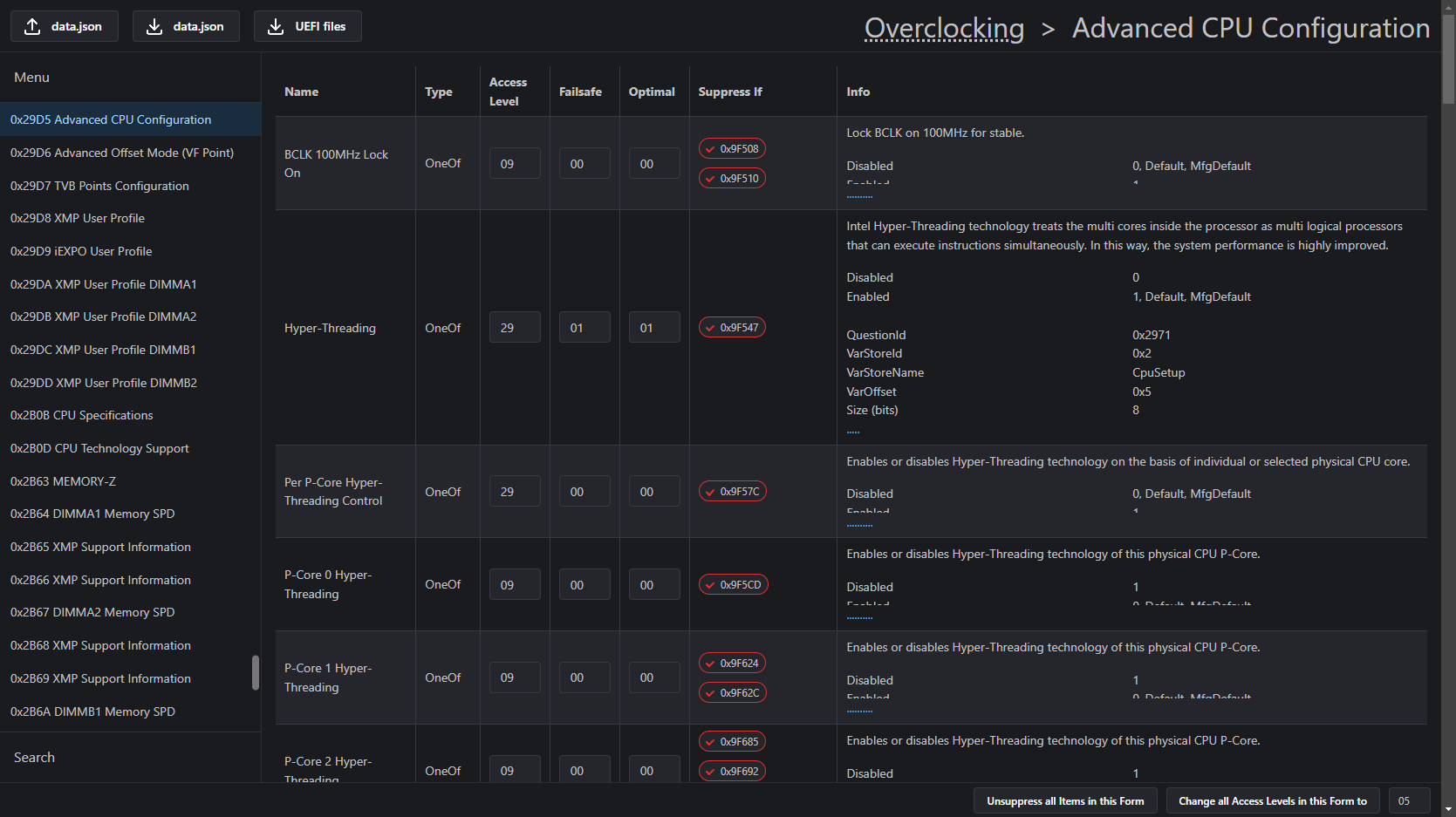
Show all assets ) Ziehen Sie die BIOS -Datei in UEFITool NE .
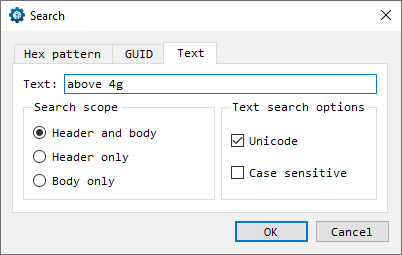
Suche ( CTRL + F ) nach einer bekannten Einstellung.
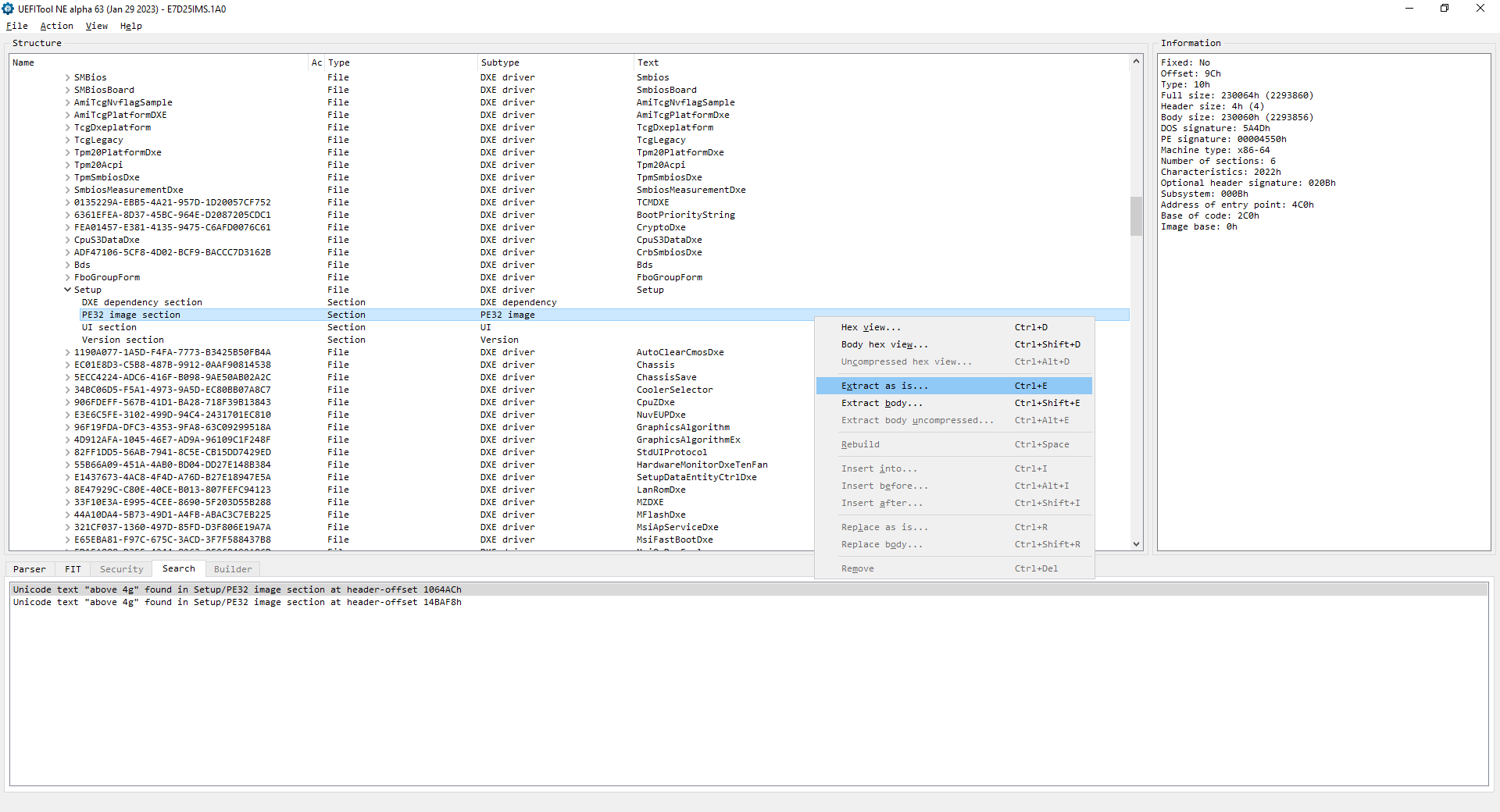
Doppelklicken Sie unten auf den Verweis auf Setup/PE32 image section unten.
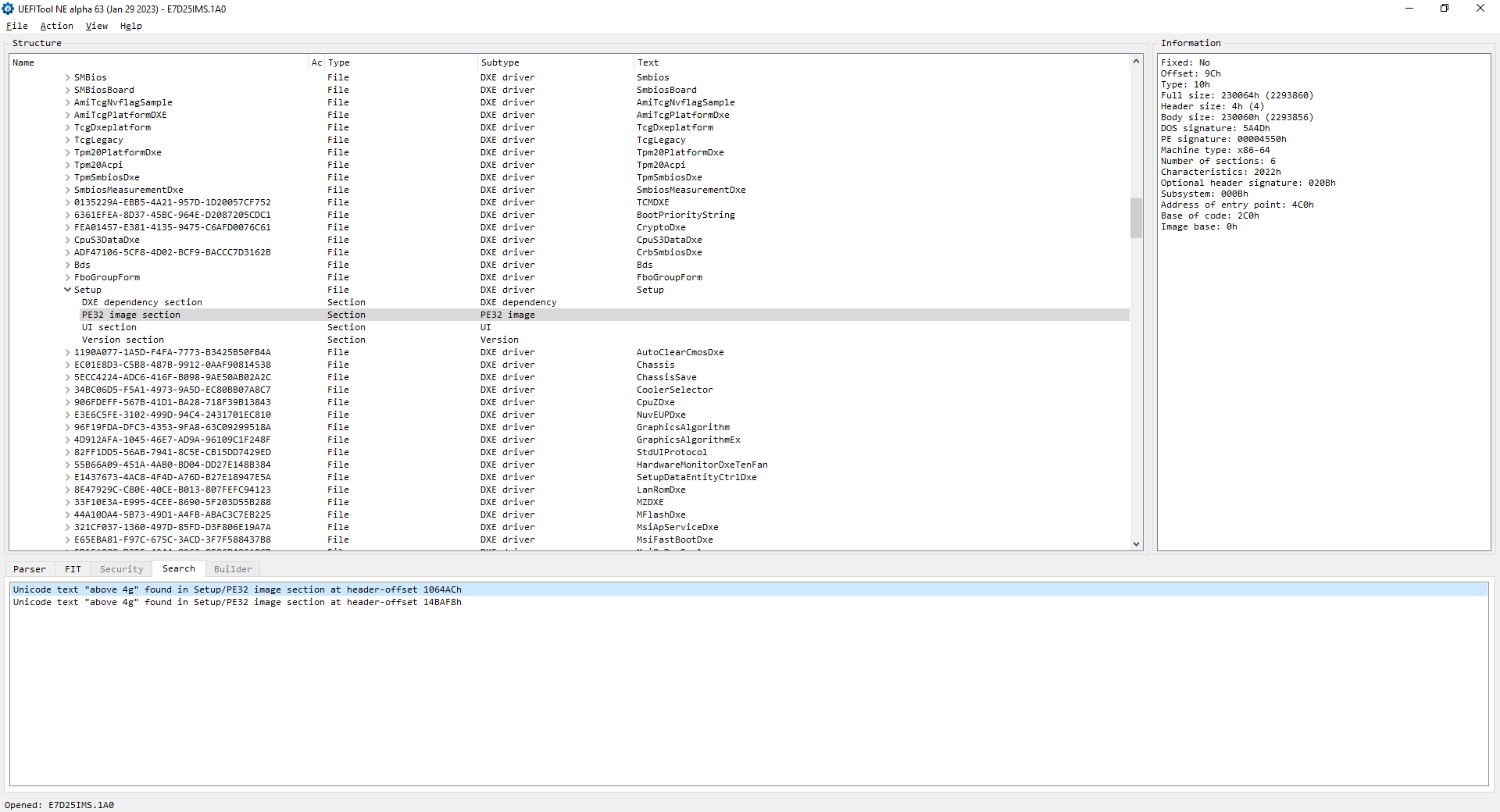
Extrahieren Sie PE32 image section as is .
Verschieben Sie ifrextractor.exe in den aktuellen Ordner, öffnen Sie die CLI im Inneren und konvertieren Sie die von Ihnen gerade extrahierten .sct -Datei.
ifrextractor.exe "Section_PE32_image_Setup_Setup.sct" verbose

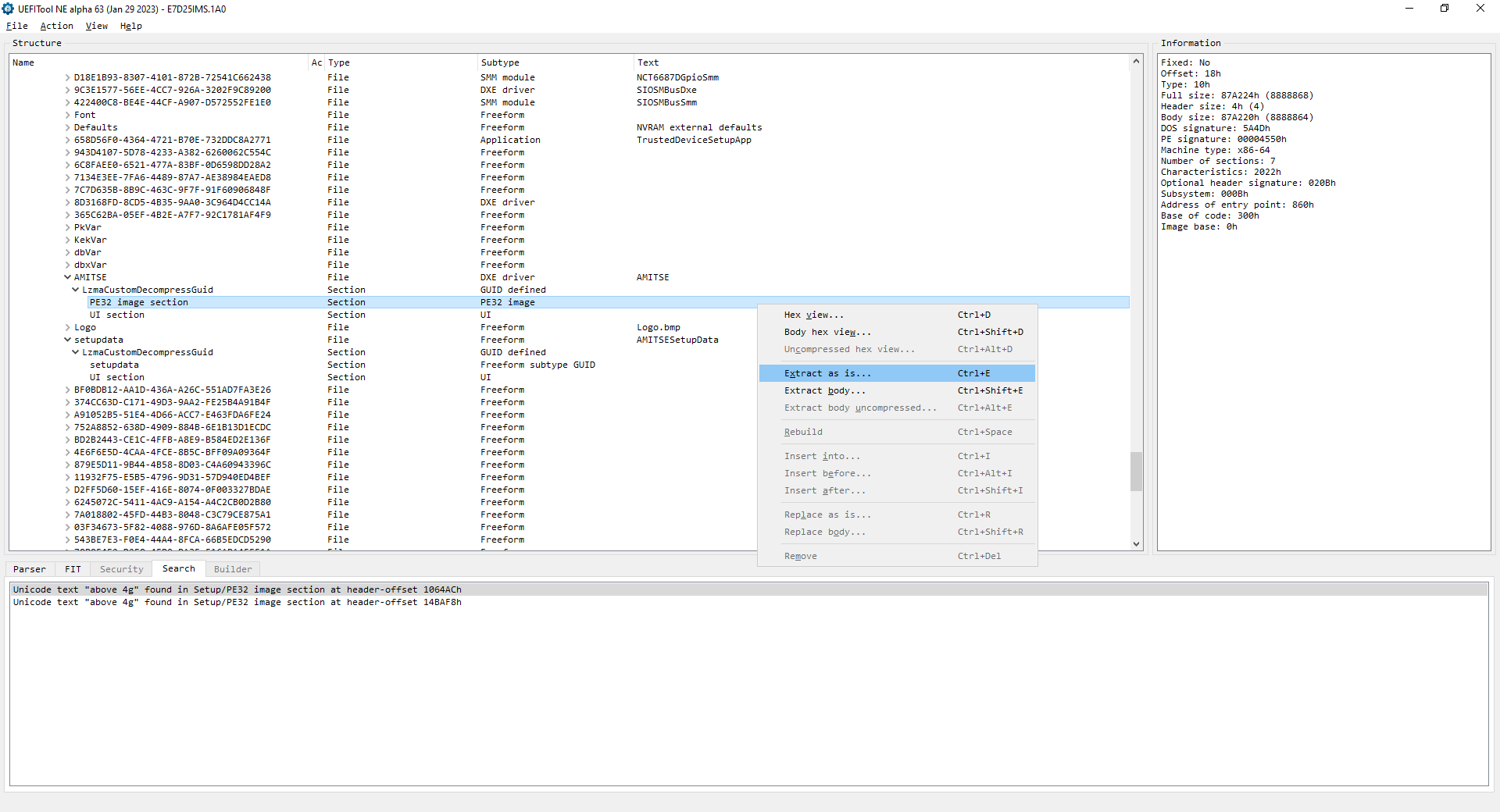
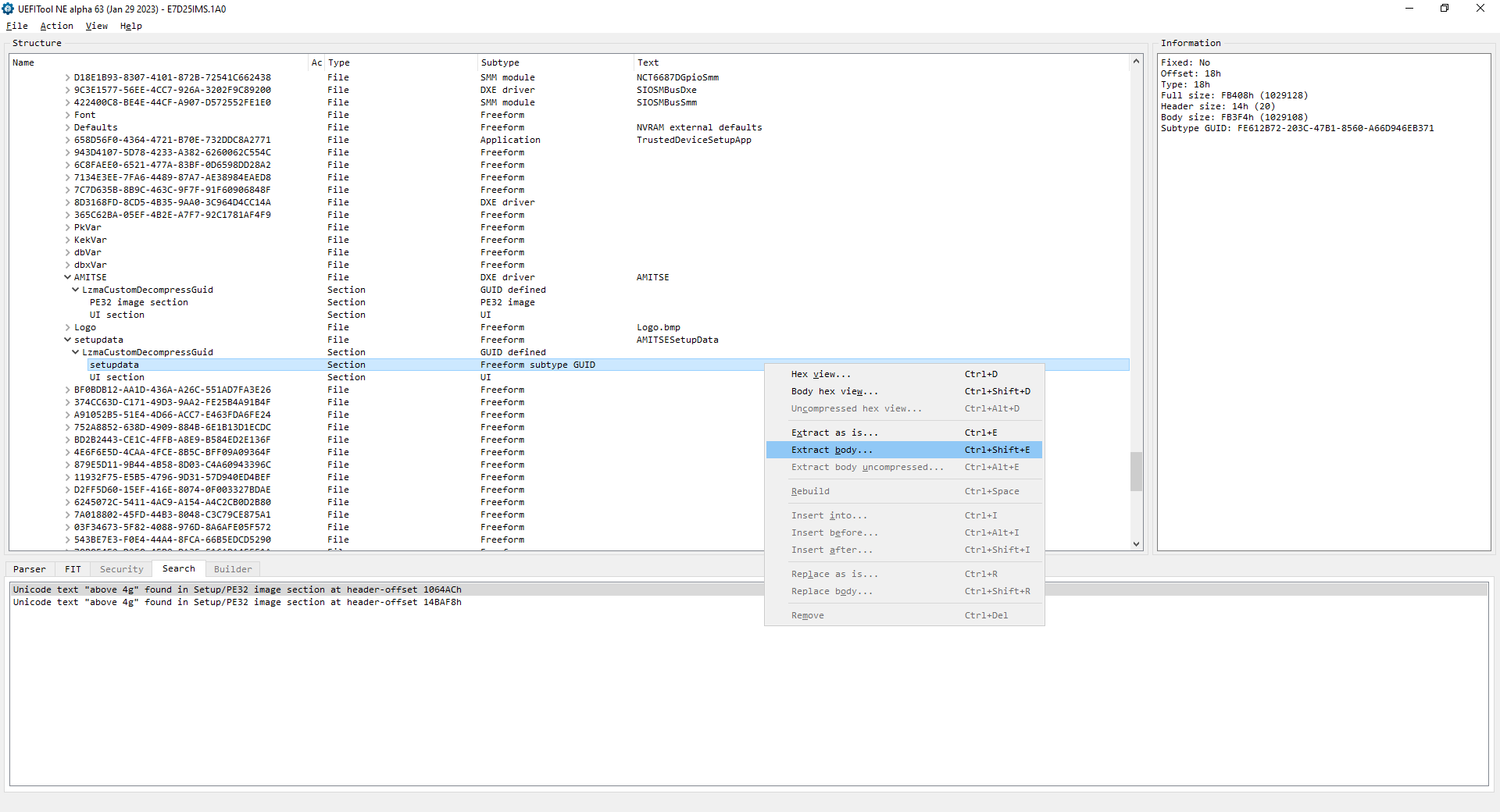
Scrollen Sie in den aktuell erweiterten Abschnitt nach unten und finden Sie AMITSE und setupdata (manchmal sind beide erforderlichen Dateien unter AMITSE ). Extrahieren Sie PE32 image section as is und setupdata als body einrichten.
Laden Sie die 4 Dateien auf die Seite UEFI Editor hoch.

Hier können Sie die Zielform von Referenzen auf höchster Ebene ändern. Dies ist nützlich für UEFIs, die ein benutzerdefiniertes Advanced Formular haben.
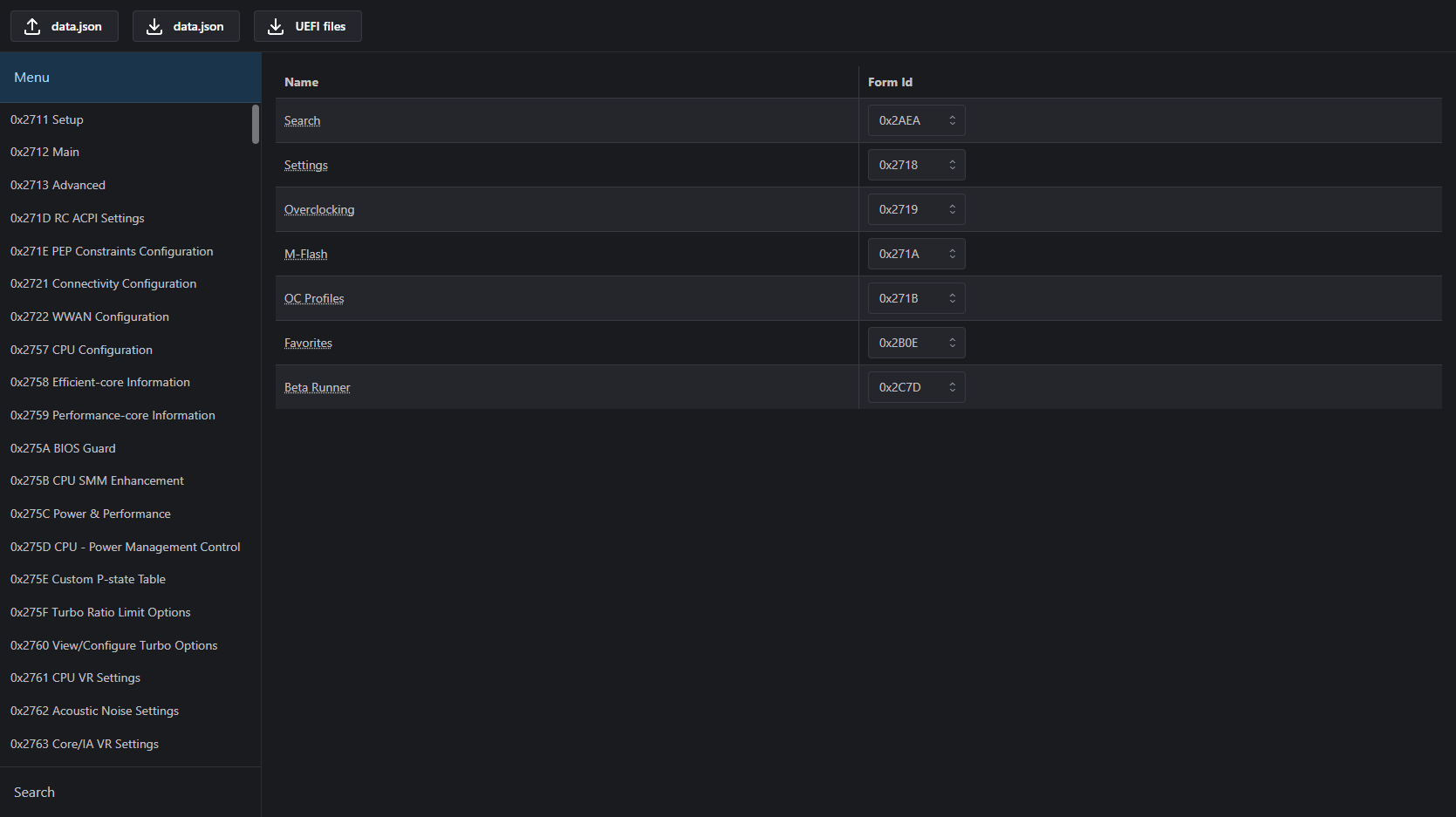
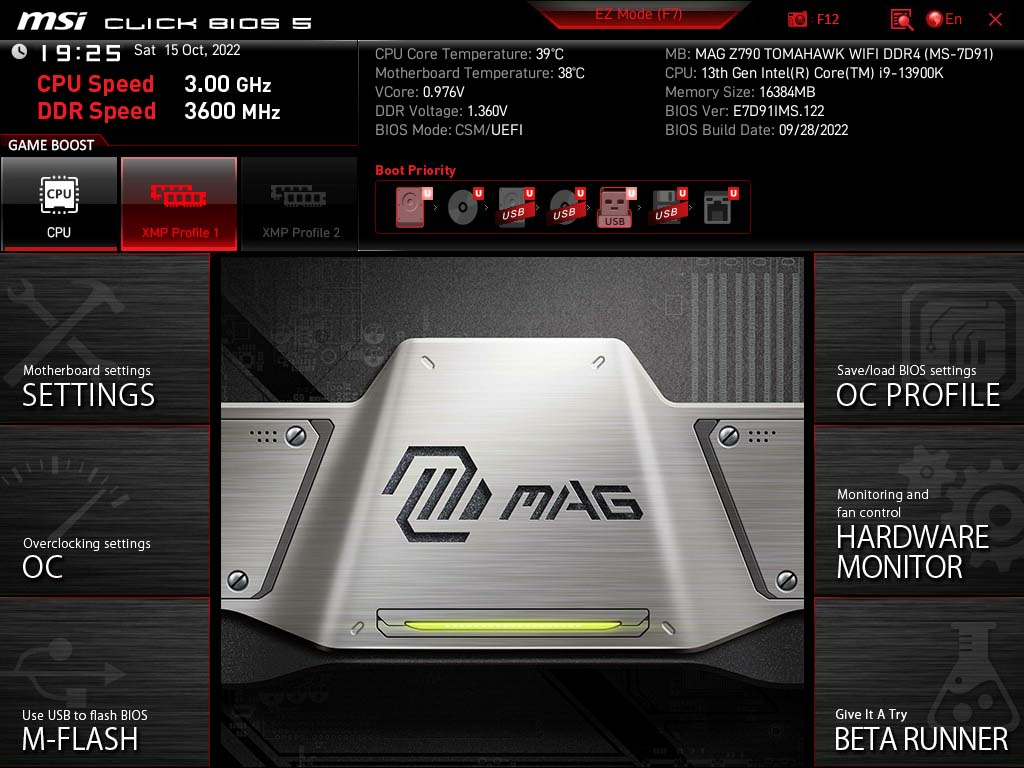
Zum Beispiel in MSI -Boards können Sie OC Profiles durch Advanced (Child of Setup ) ersetzen, um Zugriff auf viele Formulare zu erhalten, die aufgrund fehlender Referenzen ansonsten unzugänglich sind und gleichzeitig den Zugriff auf OC Profiles beibehalten. Drücken Sie ESC nachdem Sie OC Profiles ausgewählt haben, um auf Setup zuzugreifen.
Stellen Sie sicher, dass die übergeordneten Formulare bei der Ausrichtung einer Einstellung sichtbar sind. Verwenden Sie die Top-Right-Navigation, um nach oben zu fahren.
Wenn eine Methode nicht funktioniert, probieren Sie die andere aus. Beide gleichzeitig können Probleme verursachen. Es variiert von UEFI bis UEFI. Versuchen Sie zuerst, Access Level zu ändern.
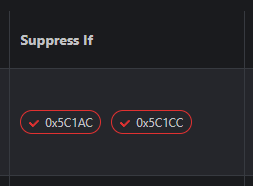
Eine Suppress If Opcode verschachtelte Elemente versteckt, wenn die Bedingung wahr ist. Das Vorhandensein einer Suppress If Opcode nicht immer bedeutet, dass der Zustand wahr ist. Wenn dies jedoch der Fall ist, können Sie die Unterdrückung durch Deaktivieren des Versatzes entfernen.
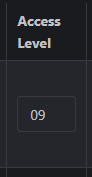
Eine andere Methode zur Kontrolle der Elemente ist die Änderung der Zugriffsebene. 05 funktioniert normalerweise. Ein anderer Wert bedeutet nicht unbedingt, dass er versteckt ist. Hier ist ein Forum Post von Lost_n_bios mit möglichen Zugriffsebene ( CTRL + F 05/Yes ).
Drücken Sie die Download -Schaltfläche UEFI Files , um die geänderten Dateien und das Änderungsprotokoll herunterzuladen.
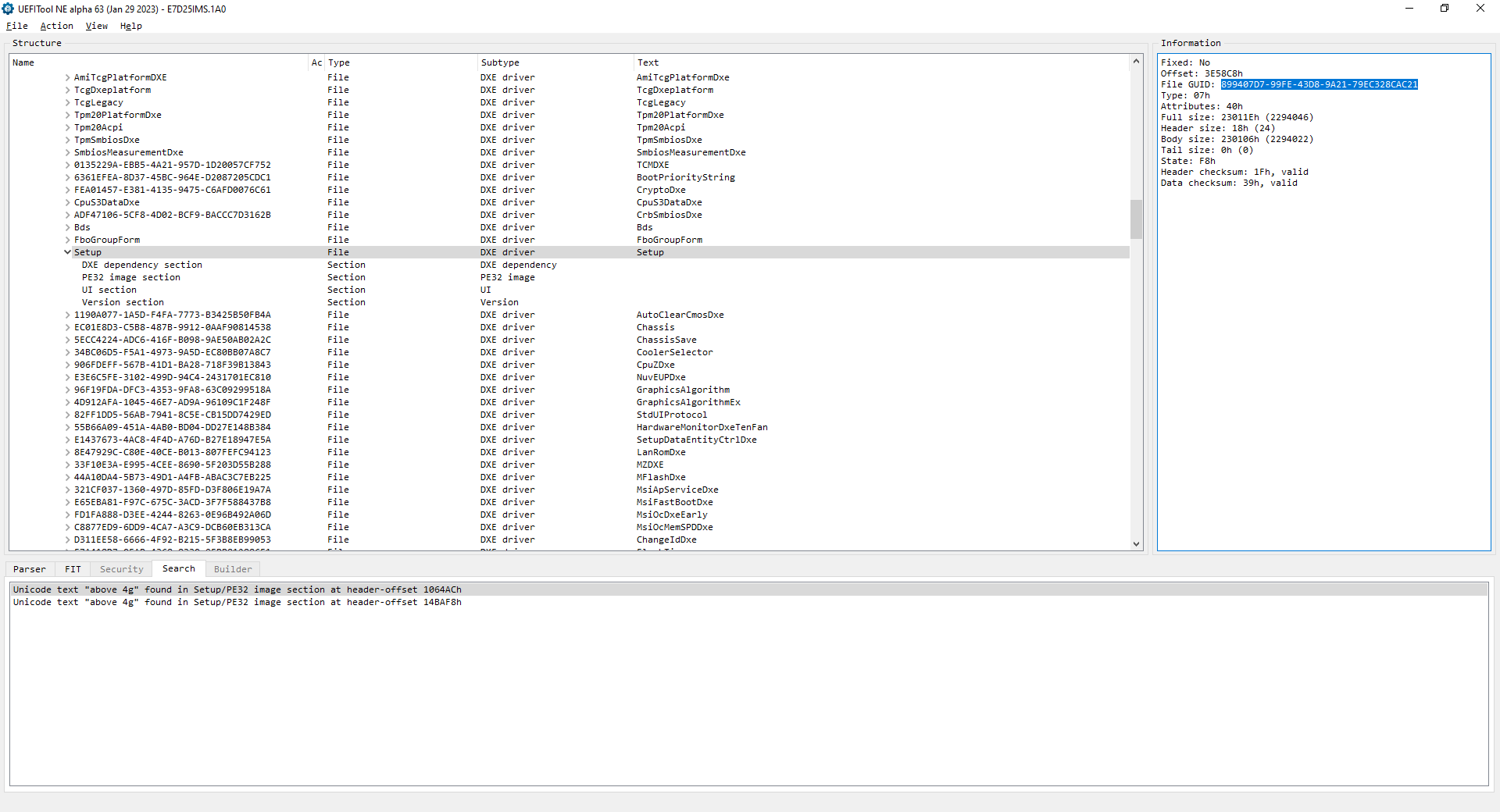
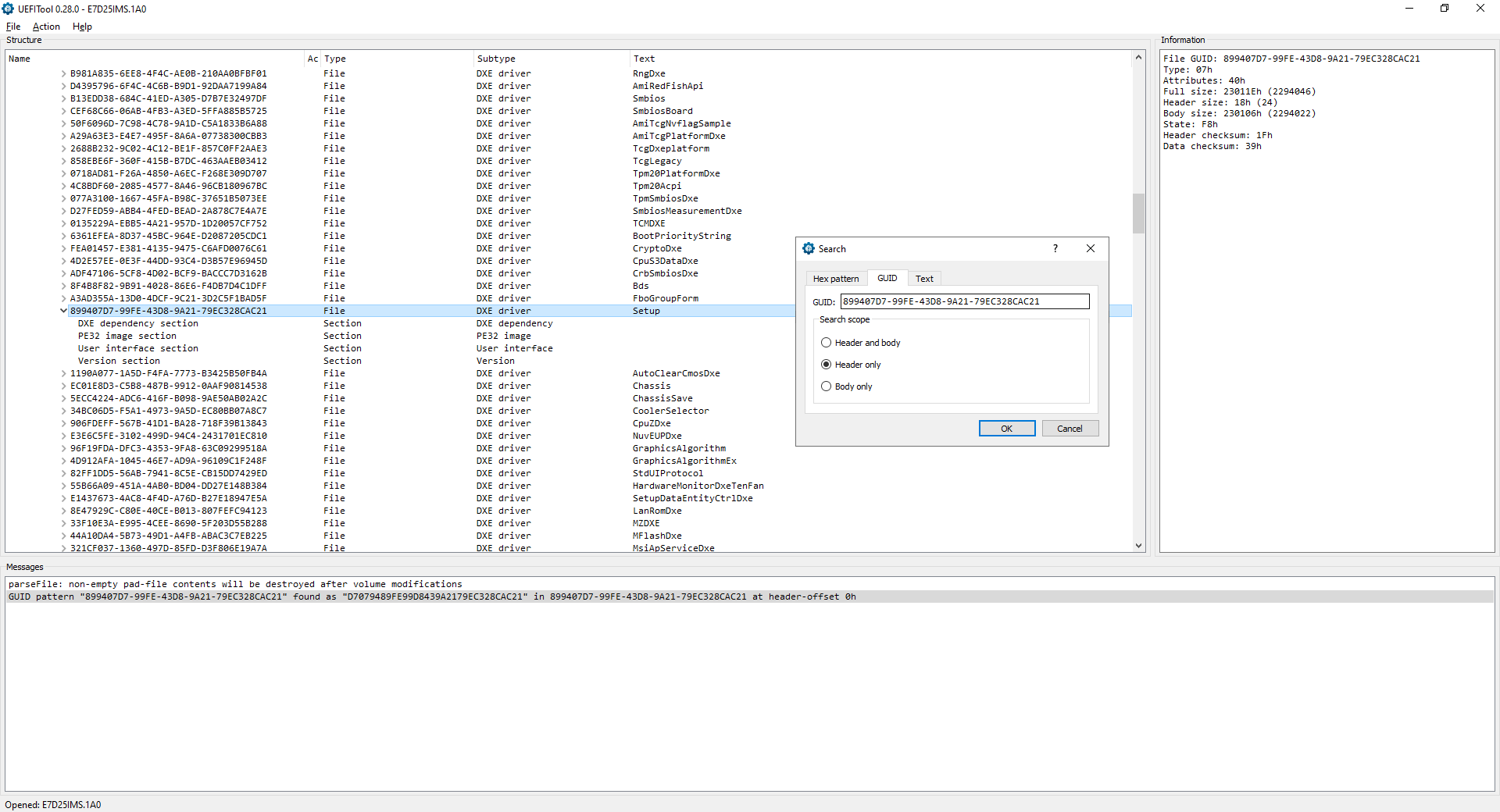
Um die richtigen Abschnitte in UEFITool 0.28.0 zu finden, können Sie nach File GUID suchen, die Sie von UEFITool NE kopieren.
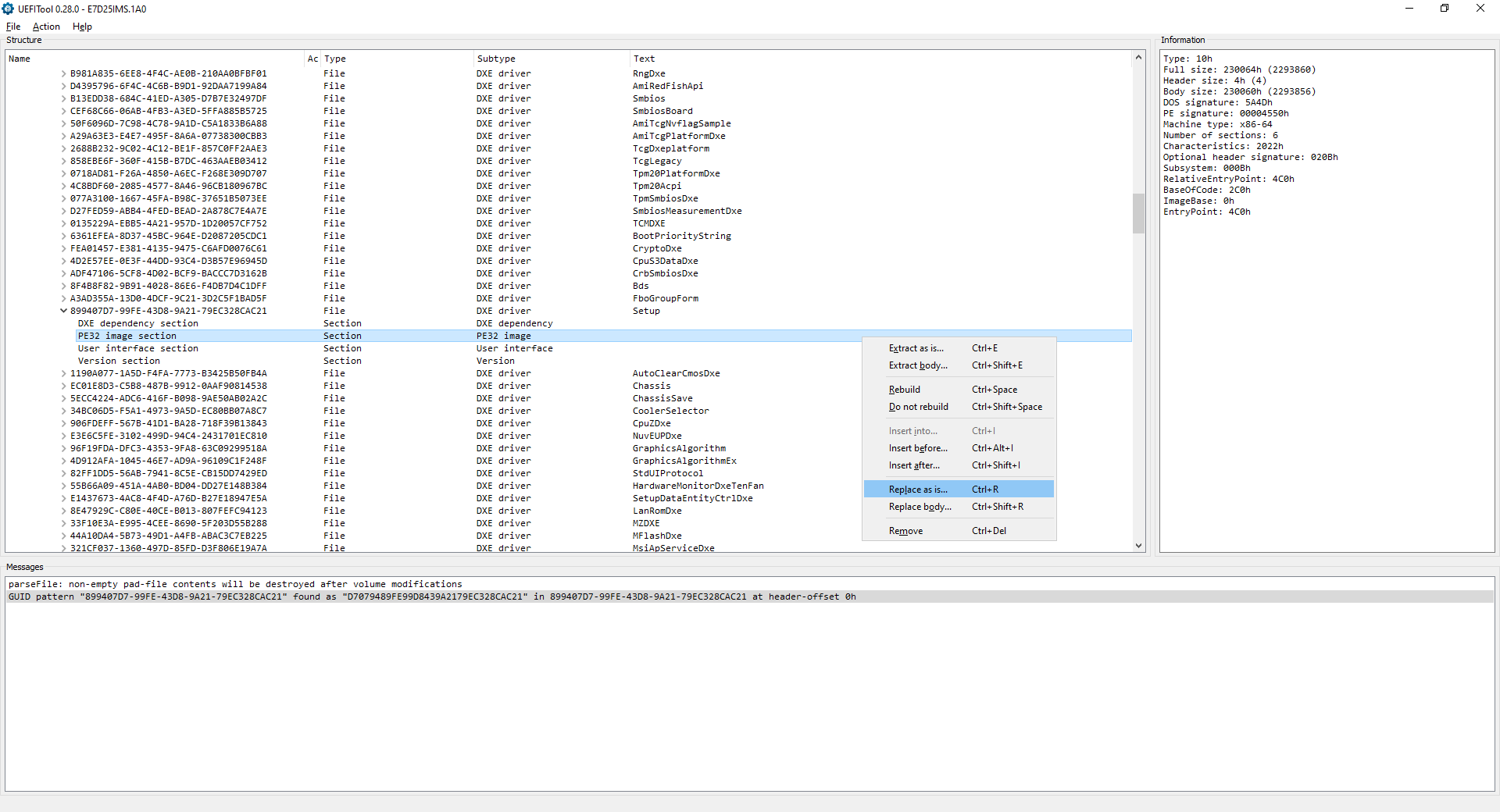
Ersetzen Sie die Dateien auf die gleiche Weise wie Sie extrahiert haben: Extract as is -> Replace as is und Extract body -> Replace body
Beispiel für Setup/PE32 image section :
UEFITool NE :
UEFITool 0.28.0 :
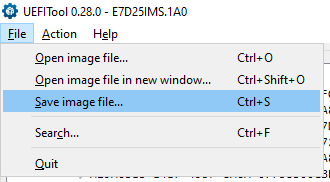
Speichern Sie die Änderungen.
Der folgende Abschnitt hat nichts mit dem obigen Werkzeug zu tun.
Laden Sie die modifizierte Shell von DatasOne herunter und benennen Sie sie in BOOTX64.EFI um.
Formatieren Sie ein USB -Laufwerk als FAT32 und bewegen Sie BOOTX64.EFI in USB:EFIBOOT (erstellen Sie die Ordner EFI und BOOT manuell). Der letzte Pfad der Shell ist USB:EFIBOOTBOOTX64.EFI .
Laden Sie Ihre aktuelle BIOS -Version von der Website des Motherboard -Anbieters herunter. Die Struktur ändert sich über verschiedene Versionen hinweg. Stellen Sie daher sicher, dass Sie über das gleiche BIOS verfügen.
Befolgen Sie diese Anweisungen bis und einschließlich der Konvertierung mit ifrextractor.exe . Wenn es zwei Setup -Abschnitte gibt, verwenden Sie die, die übereinstimmende Offsets enthält (Einstellungen in BIOS ändern und Werte mit der Shell von DataSone lesen).
Optional laden Sie iFr-formatter.js herunter (klicken Sie mit der rechten Maustaste und Save link as... ) und node.exe. Platzieren Sie sie in denselben Ordner wie die IFR-Extraktorausgabe und führen Sie node IFR-Formatter.js yourIfrExtractorOutput.txt in der CLI aus.
Deaktivieren Sie Secure Boot und CSM und starten Sie im USB -Laufwerk im UEFI -Modus.
 OneOf Prompt: "Intel C-State", Help: "[...]", QuestionFlags: [...], QuestionId: [...], VarStoreId: 0x2, VarOffset: 0x14, Flags: [...], Size: 8, Min: [...], Max: [...], Step: [...] { [...] }
	OneOfOption Option: "Auto" Value: 2, Default, MfgDefault { [...] }
	OneOfOption Option: "Enabled" Value: 1 { [...] }
	OneOfOption Option: "Disabled" Value: 0 { [...] }
End  { 29 02 }
Size ist eine Dezimalzahl in Bits. Konvertieren Sie es in Bytes in ein Hexadezimal.
Value ist eine Dezimalzahl. Konvertieren Sie es in ein Hexadezimal.
Suchen Sie nach dem VarStoreId , um den VarStoreName zu finden.
VarStore Guid: [...], VarStoreId: 0x2, Size: [...], Name: "CpuSetup" { [...] }
 Intel C-State | VarStore: CpuSetup | VarOffset: 0x14 | Size: 0x1
    Auto: 0x2
    Enabled: 0x1
    Disabled: 0x0
setup_var_cv VarStoreName VarOffset Size Value
setup_var_cv CpuSetup 0x14 0x1 0x0
setup_var_cv VarStoreName VarOffset Size
setup_var_cv CpuSetup 0x14 0x1
Zum Beenden und Neustart, Typ:
reboot
Problemumgehungen für verschiedene Themen (z. B. mehrere Setup VarStores ): Legacy -Befehle
Wenn etwas Unerwartetes passiert, erzwingen Sie das Abschalten und setzen Sie CMOs zurück.






