UEFI Editor
1.0.0

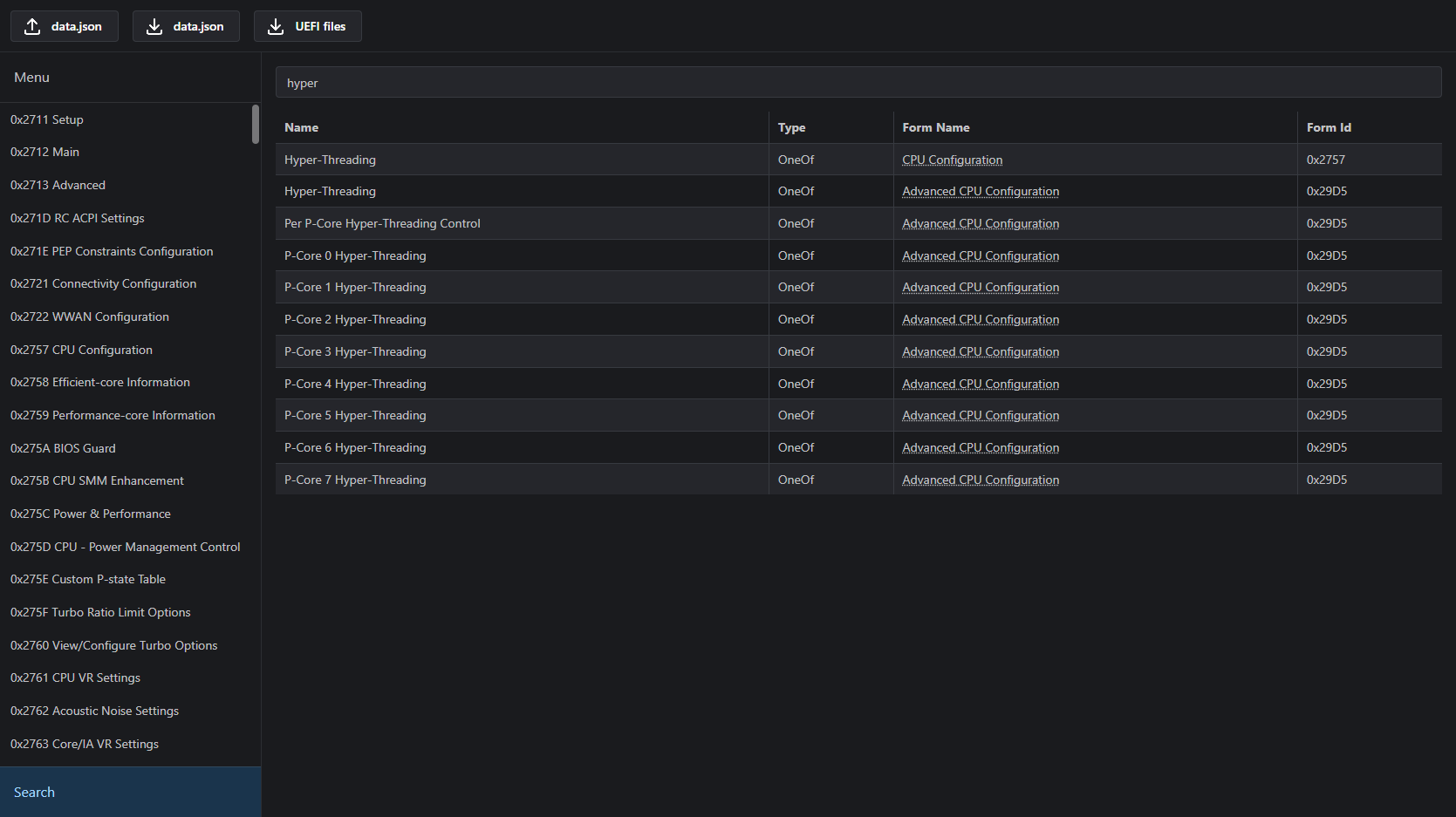
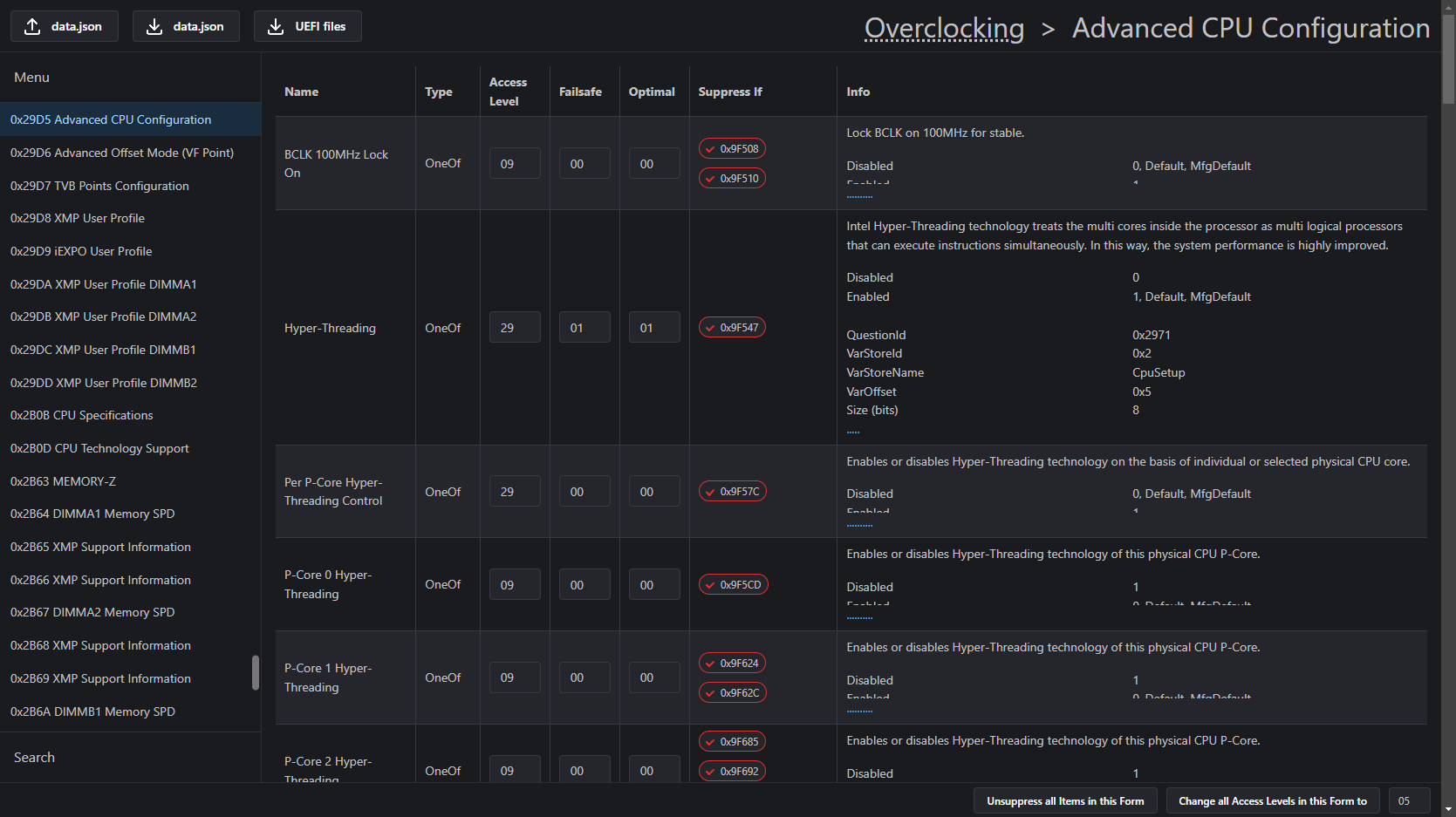
Show all assets 참조) 바이오스 파일을 UEFITool NE 로 끌어다 놓습니다.
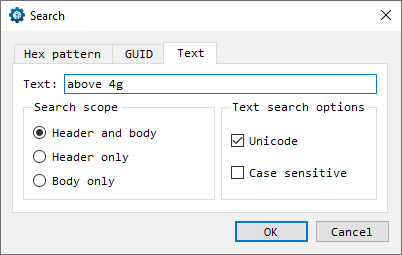
알려진 설정에 대한 검색 ( CTRL + F ).
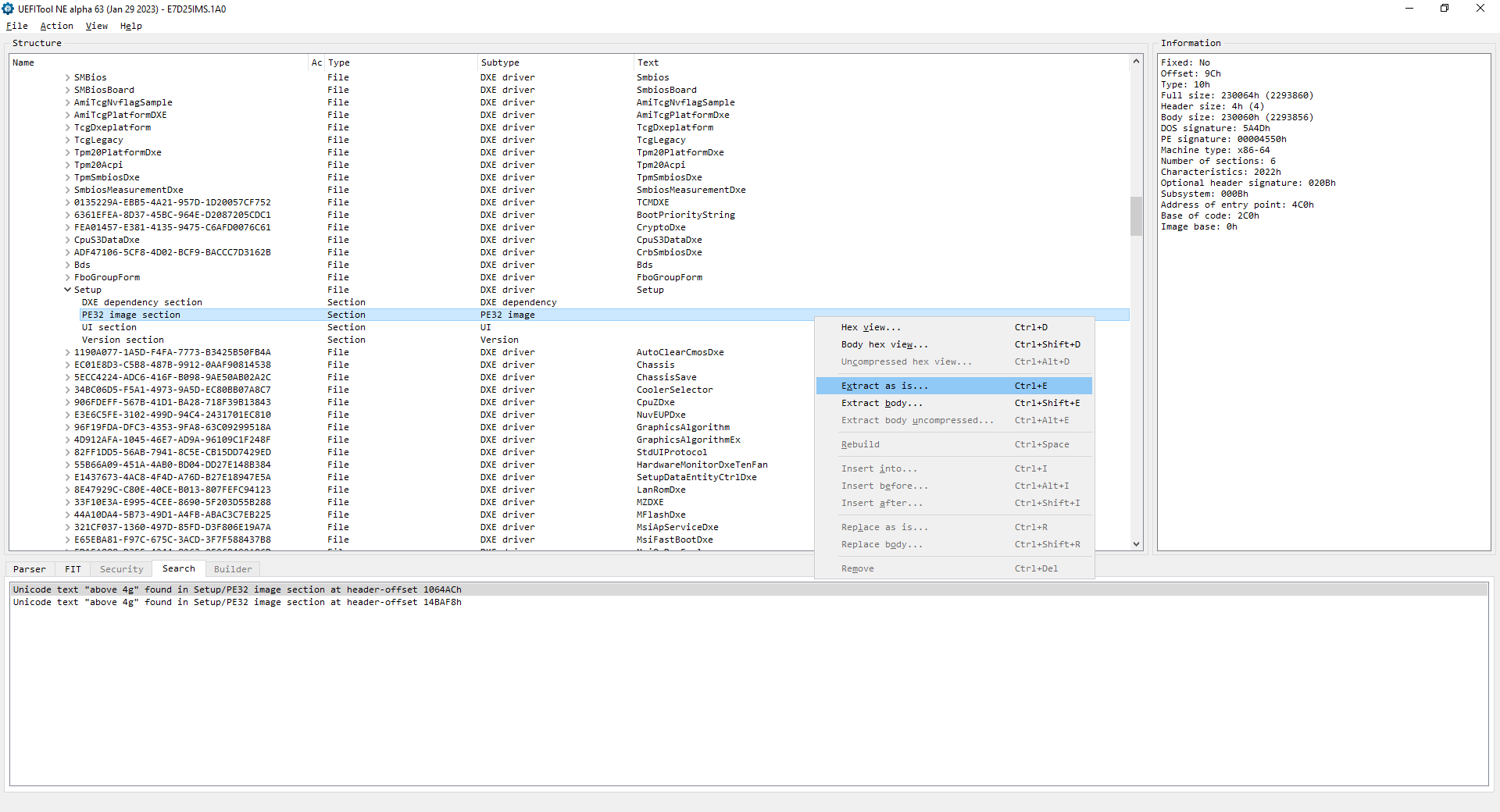
하단의 Setup/PE32 image section 에 대한 참조를 두 번 클릭하십시오.
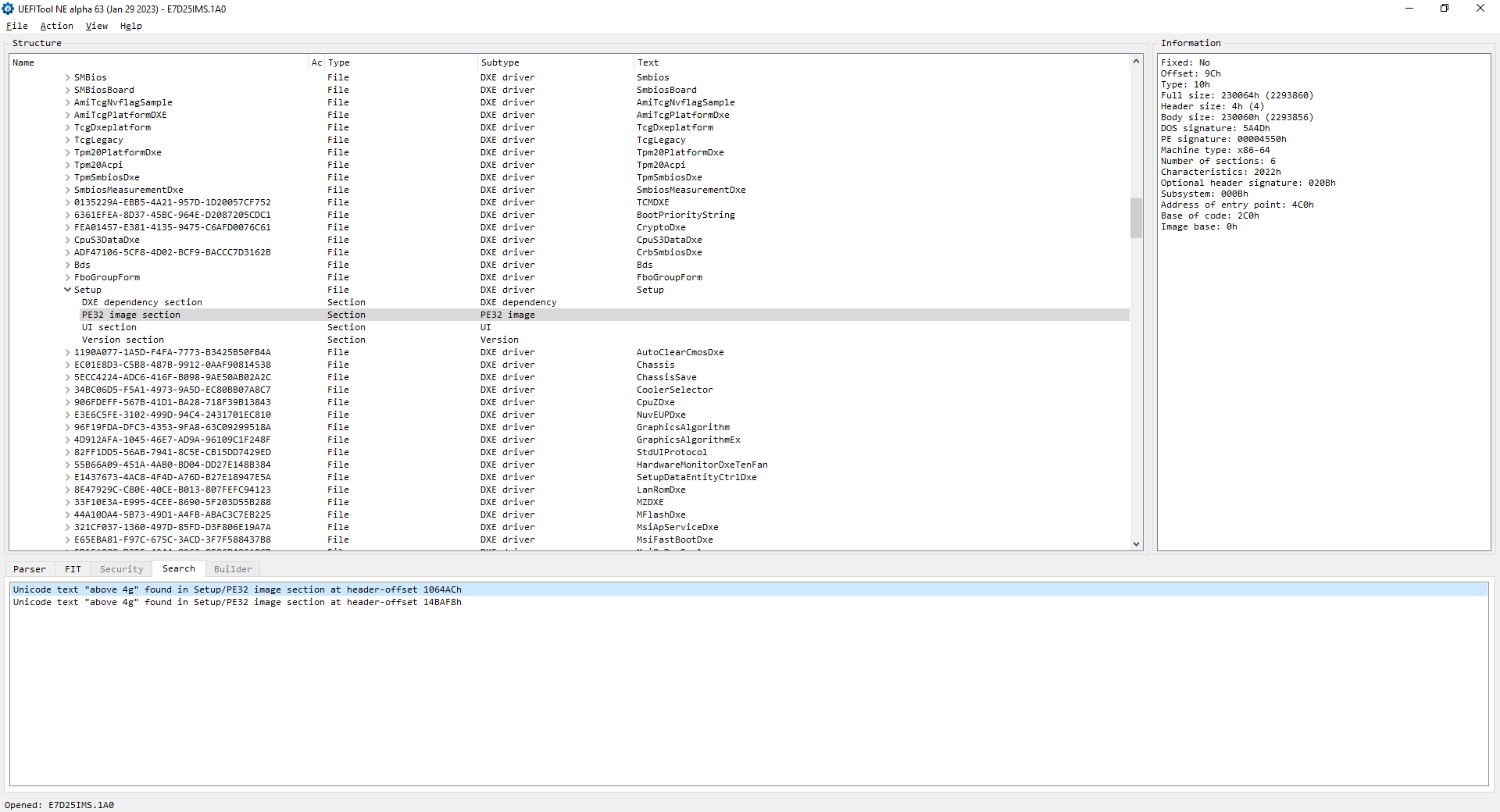
PE32 image section as is 추출하십시오.
ifrextractor.exe 현재 폴더로 이동하고 내부 CLI를 열고 방금 추출한 .sct 파일을 변환하십시오.
ifrextractor.exe "Section_PE32_image_Setup_Setup.sct" verbose

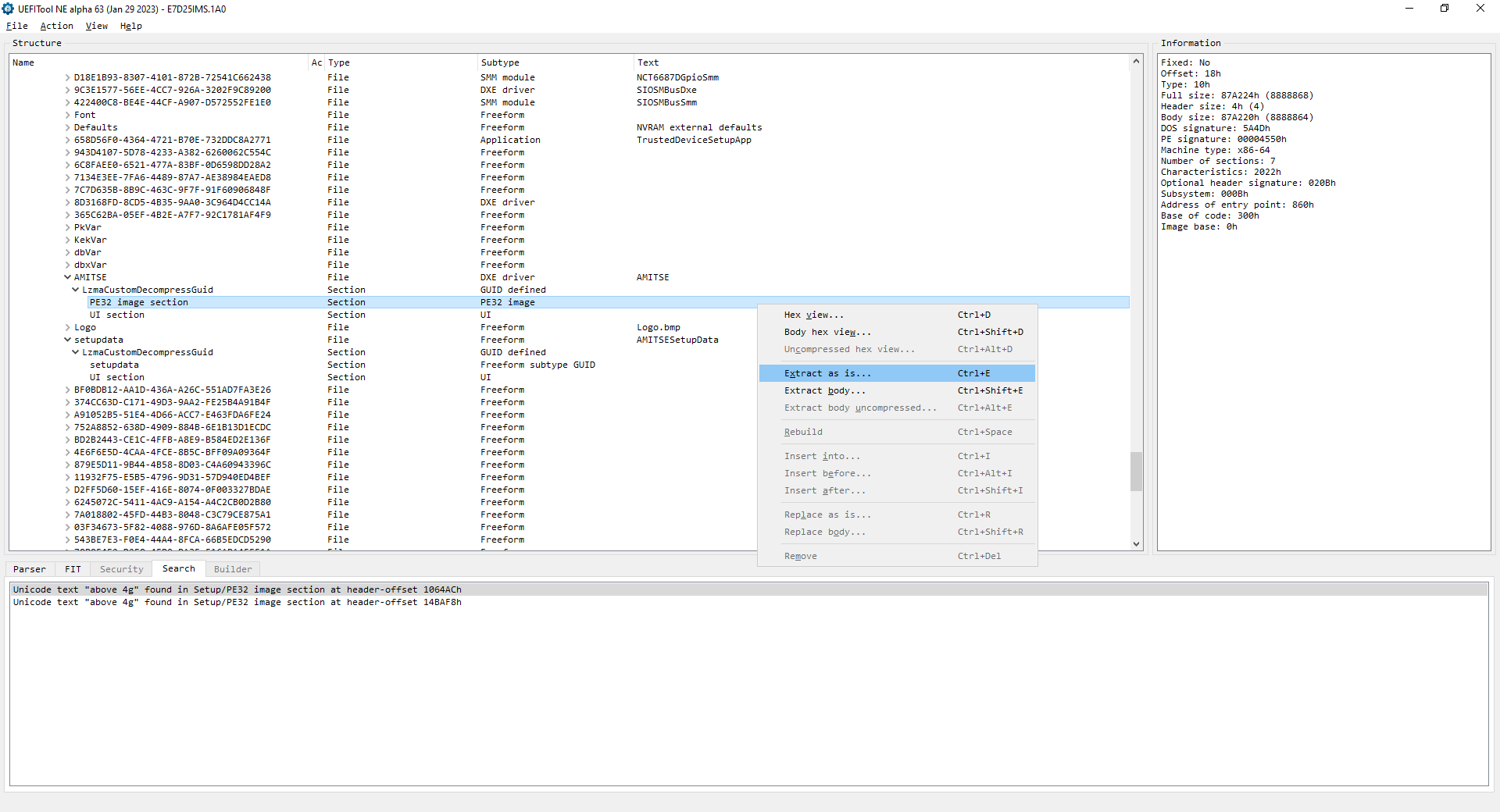
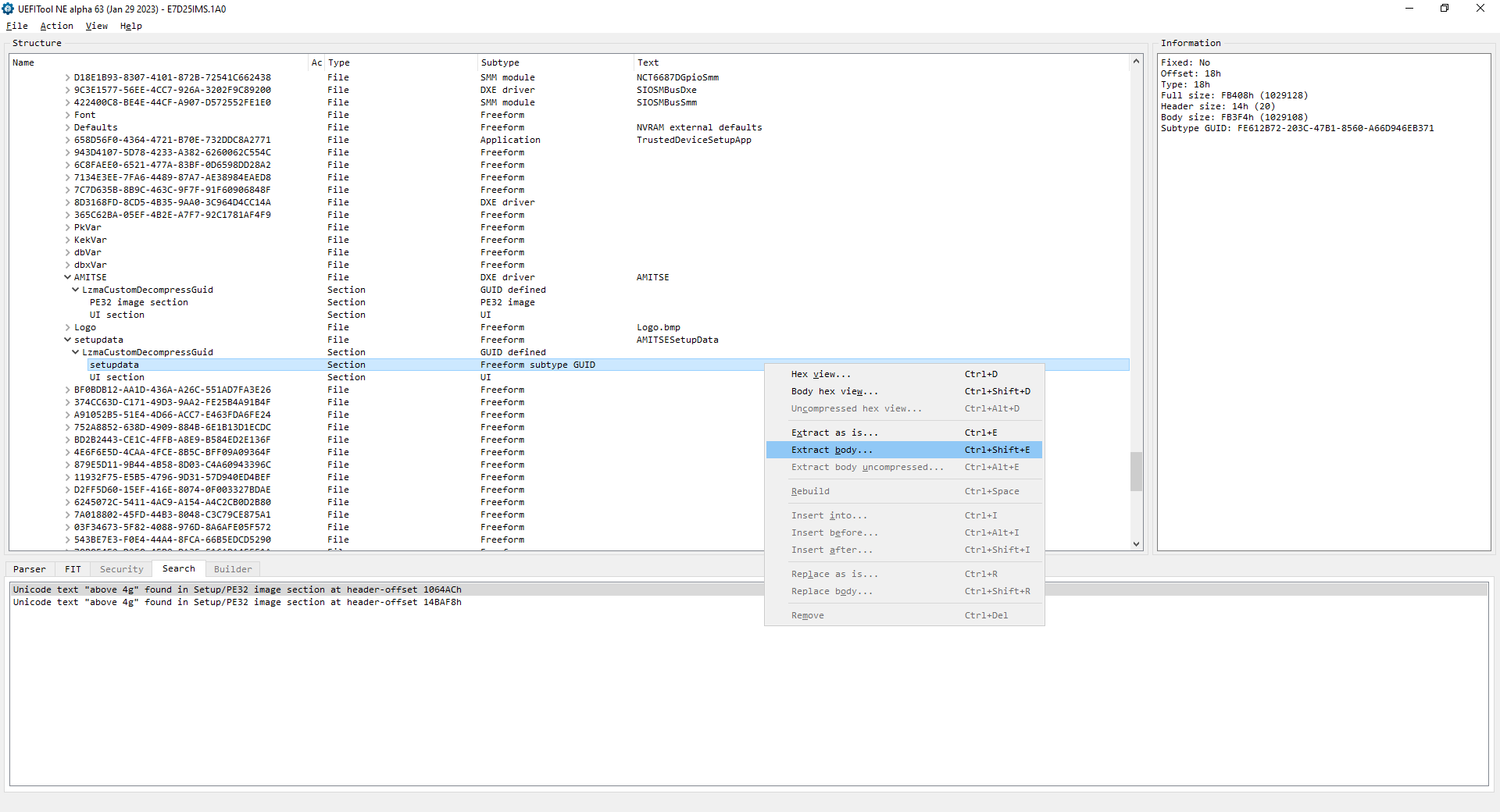
현재 확장 된 섹션 내부에서 아래로 스크롤하여 AMITSE 및 setupdata 찾으십시오 (때로는 필요한 파일이 모두 AMITSE 에 있습니다). PE32 image section as is 추출하고 body 로 setupdata .
4 개의 파일을 UEFI Editor 페이지에 업로드하십시오.

여기에서 최상위 참조의 대상 형태를 변경할 수 있습니다. 이것은 사용자 정의 Advanced 양식이있는 UEFI에 유용합니다.
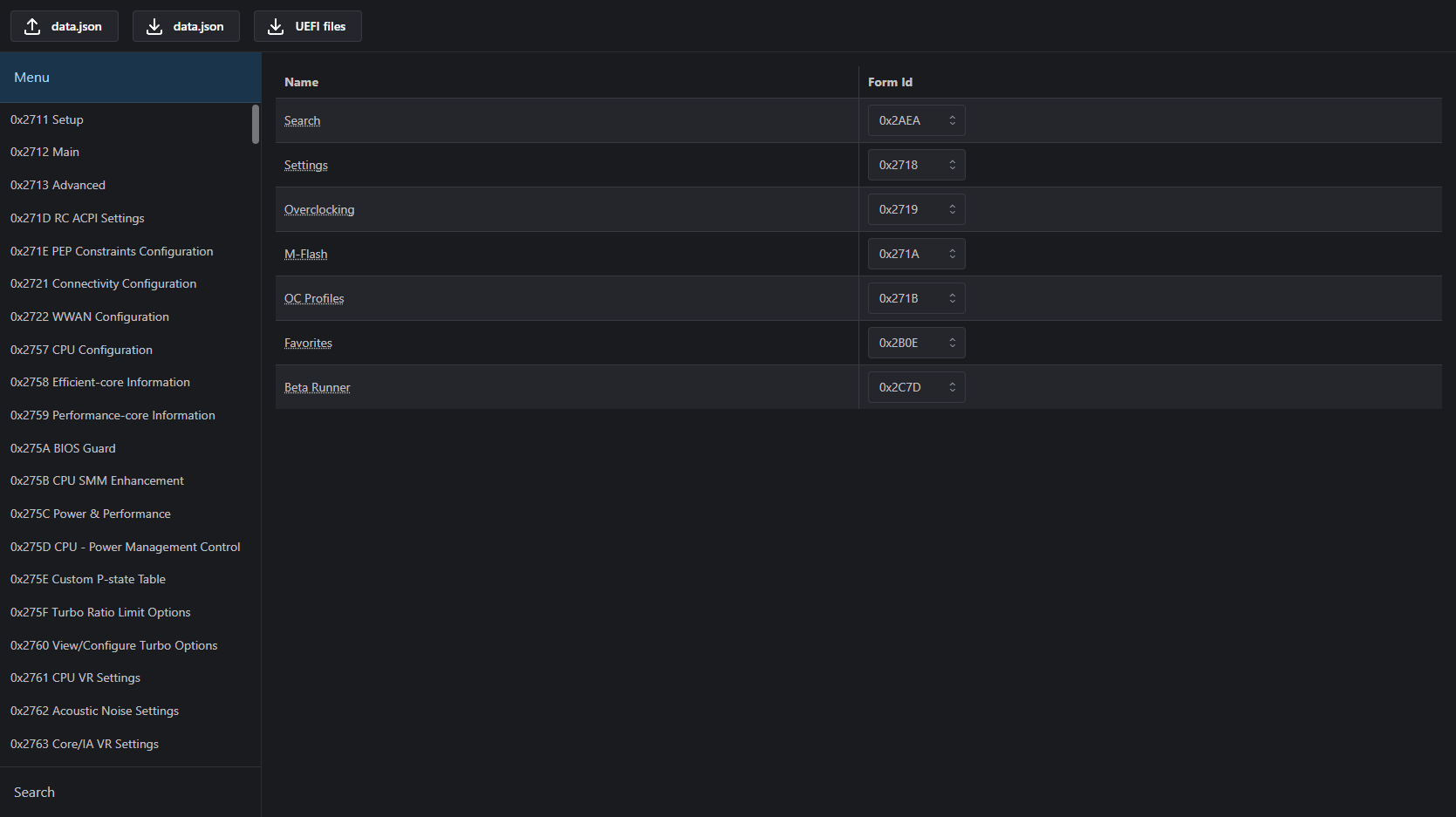
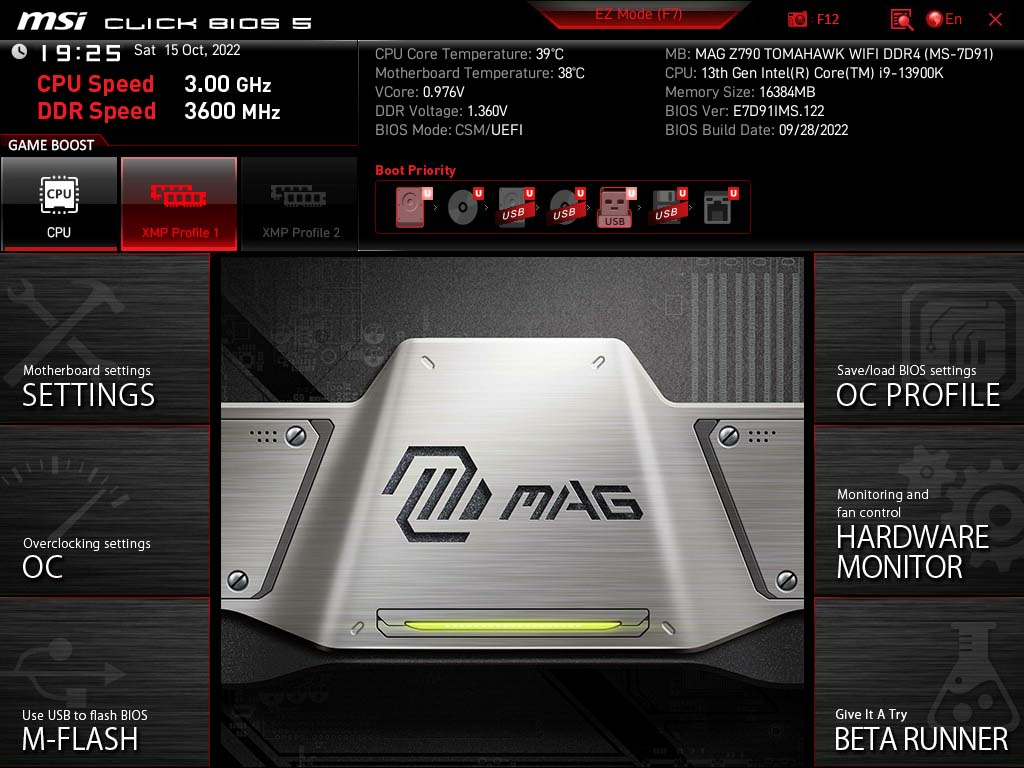
예를 들어 MSI 보드에서 OC Profiles Advanced ( Setup 의 자식)로 교체하여 OC Profiles 에 대한 액세스를 유지하면서 참조 누락으로 인해 접근 할 수없는 많은 양식에 액세스 할 수 있습니다. OC Profiles 선택한 후 ESC 누르면 Setup 에 액세스하십시오.
설정을 타겟팅 할 때 부모 양식이 보이도록하십시오. 오른쪽 위로 내비게이션을 사용하여 위쪽으로 이동하십시오.
한 메서드가 작동하지 않으면 다른 방법을 시도하십시오. 둘 다 동시에 사용하면 문제가 발생할 수 있습니다. UEFI에서 UEFI에 이르기까지 다릅니다. 먼저 Access Level 수정 해보십시오.
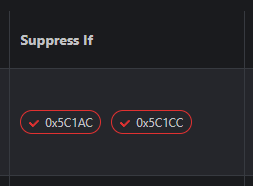
조건이 참이면 Opcode가 중첩 항목을 숨기는 Suppress If . Opcode가 항상 조건이 사실이라는 것을 의미하지 않으면 Suppress If 의 존재. 그러나 그렇다면 오프셋을 선택 취소하여 억제를 제거 할 수 있습니다.
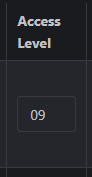
항목 가시성을 제어하는 또 다른 방법은 액세스 수준을 변경하는 것입니다. 05 일반적으로 작동합니다. 다른 값이 반드시 숨겨져 있음을 의미하지는 않습니다. 다음은 가능한 액세스 레벨 값 ( CTRL + F 05/Yes )을 갖춘 Lost_N_BIOS의 포럼 게시물입니다.
UEFI Files 다운로드 버튼을 눌러 수정 된 파일과 변경 로그를 다운로드하십시오.
UEFITool 0.28.0 의 올바른 섹션을 찾으려면 UEFITool NE 에서 복사 한 File GUID 를 검색 할 수 있습니다.
추출 된 것과 같은 방식으로 파일 교체 : Extract as is -> 바디를 Replace as is 하고 Extract body -> Replace body
Setup/PE32 image section :
UEFITool NE :
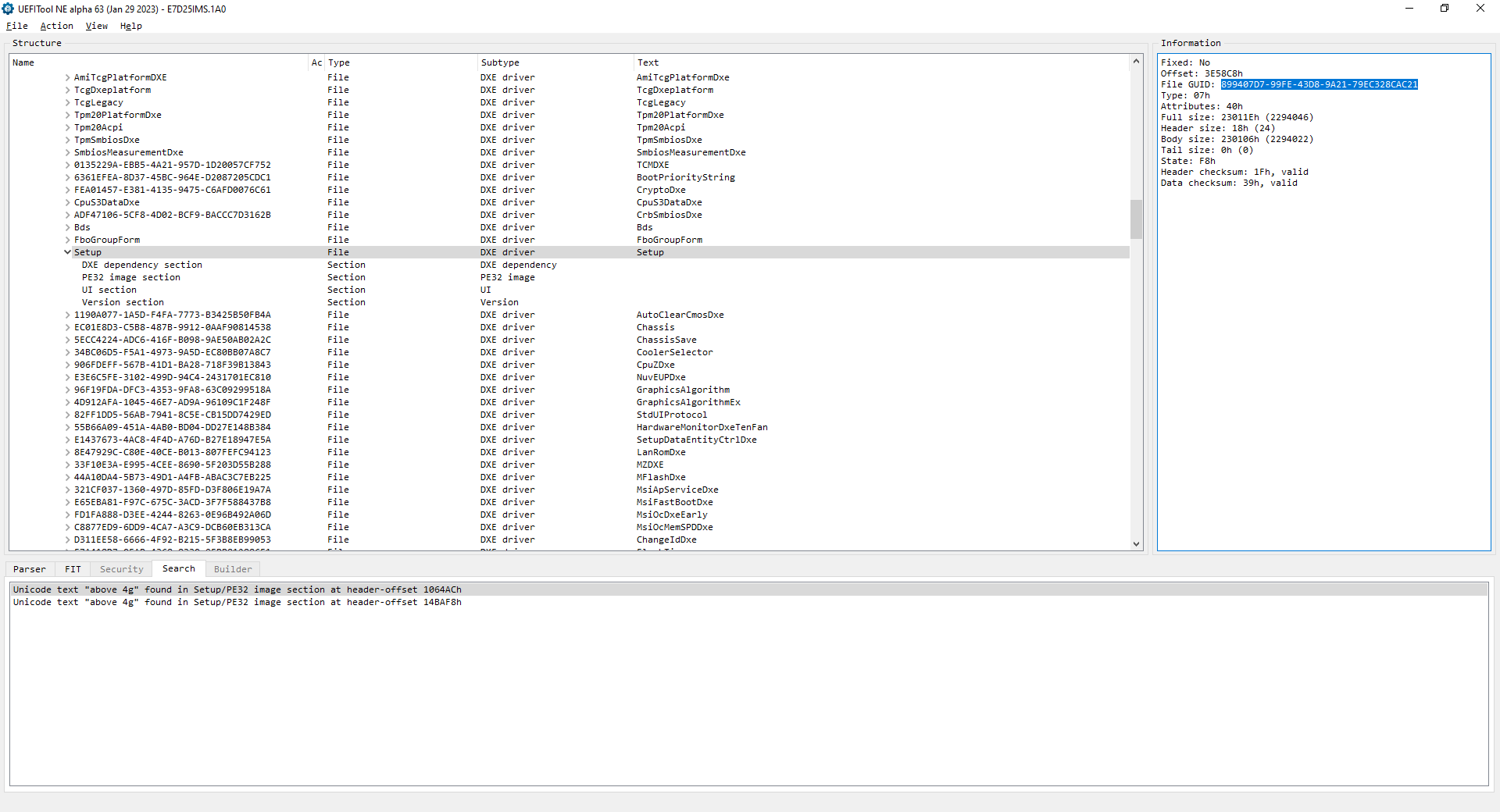
UEFITool 0.28.0 :
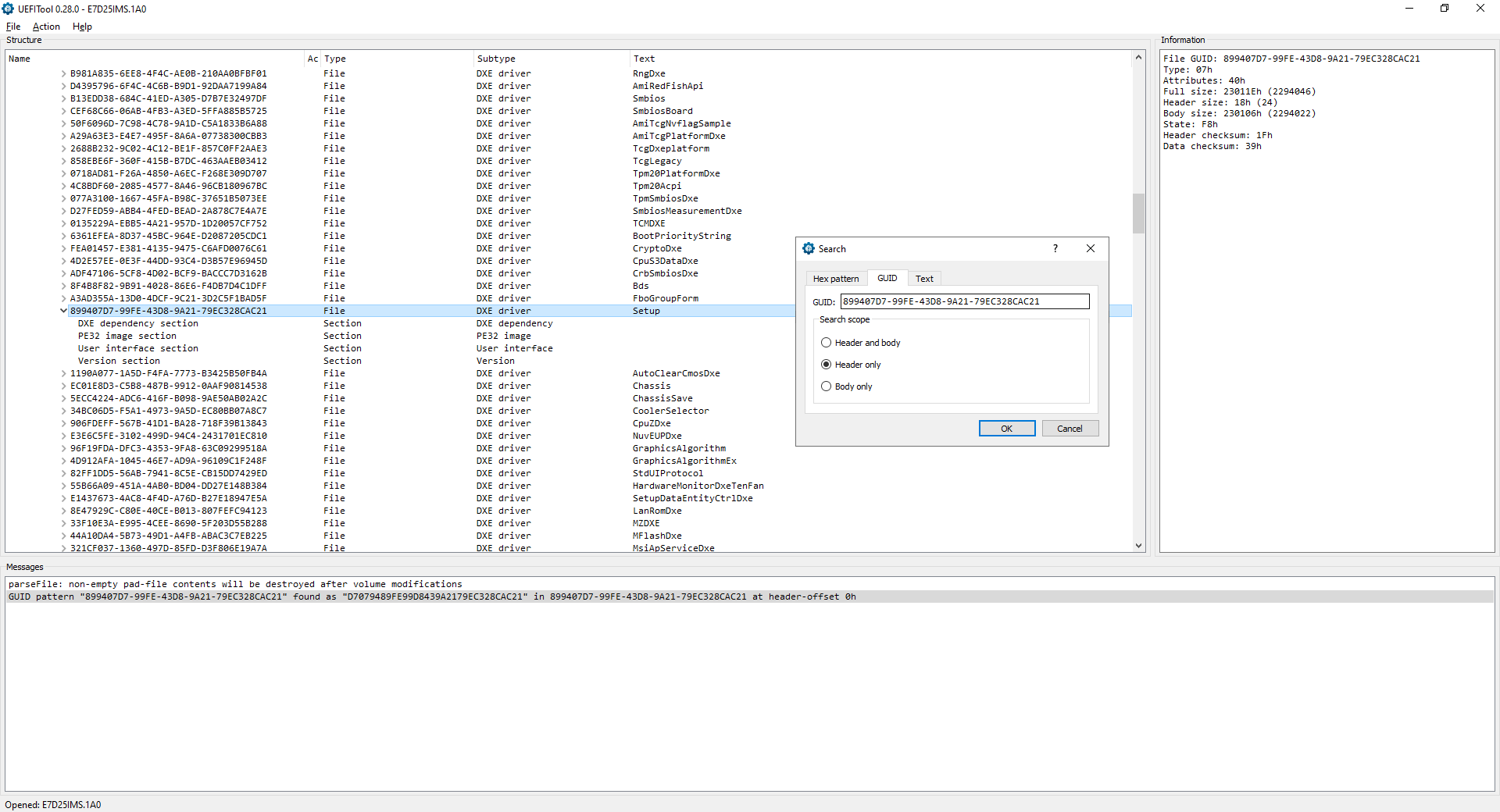
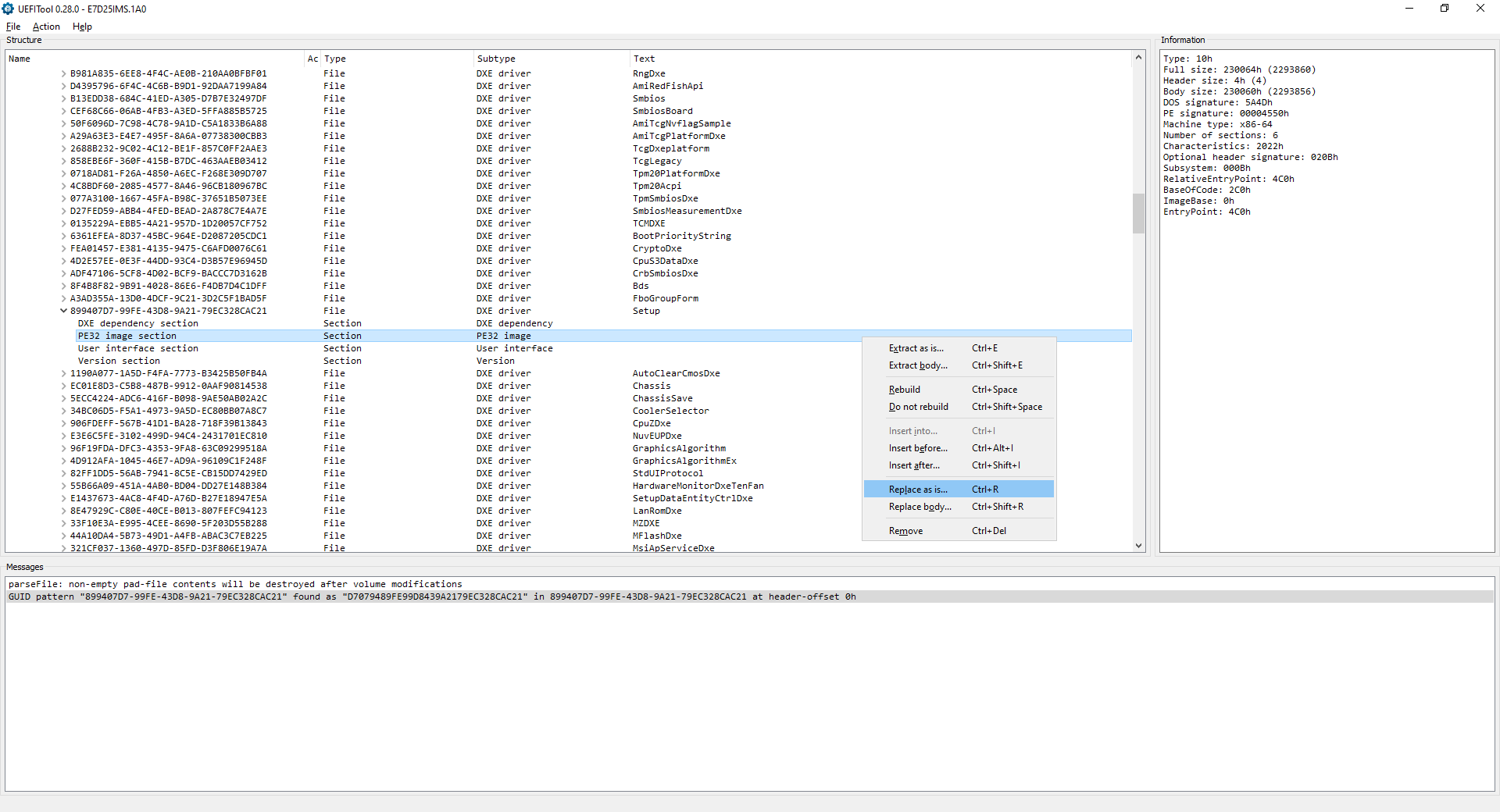
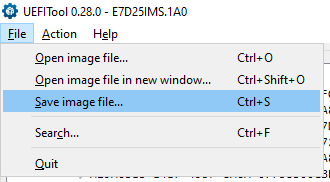
수정을 저장하십시오.
아래 섹션은 위 도구와 관련이 없습니다.
DataSone의 Modded Shell을 다운로드하여 BOOTX64.EFI 로 이름을 바꿉니다.
USB 드라이브를 FAT32 로 형식화하고 BOOTX64.EFI USB:EFIBOOT (폴더 EFI 및 BOOT 수동으로 만듭니다). 쉘의 마지막 경로는 USB:EFIBOOTBOOTX64.EFI 입니다.
마더 보드 공급 업체 사이트에서 현재 BIOS 버전을 다운로드하십시오. 구조는 다른 버전에서 변경되므로 동일한 BIOS가 있는지 확인하십시오.
ifrextractor.exe 와의 전환까지 다음 지침을 따르십시오. 두 개의 Setup 섹션이있는 경우 오프셋이 일치하는 섹션을 사용하십시오 (BIOS의 설정 변경 및 DataSone의 쉘이있는 값을 읽으려면 값을 읽으십시오).
선택적으로 ifr-formatter.js (마우스 오른쪽 버튼을 클릭하고 Save link as... 다운로드하십시오. IFR 추출기 출력과 동일한 폴더에 배치하고 CLI에서 node IFR-Formatter.js yourIfrExtractorOutput.txt 실행하십시오.
UEFI 모드의 USB 드라이브에서 Secure Boot 및 CSM 비활성화하고 부팅을 비활성화하십시오.
 OneOf Prompt: "Intel C-State", Help: "[...]", QuestionFlags: [...], QuestionId: [...], VarStoreId: 0x2, VarOffset: 0x14, Flags: [...], Size: 8, Min: [...], Max: [...], Step: [...] { [...] }
	OneOfOption Option: "Auto" Value: 2, Default, MfgDefault { [...] }
	OneOfOption Option: "Enabled" Value: 1 { [...] }
	OneOfOption Option: "Disabled" Value: 0 { [...] }
End  { 29 02 }
Size 는 비트가 소수점입니다. 바이트로 16 진수로 변환하십시오.
Value 는 소수점입니다. 16 진수로 변환하십시오.
VarStoreId 검색하여 VarStoreName 찾으십시오.
VarStore Guid: [...], VarStoreId: 0x2, Size: [...], Name: "CpuSetup" { [...] }
 Intel C-State | VarStore: CpuSetup | VarOffset: 0x14 | Size: 0x1
    Auto: 0x2
    Enabled: 0x1
    Disabled: 0x0
setup_var_cv VarStoreName VarOffset Size Value
setup_var_cv CpuSetup 0x14 0x1 0x0
setup_var_cv VarStoreName VarOffset Size
setup_var_cv CpuSetup 0x14 0x1
종료하고 재부팅하려면 다음을 입력하십시오.
reboot
다양한 문제에 대한 해결 방법 (예 : 다중 Setup VarStores ) : 레거시 명령
예상치 못한 일이 발생하면 종료 및 CMO를 재설정하십시오.






