UEFI Editor
1.0.0

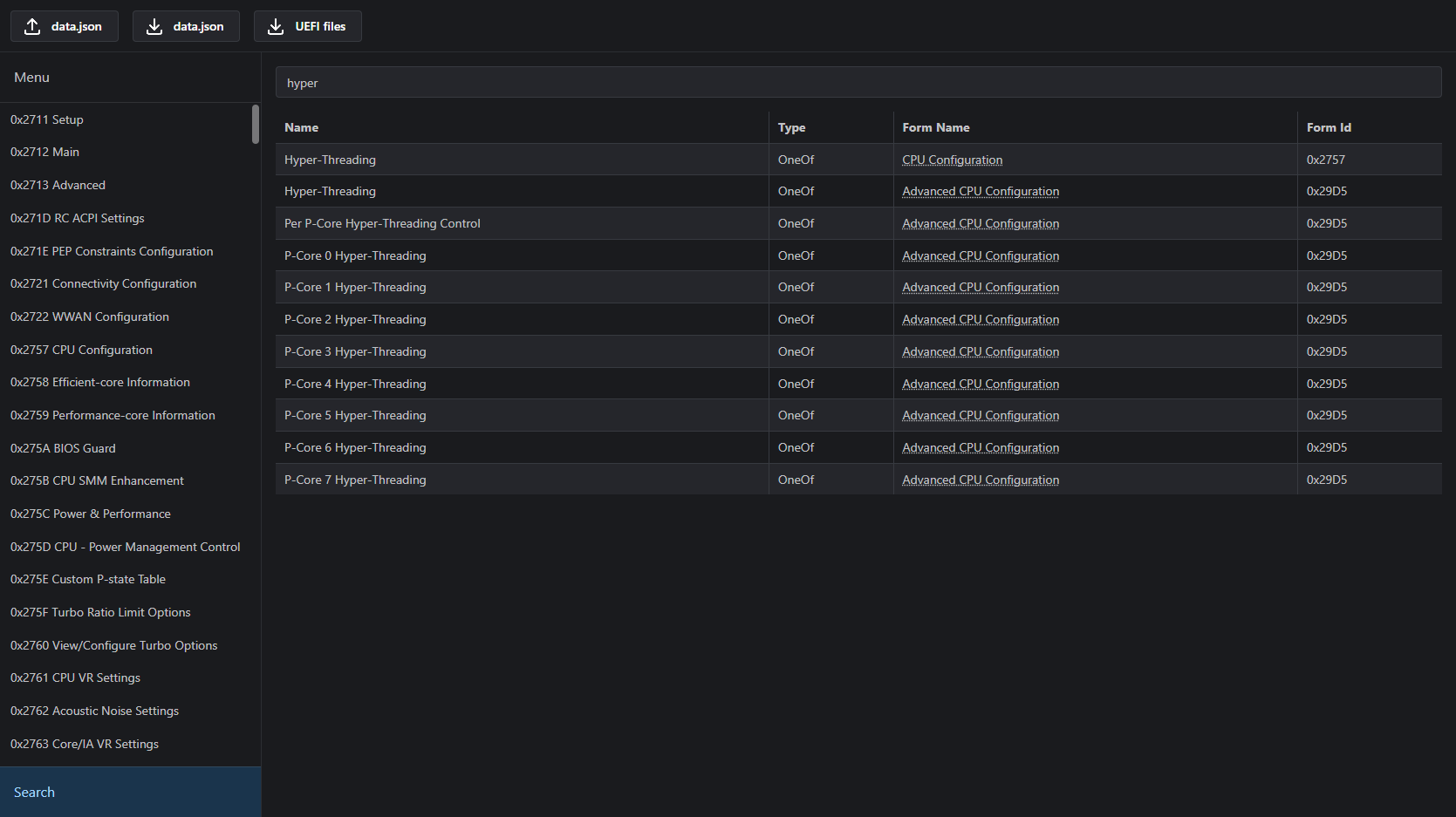
Show all assets ) اسحب ملف BIOS وإسقاطه إلى UEFITool NE .
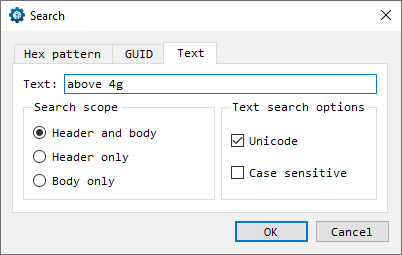
البحث ( CTRL + F ) لإعداد معروف.
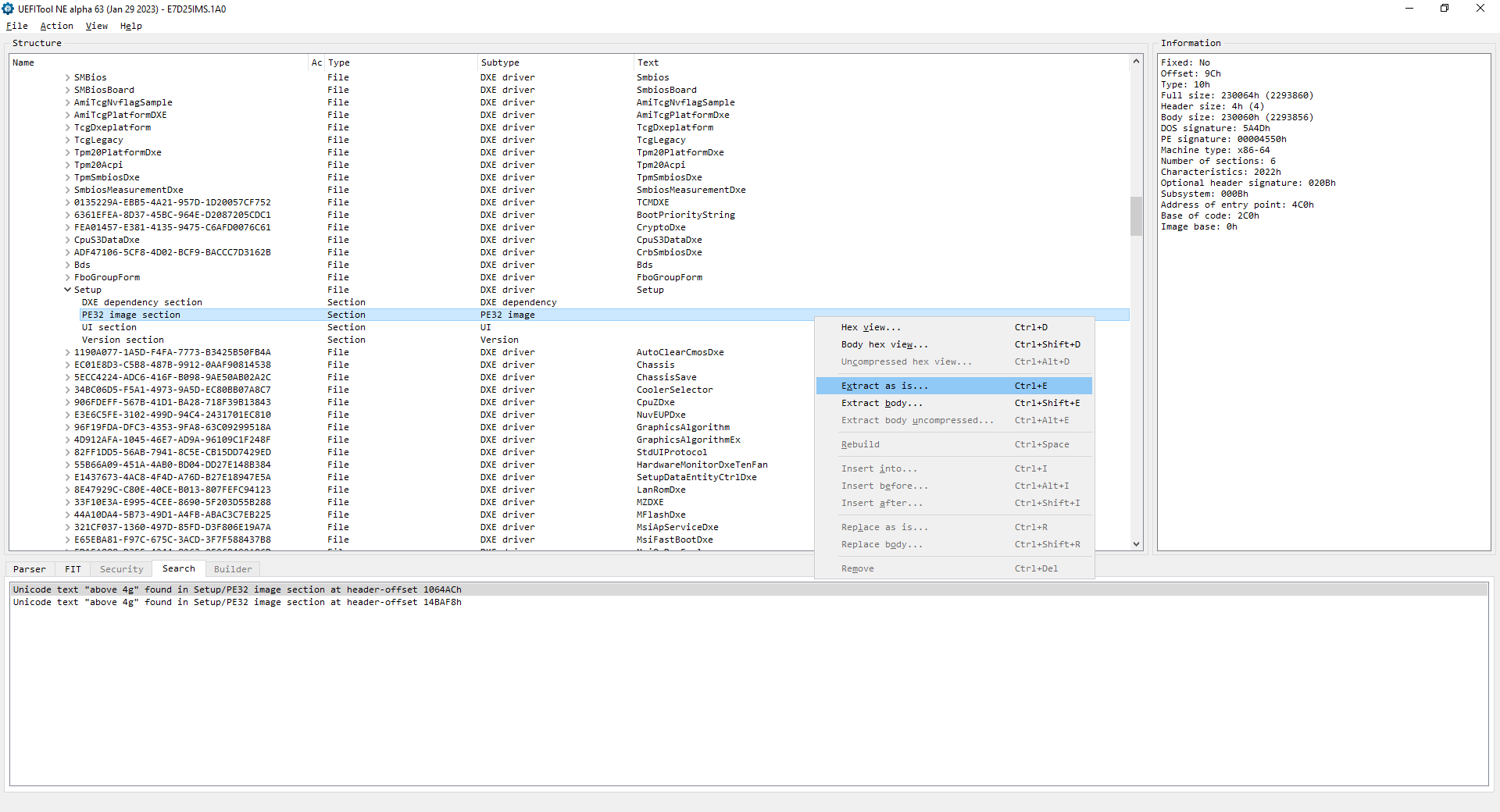
انقر نقرًا مزدوجًا فوق الإشارة إلى Setup/PE32 image section في الأسفل.
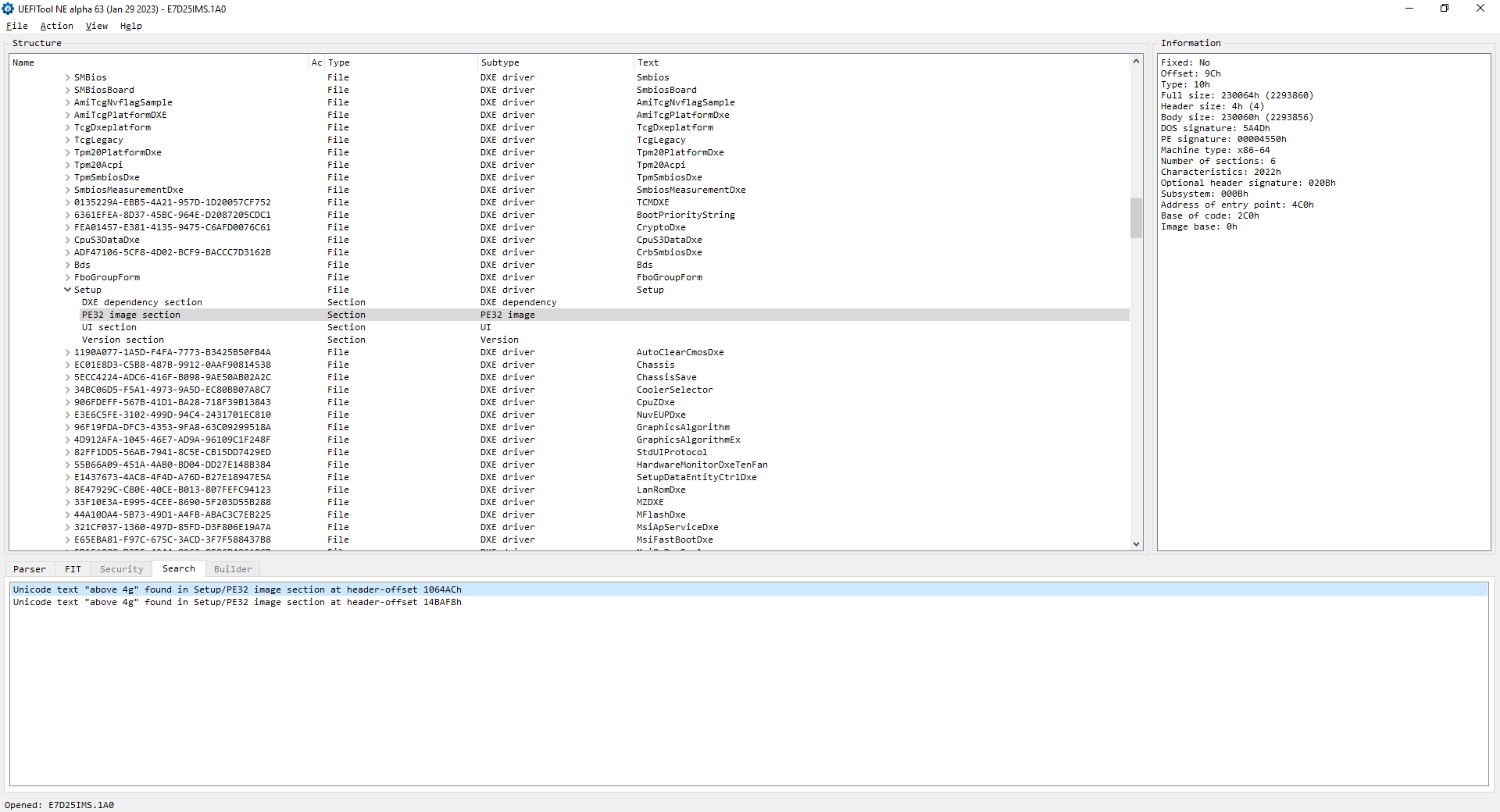
استخراج PE32 image section as is .
انقل ifrextractor.exe إلى المجلد الحالي ، افتح CLI داخل ملف .sct الذي قمت باستخراجه للتو.
ifrextractor.exe "Section_PE32_image_Setup_Setup.sct" verbose

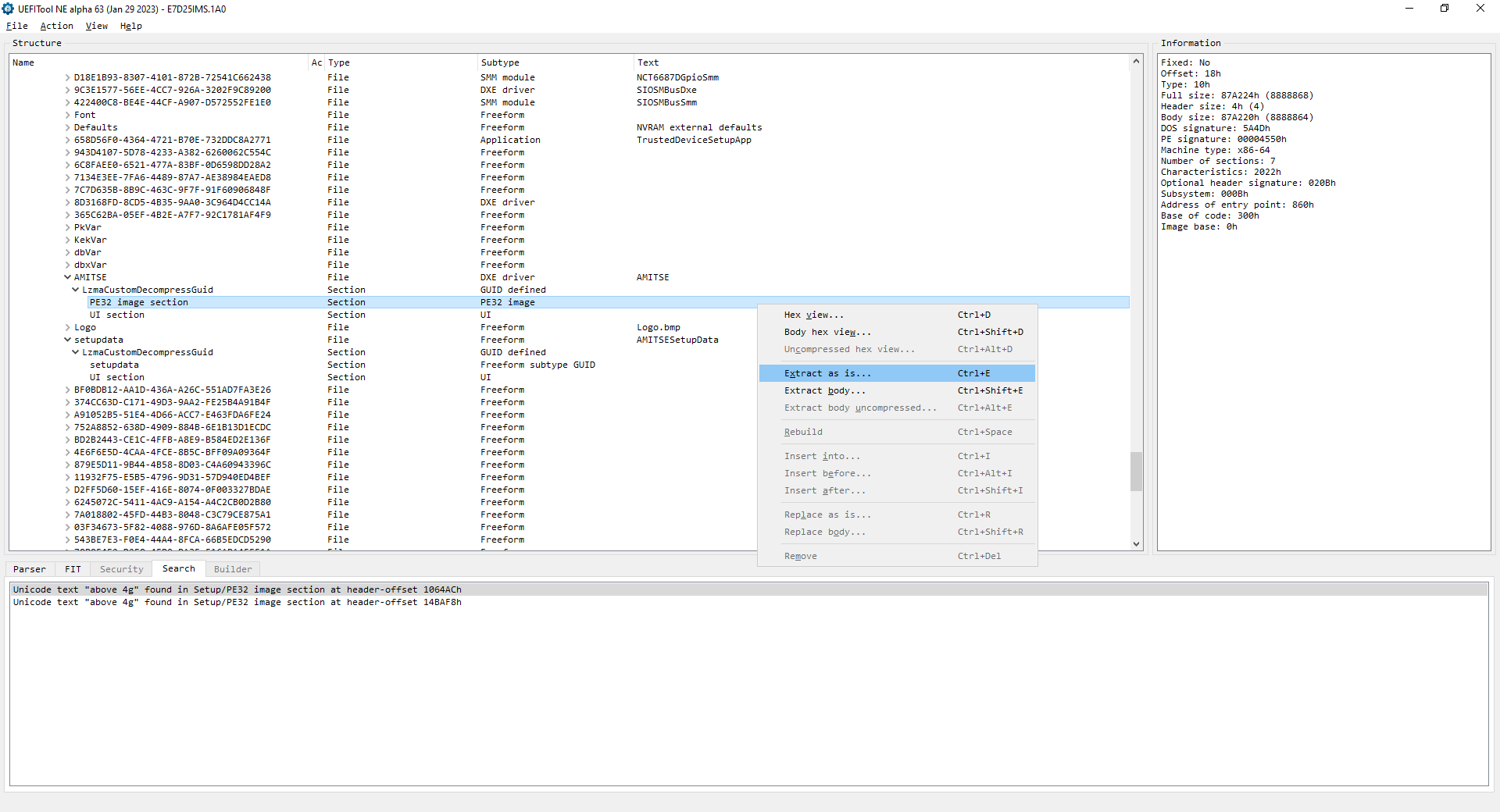
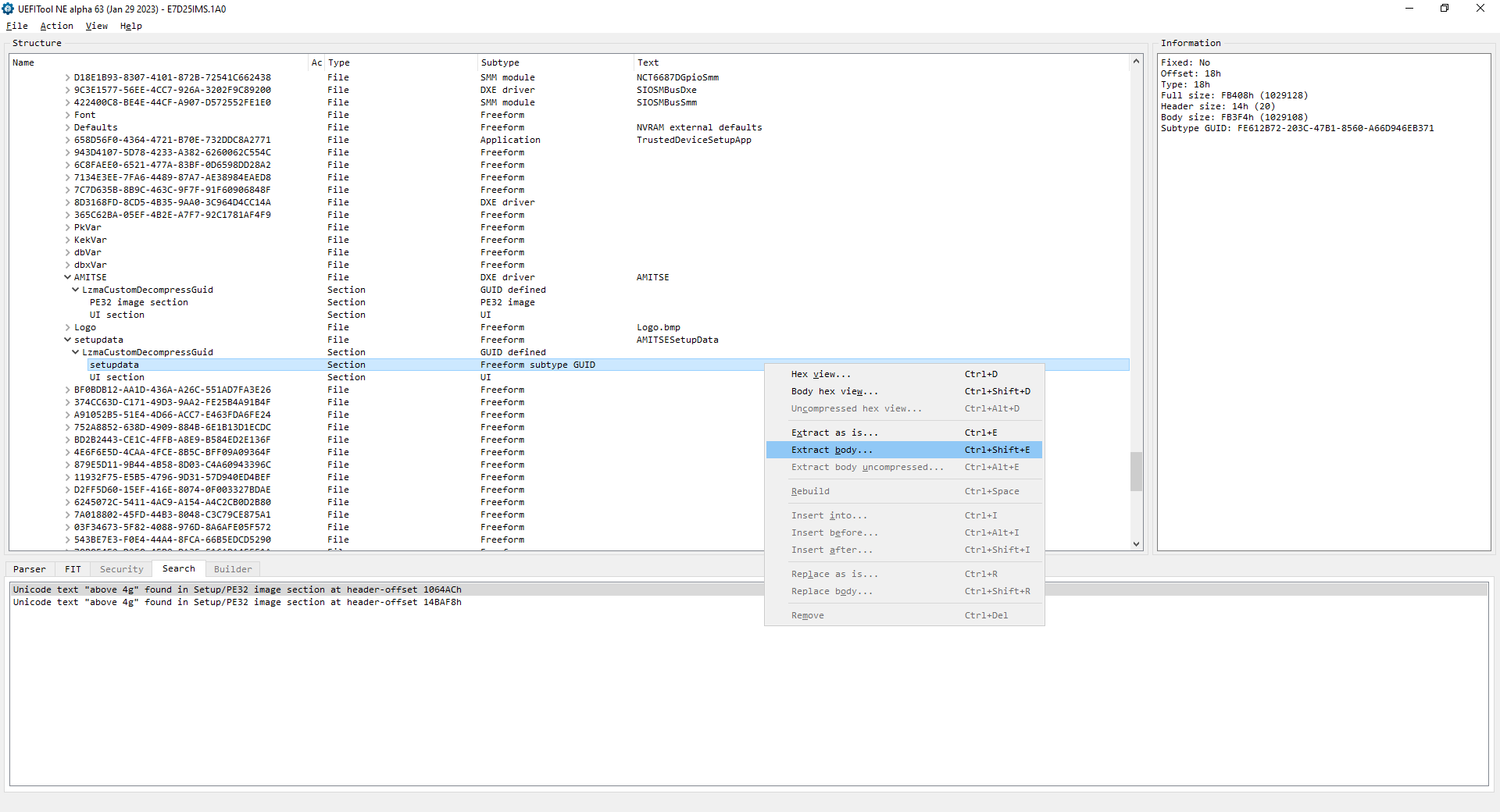
قم بالتمرير لأسفل داخل القسم الموسع حاليًا وابحث عن AMITSE و setupdata (أحيانًا يكون كلا الملفات المطلوبة تحت AMITSE ). استخراج PE32 image section as is و setupdata body .
قم بتحميل الملفات الأربعة إلى صفحة UEFI Editor .

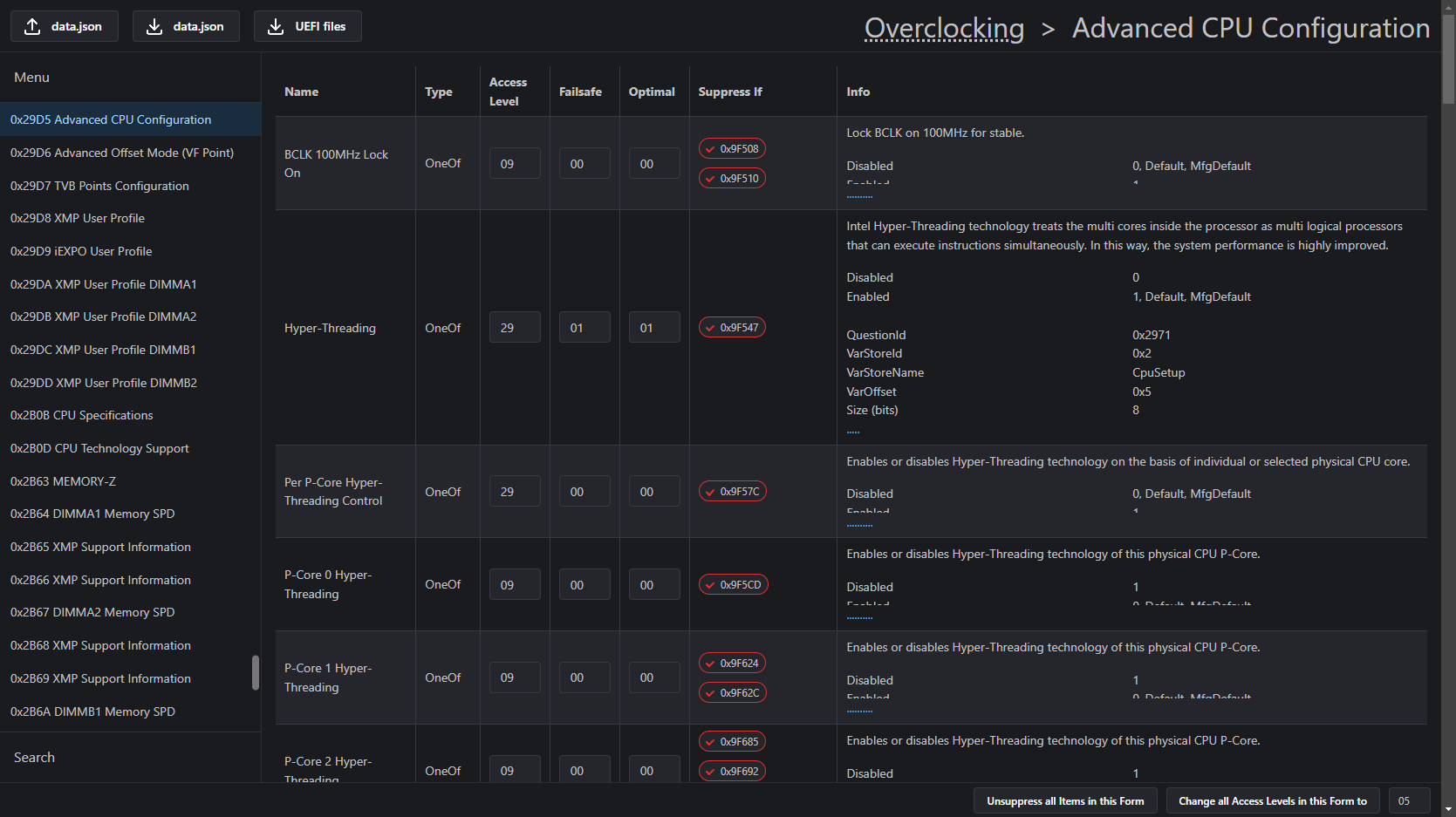
يمكنك تغيير الشكل المستهدف للمراجع ذات المستوى الأعلى هنا. هذا مفيد لـ UEFIS الذي يحتوي على نموذج Advanced مخصص.
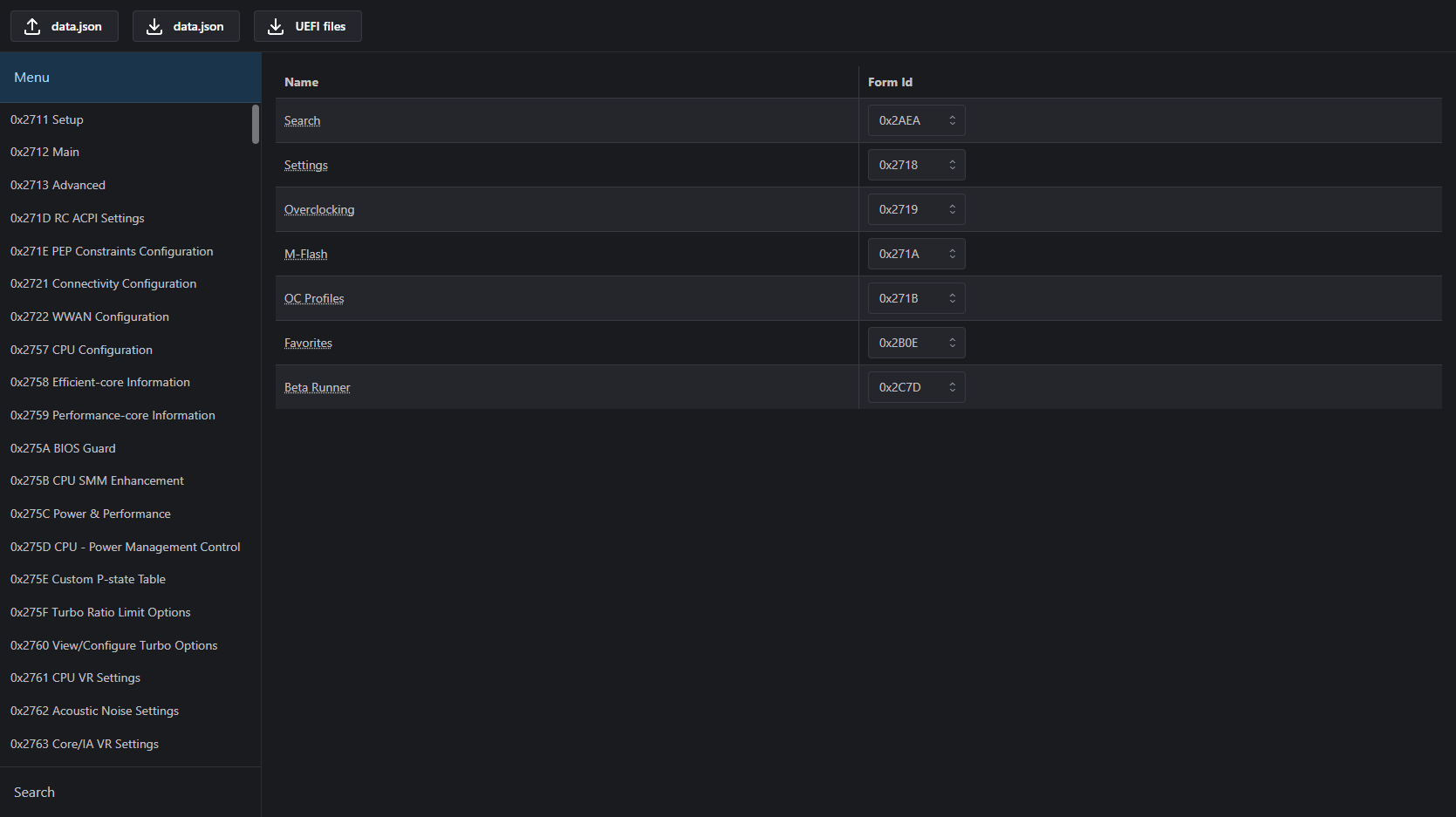
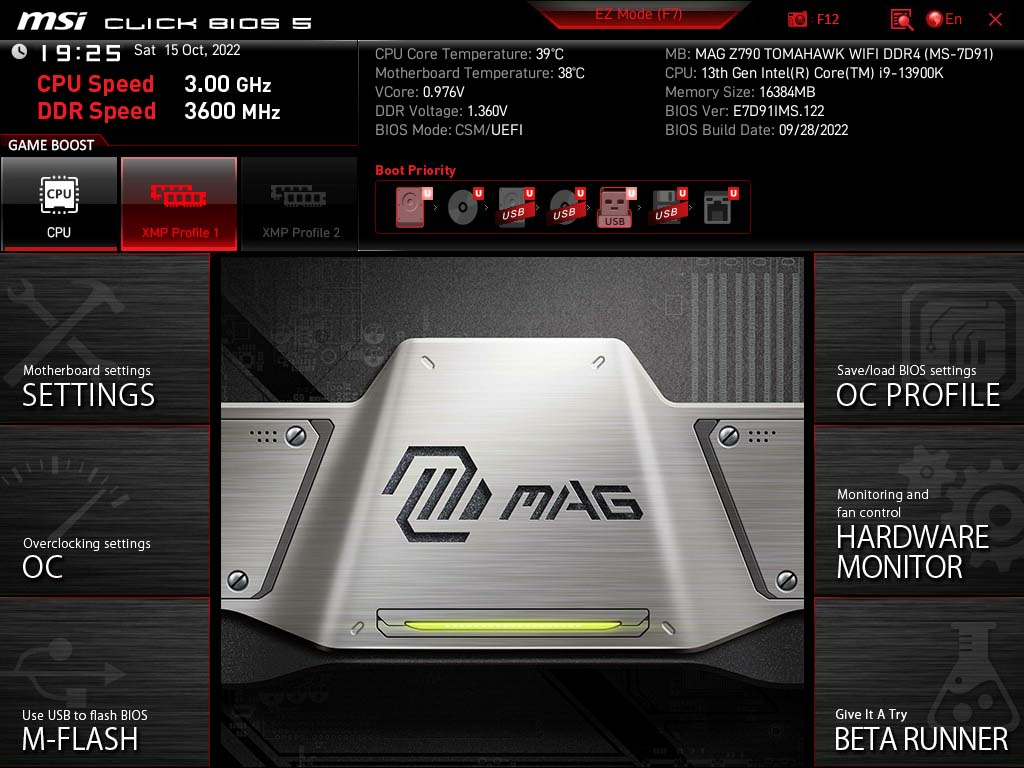
على سبيل المثال ، على لوحات MSI ، يمكنك استبدال OC Profiles بـ Advanced (Child of Setup ) للوصول إلى الكثير من النماذج التي لا يمكن الوصول إليها بسبب المراجع المفقودة مع الحفاظ على الوصول إلى OC Profiles . اضغط على ESC بعد اختيار OC Profiles للوصول إلى Setup .
تأكد من أن النماذج الأصل مرئية عند استهداف الإعداد. استخدم الملاحة اليمنى العليا للسفر لأعلى.
إذا لم تنجح طريقة واحدة ، فحاول الآخر. استخدام كلاهما في نفس الوقت يمكن أن يسبب مشاكل. يختلف من UEFI إلى UEFI. حاول تعديل Access Level أولاً.
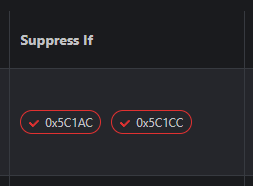
Suppress If الرمز OPCODE يخفي العناصر المتداخلة إذا كانت الحالة صحيحة. وجود Suppress If الرمز opcode لا يعني دائمًا أن الحالة صحيحة. ومع ذلك ، إذا كان الأمر كذلك ، فيمكنك إزالة القمع عن طريق فك الإزاحة.
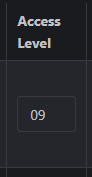
طريقة أخرى للتحكم في رؤية العنصر هي تغيير مستوى الوصول. 05 يعمل عادة. قيمة مختلفة لا تعني بالضرورة أنها مخفية. فيما يلي منشور منتدى بواسطة Lost_n_bios مع قيم مستوى الوصول المحتملة ( CTRL + F 05/Yes ).
اضغط على زر تنزيل UEFI Files لتنزيل الملفات المعدلة وسجل التغيير.
للعثور على الأقسام الصحيحة في UEFITool 0.28.0 يمكنك البحث عن File GUID S الذي تقوم بنسخه من UEFITool NE .
استبدال الملفات بنفس الطريقة التي استخرجتها بها: Extract as is -> Replace as is Extract body -> Replace body
مثال Setup/PE32 image section :
UEFITool NE :
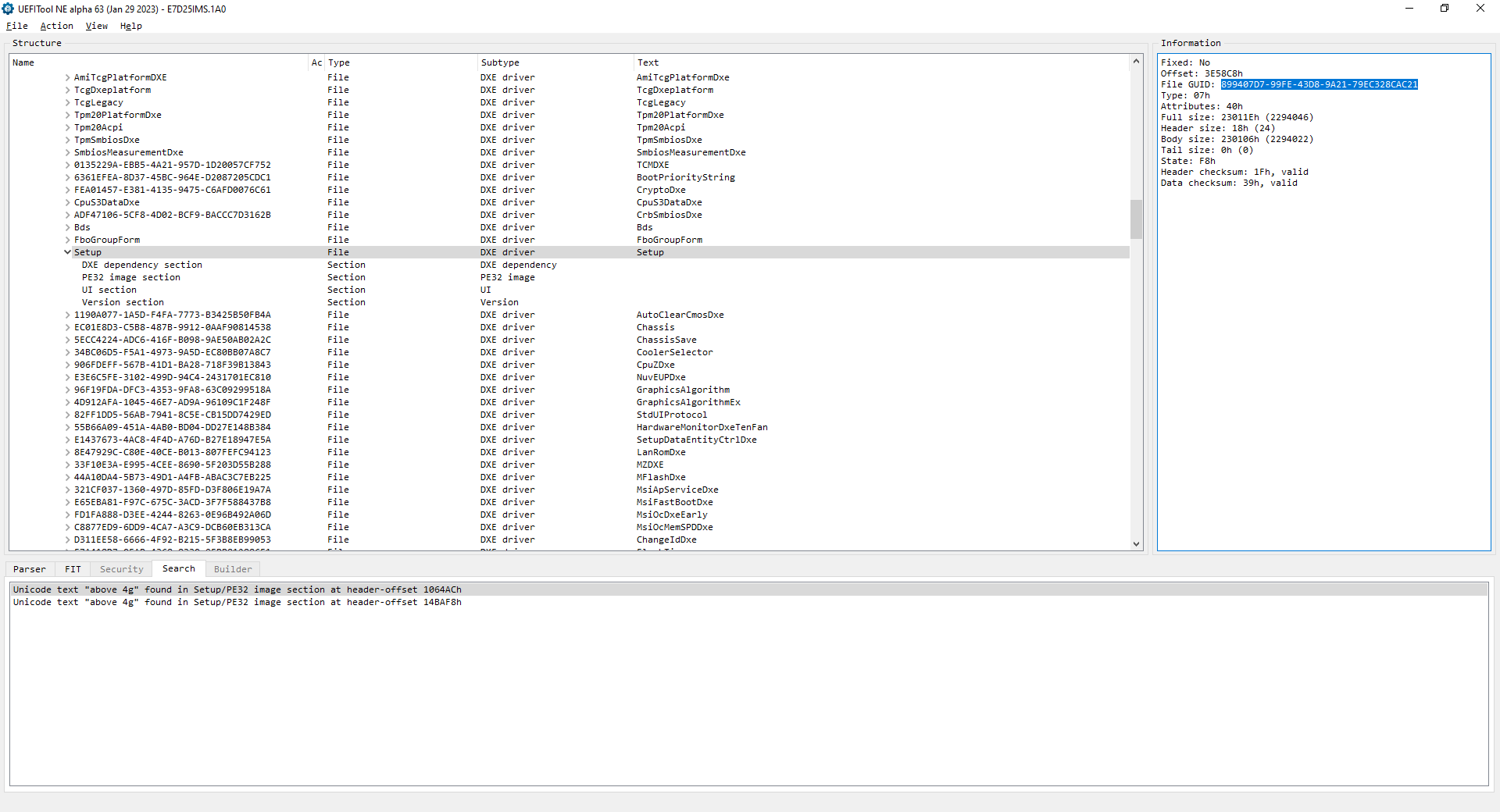
UEFITool 0.28.0 :
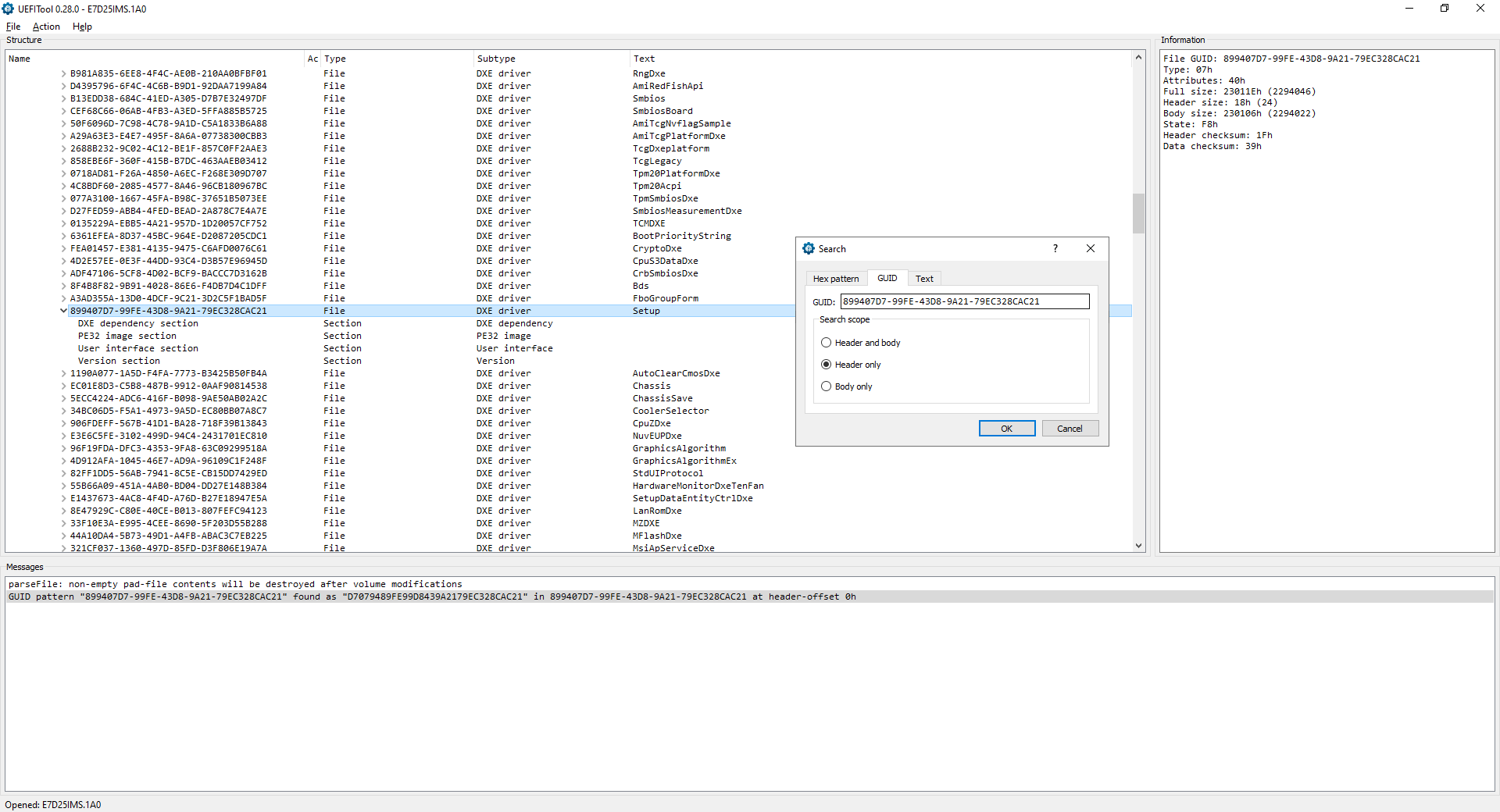
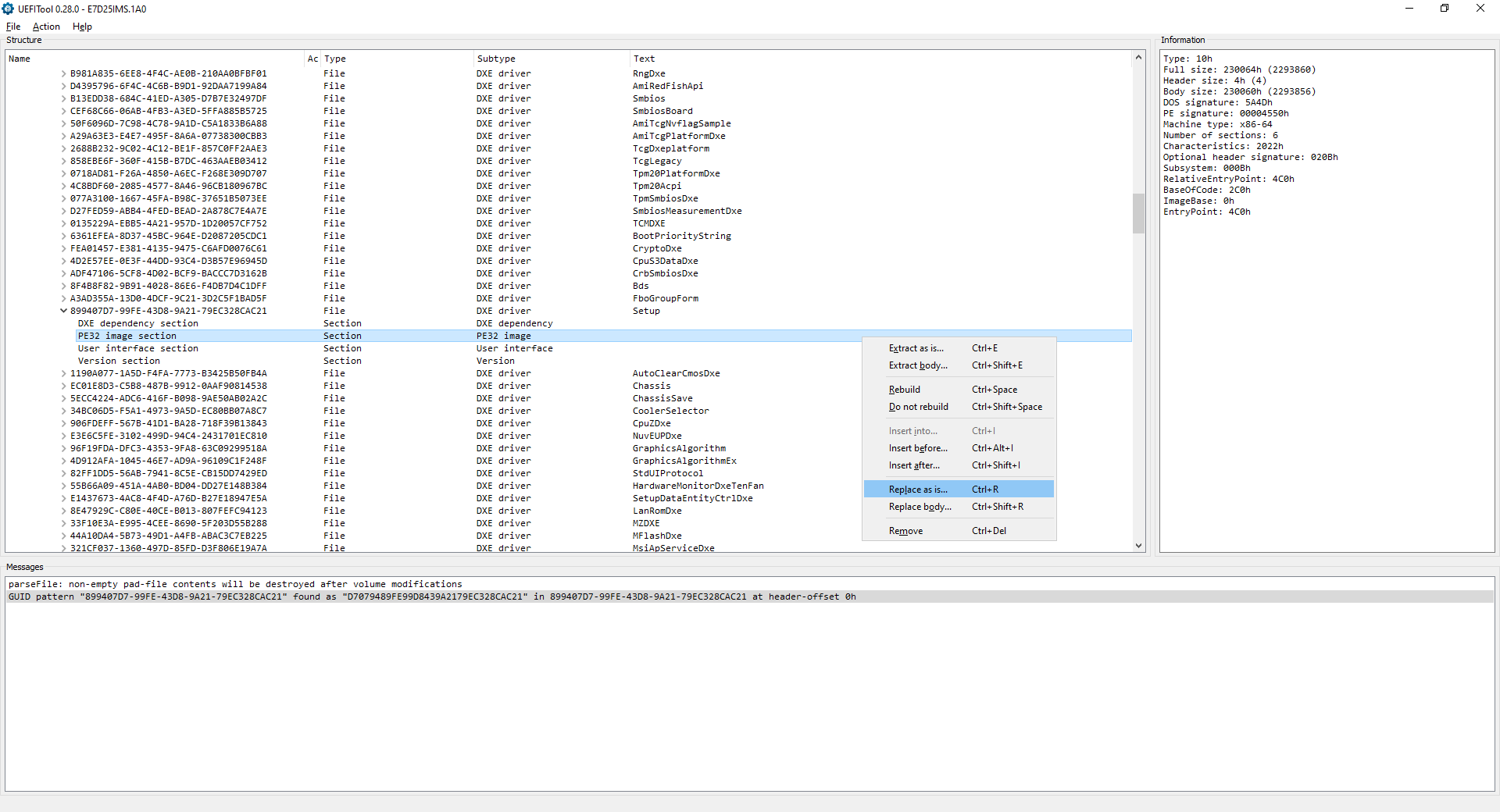
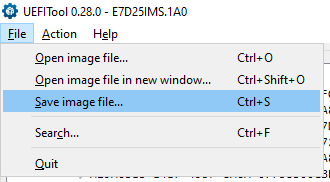
حفظ التعديلات.
القسم أدناه لا علاقة له بالأداة أعلاه.
قم بتنزيل shell المعدلة من Datasone وقم بإعادة تسميتها إلى BOOTX64.EFI .
تنسيق محرك أقراص USB مثل FAT32 وحرك BOOTX64.EFI إلى USB:EFIBOOT (قم بإنشاء المجلدات EFI BOOT يدويًا). سيكون المسار الأخير للقذيفة هو USB:EFIBOOTBOOTX64.EFI .
قم بتنزيل إصدار BIOS الحالي من موقع بائع اللوحة الأم. يتغير الهيكل عبر إصدارات مختلفة ، لذا تأكد من أن لديك نفس BIOS.
اتبع هذه الإرشادات حتى وتشمل التحويل مع ifrextractor.exe . إذا كان هناك قسمين Setup ، فاستخدم القسم الذي يحتوي على إزاحة مطابقة (قم بتغيير الإعدادات في BIOS وقراءة القيم باستخدام قذيفة DataSone للتأكيد).
اختياريا ، قم بتنزيل ifr-formatter.js (انقر بزر الماوس الأيمن Save link as... ) و Node.exe. ضعها في نفس المجلد مثل إخراج مستخرج IFR وتنفيذ node IFR-Formatter.js yourIfrExtractorOutput.txt في CLI.
تعطيل Secure Boot و CSM والتمهيد من محرك USB في وضع UEFI.
 OneOf Prompt: "Intel C-State", Help: "[...]", QuestionFlags: [...], QuestionId: [...], VarStoreId: 0x2, VarOffset: 0x14, Flags: [...], Size: 8, Min: [...], Max: [...], Step: [...] { [...] }
	OneOfOption Option: "Auto" Value: 2, Default, MfgDefault { [...] }
	OneOfOption Option: "Enabled" Value: 1 { [...] }
	OneOfOption Option: "Disabled" Value: 0 { [...] }
End  { 29 02 }
Size هو عشري في البتات. تحويله إلى سداسي عشري في بايت.
Value عشرية. تحويله إلى سداسي عشري.
ابحث عن VarStoreId للعثور على VarStoreName .
VarStore Guid: [...], VarStoreId: 0x2, Size: [...], Name: "CpuSetup" { [...] }
 Intel C-State | VarStore: CpuSetup | VarOffset: 0x14 | Size: 0x1
    Auto: 0x2
    Enabled: 0x1
    Disabled: 0x0
setup_var_cv VarStoreName VarOffset Size Value
setup_var_cv CpuSetup 0x14 0x1 0x0
setup_var_cv VarStoreName VarOffset Size
setup_var_cv CpuSetup 0x14 0x1
للخروج وإعادة التشغيل ، اكتب:
reboot
الحلول لمختلف القضايا (مثل VarStores Setup المتعددة): الأوامر القديمة
إذا حدث شيء غير متوقع ، فإن إغلاق القوة وإعادة ضبط CMOs.






