eCalendario
version 1.1


คุณสามารถอ่าน readme.md นี้เป็นภาษาอังกฤษได้หากคุณต้องการโดยคลิกที่นี่
คำอธิบาย: ส่วนประกอบของ Delphi Firemonkey ที่สามารถนำไปใช้กับแพลตฟอร์มทั้งหมดที่ Firemonkey Framework Compila (Windows 32-bit, Windows 64-bit, MacOS, iOS, Linux, Android) เป้าหมายคือการเป็นปฏิทินง่าย ๆ ที่จะนำไปใช้ในรันไทม์ (ส่วนประกอบนี้ไม่ทำงานในเวลาออกแบบ)
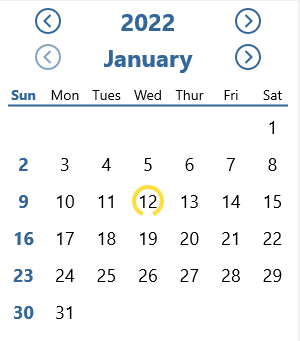
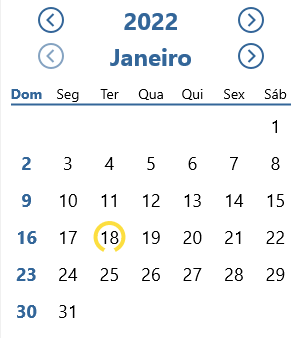
ในการเริ่มต้นใช้ Ecalendar คุณจะต้องใช้หน่วย Ecalendario.Component.pas และ Ecalendario.Component.fmx เท่านั้น คุณสามารถดาวน์โหลดรหัส ZIP (หรือแม้กระทั่งการเปิดตัวที่แนะนำมากขึ้น) และเพิ่มลงในโครงการของคุณหรือใช้เจ้านายด้วยคำสั่งด้านล่าง:
ในการเริ่มต้นโครงการ (สร้างไฟล์ boss.json และสามารถควบคุมสิ่งอำนวยความสะดวกได้)
Boss init
เพื่อติดตั้ง ecalendario เป็นการพึ่งพาอาศัยกัน
Boss install https://github.com/rafael-figueiredo-alves/eCalendario
จากนั้นเพียงใช้รหัสส่วนด้านล่างเพื่อใช้และอย่าลืมประกาศหน่วย Ecalendario.Component.pas ในการใช้งานที่คุณต้องการใช้ปฏิทิน
สิ่งแรกที่ต้องทำเพื่อให้สามารถใช้ ecalendario ในรูปแบบโครงการของคุณคือการวาง tlayout ในรูปแบบที่มีคุณสมบัติ ความสูง อย่างน้อย 340 และ ความกว้าง อย่างน้อย 300

ตอนนี้ในเหตุการณ์ onCreate (อาจอยู่บน onShow ) คุณควรใช้คำสั่งต่อไปนี้ตามลำดับต่อไปนี้:
TeCalendario.New(แบบฟอร์มที่จะเชื่อมโยงปฏิทิน,จะมี การจัดทำปฏิทินที่จะแสดงผลปฏิทิน)
คำสั่งนี้ทำหน้าที่สร้าง ecalendarium เรียกคลาส (ซึ่งเป็นอินเทอร์เฟซ) tecalendario และเรียกวิธีการใหม่ (ซึ่งจะสร้างอินสแตนซ์คลาส) ซึ่งเราจะกำหนดพารามิเตอร์สองตัว: แบบฟอร์มที่จะใช้ปฏิทินและ tlayout
onClickDate(ฟังก์ชั่นที่จะเรียกใช้เมื่อคลิกวันหรือเมื่อเปลี่ยนเดือนและปีในปฏิทิน)
คำสั่งนี้ควรมาหลังจากการสร้างเพื่อเชื่อมโยงวิธีการ (การกระทำ) ที่จะใช้เมื่อเราเปลี่ยนวันที่ไม่ว่าจะโดยการคลิกในวันเปลี่ยนเดือนหรือปี พารามิเตอร์จะต้องเป็น function ที่มีลายเซ็นต่อไปนี้: function nome_da_função (Data: TDate);
Locale(ยอมรับค่า: ptbr | en | spanol | fr | it | ger)
คำสั่ง locale ใช้เพื่อกำหนดภาษาปฏิทิน มีความเป็นไปได้หกประการ:
StartDate(ยอมรับค่าของ tdate หรือ adatetime เช่นตอนนี้ ())
StartDate ใช้เพื่อตั้งค่าวันที่ปัจจุบัน (วันนี้) หรือวันที่ที่ต้องเลือกโดยค่าเริ่มต้น ควรได้รับพารามิเตอร์ในรูปแบบ Adate หรือ Adatetime
ShowCalendar;
มันเป็นคำสั่งสุดท้ายที่ดำเนินการเวทมนตร์ในการแสดงปฏิทินในแบบฟอร์มของเราภายในเค้าโครงที่กำหนดไว้ในวิธี New ดูตัวอย่างด้านล่างของรหัสเพื่อใช้ ecalendario โดยใช้สิ่งที่นำเสนอ:
 procedure TFormMain.FormCreate (Sender: TObject);
begin
  teCalendario.New(self, Layout1)
                .onClickDate(ExibeData)
                .Locale(ptBr)
                .StartDate(Now)
                .ShowCalendar;
end ;

procedure TFormMain.ExibeData (Data: TDate);
begin
  Label1.Text := DateToStr(Data);
end ;หากคุณต้องการปรับแต่งปฏิทินคุณสามารถแก้ไขได้โดยตรงไปยังไฟล์ ecalendario.Component.fmx หรือรหัสต่อไปนี้สามารถใช้งานได้:
                .config
                  .BackgroundColor(talphaColors.Yellow)
                  .SundaysColor(talphacolors.Red)
                  .SelectorColor(TAlphaColors.Blue)
                  .DaysColor(TAlphaColors.Blue)
                  .LineColor(TAlphaColors.Blue)
                  .MonthYearColor(TAlphaColors.Blue)
                  .ButtonsColor(TAlphaColors.Blue)
                  .& End
คำสั่ง Config ช่วยให้คุณสามารถเปิดตัวเลือกการแก้ไข ใน BackgroundColor() คุณตั้งค่าสีพื้นหลังของปฏิทิน (ซึ่งเป็นสีขาวโดยค่าเริ่มต้น) และพารามิเตอร์ที่จะใช้ควรเป็นประเภท talphacolors คำสั่ง SundaysColor() มีหน้าที่กำหนดสีของวันอาทิตย์ในปฏิทิน (ซึ่งโดยค่าเริ่มต้นคือสีน้ำเงิน) ยอมรับพารามิเตอร์ประเภท Talphacolors คำสั่ง SelectorColor() มีหน้าที่รับผิดชอบในการตั้งค่าสีของตัวเลือกและยอมรับการห่างไกลที่ Talphacolors ในการตั้งค่าสีของบรรทัดปุ่มชื่อของเดือนและปีใช้คำสั่งที่เกี่ยวข้อง: LineColor() , MonthYearColor() , ButtonsColor() ในการกำหนดสีของวันยกเว้นวันอาทิตย์ให้ใช้คำสั่ง DaysColor() คำสั่งทั้งหมดเหล่านี้คาดว่าจะมีพารามิเตอร์ของประเภท talphacolors คำสั่ง &End มาจากอินเทอร์เฟซการกำหนดค่าและกลับไปที่คำสั่งหลัก ดูข้อความที่ตัดตอนมาด้านล่างด้วยการเพิ่มการปรับแต่งอย่างง่าย:
 procedure TFormMain.FormCreate (Sender: TObject);
begin
  teCalendario.New(self, Layout1)
                .onClickDate(ExibeData)
                .Locale(ptBr)
                .StartDate(Now)
                .config
                  .BackgroundColor(talphaColors.Yellow)
                  .SundaysColor(talphacolors.Red)
                  .& End
                .ShowCalendar;
end ;การบริจาคของคุณยินดีเป็นอย่างยิ่งไม่ว่าจะเป็นการระบุข้อผิดพลาด (ปัญหา) หรือคำขอดึง อย่าลังเลที่จะมีส่วนร่วม หากคุณต้องการคุณจะมีความสุขถ้าคุณสามารถเผยแพร่งานนี้ให้กับคนอื่นได้
Rafael de Figueiredo Alves








