eCalendario
version 1.1


يمكنك قراءة هذا readme.md باللغة الإنجليزية إذا كنت تريد النقر هنا.
الوصف: مكون Delphi Firemonkey الذي يمكن تنفيذه بسهولة على جميع المنصات التي تتولى Firemonkey Compila (Windows 32-Bit ، Windows 64-Bit ، MacOS ، iOS ، Linux ، Android). الهدف هو أن يكون تقويمًا بسيطًا للتنفيذ في وقت التشغيل (هذا المكون لا يعمل في وقت التصميم).
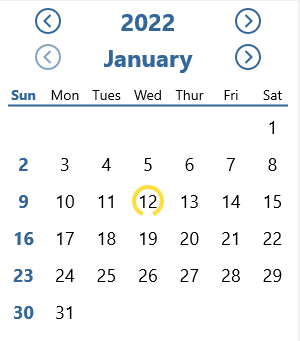
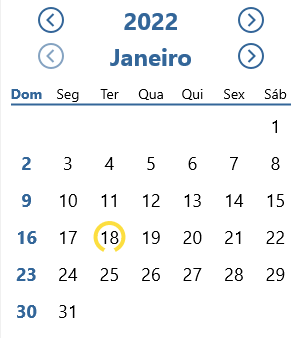
للبدء في استخدام Ecalendar ، تحتاج فقط إلى وحدة ecalendario.component.pas و ecalendario.component.fmx. يمكنك تنزيل الرمز ZIP (أو حتى الإصدار الموصى به أكثر) وإضافة إلى مشروعك أو استخدام Boss ، مع الأوامر أدناه:
لبدء المشروع (إنشاء ملف boss.json وتكون قادرًا على التحكم في المرافق)
Boss init
لتثبيت ecalendario كاعتماد
Boss install https://github.com/rafael-figueiredo-alves/eCalendario
ثم فقط استخدم رمز القسم أدناه للاستخدام وعدم نسيان إعلان الوحدة ecalendario.component.pas في الاستخدامات التي تريد استخدام التقويم.
أول شيء يجب القيام به لتكون قادرًا على استخدام Ecalendario في أحد نماذج مشروعك هو وضع tlayout على النموذج مع خصائص الارتفاع لا يقل عن 340 وعرض 300 على الأقل.

الآن ، في الحدث onCreate (قد يكون أيضًا على onShow ) ، يجب عليك استخدام الأوامر التالية بالترتيب التالي:
TeCalendario.New(الشكل الذي سيتم ربط التقويم به,تخطيط حيث سيتم تقديم التقويم)
يعمل هذا الأمر على إنشاء Ecalendarium ، واتصل بالفئة (وهي واجهة) tecalendario واتصال الطريقة الجديدة (والتي ستقوم بإنشاء مثيل فئة) ، حيث سنحدد معلمتين: النموذج الذي سيتم فيه استخدام التقويم ، و tlayout حيث سيتم تقديمه.
onClickDate(وظيفة ليتم تشغيلها عند النقر على يوم أو عند تغيير الأشهر والسنوات في التقويم)
يجب أن يأتي هذا الأمر بعد الإنشاء لربط الطريقة (الإجراء) التي سيتم استخدامها عند تغيير التاريخ ، سواء من خلال النقر على يوم واحد ، أو تغيير الشهر أو السنة. يجب أن تكون المعلمة function مع التوقيع التالي: function nome_da_função (Data: TDate);
Locale(تقبل القيم: ptbr | en | spanol | fr | it | ger)
يتم استخدام الأمر المحلي لتحديد لغة التقويم. هناك ستة إمكانيات:
StartDate(يقبل قيمة tdate أو adatetime ، مثل الآن ())
يتم استخدام StartDate لتعيين التاريخ الحالي (اليوم) أو التاريخ الذي يجب تحديده افتراضيًا. يجب أن تتلقى معلمة بتنسيق adate أو adateTime.
ShowCalendar;
هذا الأمر الأخير هو الذي يؤدي سحر عرض تقويم على شكلنا ضمن التصميم المحدد في الطريقة New . انظر أدناه مثال على الكود لاستخدام ecalendario باستخدام ما تم تقديمه:
 procedure TFormMain.FormCreate (Sender: TObject);
begin
  teCalendario.New(self, Layout1)
                .onClickDate(ExibeData)
                .Locale(ptBr)
                .StartDate(Now)
                .ShowCalendar;
end ;

procedure TFormMain.ExibeData (Data: TDate);
begin
  Label1.Text := DateToStr(Data);
end ;إذا كنت ترغب في تخصيص التقويم ، فيمكنك التحرير مباشرة إلى ملف ecalendario.
                .config
                  .BackgroundColor(talphaColors.Yellow)
                  .SundaysColor(talphacolors.Red)
                  .SelectorColor(TAlphaColors.Blue)
                  .DaysColor(TAlphaColors.Blue)
                  .LineColor(TAlphaColors.Blue)
                  .MonthYearColor(TAlphaColors.Blue)
                  .ButtonsColor(TAlphaColors.Blue)
                  .& End
يتيح لك أمر Config فتح خيارات التحرير. في BackgroundColor() ، قمت بتعيين لون الخلفية للتقويم (وهو أبيض افتراضيًا) ، ويجب أن تكون المعلمة المراد استخدامها نوعًا من التراثيات. إن أمر SundaysColor() مسؤول عن تحديد لون الأحد في التقويم (وهو بالأزرق بشكل افتراضي). قبول المعلمة نوع talphacolors. أمر SelectorColor() مسؤول عن تعيين لون المحدد وقبول جهاز التحكم عن بُعد في Talphacolors. لتعيين لون الخط ، تستخدم الأزرار واسم الشهر والسنة الأوامر المعنية: LineColor() ، MonthYearColor() ، ButtonsColor() . لتحديد لون الأيام ، باستثناء أيام الأحد ، استخدم الأمر DaysColor() . كل هذه الأوامر تتوقع معلمة من نوع talphacolors. يأتي الأمر &End من واجهة التكوين ويعود إلى الواجهة الرئيسية. راجع مقتطفات الرمز أدناه مع إضافة تخصيص بسيط:
 procedure TFormMain.FormCreate (Sender: TObject);
begin
  teCalendario.New(self, Layout1)
                .onClickDate(ExibeData)
                .Locale(ptBr)
                .StartDate(Now)
                .config
                  .BackgroundColor(talphaColors.Yellow)
                  .SundaysColor(talphacolors.Red)
                  .& End
                .ShowCalendar;
end ;مساهمتك مرحب بها للغاية ، سواء أكان تحديد الخطأ (مشكلة) أو طلب سحب. لا تتردد في المساهمة. إذا كنت ترغب في ذلك ، فستكون سعيدًا إذا تمكنت من نشر هذا العمل لأشخاص آخرين.
Rafael de Figueiredo alves








