eCalendario
version 1.1


Puede leer este readme.md en inglés si lo desea haciendo clic aquí.
Descripción: Componente Delphi Firemonkey que se puede implementar fácilmente en todas las plataformas que Firememonkey Framework Compila (Windows 32 bits, Windows 64 bits, MacOS, iOS, Linux, Android). El objetivo es ser un calendario simple para implementar en tiempo de ejecución (este componente no funciona en el tiempo de diseño).
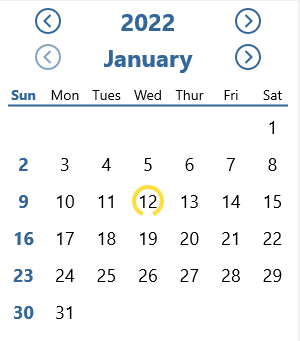
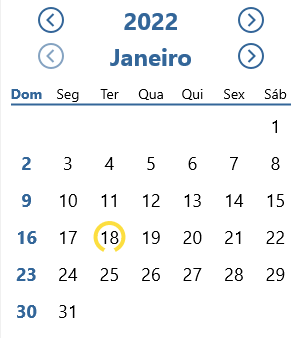
Para comenzar a usar Ecalendar, solo necesita unidades Ecalendario.component.pas y Ecalendario.component.fmx. Puede descargar el código ZIP (o incluso la versión que se recomienda más) y agregar a su proyecto o usar Boss, con los comandos a continuación:
Para iniciar el proyecto (crear archivo boss.json y poder controlar las instalaciones)
Boss init
Para instalar el Ecalendario como dependencia
Boss install https://github.com/rafael-figueiredo-alves/eCalendario
Luego, use el código de sección a continuación para usar y no olvide declarar la unidad ecalendario.component.pas en los usos donde desea usar el calendario.
Lo primero que debe hacer para poder usar el Ecalendario en uno de los formularios de su proyecto es poner un Tlayout en forma con las propiedades de altura de al menos 340 y un ancho de al menos 300 .

Ahora, en el evento onCreate (también puede estar en onShow ), debe usar los siguientes comandos en el siguiente orden:
TeCalendario.New(forma a la cual se vinculará el calendario,el diseño donde se representará el calendario)
Este comando sirve para crear el Ecalendarium, llamando a la clase (que es una interfaz) tecalendario y llamando al nuevo método (que creará una instancia de clase), donde definiremos dos parámetros: el formulario donde se utilizará el calendario y el Tlayout donde se representará.
onClickDate(función que se activará al hacer clic en un día o al cambiar los meses y años en el calendario)
Este comando debe venir después de la creación para asociar el método (acción) que se utilizará cuando cambiemos la fecha, ya sea haciendo clic en un día, cambiando el mes o el año. El parámetro debe ser una function con la siguiente firma: function nome_da_função (Data: TDate);
Locale(acepta los valores: ptbr | en | spanol | fr | it | ger)
El comando local se utiliza para definir el lenguaje calendario. Hay seis posibilidades:
StartDate(acepta un valor de TDate o Adatetime, como ahora ())
StartDate se usa para establecer la fecha actual (hoy) o la fecha que debe seleccionarse de forma predeterminada. Debe recibir un parámetro en formato ADATE o ADATETIME.
ShowCalendar;
Es este último comando el que realiza la magia de mostrar un calendario en nuestro formulario dentro del diseño definido en el New método. Vea a continuación un ejemplo de código para usar el Ecalendario usando lo que se presentó:
 procedure TFormMain.FormCreate (Sender: TObject);
begin
  teCalendario.New(self, Layout1)
                .onClickDate(ExibeData)
                .Locale(ptBr)
                .StartDate(Now)
                .ShowCalendar;
end ;

procedure TFormMain.ExibeData (Data: TDate);
begin
  Label1.Text := DateToStr(Data);
end ;Si desea personalizar el calendario, puede editar directamente al archivo Ecalendario.component.fmx o se puede usar el siguiente código:
                .config
                  .BackgroundColor(talphaColors.Yellow)
                  .SundaysColor(talphacolors.Red)
                  .SelectorColor(TAlphaColors.Blue)
                  .DaysColor(TAlphaColors.Blue)
                  .LineColor(TAlphaColors.Blue)
                  .MonthYearColor(TAlphaColors.Blue)
                  .ButtonsColor(TAlphaColors.Blue)
                  .& End
El comando Config le permite abrir opciones de edición. En BackgroundColor() , establece el color de fondo del calendario (que es blanco de forma predeterminada), y el parámetro a utilizar debe ser de tipo Talphacolor. El comando SundaysColor() es responsable de definir el color de los domingos en el calendario (que por defecto es azul). Acepte el parámetro de tipo Talphacolor. El comando SelectorColor() es responsable de establecer el color del selector y aceptar a remoto en Talphacolor. Para establecer el color de la línea, los botones, el nombre del mes y el año usan los comandos respectivos: LineColor() , MonthYearColor() , ButtonsColor() . Para definir el color de los días, excepto los domingos, use el comando DaysColor() . Todos estos comandos esperan un parámetro de tipo Talphacolor. El comando &End sale de la interfaz de configuración y vuelve a la principal. Consulte el extracto de código a continuación con la adición de una personalización simple:
 procedure TFormMain.FormCreate (Sender: TObject);
begin
  teCalendario.New(self, Layout1)
                .onClickDate(ExibeData)
                .Locale(ptBr)
                .StartDate(Now)
                .config
                  .BackgroundColor(talphaColors.Yellow)
                  .SundaysColor(talphacolors.Red)
                  .& End
                .ShowCalendar;
end ;Su contribución es muy bienvenida, ya sea una identificación de error (problema) o una solicitud de extracción. Siéntete libre de contribuir. Si lo desea, estaría feliz si puede publicitar este trabajo a otras personas.
Rafael de Figueiredo Alves








