eCalendario
version 1.1


ここをクリックして、このreadme.mdを英語で読むことができます。
説明: Firemonkey Framework Compila(Windows 32ビット、Windows 64ビット、MacOS、iOS、Linux、Android)であるすべてのプラットフォームで簡単に実装できるDelphi Firemonkeyコンポーネント。目標は、ランタイムで実装する簡単なカレンダーになることです(このコンポーネントは設計時には機能しません)。
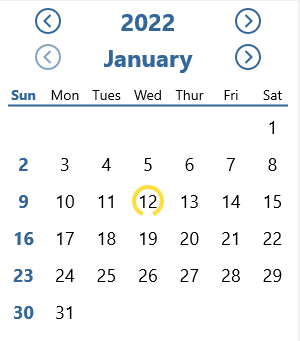
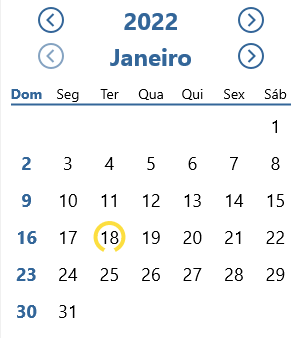
Ecalendarの使用を開始するには、ecalendario.component.pasとecalendario.component.fmxのみが必要です。コードzip(またはよりお勧めのリリース)をダウンロードして、プロジェクトに追加するか、以下のコマンドを使用してボスを使用できます。
プロジェクトを開始するには(boss.jsonファイルを作成し、施設を制御できるようにします)
Boss init
Ecalendarioを依存としてインストールします
Boss install https://github.com/rafael-figueiredo-alves/eCalendario
次に、以下のセクションコードを使用して使用し、カレンダーを使用する場所でユニットecalendario.component.pasを宣言することを忘れないでください。
プロジェクトフォームの1つでEcalendarioを使用できるようにするために最初に行うことは、少なくとも340の高さ特性と少なくとも300の幅を使用してフォームにtlayoutを置くことです。

さて、 onCreateイベント(それもonShowにあるかもしれません)では、次の順序で次のコマンドを使用する必要があります。
TeCalendario.New(カレンダーがリンクされるフォーム,カレンダーがレンダリングされるレイアウト)
このコマンドは、クラス(インターフェイス)Tecalendarioを呼び出し、新しいメソッド(クラスインスタンスを作成する)を呼び出し、2つのパラメーターを定義します。
onClickDate(1日にクリックするとき、またはカレンダーの数ヶ月と年を変更するときにトリガーされる機能)
このコマンドは作成後、日付を変更するときに使用されるメソッド(アクション)を関連付けるために、1日または年を変更することによって使用される必要があります。パラメーターは、次の署名を持つfunctionである必要があります。 function nome_da_função (Data: TDate);
Locale(値を受け入れる: ptbr | en | spanol | fr | it | ger)
ロケールコマンドは、カレンダー言語を定義するために使用されます。 6つの可能性があります:
StartDate(now()などのtdateまたはadateTimeの値を受け入れます)
StartDate 、現在の日付(今日)またはデフォルトで選択する必要がある日付を設定するために使用されます。 AdateまたはAdateTime形式のパラメーターを受信する必要があります。
ShowCalendar;
Newメソッドで定義されているレイアウト内にフォームにカレンダーを表示するという魔法を実行するのは、この最後のコマンドです。以下のコードの例を参照して、提示されたものを使用してEcalendarioを使用します。
 procedure TFormMain.FormCreate (Sender: TObject);
begin
  teCalendario.New(self, Layout1)
                .onClickDate(ExibeData)
                .Locale(ptBr)
                .StartDate(Now)
                .ShowCalendar;
end ;

procedure TFormMain.ExibeData (Data: TDate);
begin
  Label1.Text := DateToStr(Data);
end ;カレンダーをカスタマイズする場合は、ecalendario file.component.fmxに直接編集できます。または、次のコードを使用できます。
                .config
                  .BackgroundColor(talphaColors.Yellow)
                  .SundaysColor(talphacolors.Red)
                  .SelectorColor(TAlphaColors.Blue)
                  .DaysColor(TAlphaColors.Blue)
                  .LineColor(TAlphaColors.Blue)
                  .MonthYearColor(TAlphaColors.Blue)
                  .ButtonsColor(TAlphaColors.Blue)
.& End Configコマンドを使用すると、編集オプションを開くことができます。 BackgroundColor()では、カレンダーの背景色(デフォルトでは白い)を設定し、使用するパラメーターはタルファコラータイプである必要があります。 SundaysColor()コマンドは、カレンダーの日曜日の色を定義する責任があります(デフォルトでは青です)。 Talphacolorsタイプのパラメーターを受け入れます。 SelectorColor()コマンドは、セレクターの色を設定し、Talphacolorsのリモートに受け入れる責任があります。ラインの色を設定するには、ボタン、月と年の名前を設定するには、それぞれのコマンドを使用します: LineColor() 、 MonthYearColor() 、 ButtonsColor() 。日曜日を除き、日の色を定義するには、 DaysColor()コマンドを使用します。これらのコマンドはすべて、Talphacolorsタイプのパラメーターを期待しています。 &Endコマンドは構成インターフェイスから出て、メインのインターフェイスに戻ります。簡単なカスタマイズを追加して、以下のコードの抜粋を参照してください。
 procedure TFormMain.FormCreate (Sender: TObject);
begin
  teCalendario.New(self, Layout1)
                .onClickDate(ExibeData)
                .Locale(ptBr)
                .StartDate(Now)
                .config
                  .BackgroundColor(talphaColors.Yellow)
                  .SundaysColor(talphacolors.Red)
                  .& End
                .ShowCalendar;
end ;エラー識別(問題)であろうとプルリクエストであろうと、あなたの貢献は大歓迎です。お気軽に貢献してください。あなたが望むなら、あなたがこの仕事を他の人に公表することができればあなたは幸せになるでしょう。
ラファエル・ド・フィギュエイルド・アルベス








