eCalendario
version 1.1


Sie können diesen Readme.md in Englisch lesen, wenn Sie möchten, indem Sie hier klicken.
Beschreibung: Delphi FireMonkey-Komponente, die einfach auf allen Plattformen implementiert werden kann, die FironMonkey Framework Compila (Windows 32-Bit, Windows 64-Bit, MacOS, iOS, Linux, Android). Ziel ist es, in der Laufzeit ein einfacher Kalender zu sein (diese Komponente funktioniert in der Designzeit nicht).
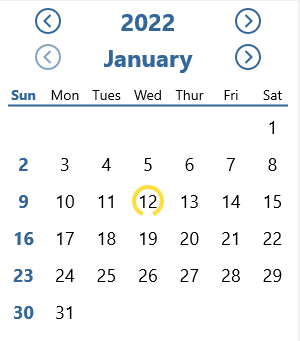
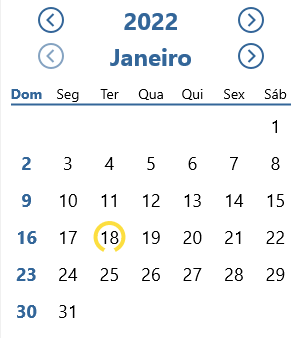
Um Ecalendar zu verwenden, benötigen Sie nur Einheiten ecalendario.component.pas und ecalendario.component.fmx. Sie können den Code -ZIP (oder sogar die empfohlene Version) herunterladen und Ihrem Projekt hinzufügen oder Chef verwenden, wobei die folgenden Befehle:
So starten Sie das Projekt (erstellen Sie die Boss.json -Datei und können Sie die Einrichtungen steuern)
Boss init
Installation des Ecalendario als Abhängigkeit
Boss install https://github.com/rafael-figueiredo-alves/eCalendario
Verwenden Sie dann einfach den Abschnittscode unten, um die Einheit ecalendario.comPonent.pas in den Verwendungen zu deklarieren, in denen Sie den Kalender verwenden möchten.
Das erste, was zu tun ist, um das Ecalendario in einem Ihrer Projektformulare verwenden zu können, besteht darin, mit den Höheneigenschaften von mindestens 340 und einer Breite von mindestens 300 eine Tlayout in Form zu bringen.

Jetzt, bei der onCreate -Veranstaltung (es kann auch in onShow sein) sollten Sie die folgenden Befehle in der folgenden Reihenfolge verwenden:
TeCalendario.New(Formular, mit dem der Kalender verknüpft wird,Layout, in dem der Kalender gerendert wird)
Dieser Befehl dient dazu, das Ecalendarium zu erstellen, die Klasse (eine Schnittstelle) Tecalendario und die neue Methode (die eine Klasseninstanz erzeugt) aufzurufen, in der wir zwei Parameter definieren: das Formular, in dem der Kalender verwendet wird, und das Tlayout, in dem es gerendert wird.
onClickDate(Funktion, die ausgelöst werden muss, wenn Sie auf einen Tag oder bei der Änderung der Monate und Jahre im Kalender klicken)
Dieser Befehl sollte nach der Erstellung erfolgen, um die Methode (Aktion) zu verknüpfen, die beim Ändern des Datums verwendet wird, egal ob Sie auf einen Tag klicken, den Monat oder Jahr ändern. Der Parameter muss eine function mit der folgenden Signatur sein: function nome_da_função (Data: TDate);
Locale(akzeptiert die Werte: ptbr | en | spanol | fr | it | ger)
Mit dem Gebietsschemasbefehl wird die Kalendersprache definiert. Es gibt sechs Möglichkeiten:
StartDate(akzeptiert einen Wert des Tdate oder Adatetime, wie now ())
StartDate wird verwendet, um das aktuelle Datum (heute) oder das Datum festzulegen, das standardmäßig ausgewählt werden muss. Es sollte einen Parameter im Regierungsformat oder im Adatetime -Format erhalten.
ShowCalendar;
Es ist dieser letzte Befehl, der die Magie ausführt, einen Kalender in unserer Form innerhalb des in der New Methode definierten Layouts anzuzeigen. Siehe unten ein Beispiel für Code, um das Ecalendario unter Verwendung des dargestellten Gebiets zu verwenden:
 procedure TFormMain.FormCreate (Sender: TObject);
begin
  teCalendario.New(self, Layout1)
                .onClickDate(ExibeData)
                .Locale(ptBr)
                .StartDate(Now)
                .ShowCalendar;
end ;

procedure TFormMain.ExibeData (Data: TDate);
begin
  Label1.Text := DateToStr(Data);
end ;Wenn Sie den Kalender anpassen möchten, können Sie direkt an die ecalendario file.component.fmx bearbeiten oder der folgende Code kann verwendet werden:
                .config
                  .BackgroundColor(talphaColors.Yellow)
                  .SundaysColor(talphacolors.Red)
                  .SelectorColor(TAlphaColors.Blue)
                  .DaysColor(TAlphaColors.Blue)
                  .LineColor(TAlphaColors.Blue)
                  .MonthYearColor(TAlphaColors.Blue)
                  .ButtonsColor(TAlphaColors.Blue)
                  .& End
Mit dem Befehl Config können Sie Bearbeitungsoptionen öffnen. In BackgroundColor() setzen Sie die Hintergrundfarbe des Kalenders (der standardmäßig weiß ist) festgelegt, und der zu verwendende Parameter sollte den Typ -Talphacolor -Typ sein. Der Befehl SundaysColor() ist verantwortlich für die Definition der Farbe der Sonntage im Kalender (was standardmäßig blau ist). Akzeptieren Sie den Parameter vom Typ talphacolors. Der Befehl SelectorColor() ist dafür verantwortlich, die Farbe des Selektors festzulegen und bei Talphacolors zu akzeptieren. Um die Farbe der Zeile festzulegen, verwenden die Schaltflächen, der Name des Monats und des Jahres die jeweiligen Befehle: LineColor() , MonthYearColor() , ButtonsColor() . Verwenden Sie den Befehl DaysColor() , um die Farbe der Tage mit Ausnahme von Sonntagen zu definieren. Alle diese Befehle erwarten einen Parameter des Talphacolor -Typs. Der Befehl &End erfolgt aus der Konfigurationsschnittstelle und kehrt an die wichtigste zurück. Siehe den Codeauszug unten mit einer einfachen Anpassung:
 procedure TFormMain.FormCreate (Sender: TObject);
begin
  teCalendario.New(self, Layout1)
                .onClickDate(ExibeData)
                .Locale(ptBr)
                .StartDate(Now)
                .config
                  .BackgroundColor(talphaColors.Yellow)
                  .SundaysColor(talphacolors.Red)
                  .& End
                .ShowCalendar;
end ;Ihr Beitrag ist sehr willkommen, unabhängig davon, ob eine Fehleridentifikation (Problem) oder eine Pull -Anfrage. Fühlen Sie sich frei zu beitragen. Wenn Sie möchten, würden Sie sich freuen, wenn Sie diese Arbeit anderen Personen veröffentlichen könnten.
Rafael de FigueiReiedo Alves








