quickgui
1.2.10


ตัวจัดการเครื่องเสมือนที่หรูหราสำหรับเดสก์ท็อป
ทำด้วย? สำหรับ 
QuickGui เป็นส่วนต่อประสานผู้ใช้กราฟิกสำหรับตัวจัดการเครื่องเสมือน Quickemu QuickGui ช่วยให้คุณสร้างและจัดการเครื่องเสมือนจากอินเทอร์เฟซที่เรียบง่ายและสง่างาม ระบบปฏิบัติการเกือบ 1,000 ระบบที่รองรับรวมถึง Windows, MacOS, BSDS และ Linux distros 100s ทั้งหมดมีการดาวน์โหลดและการกำหนดค่าอัตโนมัติ
Quickgui ขึ้นอยู่กับ Quickemu ผู้จัดการแพ็คเกจส่วนใหญ่จะติดตั้ง Quickemu โดยอัตโนมัติเมื่อคุณติดตั้ง QuickGui
หากคุณไม่ได้ติดตั้ง Quickemu ให้ไปทำตามขั้นตอนการติดตั้ง Quickemu สำหรับระบบปฏิบัติการของคุณ:
แพ็คเกจ. DEB มีให้สำหรับ Debian ในหน้ารุ่นของเรา
apt-get install ./quickgui-1.2.10+1-linux.deb แพ็คเกจ. RPM พร้อมใช้งานสำหรับ Fedora ในหน้ารีลีสของเรา
การเผยแพร่ QuickGui ที่มีเสถียรภาพได้รับการเผยแพร่ไปยัง FlakeHub สำหรับผู้ใช้ Nixos ดู Quickemu Flake on Flakehub สำหรับรายละเอียดเพิ่มเติม:
เพิ่ม QuickGui ลงใน systemPackages ของคุณ ตัวอย่างเช่น:
 systemPackages = with pkgs ; [
  quickgui
] ; ผู้ใช้ Ubuntu สามารถติดตั้ง QuickGui ได้โดยใช้แพ็คเกจ. deb ที่อธิบายไว้ข้างต้นสำหรับ Debian หรือจาก PPA ของเรา
sudo apt-add-repository ppa:flexiondotorg/quickemu
sudo apt-get update
sudo apt-get install quickguiเราให้บริการ appimage และไบนารีที่รวบรวมไว้ล่วงหน้าของ Quickemu ในไฟล์. zip
appimage ควรทำงานในการแจกแจง Linux ส่วนใหญ่
chmod +x quickgui-1.2.10+1-linux.AppImage./quickgui-1.2.10+1-linux.AppImageunzip quickgui-1.2.10+1-linux.zipcd quickgui-1.2.10+1-linuxchmod +x quickgui./quickguiเพื่อรวบรวม quickgui ด้วยตัวเอง:
git clone https://github.com/quickemu-project/quickgui.gitcd quickguiflutter pub getflutter config --enable-linux-desktopflutter build linux --release ไบนารีที่รวบรวมจะอยู่ใน build/linux/x64/release/bundle/quickgui คุณสามารถเรียกใช้ด้วย:
./build/linux/x64/release/bundle/quickgui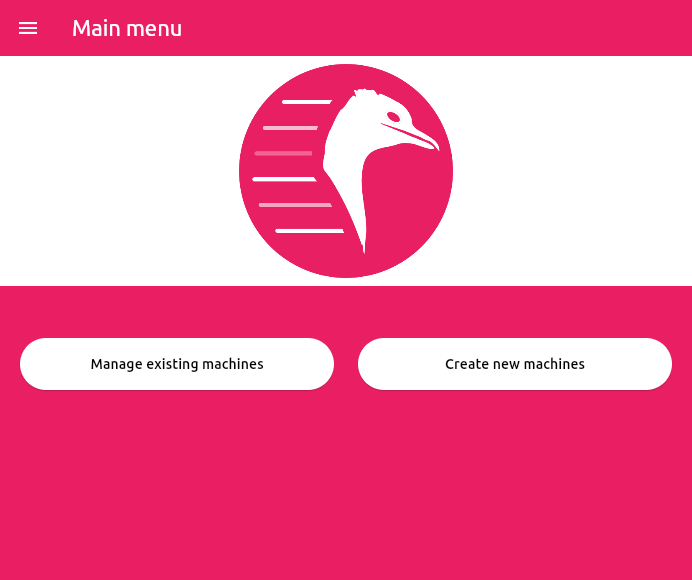
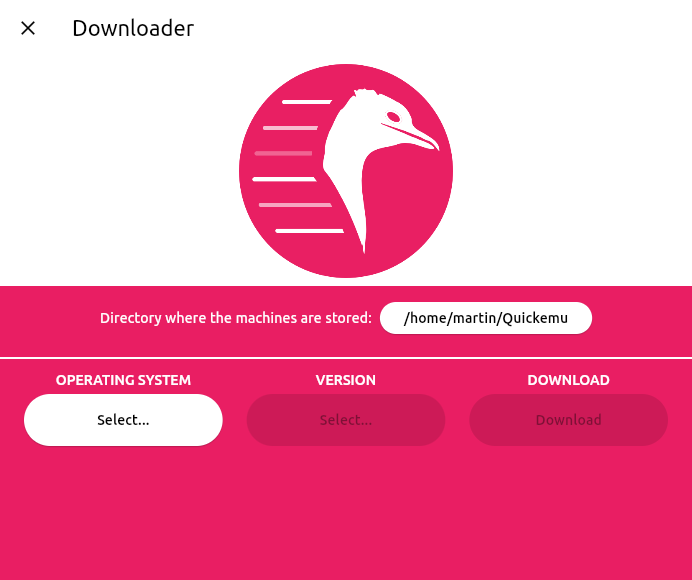
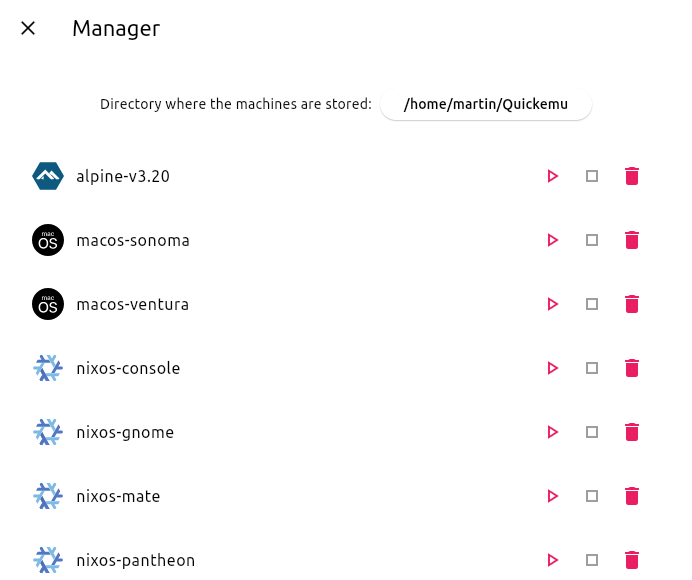
เมื่อ VM กำลังทำงาน QuickGui จะแสดงพอร์ตโฮสต์ที่แมปกับพอร์ตเครื่องเทศและ SSH บนแขก พอร์ตเหล่านี้ใช้เพื่อเชื่อมต่อกับแขกสำหรับการแสดงผลและการเข้าถึง SSH
หากคุณปิดการแสดงผลเครื่องเทศและต้องการเชื่อมต่ออีกครั้งคุณสามารถคลิกปุ่ม "เชื่อมต่อจอแสดงผลด้วยเครื่องเทศ" ในการเปิดเซสชัน SSH คุณสามารถคลิกปุ่ม "เชื่อมต่อกับ SSH"
หากปุ่ม "เชื่อมต่อจอแสดงผลด้วยเครื่องเทศ" ถูกปิดใช้งานไม่พบไคลเอนต์ spicy ตรวจสอบให้แน่ใจว่ามีการติดตั้งและในเส้นทางของคุณ (ควรติดตั้งด้วย quickemu )
หากปุ่ม "เชื่อมต่อกับ SSH" ถูกปิดใช้งานเซิร์ฟเวอร์ SSH ไม่สามารถตรวจพบได้ในแขก ระบบปฏิบัติการของแขกส่วนใหญ่จะไม่ติดตั้งเซิร์ฟเวอร์ SSH โดยค่าเริ่มต้นดังนั้นหากไม่ใช่ตัวเลือกในระหว่างการติดตั้งคุณจะต้องติดตั้งด้วยตัวคุณเอง จะต้องฟังบนพอร์ต 22 (พอร์ต SSH เริ่มต้น) เมื่อติดตั้งเซิร์ฟเวอร์และทำงานแล้วควรตรวจพบโดยอัตโนมัติ
"เชื่อมต่อกับ SSH" จะเปิดเทอร์มินัลและพยายามเชื่อมต่อกับแขก หากการเชื่อมต่อสำเร็จคุณจะได้รับแจ้งสำหรับรหัสผ่าน หากการเชื่อมต่อไม่ประสบความสำเร็จคุณอาจต้องลบคีย์โฮสต์สำหรับแขกจากไฟล์ ~/.ssh/known_hosts ของคุณโดยใช้บางอย่างเช่น ssh-keygen -R [localhost]:22220





