quickgui
1.2.10


Manajer Mesin Virtual yang Elegan untuk Desktop
Dibuat dengan? untuk 
QuickGUI adalah antarmuka pengguna grafis untuk manajer mesin virtual QuickEMU. QuickGUI memungkinkan Anda untuk membuat dan mengelola mesin virtual dari antarmuka yang sederhana dan elegan. Hampir 1000 sistem operasi didukung termasuk Windows, MacOS, BSD, dan 100 -an distro Linux. Semua dengan unduhan dan konfigurasi otomatis.
Quickgui tergantung pada Quickemu. Sebagian besar manajer paket akan secara otomatis menginstal QuickEMU saat Anda menginstal QuickGUI.
Jika Anda tidak menginstal QuickEMU maka pergi dan ikuti langkah -langkah instalasi QuickEMU untuk sistem operasi Anda:
Paket .deb tersedia untuk Debian di halaman rilis kami.
apt-get install ./quickgui-1.2.10+1-linux.deb Paket .RPM tersedia untuk Fedora di halaman rilis kami.
Rilis QuickGUI yang stabil diterbitkan ke Flakehub untuk pengguna Nixos. Lihat Flake QuickEMU di Fleakehub untuk detail lebih lanjut:
Tambahkan QuickGUI ke systemPackages Anda. Misalnya:
 systemPackages = with pkgs ; [
  quickgui
] ; Pengguna Ubuntu dapat menginstal QuickGUI menggunakan paket .deb yang dijelaskan di atas untuk Debian atau dari PPA kami.
sudo apt-add-repository ppa:flexiondotorg/quickemu
sudo apt-get update
sudo apt-get install quickguiKami menyediakan appImage dan biner Quickemu yang telah dikompilasi sebelumnya dalam file .zip.
AppImage harus bekerja pada sebagian besar distribusi Linux.
chmod +x quickgui-1.2.10+1-linux.AppImage./quickgui-1.2.10+1-linux.AppImageunzip quickgui-1.2.10+1-linux.zipcd quickgui-1.2.10+1-linuxchmod +x quickgui./quickguiUntuk mengkompilasi quickgui sendiri:
git clone https://github.com/quickemu-project/quickgui.gitcd quickguiflutter pub getflutter config --enable-linux-desktopflutter build linux --release Biner yang dikompilasi akan berada di build/linux/x64/release/bundle/quickgui . Anda dapat menjalankannya dengan:
./build/linux/x64/release/bundle/quickgui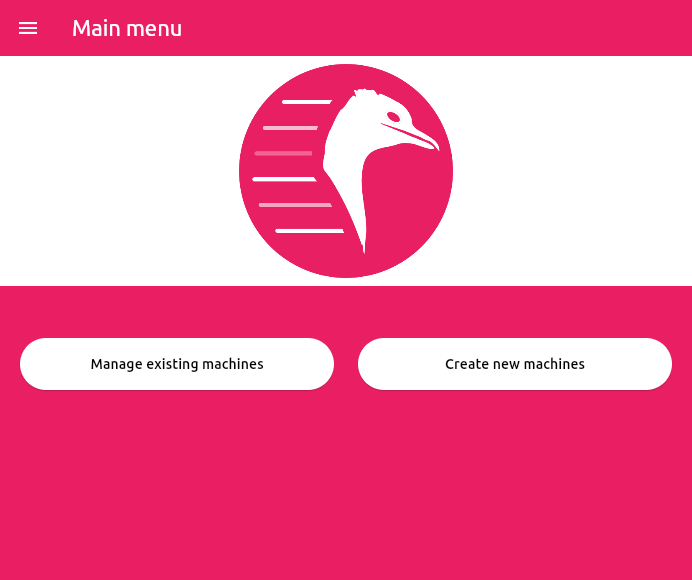
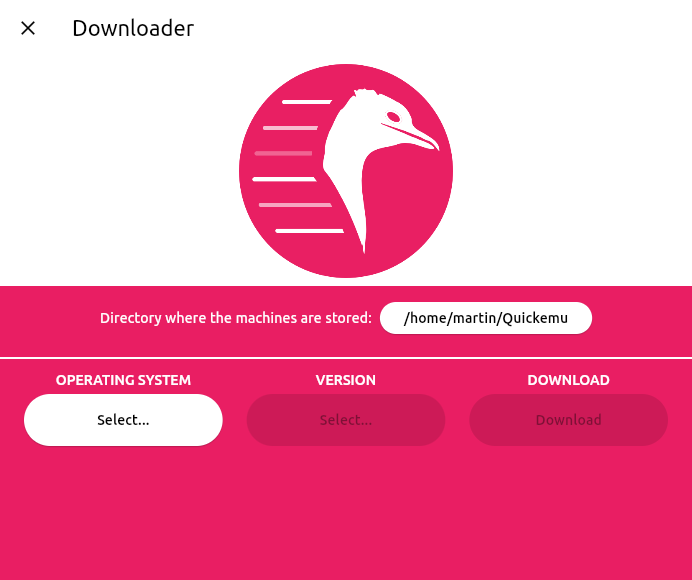
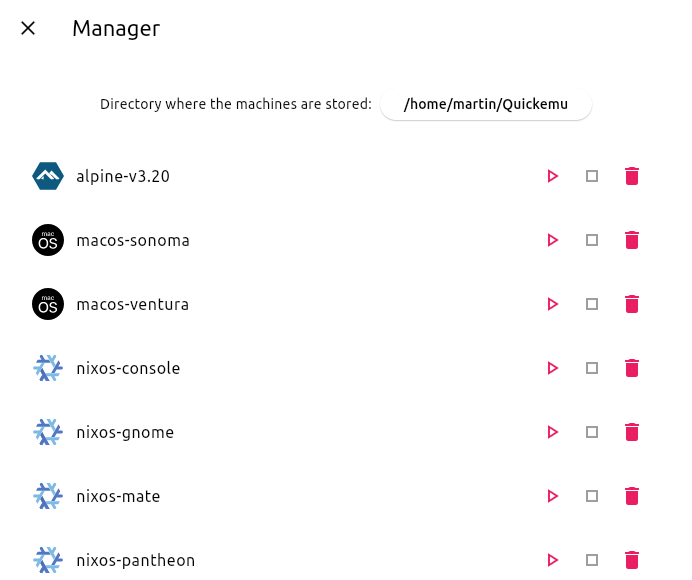
Saat VM berjalan, QuickGUI akan menampilkan port host yang dipetakan ke port rempah -rempah dan SSH pada tamu. Port -port ini digunakan untuk terhubung ke tamu untuk tampilan dan akses SSH.
Jika Anda menutup tampilan rempah -rempah dan ingin terhubung kembali, Anda dapat mengklik tombol "Hubungkan tampilan dengan rempah -rempah". Untuk membuka sesi SSH, Anda dapat mengklik tombol "Hubungkan dengan SSH".
Jika tombol "Connect Display dengan Spice" dinonaktifkan, klien spicy tidak dapat ditemukan. Pastikan itu diinstal, dan di jalur Anda (seharusnya diinstal dengan quickemu ).
Jika tombol "Connect with SSH" dinonaktifkan, server SSH tidak dapat dideteksi pada tamu. Sebagian besar sistem operasi tamu tidak akan menginstal server SSH secara default, jadi jika itu bukan opsi selama instalasi, Anda harus menginstal sendiri. Itu harus mendengarkan pada port 22 (port SSH default). Setelah server diinstal dan dijalankan, itu harus dideteksi secara otomatis.
"Connect with SSH" akan membuka terminal dan berusaha terhubung ke tamu. Jika koneksi berhasil, Anda akan diminta untuk kata sandi. Jika koneksi tidak berhasil, Anda mungkin perlu menghapus kunci host untuk tamu dari file ~/.ssh/known_hosts Anda menggunakan sesuatu seperti ssh-keygen -R [localhost]:22220 .





