quickgui
1.2.10


Un élégant gestionnaire de machines virtuelles pour le bureau
Fait avec? pour 
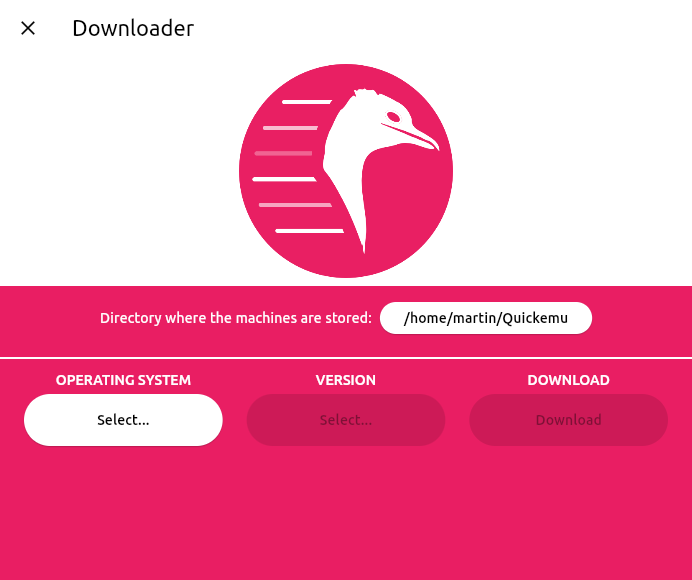
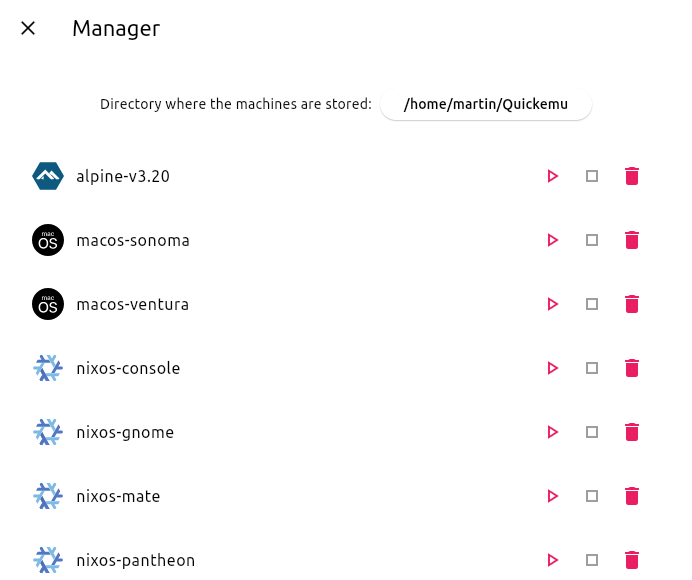
QuickGui est une interface utilisateur graphique pour le Manager Virtual Machine QuickEMU. QuickGui vous permet de créer et de gérer des machines virtuelles à partir d'une interface simple et élégante. Près de 1000 systèmes d'exploitation pris en charge, notamment Windows, MacOS, BSDS et 100s de distros Linux. Tout avec des téléchargements et une configuration automatisés.
QuickGui dépend de QuickEmu. La plupart des gestionnaires de packages installeront automatiquement QuickEMU lorsque vous installez QuickGui.
Si vous n'avez pas installé QuickEmu, allez et suivez les étapes d'installation QuickEMU pour votre système d'exploitation:
Un package .deb est disponible pour Debian sur notre page de sortie.
apt-get install ./quickgui-1.2.10+1-linux.deb Un package .RPM est disponible pour Fedora sur notre page de sortie.
Des versions stables de QuickGui sont publiées sur FlakeHub pour les utilisateurs de Nixos. Voir le floke Quickemu sur Flakehub pour plus de détails:
Ajoutez QuickGui à vos systemPackages . Par exemple:
 systemPackages = with pkgs ; [
  quickgui
] ; Les utilisateurs d'Ubuntu peuvent installer QuickGui à l'aide du package .deb décrit ci-dessus pour Debian ou depuis notre PPA.
sudo apt-add-repository ppa:flexiondotorg/quickemu
sudo apt-get update
sudo apt-get install quickguiNous fournissons une applimage et un binaire pré-compilé de QuickEmu dans un fichier .zip.
L'AppIMAGE devrait fonctionner sur la plupart des distributions Linux.
chmod +x quickgui-1.2.10+1-linux.AppImage./quickgui-1.2.10+1-linux.AppImageunzip quickgui-1.2.10+1-linux.zipcd quickgui-1.2.10+1-linuxchmod +x quickgui./quickguiPour compiler le QuickGui vous-même:
git clone https://github.com/quickemu-project/quickgui.gitcd quickguiflutter pub getflutter config --enable-linux-desktopflutter build linux --release Le binaire compilé sera dans build/linux/x64/release/bundle/quickgui . Vous pouvez l'exécuter avec:
./build/linux/x64/release/bundle/quickgui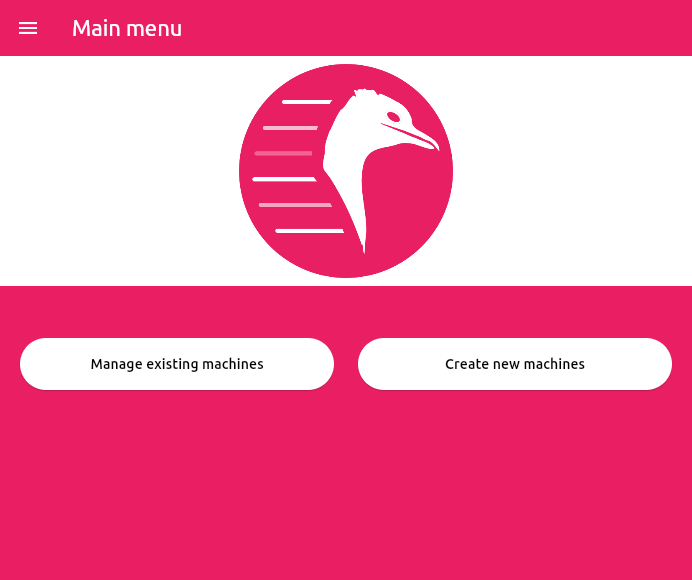
Lorsqu'une machine virtuelle est en cours d'exécution, QuickGui affichera les ports hôtes qui sont mappés sur les ports SPICE et SSH de l'invité. Ces ports sont utilisés pour se connecter à l'invité pour l'affichage et l'accès SSH.
Si vous fermez l'affichage d'épices et que vous souhaitez vous reconnecter, vous pouvez cliquer sur le bouton "Connecter Affichage avec Spice". Pour ouvrir une session SSH, vous pouvez cliquer sur le bouton "Connecter avec SSH".
Si le bouton "Connexion Affichage avec Spice" est désactivé, le client spicy ne peut être trouvé. Assurez-vous qu'il est installé et sur votre chemin (il aurait dû être installé avec quickemu ).
Si le bouton "Connecter avec SSH" est désactivé, un serveur SSH ne peut pas être détecté sur l'invité. La plupart des systèmes d'exploitation invités n'installeront pas de serveur SSH par défaut, donc s'il n'était pas une option pendant l'installation, vous devrez en installer un vous-même. Il doit être écouté sur le port 22 (le port SSH par défaut). Une fois qu'un serveur est installé et en cours d'exécution, il doit être détecté automatiquement.
"Connectez-vous avec SSH" ouvrira un terminal et tentera de se connecter à l'invité. Si la connexion est réussie, vous serez invité au mot de passe. Si la connexion est infructueuse, vous devrez peut-être supprimer la clé hôte de l'invité de votre fichier ~/.ssh/known_hosts en utilisant quelque chose comme ssh-keygen -R [localhost]:22220 .





