quickgui
1.2.10


Элегантный менеджер виртуальной машины для рабочего стола
Сделано с? для 
QuickGui - это графический пользовательский интерфейс для Majemu Virtual Machine Manager. QuickGui позволяет вам создавать и управлять виртуальными машинами из простого и элегантного интерфейса. Около 1000 операционных систем поддерживаются, включая Windows, MacOS, BSD и 100 -х годов дистрибутов Linux. Все с автоматическими загрузками и конфигурацией.
QuickGui зависит от QuickEmu. Большинство менеджеров пакетов автоматически устанавливают QuickEmu при установке QuickGui.
Если у вас нет QuickEmu, установите, перейдите и следуйте по этапам установки QuickEmu для вашей операционной системы:
Пакет .deb доступен для Debian на нашей странице релиза.
apt-get install ./quickgui-1.2.10+1-linux.deb Пакет .rpm доступен для Fedora на нашей странице релиза.
Стабильные выпуски QuickGUI публикуются в FlakeHub для пользователей Nixos. Посмотрите на FlakeHub, см.
Добавьте QuickGui в свои systemPackages . Например:
 systemPackages = with pkgs ; [
  quickgui
] ; Пользователи Ubuntu могут установить QuickGUI, используя пакет .deb, описанный выше для Debian или из нашего PPA.
sudo apt-add-repository ppa:flexiondotorg/quickemu
sudo apt-get update
sudo apt-get install quickguiМы предоставляем аппимаж и предварительно скомпилированный бинарный файл QuickEmu в файле .zip.
Апфицирование должно работать над большинством распределений Linux.
chmod +x quickgui-1.2.10+1-linux.AppImage./quickgui-1.2.10+1-linux.AppImageunzip quickgui-1.2.10+1-linux.zipcd quickgui-1.2.10+1-linuxchmod +x quickgui./quickguiЧтобы скомпилировать QuickGui самостоятельно:
git clone https://github.com/quickemu-project/quickgui.gitcd quickguiflutter pub getflutter config --enable-linux-desktopflutter build linux --release Скомпилированный двоичный файл будет в build/linux/x64/release/bundle/quickgui . Вы можете запустить это с:
./build/linux/x64/release/bundle/quickgui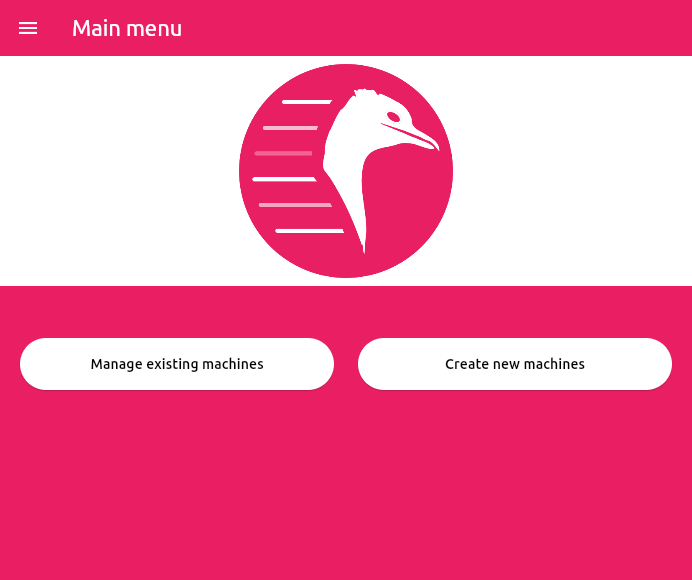
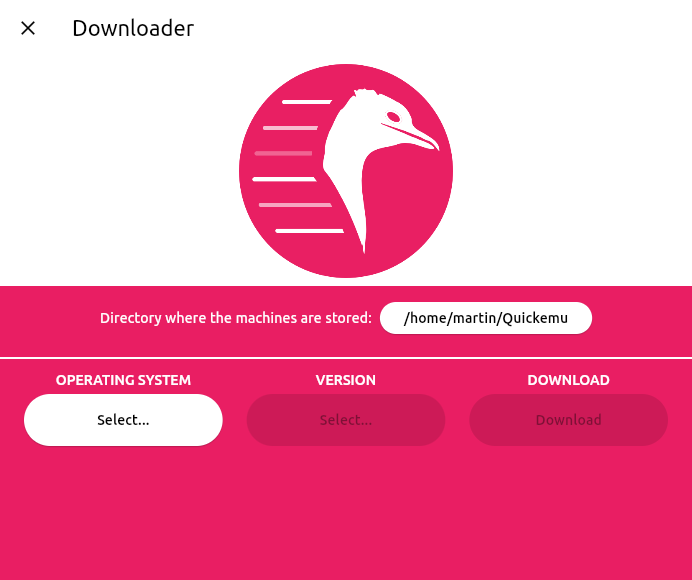
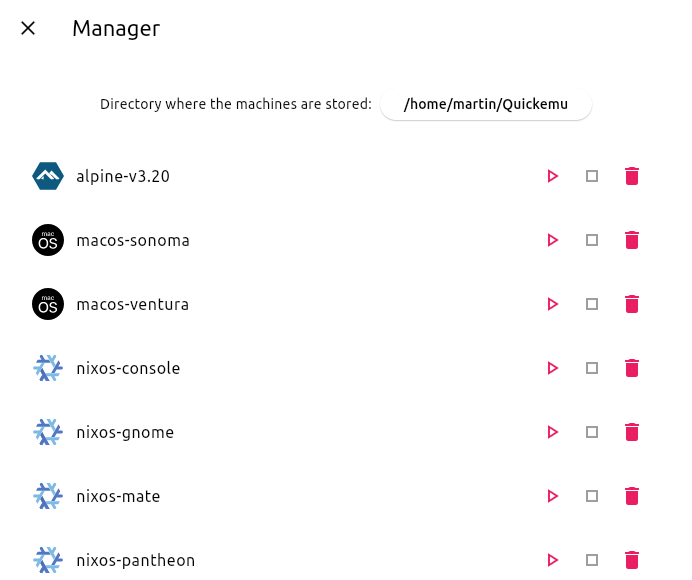
Когда виртуальная машина работает, QuickGui отобразит хост -порты, которые отображаются с портами специй и SSH на госте. Эти порты используются для подключения к гостю для дисплея и SSH Access.
Если вы закроете дисплей специй и хотите повторно подключить, вы можете нажать кнопку «Подключить дисплей со специями». Чтобы открыть сеанс SSH, вы можете нажать кнопку «Подключиться с SSH».
Если кнопка «Подключить дисплей со специями» отключена, spicy клиент не может быть найден. Убедитесь, что он установлен и на вашем пути (он должен был быть установлен с помощью quickemu ).
Если кнопка «Подключиться с SSH» отключена, SSH -сервер не может быть обнаружен на госте. Большинство гостевых операционных систем не будут устанавливать SSH -сервер по умолчанию, поэтому, если он не был вариантом во время установки, вам нужно будет установить его самостоятельно. Он должен слушать на порту 22 (порт SSH по умолчанию). После установки и запуска сервера его следует обнаружить автоматически.
«Connect с SSH» откроет терминал и попытается подключиться к гостю. Если соединение будет успешным, вам будет предложено для пароля. Если соединение не удалось, вам может потребоваться удалить ключ хоста для гостя из вашего файла ~/.ssh/known_hosts используя что -то вроде ssh-keygen -R [localhost]:22220 .





