quickgui
1.2.10


Um elegante gerente de máquina virtual para o desktop
Feito com? para 
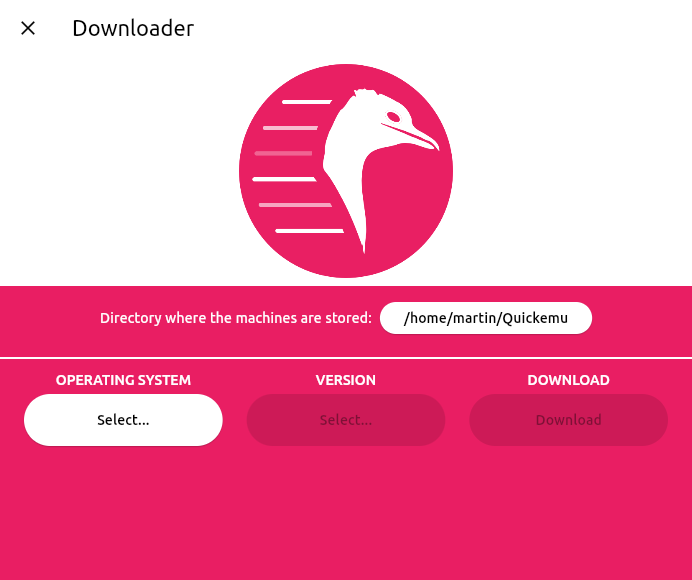
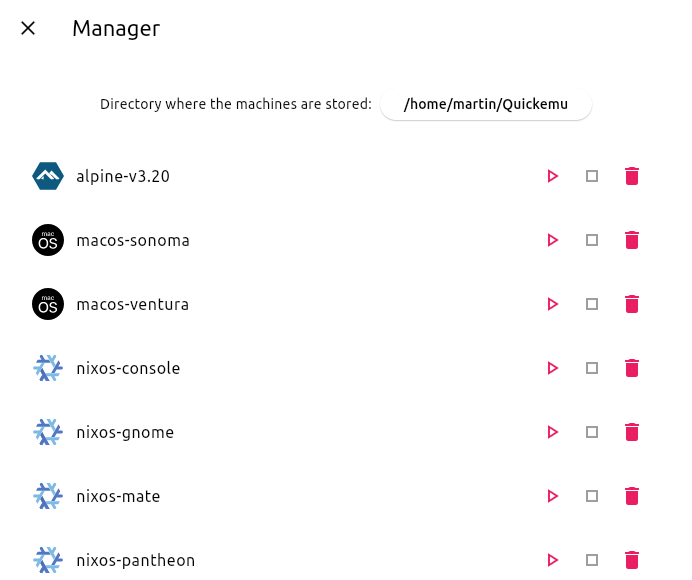
O Quickgui é uma interface gráfica do usuário para o Quickemu Virtual Machine Manager. O Quickgui permite criar e gerenciar máquinas virtuais a partir de uma interface simples e elegante. Quase 1000 sistemas operacionais suportados, incluindo Windows, MacOS, BSDs e 100s de distritos Linux. Tudo com downloads e configuração automatizados.
Quickgui depende do Quickemu. A maioria dos gerentes de pacotes instalará automaticamente o Quickemu quando você instalar o Quickgui.
Se você não tiver o Quickemu instalado, siga as etapas de instalação do Quickemu para o seu sistema operacional:
Um pacote .deb está disponível para o Debian em nossa página de lançamento.
apt-get install ./quickgui-1.2.10+1-linux.deb Um pacote .rpm está disponível para o Fedora em nossa página de lançamento.
Os lançamentos estáveis do Quickgui são publicados para FlakeHub para usuários de nixos. Veja o Quickemu Flake no FlakeHub para obter mais detalhes:
Adicione o QuickGui aos seus systemPackages . Por exemplo:
 systemPackages = with pkgs ; [
  quickgui
] ; Os usuários do Ubuntu podem instalar o Quickgui usando o pacote .deb descrito acima para Debian ou do nosso PPA.
sudo apt-add-repository ppa:flexiondotorg/quickemu
sudo apt-get update
sudo apt-get install quickguiFornecemos uma Appimage e um binário pré-compilado do Quickemu em um arquivo .zip.
A Appimage deve funcionar na maioria das distribuições Linux.
chmod +x quickgui-1.2.10+1-linux.AppImage./quickgui-1.2.10+1-linux.AppImageunzip quickgui-1.2.10+1-linux.zipcd quickgui-1.2.10+1-linuxchmod +x quickgui./quickguiPara compilar o Quickgui:
git clone https://github.com/quickemu-project/quickgui.gitcd quickguiflutter pub getflutter config --enable-linux-desktopflutter build linux --release O binário compilado estará em build/linux/x64/release/bundle/quickgui . Você pode executá -lo com:
./build/linux/x64/release/bundle/quickgui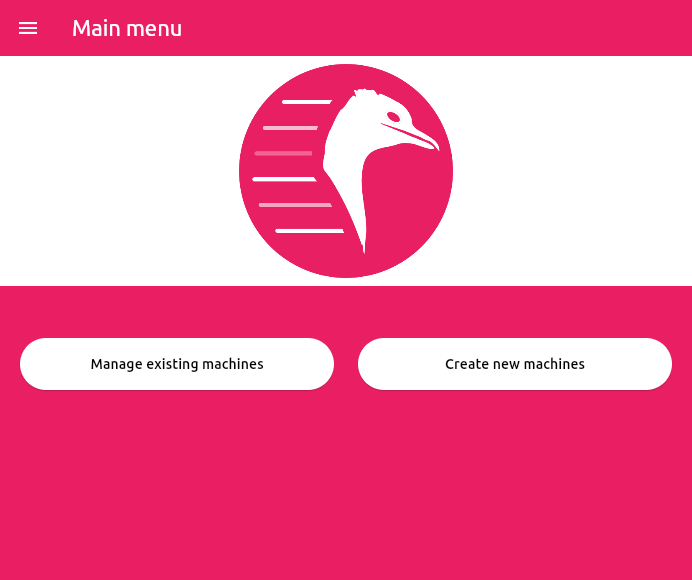
Quando uma VM está em execução, o Quickgui exibe as portas host que são mapeadas para as portas Spice e SSH no hóspede. Essas portas são usadas para conectar -se ao convidado para exibição e acesso SSH.
Se você fechar a exibição do Spice e desejar se reconectar, clique no botão "Connect Display with Spice". Para abrir uma sessão SSH, você pode clicar no botão "Conectar com SSH".
Se o botão "Connect Display with Spice" estiver desativado, o cliente spicy não poderá ser encontrado. Verifique se está instalado e no seu caminho (ele deveria ter sido instalado com quickemu ).
Se o botão "Connectar com SSH" estiver desativado, um servidor SSH não poderá ser detectado no convidado. A maioria dos sistemas operacionais convidados não instala um servidor SSH por padrão; portanto, se não for uma opção durante a instalação, você precisará instalar um. Ele deve estar ouvindo na porta 22 (a porta SSH padrão). Depois que um servidor é instalado e em execução, ele deve ser detectado automaticamente.
"Connect com SSH" abrirá um terminal e tentará se conectar ao hóspede. Se a conexão for bem -sucedida, você será solicitado a senha. Se a conexão não tiver êxito, pode ser necessário remover a chave do host para o hóspede do seu arquivo ~/.ssh/known_hosts usando algo como ssh-keygen -R [localhost]:22220 .





