quickgui
1.2.10


Un elegante administrador de máquinas virtuales para el escritorio
Hecho con? para 
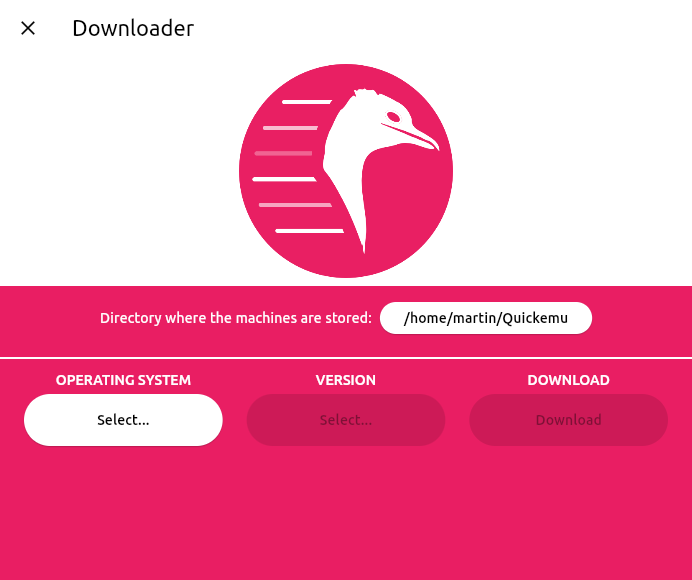
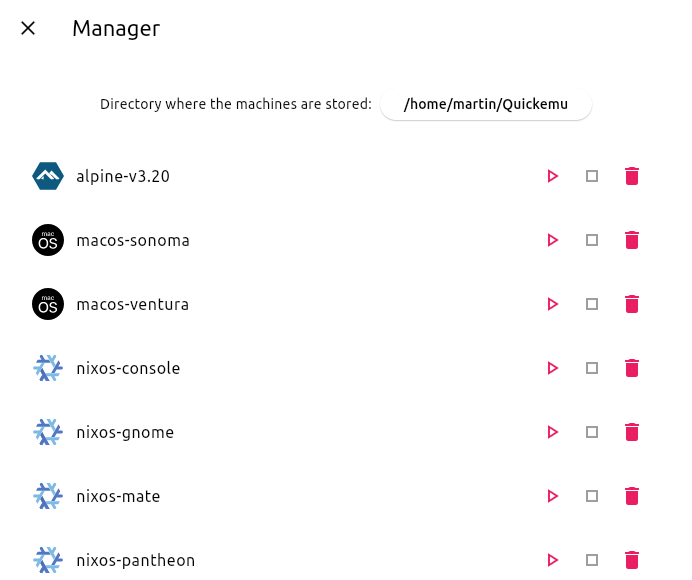
QuickGui es una interfaz gráfica de usuario para el Administrador de máquinas Virtual de Quickemu. QuickGui le permite crear y administrar máquinas virtuales desde una interfaz simple y elegante. Casi 1000 sistemas operativos admitidos, incluidos Windows, MacOS, BSD y 100 de Distros de Linux. Todos con descargas y configuración automatizadas.
QuickGui depende de Quickemu. La mayoría de los administradores de paquetes instalarán automáticamente Quickemu cuando instale QuickGui.
Si no tiene instalado Quickemu, vaya y siga los pasos de instalación de Quickemu para su sistema operativo:
Un paquete .deb está disponible para Debian en nuestra página de lanzamiento.
apt-get install ./quickgui-1.2.10+1-linux.deb Un paquete .RPM está disponible para Fedora en nuestra página de lanzamiento.
Los lanzamientos estables de QuickGui se publican en FlakeHub para usuarios de Nixos. Vea The Quickemu Flake en FlakeHub para obtener más detalles:
Agregue QuickGui a su systemPackages . Por ejemplo:
 systemPackages = with pkgs ; [
  quickgui
] ; Los usuarios de Ubuntu pueden instalar QuickGui utilizando el paquete .deb descrito anteriormente para Debian o de nuestro PPA.
sudo apt-add-repository ppa:flexiondotorg/quickemu
sudo apt-get update
sudo apt-get install quickguiProporcionamos una apimaje y un binario precompilado de Quickemu en un archivo .zip.
La Apimage debería funcionar en la mayoría de las distribuciones de Linux.
chmod +x quickgui-1.2.10+1-linux.AppImage./quickgui-1.2.10+1-linux.AppImageunzip quickgui-1.2.10+1-linux.zipcd quickgui-1.2.10+1-linuxchmod +x quickgui./quickguiPara compilar el QuickGui usted mismo:
git clone https://github.com/quickemu-project/quickgui.gitcd quickguiflutter pub getflutter config --enable-linux-desktopflutter build linux --release El binario compilado estará en build/linux/x64/release/bundle/quickgui . Puedes ejecutarlo con:
./build/linux/x64/release/bundle/quickgui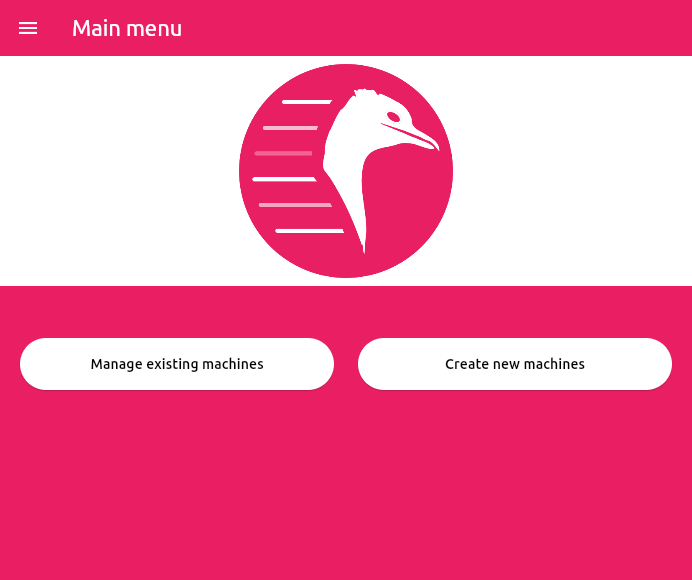
Cuando se ejecuta una VM, QuickGui mostrará los puertos de host que se asignan a los puertos de especias y SSH en el invitado. Estos puertos se utilizan para conectarse al invitado para la pantalla y el acceso SSH.
Si cierra la pantalla Spice y desea volver a conectarse, puede hacer clic en el botón "Conecte la pantalla con Spice". Para abrir una sesión SSH, puede hacer clic en el botón "Conectar con SSH".
Si el botón "Conecte la pantalla con Spice" está deshabilitado, no se puede encontrar el cliente spicy . Asegúrese de que esté instalado y en su ruta (debería haberse instalado con quickemu ).
Si el botón "Conectar con SSH" está deshabilitado, no se puede detectar un servidor SSH en el invitado. La mayoría de los sistemas operativos invitados no instalarán un servidor SSH de forma predeterminada, por lo que si no era una opción durante la instalación, deberá instalar uno usted mismo. Debe estar escuchando en el puerto 22 (el puerto SSH predeterminado). Una vez que un servidor está instalado y en ejecución, debe detectarse automáticamente.
"Conectar con SSH" abrirá un terminal e intentará conectarse al invitado. Si la conexión es exitosa, se le solicitará la contraseña. Si la conexión no tiene éxito, es posible que deba eliminar la clave de host para el invitado de su archivo ~/.ssh/known_hosts usando algo como ssh-keygen -R [localhost]:22220 .





