
แก้ไขวิธีการป้อนข้อมูลภาษาจีนของ Windows 11
รับรางวัล 11 การซ่อมแซมวิธีการป้อนข้อมูล Microsoft Pinyin ภาษาจีน
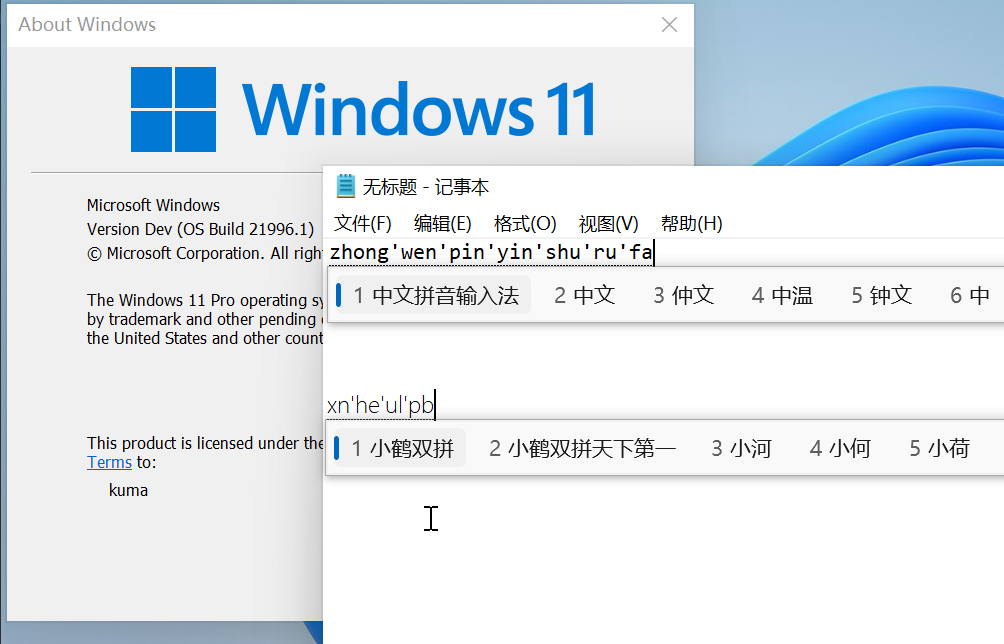
การแก้ไขนี้เป็นการดำเนินการของ การแก้ไข ของ Shelling
การแก้ไขสำหรับโครงการนี้มาจาก วิธีการ ของ Shelling
เพิ่มภาษาจีน
จากแอป การตั้งค่า ใน Time & Language - Language - Preferred languages คลิก Add a language เลือก中文(中华人民共和国) / Chinese (Simplified, China) (zh-CN ในกรณีนี้ หรือรูปแบบอื่น ๆ หากคุณ ต้องการ) และคลิก Next
ติดตั้งภาษา
ทำเครื่องหมายเฉพาะ Install language pack แล้วคลิก Install จากนั้นรอจนเสร็จสิ้น
ดาวน์โหลดโปรแกรมแก้ไข
ดาวน์โหลดไฟล์เก็บถาวร fix.zip จากหน้าเผยแพร่ แยกไฟล์ได้ทุกที่
ใช้การแก้ไข
ทั้ง:
* คัดลอกทั้ง CHS และ CHT ไปที่ C:WindowsInputMethod
* รันสคริปต์ run.bat
เพิ่มภาษาจีน <br/> เปิดแอป การตั้งค่า ป้อน Time & Language - Language - Preferred languages คลิก Add a language เลือก中文(中华人民共和国) / Chinese (Simplified, China) (หรือรูปแบบอื่นๆ) จากนั้นคลิก Next
ติดตั้งภาษา <br/> เลือก Install language pack จากนั้นคลิก Install และรอให้การติดตั้งเสร็จสิ้น
ดาวน์โหลดไฟล์ <br/> ดาวน์โหลด fix.zip จากหน้าเผยแพร่และแตกไฟล์ไปยังตำแหน่งใดก็ได้
ระบบซ่อมแซม <br/> เลือกอย่างใดอย่างหนึ่ง:
* คัดลอก CHS และ CHT ไปที่ C:WindowsInputMethod
* รันสคริปต์ run.bat
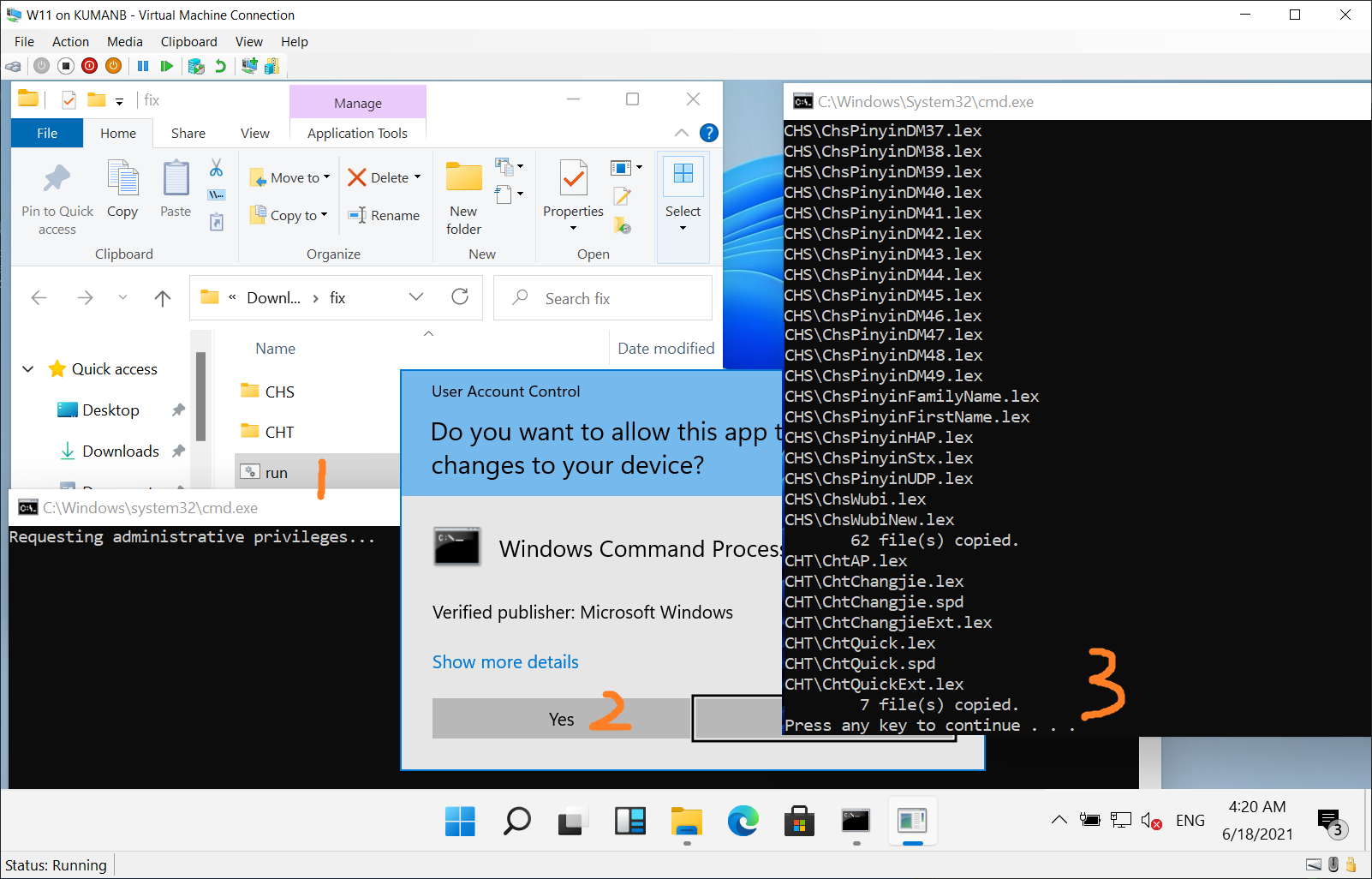
เราพบว่าในไดเร็กทอรี C:WindowsInputMethod ทั้ง CHS และ CHT ว่างเปล่า ในขณะที่ Windows 10 มีไฟล์ ~ 50 MB
ดังนั้นสคริปต์นี้จะคัดลอกไฟล์ใน Windows 10 ไปยังตำแหน่งที่เกี่ยวข้อง และพบว่าเคล็ดลับนี้ใช้งานได้อย่างน่าประหลาดใจ
เราสังเกตเห็นว่าในไดเรกทอรี C:WindowsInputMethod ทั้ง CHS และ CHT เป็นโฟลเดอร์ว่าง ในขณะที่ตำแหน่งที่เกี่ยวข้องใน Windows 10 มีไฟล์ประมาณ 50MB
สคริปต์นี้คัดลอกไฟล์จาก Windows 10 ไปยังตำแหน่งที่เหมาะสม และฉันรู้สึกประหลาดใจมากที่โซลูชันนี้ใช้งานได้





