
Solución del método de entrada chino de Windows 11
Reparación del método de entrada chino Microsoft Pinyin de Win 11
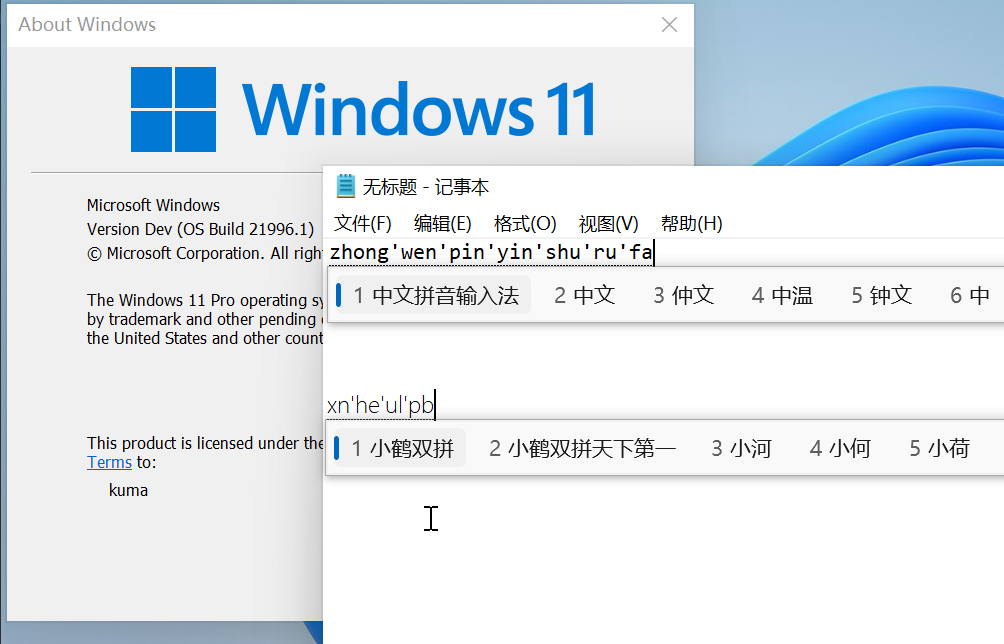
Esta solución es una implementación de la solución de Shelling .
La solución para este proyecto proviene del método de Shelling .
Agregar chino
Desde la aplicación Configuración , en Time & Language - Language - Preferred languages , haga clic en Add a language , seleccione中文(中华人民共和国) / Chinese (Simplified, China) (zh-CN en este caso, u otras variaciones si necesita) y haga clic en Next .
Instalar el idioma
Marque solo Install language pack y haga clic en Install , luego espere a que finalice.
Descarga la solución
Descargue el archivo fix.zip de la página de lanzamiento y extráigalo donde sea.
Aplicar la solución
Cualquiera:
* copie CHS y CHT a C:WindowsInputMethod
* ejecutar el script run.bat .
Agregar chino <br/> Abra la aplicación Configuración , ingrese Time & Language - Language - Preferred languages , haga clic en Add a language , seleccione中文(中华人民共和国) / Chinese (Simplified, China) (u otras variantes) y luego haga clic en Next .
Instalar idioma <br/> Seleccione Install language pack , luego haga clic en Install y espere a que se complete la instalación.
Descargar archivo <br/> Descargue fix.zip desde la página de lanzamiento y extráigalo a cualquier ubicación.
Sistema de Reparación <br/> Elija uno:
* Copie CHS y CHT a C:WindowsInputMethod
* Ejecute el script run.bat .
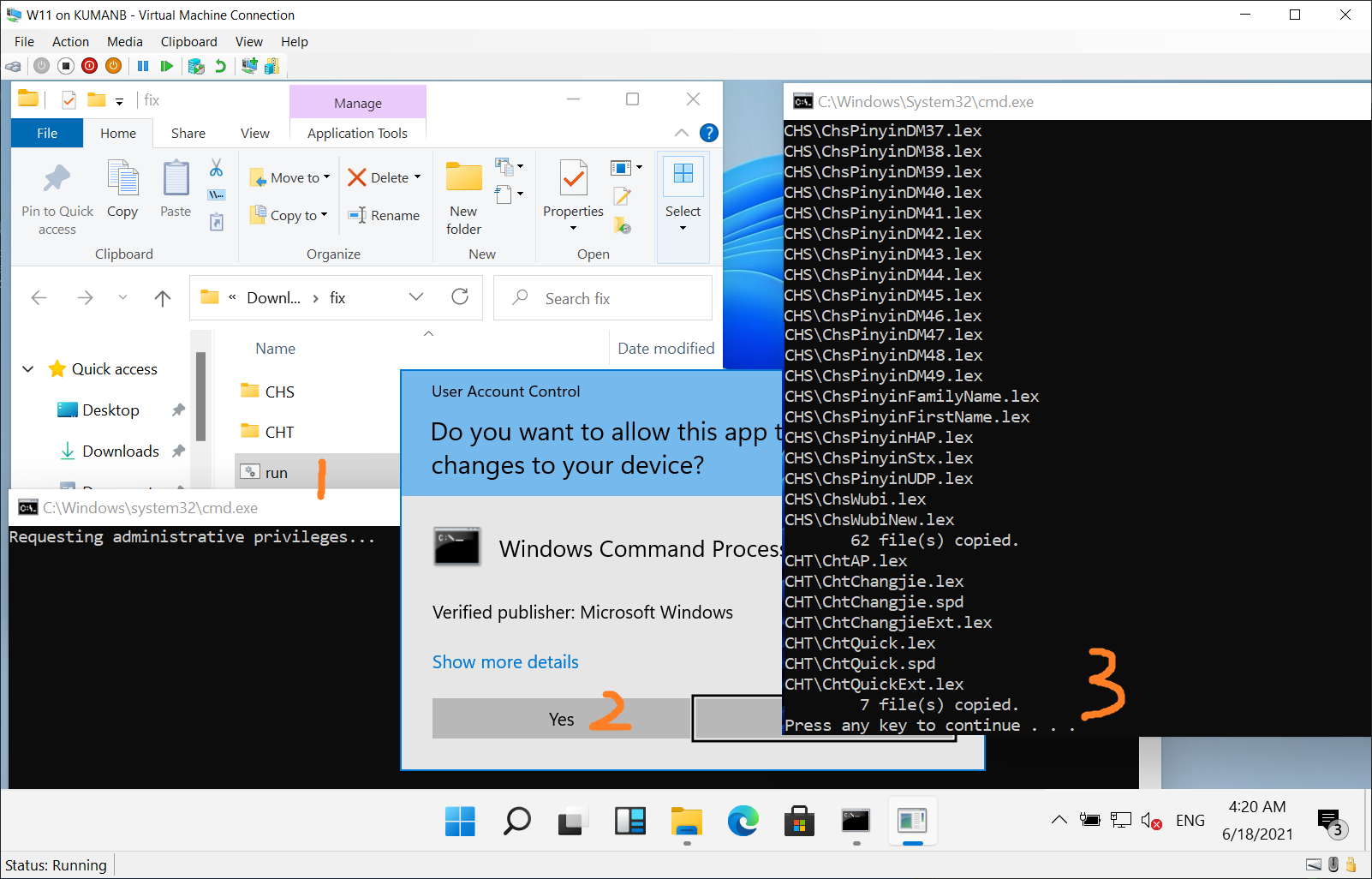
Descubrimos que en el directorio C:WindowsInputMethod , tanto CHS como CHT están vacíos, mientras que en Windows 10 contienen archivos de ~ 50 MB.
Entonces, este script copia archivos en Windows 10 en la ubicación correspondiente y, sorprendentemente, descubre que este truco funciona.
Observamos que en el directorio C:WindowsInputMethod , tanto CHS como CHT son carpetas vacías, mientras que la ubicación correspondiente en Windows 10 contiene alrededor de 50 MB de archivos.
Este script copia archivos de Windows 10 a la ubicación adecuada y me sorprendió gratamente que esta solución funcionara.





