
Исправление китайского метода ввода в Windows 11
Восстановление метода ввода китайской системы Microsoft Pinyin в Win 11
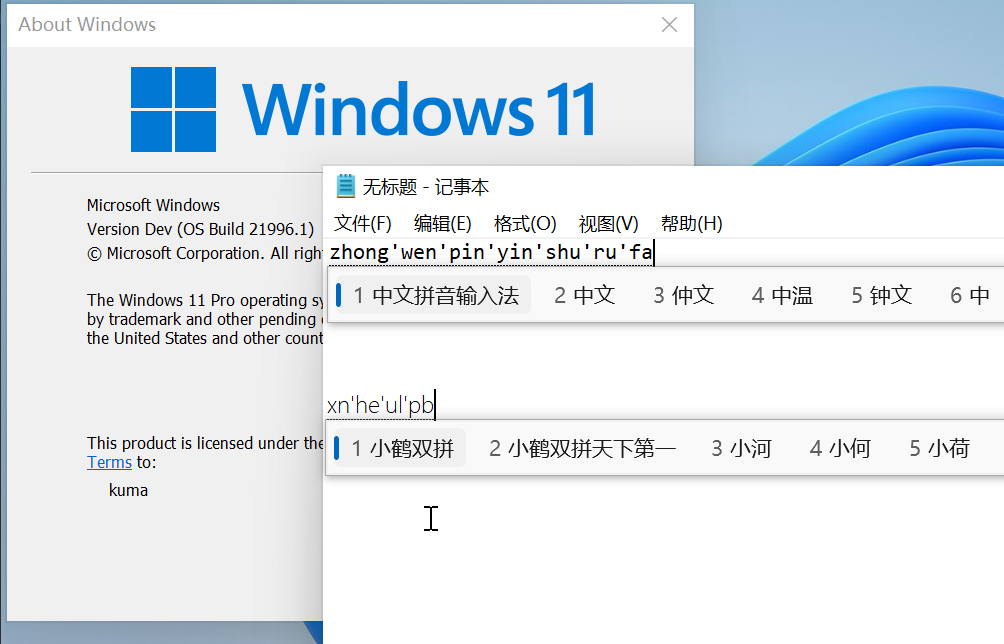
Этот фикс является реализацией исправления Шеллинга .
Исправление для этого проекта основано на методе Шеллинга .
Добавить китайский
В приложении «Настройки» выберите Time & Language — Language — Preferred languages , нажмите Add a language , выберите中文(中华人民共和国) / Chinese (Simplified, China) (в данном случае zh-CN или другие варианты, если вы нужно) и нажмите Next .
Установить язык
Установите флажок Install language pack » и нажмите Install , затем дождитесь завершения.
Загрузите исправление
Скачайте архив fix.zip со страницы релиза, распакуйте куда угодно.
Применить исправление
Или:
* скопируйте CHS и CHT в C:WindowsInputMethod
* запустите скрипт run.bat .
Добавить китайский <br/> Откройте приложение «Настройки» , введите Time & Language — Language — Preferred languages , нажмите Add a language , выберите中文(中华人民共和国) / Chinese (Simplified, China) (или другие варианты), а затем нажмите Next .
Установить язык <br/> Выберите Install language pack , затем нажмите Install и дождитесь завершения установки.
Загрузите файл <br/> Загрузите fix.zip со страницы выпуска и распакуйте его в любое место.
Система ремонта <br/> Выберите один:
* Скопируйте CHS и CHT в C:WindowsInputMethod
* Запустите скрипт run.bat .
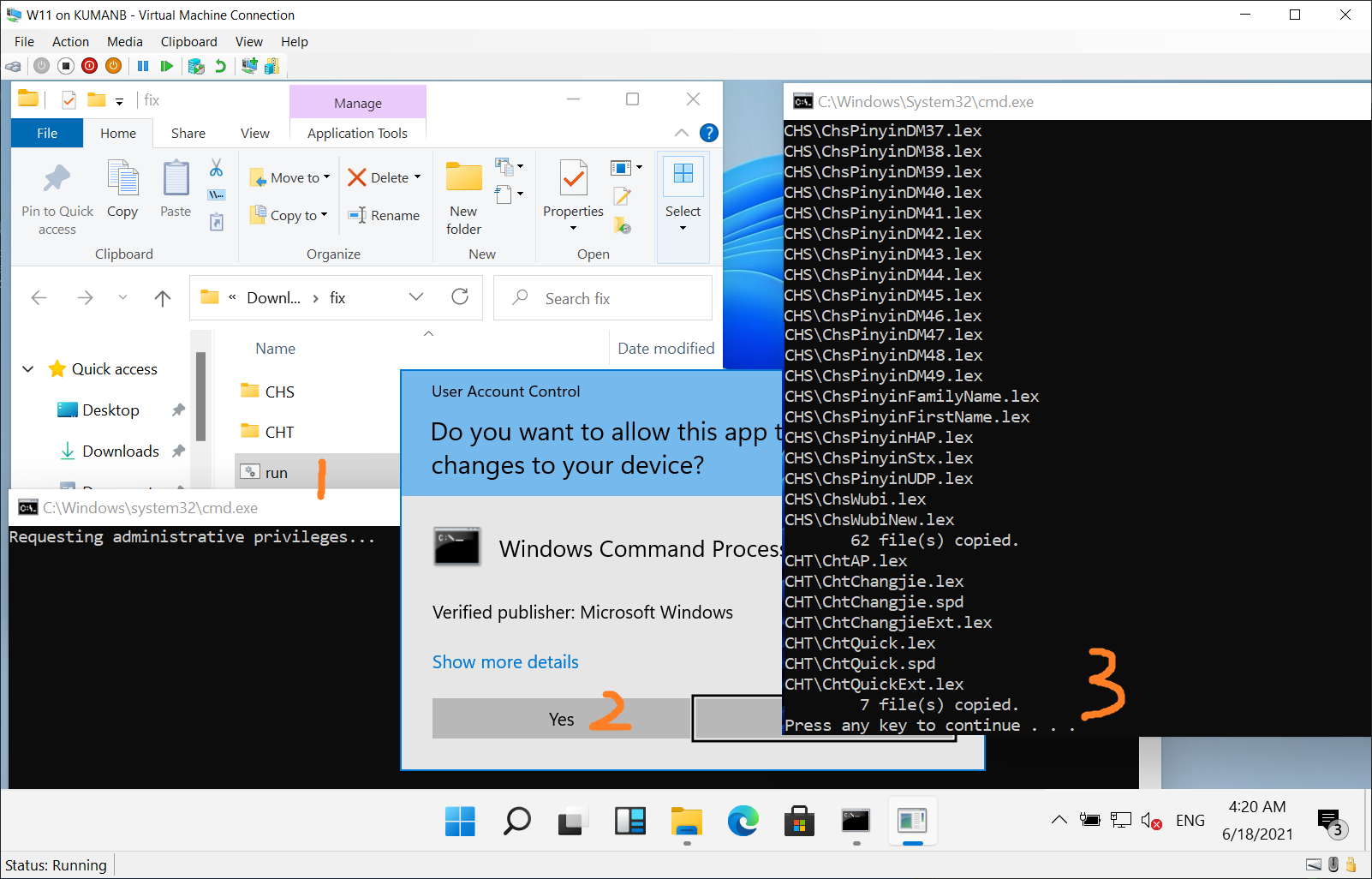
Мы обнаружили, что в каталоге C:WindowsInputMethod и CHS , и CHT пусты, тогда как в Windows 10 они содержат файлы размером ~50 МБ.
Итак, этот сценарий копирует файлы Windows 10 в соответствующее место и неожиданно обнаруживает, что этот трюк работает.
Мы заметили, что в каталоге C:WindowsInputMethod и CHS , и CHT представляют собой пустые папки, тогда как соответствующее местоположение в Windows 10 содержит файлы размером около 50 МБ.
Этот скрипт копирует файлы из Windows 10 в подходящее место, и я был приятно удивлен, что это решение сработало.





