PinballX_Launcher_app
Pinball X Launcher App V4.2 Release (WIN32)

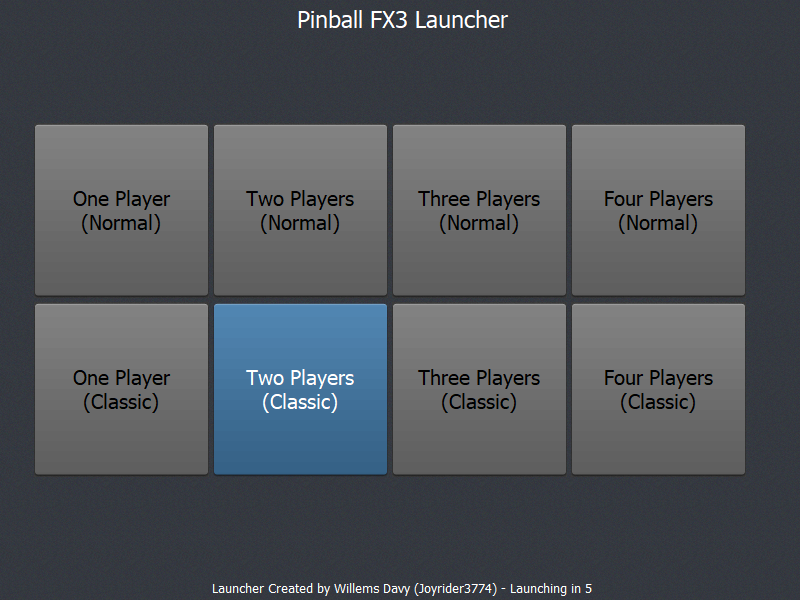
Приложение Pinballx Launcher для указания параметров для запускаемого приложения. По умолчанию в Pinball FX3 Classic / Multiplayer Hotseectection, который управляет управлением шкафом для пинбола
Последний релиз
Zaccaria Pinball Версия
Версия Pinball FX
Я делаю все в свободное время бесплатно, если вы чувствуете, что вам что -то помогло, и вы хотите поддержать меня, вы всегда можете купить мне "Koffie", как мы говорим на голландском языке, никаких обязательств ...
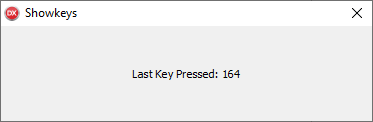
Поместите исполняемый файл в каталог, который вы можете запомнить и запустить его один раз. Затем закройте приложение, используя Q Key или Alt + F4. Он должен был создать файл INI с тем же именем, что и исполняемый файл. По умолчанию он будет генерировать настройки для Pinball FX3, чтобы иметь возможность выбрать многопользовательские и классические параметры режима. Приложение настроено на использование Q в качестве клавиши Viot, левой сдвиг, чтобы выбрать предыдущую кнопку, правую сдвину, чтобы выбрать кнопку «Далее» и клавишу return / enter для запуска. Вы должны выбрать те же клавиши для этого приложения, что и клавиши, которые вы используете на фронте Pinballx. Если ваш шкаф настроен на использование разных ключей, вы можете редактировать ключи в файле INI в разделе «Настройки». Вам нужно будет предоставить следующие записи «Левый ключ», «Право», «Запуск» и «quitkey». Они должны содержать численные значения виртуальных ключей (VK_XXX -коды), которые будут использоваться. Если вы не знаете эти значения, вы можете использовать инструмент «Showkeys», чтобы узнать эти численные значения. Вы в основном запускаете приложение Showkeys, а затем нажимаете (то же самое) кнопки на своем шкафу, как те, которые вы используете для выбора на фронта Pinballx. Напишите каждое числовое значение, соответствующее кнопке (клавишу), которую вы нажали на бумагу, и добавьте их в INI -файл.
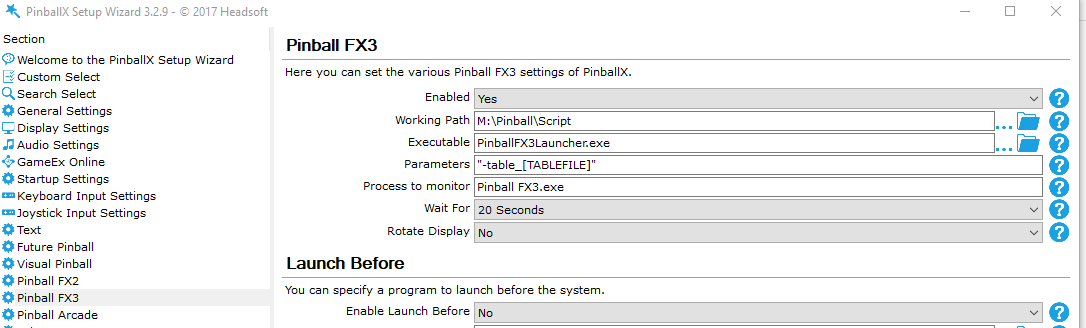
Вам также нужно будет изменить настройки Pinballx, чтобы запустить это приложение запуска вместо Pinball FX3 и поставьте как параметр, необходимый для запуска выбранной таблицы. Приложение ожидает, что будет указан только один параметр, и в случае Pinball FX3 это "-table_ [tablefile]", включая кавычки. Дополнительные параметры игнорируются
После того, как вы получите все настройку, это приложение запуска будет запущено вместо Pinball FX3 напрямую, и вы можете выбрать настройки, используя кнопки вашего шкафа, приложение затем запустит Pinball FX3 с правильными параметрами для вашего выбора. Приложение по умолчанию, чтобы повернуть ITELVE 270 °, в основном, я думаю, что большинство шкафов установлены на плей -посе, например, ландшафтный режим и позволяет Pinball -infate экрана. Если ваш шкаф, уже работает в портретном режиме, вам нужно отредактировать INI, чтобы не позволить приложению повернуть ITELVE. Экран приложения составляет 800 x 600 по умолчанию, но существуют параметры для увеличения или уменьшения этого размера, забивая его с помощью умножного и разделения значения для поддержки более высоких или более низких разрешений Res, например, если вы используете экран 4K, приложение будет выглядеть маленьким, и вы должны повысить его.
Поддержка джойстика добавляется с использованием nldjoystick, созданного Альбертом де Вердом (AKA NGLN) и по умолчанию отключена, если вы хотите включить его SET USHOYPAD = 1 в разделе Joypad в файле INI. Настройки джойстика по умолчанию настроены для использования с беспроводным контроллером Xbox 360. Вам нужно будет использовать инструмент ShowjoyPad, чтобы показать информацию о вашей джожпаде, как выяснить ось, нажатие кнопок, движение POV и т. Д.
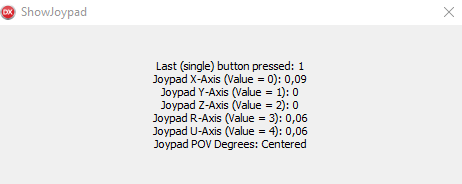
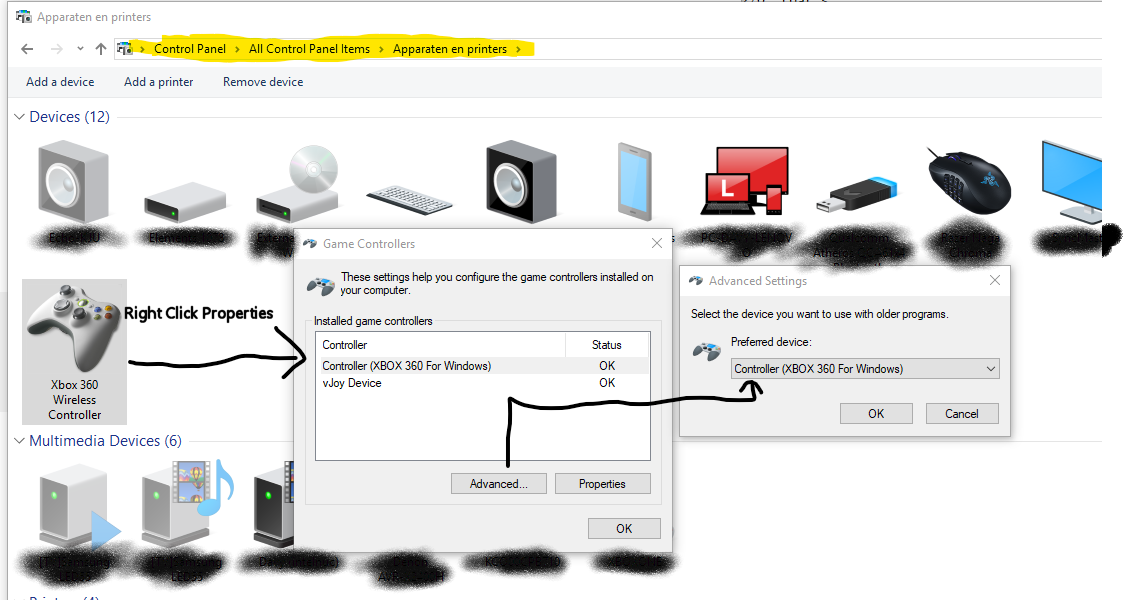
Если инструмент ShowjoyPad не обнаруживает вашу Joypad, убедитесь, что вы выбрали свой контроллер, который будет использоваться в качестве Joypad для старых программ, а также убедитесь, что ваш Joypad прикреплен к вашему ПК перед тем, как его запустить. То же самое относится и к искачке пусковой установки. Если он по -прежнему не обнаруживает его после вохода, это может быть не совместимо с Nldjoystick. Однако вы могли бы использовать инструмент Joytokey, чтобы сопоставить ваш Joypad на клавишные клавиши
Есть 3 способа сделать выбор, используя Joypad. Используя POV, кнопки или оси, и вы можете отключить любого из них, используя настройки Joyaxisselection, Joypovelection и Joybuttonseletection. Вам также необходимо указать кнопку запуска и кнопка «Отказаться» от
Осины, POV и кнопки должны быть опубликованы, прежде чем он будет зарегистрировать другую функцию, чтобы вы не могли удерживать влево или вправо, чтобы продолжать двигаться влево или вправо, но должны перемещать джойстику влево, обратно в центр, слева снова, обратно в центр и т. Д.
Указывает ключ, который будет использоваться для выбора левого (левый сдвиг по умолчанию = 160)
Указывает ключ, который будет использоваться для выбора правого (по умолчанию правой сдвиг = 161)
Определяет ключ, который будет использоваться для подтверждения выбора и запуска приложения по умолчанию Pinball FX3 (return по умолчанию = 13)
Определяет альтернативный ключ, который будет использоваться для подтверждения выбора и запуска приложения по умолчанию Pinball FX3 (пространство по умолчанию = 32)
Определяет ключ, который будет использоваться для отказа от запуска и возврата в Pinballx. Пожалуйста, убедитесь, что он настроен на то же клавишу, что и клавиша эмулятора Pinballx (по умолчанию q = 81)
Следует содержать команду запуска, чтобы запустить игру в случае игр, связанных с Steam. Параметр Applaunch с Appid, также может быть пустым, если вы напрямую вызовут экстренное приложение, например, одно, которое не требует Steam. Вы также можете предоставить здесь дополнительные параметры, которые вы хотите добавить, например, добавление -Offline после Steam Appid в случае Pinball FX3, если вы хотите запустить в автономном режиме (default = -applaunch 442120 для запуска Pinball FX3)
Путь, включая имя файла для запуска игры, или в этом случае Steam. Приложение по умолчанию будет искать местоположение Steam.exe в реестре Windows, но вы можете изменить это на все, что вам нравится
Если вышеупомянутый настройка пути пуста, приложение будет продолжать пытаться найти местоположение Steam, используя реестр. Установив это значение на 0, вы можете предотвратить это. (По умолчанию 0)
Когда установлено в 0, расположится окно в центре экрана, когда установлено в 1, расположит окно, используя значения Posleft и Postop при запуске. (По умолчанию 0)
Левый поставка окна (видно из верхней / левой точки окна). Будет использоваться в качестве исходной позиции для левой позиции при запуске, когда репозиция -Window равна 1. Окно перетаскивалось и всегда будет писать левое положение окна при приостановке пусковой установки. Значения могут быть отрицательными, и они зависят от настройки экрана при использовании нескольких мониторов, поэтому лучше использовать функцию перетаскивания окна, чтобы поместить, где вы хотите. Перетаскивание возможно только тогда, когда программа запускается за пределами Pinballx, поскольку Pinballx, похоже, управляет мышью при запуске запуска. Используя эту настройку вместе с Postop, вы можете расположить окно запуска также на заднем плане.
Верхние позы окна (видно из верхней / левой точки окна). Будет использоваться в качестве исходной позиции для верхней позиции в запуске, когда RepositionWindow равна 1. Окно перетаскивалось и всегда будет писать верхнюю позицию окна при приостановке пусковой установки. Значения могут быть отрицательными, и они зависят от настройки экрана при использовании нескольких мониторов, поэтому лучше использовать функцию перетаскивания окна, чтобы поместить, где вы хотите. Перетаскивание возможно только тогда, когда программа запускается за пределами Pinballx, поскольку Pinballx, похоже, управляет мышью при запуске запуска. Используя эту настройку вместе с Posleft, вы можете расположить окно запуска также на заднем плане.
Для использования вместе с масштабированным значением указывается значение, где ширина форм и высота будут умножены. Примеры m = 2, d = 1 равен двойному размеру 200%, m = 3, d = 4 равны 3 квартала 75%, M = 5, D = 4 (125%) и т. Д. (По умолчанию 1)
Для использования вместе со значением скаляции указывается значение, где ширина форм и высота будут разделены. Примеры m = 2, d = 1 равен двойному размеру 200%, m = 3, d = 4 равны 3 квартала 75%, M = 5, D = 4 (125%) и т. Д. (По умолчанию 1)
Для использования вместе со значением ScaleFontd указывается значение, где ширина и высота шрифтов (фактически настройка DPI) будут умножены. Примеры m = 2, d = 1 равен двойному размеру 200%, m = 3, d = 4 равны 3 квартала 75%, M = 5, D = 4 (125%) и т. Д. (По умолчанию 1)
Для использования вместе со значением ScaleFontm указывается значение, где будут разделены значение шрифтов и высота (фактически настройка DPI). Примеры m = 2, d = 1 равен двойному размеру 200%, m = 3, d = 4 равны 3 квартала 75%, M = 5, D = 4 (125%) и т. Д. (По умолчанию 1)
Позволяет предотвратить написание файла INI, если вы хотите по какой -то причине. По умолчанию настройки INI всегда будут снова записаны в файл INI на выходе. Установите это значение на 1, если вы не хотите, чтобы инструмент запомнил, например, последняя выбранная кнопка (default = 0)
Используется для запоминания последней выбранной кнопки, будет записана только в том случае, если DontSaveInionexit равна 0. Если вы хотите указать конкретное предпочтение установить это на конкретное значение кнопки (1-12) и установить DontSaveInexit на 1
Указывает используемое вращение, 0 = нет вращения, 1 = 90 ° вращение, 2 = 180 ° вращение, 3 = 270 ° вращение (по умолчанию = 3)
Когда установлено 1, будет использовать функцию изменения размера, которая применяет сглаживание, когда масштабируется, деленная на Scalem не равняется 1 (средняя форма изменяется). Это обеспечит, чтобы текст не был ущербным и плавным на масштабированном растровом карте. Когда это значение составляет 0 более быстрой функции, но качество будет уменьшено (по умолчанию = 1)
Указывает, как окна хранятся на переднем плане, 0 = ничего не делается, чтобы держать окно активированным, 1 = окно вынуждено к переднешнего плана каждые несколько миллисекунд, 2 = окно вынуждено на первый план после стартапа. (По умолчанию = 0)
Название будет показано в верхней части программы (Default = Pinball Fx3 Launcher)
Цвет в шестнадцатеричном формате RGB для выбранного текста кнопки. (По умолчанию = ffffff)
Цвет в шестнадцатеричном формате RGB для не выбранного текста кнопки. (По умолчанию = 000000)
Цвет в шестнадцатеричном формате RGB для заголовка, кредитов и текста обратного отсчета. (По умолчанию = ffffff)
Включить (1) / Отключить (0) поддержку Joypad (по умолчанию = 0)
Включите (1) / отключить (0) влево / правый выбор с использованием оси джойстика, это связано с параметром LeftrightAxis (по умолчанию = 1)
Включите (1) / отключить (0) влево / правый выбор, используя Joysitck POV, это связано с параметрами Joypovleftmin, Joypovleftmax, Joypovrightmin и JoypovrightMax (по умолчанию = 1)
Включите (1) / отключить (0) влево / правый выбор с использованием кнопок джойстика, это связано с параметрами левой пузырьки и правой палочки (по умолчанию = 1)
Кнопка джойстика, которая будет использоваться для левого выбора (по умолчанию = 4 / фунт кнопку на xbox 360 Joypad)
Кнопка джойстика, которая будет использоваться для правого выбора (по умолчанию = 5 / RB кнопка на xbox 360 Joypad)
Кнопка джойстика, которая будет использоваться для подтверждения выбора и запуска игры (по умолчанию = 0 / A кнопка на xbox 360 Joypad)
Альтернативная кнопка джойстика, которая будет использоваться для подтверждения выбора и запуска игры (Default = 1 / B кнопка на xbox 360 Joypad)
Кнопка джойстика, которая будет использоваться для выхода из запуска (по умолчанию = 6 / назад кнопка на xbox 360 Joypad)
Используется для указания, какую ось использовать для того, чтобы сделать левые правые выборы (по умолчанию = 0 / x оси на xbox 360 Joypad)
Используется для указания значения Deadzone, ось Joypad никогда не может быть точно 0 в положении покоя, поэтому вы можете предоставить здесь значение, прежде чем она регистрирует значения оси (как отрицательный, так и положительный) (по умолчанию = 0,5)
Минимальное значение POV, которое будет зарегистрировано в качестве левого направления, используемого в сочетании с JoyPovleftMax (по умолчанию = 260)
Максимальное значение POV, которое будет зарегистрировано в качестве левого направления, используемого в сочетании с Joypovleftmin (по умолчанию = 280)
Минимальное значение POV, которое будет зарегистрировано в качестве правильного направления, используемого в сочетании с JoypovrightMax (по умолчанию = 80)
Максимальное значение POV, которое будет зарегистрировано в качестве левого направления, используемого в сочетании с Joypovleftmin (по умолчанию = 100)
Если вы сделаете копию исполняемого файла и переименовать его, а затем запустите его снова, будет создан отдельный файл INI (так же, как двоичное), используя те же настройки по умолчанию выше, вы можете использовать следующий раздел, чтобы изменить поведение этого приложения для использования с другими играми, чем в настройках Pinball FX3 по умолчанию или даже внешним Pinballx. Например, если у вас есть другие приложения, которые могут использовать наборы параметров, которые вы хотите выбрать. Вы можете настроить до 12 кнопок с собственными параметрами. Каждый раздел кнопки состоит из 3 значений.
Укажите текст, который будет показан на кнопке, это будет слоено и буквы, а также обрезается, если текст слишком длинный
Укажите, включена ли кнопка / видимая для выбора
Указывает параметр, который будет использоваться для запуска вашего приложения, когда выбран эта кнопка.
Функция rotateflipbitmap - goleztrol
https://www.nldelphi.com/showthread.php?42769-bitmap-90-graden-roteren&p=358213&viewfull=1#post358213
Функция SmoothScaleBitmap - Dalija Prasnikar
https://stackoverflow.com/questions/33608134/fast-way-to-resize-an-image-mixing-fmx-and-vcl-code
Функция ForceForeGroundWindow - неизвестно
https://www.swissdelphicenter.ch/en/showcode.php?id=261
Nldjoystick, созданный Альбертом де Вердом (он же NGLN)
https://www.nldelphi.com/showthread.php?29812-nldjoystick http://svn.nldelphi.com/nldelphi/opensource/ngln/nldjoystick/







