PinballX_Launcher_app
Pinball X Launcher App V4.2 Release (WIN32)

起動したアプリケーションのパラメーターを指定するPinballxランチャーアプリ。ピンボールキャビネットコントロールによって制御されるピンボールFX3クラシック /マルチプレイヤーホットシートの選択
最新リリース
ザッカリアピンボールバージョン
ピンボールFXバージョン
私は暇なときにすべてを無料でやります。あなたが何かを助けてくれて、あなたが私をサポートしたいなら、私たちがオランダ語で言うように、いつでも私に「koffie」を買うことができます、義務はまったくありません...
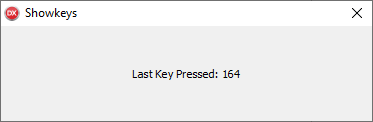
覚えておくことができるディレクトリに実行可能ファイルを1回配置します。次に、QキーまたはALT + F4を使用してアプリケーションを閉じます。実行可能ファイルと同じ名前のINIファイルを作成する必要があります。デフォルトでは、ピンボールFX3の設定を生成して、マルチプレイヤーとクラシックモードのオプションを選択できるようにします。このアプリは、QをQUITキーとして使用するように設定されています。左シフトは前のボタンを選択し、次のボタンを選択して右シフトを選択し、[return / Enterキー]を[起動]に入力します。 Pinballx Frontendで使用しているキーと同じキーを選択する必要があります。キャビネットが異なるキーを使用するように設定されている場合、「設定」セクションの下にあるINIファイルのキーを編集できます。次のエントリ「LeftKey」、「RightKey」、「LaunchKey」、「QuitKey」を提供する必要があります。これらには、使用する仮想キー(VK_XXXキーコード)の数値値を含める必要があります。これらの値がわからない場合は、付属の「ショーキー」ツールを使用して、これらの数値値を見つけることができます。基本的にShowKeysアプリを起動し、Pinballx Frontendで選択するために使用するボタンとして、キャビネットの(同じ)ボタンを押します。紙に押したボタン(キー)に対応する各数値を記述し、それらをINIファイルに追加します。
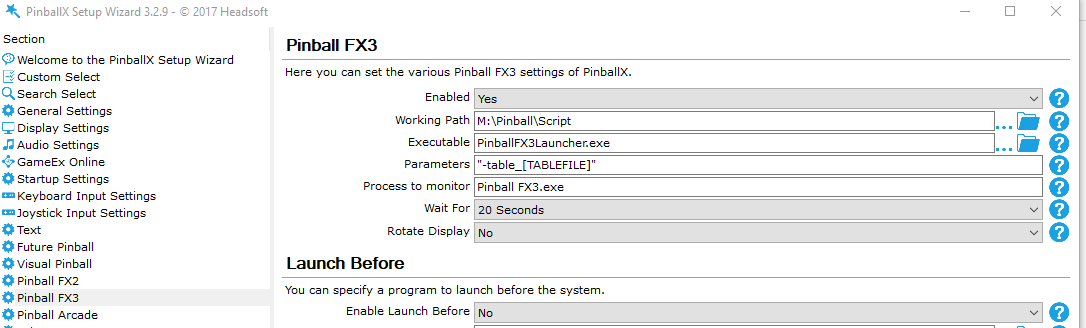
また、選択したテーブルの起動に必要なパラメーターとして、Pinball FX3の代わりにこのランチャーアプリを開始するためにPinballx設定を変更する必要があります。アプリは1つのパラメーターのみが指定されると予想しており、ピンボールFX3の場合、これは引用符を含む「-table_ [tablefile]」です。追加の提供されたパラメーターは無視されます
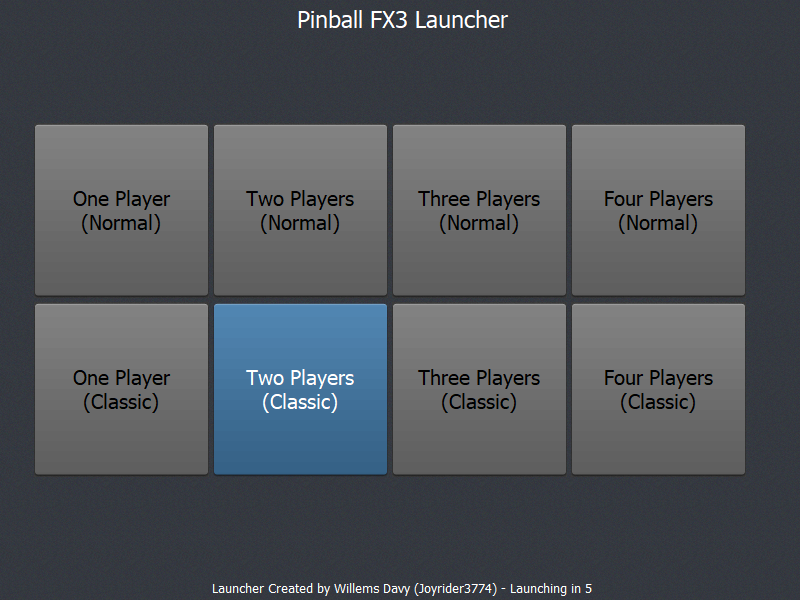
すべてのセットアップを取得すると、このランチャーアプリはPinball FX3の代わりに直接起動し、キャビネットボタンを使用して設定を選択できます。アプリは、選択用の正しいパラメーターを使用してPinball FX3を起動します。このアプリはデフォルトでセットアップされており、そのエルブ270°を回転させます。これは基本的に、ランドスケープモードやPinballxが画面を回転させるなど、ほとんどのキャビネットがプレイフィールドにセットアップされていると思う方法です。キャビネットが既にポートレートモードで実行されている場合は、アプリがそのエルブを回転させないようにINIを編集する必要があります。アプリ画面は800 x 600デフォルトですが、マルチプリと除算するために値を除去して高度または低いRES解像度をサポートすることにより、このサイズを増やすか減少させるオプションがあります。たとえば、4K画面を使用している場合、アプリは小さくなり、アップスケールする必要があります。
Joystickサポートは、Albert de Weerd(別名NGLN)によって作成されたnldjoystickを使用して追加され、デフォルトでは無効になります。INIファイルのJoypadセクションでusejoypad = 1を有効にする場合は、Disableです。デフォルトのジョイスティック設定は、Xbox 360ワイヤレスコントローラーで使用するように設定されています。 showjoypadツールを使用して、Joypadに関する情報を表示する必要があります軸、ボタンプレス、POVの動きなどを見つけます。ボタンを押してジョイスティック軸などを移動して、INIファイルの設定を見つけてください
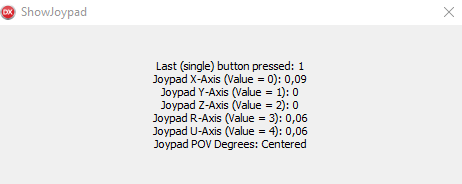
showjoypadツールがJoypadを検出しない場合は、古いプログラムのJoypadとして使用するコントローラーを選択していることを確認し、実行する前にJoypadがPCに接続されていることを確認してください。同じことがランチャーItsElveにも当てはまります。それがまだそれを検出しない場合、それはnldjoystickと互換性がないかもしれません。ただし、JoyTokeyツールを使用してJoypadをキーボードキープレスにマッピングすることができます。
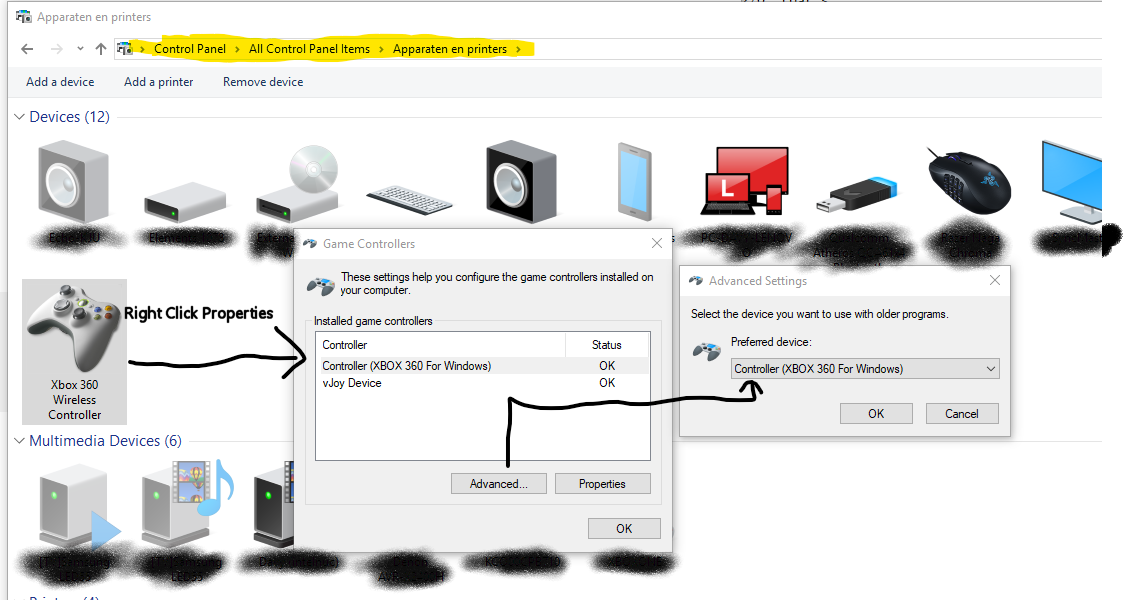
Joypadを使用して選択する方法は3つあります。 POV、ボタン、または軸を使用すると、JoyAxisselection、Joypovselection、Joybuttonselectionの設定を使用してそれらのいずれかを無効にできます。また、LaunchButtonとQuitButtonボタンを指定する必要があります
軸、POV、およびボタンは、別の機能を登録する前にリリースする必要があります。これにより、左または右を左または右に移動することはできませんが、左または左を左に移動し、中央に戻し、再び左、中央に戻る必要があります。
左の選択に使用するキーを指定します(デフォルトの左シフト= 160)
正しい選択に使用するキーを指定します(デフォルトの右シフト= 161)
選択を確認し、アプリを起動するために使用するキーを指定します。
選択を確認し、アプリを起動するために使用する代替キーを指定します。
ランチャーを辞め、Pinballxに戻るために使用されるキーを指定します。 Pinballxの終了エミュレータキーと同じキーに設定されていることを確認してください(デフォルトQ = 81)
Steam関連ゲームの場合にゲームを起動するには、APPIDを使用したApplAunchパラメーターが空になる可能性があります。たとえば、Steamを必要としないアプリを直接呼び出す場合は、空にすることもできます。追加のパラメーターを追加することもできます。たとえば、オフラインモードで実行する場合は、Pinball FX3の場合にSteam AppIDの後にオフラインを追加します(デフォルト= -AppLaunch442120にPinball FX3を起動します)
ゲームを起動するためのファイル名を含むパス、またはこの場合は蒸気。アプリはデフォルトでWindowsレジストリのSteam.exeの場所を検索しますが、これを好きなものに変更できます
上記のパス設定が空の場合、アプリはレジストリを使用して蒸気の場所を見つけようとし続けます。この値を0に設定することで、そうすることを防ぐことができます。 (デフォルト0)
0に設定すると、画面の中央にウィンドウを配置すると、設定された場合は、スタートアップのPOSLEFTとPOSTOP値を使用してウィンドウを配置します。 (デフォルト0)
窓の左のポスト(窓の上 /左の点から見られます)。再配置されたウィンドウが等しい場合、スタートアップの左の位置の開始位置として使用されます。ウィンドウはドラッグ可能であり、ランチャーを辞めると常にウィンドウの左の位置を書き込みます。値はマイナスになる可能性があり、複数のモニターを使用する場合は画面のセットアップに依存するため、ウィンドウのドラッグ機能を使用して、必要な場所に配置します。 Pinballxがランチャーを起動するときにマウスを制御するように見えるため、プログラムがPinballxの外側で実行される場合にのみドラッグが可能です。この設定をポストトップとともに使用すると、ランチャーウィンドウをバックグラスに配置できます。
窓の上部のポスト(窓の上 /左の点から見られます)。再配置されたウィンドウが等しい場合、スタートアップのトップ位置の開始位置として使用されます。ウィンドウはドラッグ可能であり、ランチャーを辞めると常にウィンドウのトップ位置を書き込みます。値はマイナスになる可能性があり、複数のモニターを使用する場合は画面のセットアップに依存するため、ウィンドウのドラッグ機能を使用して、必要な場所に配置します。 Pinballxがランチャーを起動するときにマウスを制御するように見えるため、プログラムがPinballxの外側で実行される場合にのみドラッグが可能です。この設定をPosLeftとともに使用すると、ランチャーウィンドウをバックグラスに配置できます。
スケーリングされた値と一緒に使用することは、フォームの幅と高さに乗算される値を指定します。例はm = 2、d = 1は2倍のサイズ200%、m = 3、d = 4等しい3四半期サイズ75%、m = 5、d = 4(125%)などです(デフォルト1)
Scalem値と一緒に使用するには、フォームの幅と高さが分割される値を指定します。例はm = 2、d = 1は2倍のサイズ200%、m = 3、d = 4等しい3四半期サイズ75%、m = 5、d = 4(125%)などです(デフォルト1)
スケールフォント値と一緒に使用するには、フォントの幅と高さ(実際にはDPI設定)に乗算される値を指定します。例はm = 2、d = 1は2倍のサイズ200%、m = 3、d = 4等しい3四半期サイズ75%、m = 5、d = 4(125%)などです(デフォルト1)
スケールフォント値と一緒に使用するには、フォントの幅と高さ(実際にはDPI設定)が分割される値を指定します。例はm = 2、d = 1は2倍のサイズ200%、m = 3、d = 4等しい3四半期サイズ75%、m = 5、d = 4(125%)などです(デフォルト1)
何らかの理由でそれが必要な場合は、INIファイルの書き込みを防ぐことができます。デフォルトでは、読み取りINI設定は、EXITのINIファイルに常に再度書き込まれます。最終選択したボタン(デフォルト= 0)など、ツールを覚えたくない場合は、この値を1に設定します
最後に選択したボタンを覚えるために使用されるために、DontSaveInionExitが0の場合にのみ記述されます。特定の設定を指定する場合は、これを特定のボタン値(1-12)に設定し、DontSaveInionExitを1に設定します
使用した回転、0 =回転なし、1 = 90°回転、2 = 180°回転、3 = 270°回転(デフォルト= 3)を指定します
1に設定すると、スケーリングをスケーレムで割った場合にスムージングを適用するサイズ変更関数が使用されます(1つのフォームがサイズ変更されます)。これにより、テキストがジャギーではなく、スケーリングされたビットマップのスムーズであることを確認します。この値が0の場合、より高速な関数が使用されますが、品質は低下します(デフォルト= 1)
窓の前面に保持される方法を指定します。0=ウィンドウをアクティブに保つために何も行われません。1=ウィンドウは数ミリ秒ごとに前景に強制され、2 =ウィンドウは起動時に一度前景に強制されます。 (デフォルト= 0)
プログラムのトップに表示されるタイトル(デフォルト=ピンボールFX3ランチャー)
選択したボタンテキストの16進RGB形式の色。 (default = ffffff)
選択されていないボタンテキストの16進RGB形式の色。 (デフォルト= 000000)
タイトル、クレジット、およびカウントダウンテキストの16進RGB形式の色。 (default = ffffff)
enable(1) / disable(0)Joypadサポート(デフォルト= 0)
(1) /無効(0)ジョイスティック軸を使用して左 /右の選択、これはleftrightaxisパラメーターに関連付けられています(デフォルト= 1)
enable(1) / disable(0)左 /右の選択joysitck povを使用して、これはjoypovleftmin、joepovleftmax、joepovrightmin、joepovrightmaxパラメーター(デフォルト= 1)に結び付けられています
(1) /無効(0)左 /右の選択ジョイスティックボタンを使用して、これは左ボタンパラメーターと右ボタンパラメーターに関連付けられています(デフォルト= 1)
左の選択に使用するジョイスティックボタン(Xbox 360 Joypadのデフォルト= 4 / lbボタン)
正しい選択に使用するジョイスティックボタン(Xbox 360 Joypadのデフォルト= 5 / RBボタン)
選択を確認してゲームを起動するために使用されるジョイスティックボタン(Xbox 360 Joypadのデフォルト= 0 / Aボタン)
選択を確認してゲームを起動するために使用される代替ジョイスティックボタン(Xbox 360 Joypadのデフォルト= 1 / Bボタン)
ランチャーを終了するために使用されるジョイスティックボタン(Xbox 360 Joypadのデフォルト= 6 /バックボタン)
左の選択を行うために使用する軸を指定するために使用されます(Xbox 360 Joypadでデフォルト= 0 / x軸)
デッドゾーン値を指定するために使用すると、ジョイピー軸は安静時の正確な0になることはない可能性があるため、軸値を登録する前にここで値を提供できます(負と正)(デフォルト= 0,5)
joypovleftmax(デフォルト= 260)と連携して使用される左方向として登録されるPOVの最小値(デフォルト= 260)
joypovleftminと併用して使用される左方向として登録されるPOVの最大値(デフォルト= 280)
正しい方向として登録されるPOVの最小値、joypovrightmaxと連携して使用される(デフォルト= 80)
Joypovleftminと併用して使用される左方向として登録されるPOVの最大値(デフォルト= 100)
実行可能ファイルのコピーを作成して名前を変更してから再度開始すると、上記の同じデフォルト設定を使用して別々のINIファイルが作成されます(バイナリと同じ名前)。次のセクションを使用して、デフォルトのPinball FX3設定以外でも他のゲームで使用するこのアプリの動作を変更できます。たとえば、選択したいパラメーターセットを使用できる他のアプリがある場合。独自のパラメーターを使用して、それぞれ最大12のボタンを構成できます。各ボタンセクションは、指定される3つの値の構成です。
ボタンに表示されるテキストを指定します。これは、テキストが長すぎる場合にクリップされた単語と文字を包みます。
選択してボタンが有効 /表示されているかどうかを指定します
このボタンが選択されたときにアプリケーションの起動に使用されるパラメーターを指定します。
RotateFlipbitMap関数-Goleztrol
https://www.nldelphi.com/showthread.php?42769-bitmap-90-graden-roteren&p=358213&viewfull=1#post358213
SmoothScaleBitMap関数-DalijaPrasnikar
https://stackoverflow.com/questions/33608134/fast-way-to-resize-an-image-mixing-fmx-and-vcl-code
ForforgroundWindow関数 - 不明
https://www.swissdelphicenter.ch/en/showcode.php?id=261
Albert de Weerdによって作成されたNldjoystick(別名ngln)
https://www.nldelphi.com/showthread.php?29812-nldjoystick http://svn.nldelphi.com/nldelphi/opensource/ngln/nldjoystick/







