PinballX_Launcher_app
Pinball X Launcher App V4.2 Release (WIN32)

تطبيق Pinballx Launcher لتحديد المعلمات للتطبيق الذي تم إطلاقه. الإعدادات الافتراضية لاختيار Hotseat الكلاسيكي / متعدد اللاعبين.
أحدث إصدار
Zaccaria Pinball نسخة
نسخة Pinball FX
أفعل كل شيء في وقت فراغي مجانًا ، إذا شعرت بشيء ساعدك وتريد أن تدعمني ، يمكنك دائمًا شراء "Koffie" كما نقول في الهولندية ، ولا التزامات على الإطلاق ...
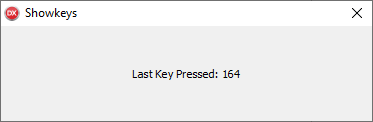
ضع القابل للتنفيذ في دليل يمكنك تذكره وإطلاقه مرة واحدة. ثم أغلق التطبيق باستخدام مفتاح Q أو ALT + F4. يجب أن يكون قد أنشأ ملف INI بنفس الاسم مثل القابل للتنفيذ. بشكل افتراضي ، ستقوم بإنشاء إعدادات لـ Pinball FX3 لتتمكن من تحديد خيارات الوضع المتعددة اللاعبين والكلاسيكية. يتم إعداد التطبيق لاستخدام Q كمفتاح الإقلاع ، التحول اليسار لتحديد الزر السابق ، والتحول الأيمن لتحديد الزر التالي ومفتاح الإرجاع / إدخال التشغيل. يجب عليك اختيار نفس مفاتيح هذا التطبيق مثل المفاتيح التي تستخدمها في الواجهة الأمامية Pinballx. إذا تم إعداد خزانة الخاص بك لاستخدام مفاتيح مختلفة ، فيمكنك تحرير المفاتيح في ملف INI ضمن قسم "الإعدادات". ستحتاج إلى توفير الإدخالات التالية "LeftKey" و "RightKey" و "LaunchKey" و "Quitkey". يجب أن تحتوي هذه على قيم ثمينة للمفاتيح الافتراضية (رموز مفاتيح VK_XXX) لاستخدامها. إذا كنت لا تعرف هذه القيم ، فيمكنك استخدام أداة "Showkeys" المقدمة لمعرفة هذه القيم العددية. يمكنك بدء تشغيل تطبيق Showkeys بشكل أساسي ثم اضغط على أزرار (نفس) على خزانة الخاص بك كأشجار التي تستخدمها لإنشاء اختيارات في الواجهة الأمامية Pinballx. اكتب كل قيمة رقمية تتوافق مع الزر (المفتاح) الذي ضغطت عليه على ورقة وأضفها ملف إلى INI.
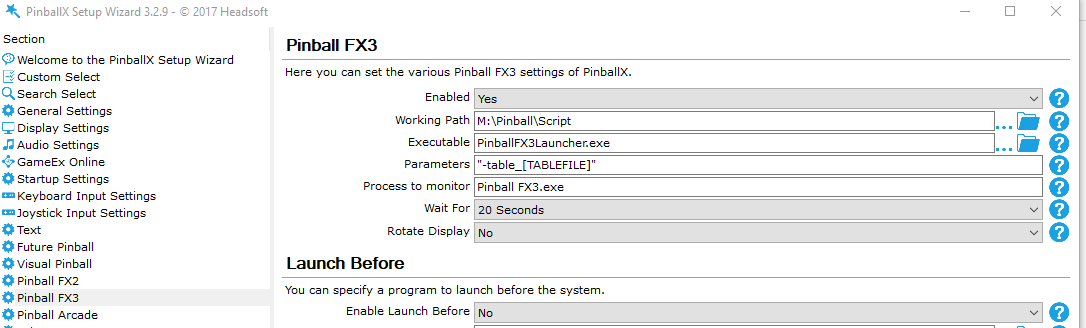
ستحتاج أيضًا إلى تغيير إعدادات Pinballx لبدء تشغيل تطبيق Launcher بدلاً من Pinball FX3 والتوريد كمعلمة مطلوبة لإطلاق الجدول المحدد. يتوقع التطبيق إعطاء معلمة واحدة فقط وفي حالة Pinball FX3 هذا هو "-table_ [tablefile]" بما في ذلك الاقتباسات. يتم تجاهل المعلمات الموردة الإضافية
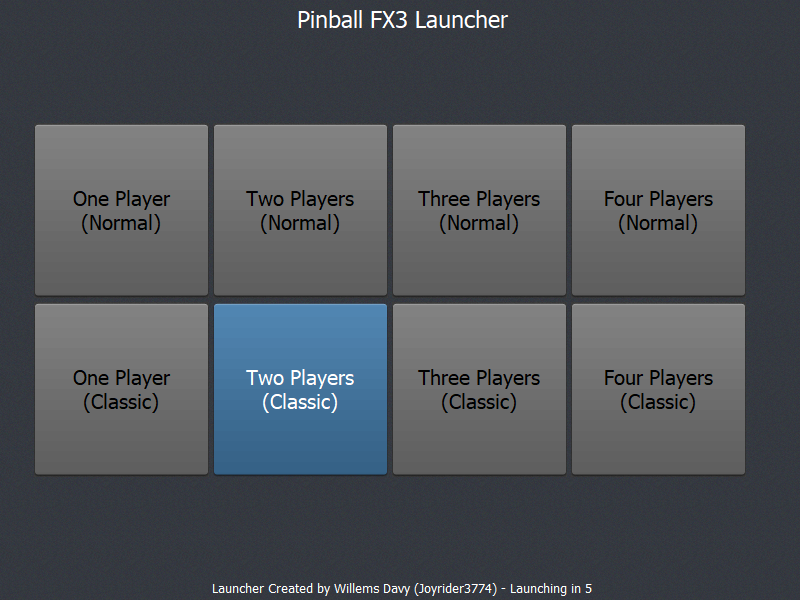
بمجرد الحصول على كل شيء ، سيتم تشغيل تطبيق Launcher هذا بدلاً من Pinball FX3 مباشرة ويمكنك اختيار الإعدادات باستخدام أزرار الخزانة الخاصة بك ، وسيقوم التطبيق بعد ذلك بتشغيل Pinball FX3 مع المعلمات الصحيحة لتحديدك. يعد التطبيق افتراضيًا لتدوير itselve 270 درجة وهو ما أعتقد أنه يتم إعداد معظم الخزانات على ملعب Playfield ، مثل وضع المناظر الطبيعية والسماح لـ Pinballx بتدوير الشاشة. إذا كان خزانة الخاص بك ، قيد التشغيل بالفعل في وضع الصورة ، تحتاج إلى تحرير INI لعدم السماح للتطبيق بتدوير itselve. تتكون شاشة التطبيق الافتراضية 800 × 600 ، لكن هناك خيارات لزيادة هذا الحجم أو تقليله عن طريق تقليصه بقيمة مضاعفة وتقسيم لدعم قرارات RES أعلى أو أقل ، على سبيل المثال إذا كنت تستخدم شاشة 4K ، سيبدو التطبيق صغيرًا ويجب عليك رفعه.
تتم إضافة دعم عصا التحكم باستخدام NldJoyStick الذي أنشأته Albert de Weerd (المعروف أيضًا باسم NGLN) وهو معطل افتراضيًا ، إذا كنت ترغب في تمكينه في تعيين usejoypad = 1 في قسم Joypad في ملف INI. يتم إعداد إعدادات عصا التحكم الافتراضية لاستخدامها مع وحدة تحكم لاسلكية Xbox 360. ستحتاج إلى استخدام أداة showjoypad لإظهار معلومات حول Joypad مثل معرفة المحور ، وضغط الأزرار ، وحركة POV ، وما إلى ذلك.
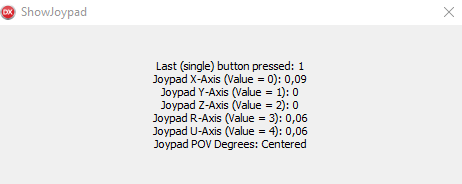
إذا لم تكتشف أداة showjoypad الخاصة بك Joypad ، فيرجى التأكد من أنك قد حددت وحدة التحكم الخاصة بك لاستخدامها كـ Joypad للبرامج القديمة وأيضًا تأكد من إرفاق Joypad بجهاز الكمبيوتر الخاص بك قبل تشغيله. وينطبق الشيء نفسه على قاذفة Itselve. إذا لم يكتشفها بعد ذلك ، فقد لا تكون متوافقة مع NldJoyStick. ومع ذلك ، يمكنك استخدام أداة Joytokey لتعيين Joypad إلى مفاتيح لوحة المفاتيح التي سيفهمها هذا المشغل
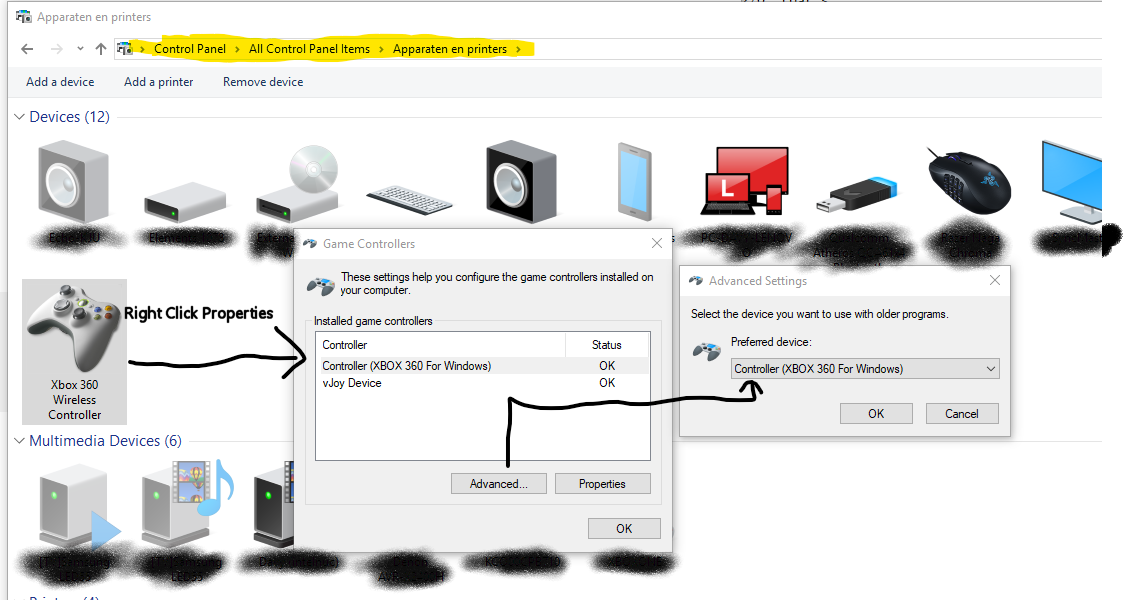
هناك 3 طرق لإنشاء اختيارات باستخدام Joypad. باستخدام POV أو الأزرار أو المحاور ويمكنك تعطيل أي منها باستخدام إعدادات Joyaxisselection و JoypovSelection و Joybuttonselection. ستحتاج أيضًا إلى تحديد زر Launchbutton و QuitButton
يجب إصدار Axises و PoV و Buttons قبل تسجيل وظيفة أخرى حتى لا تتمكن من الاحتفاظ بليسار أو يمينًا للحفاظ على التحرك إلى اليسار أو اليمين ولكن تحتاج إلى تحريك Joypad يسارًا ، والعودة إلى الوسط ، واليسار مرة أخرى ، والعودة إلى الوسط ، إلخ.
يحدد المفتاح المراد استخدامه للاختيار الأيسر (التحول اليسار الافتراضي = 160)
يحدد المفتاح المراد استخدامه للاختيار الصحيح (التحول الأيمن الافتراضي = 161)
يحدد المفتاح المراد استخدامه لتأكيد التحديد وإطلاق التطبيق ، بشكل افتراضي Pinball FX3 (العائد الافتراضي = 13)
يحدد مفتاح بديل لاستخدامه لتأكيد التحديد وإطلاق التطبيق ، بشكل افتراضي Pinball FX3 (المساحة الافتراضية = 32)
يحدد المفتاح المراد استخدامه لاستقراء المشغل والعودة إلى Pinballx. يرجى التأكد من تعيينه على نفس مفتاح مفتاح المحاكي في Pinballx (افتراضي Q = 81)
يجب أن تحتوي على أمر الإطلاق لإطلاق اللعبة في حالة الألعاب ذات الصلة بالبخار ، يمكن أن تكون معلمة ApplaUnch مع AppId ، فارغة أيضًا إذا كنت تتصل مباشرة بتطبيق خارجية ، على سبيل المثال واحد لا يتطلب Steam. يمكنك أيضًا توفير معلمات إضافية هنا تريد إضافتها ، على سبيل المثال إضافة خط واحد بعد APPID Steam في حالة Pinball FX3 إذا كنت ترغب في التشغيل في وضع غير متصل (الافتراضي = -APPLAUNCH 442120 لإطلاق Pinball FX3)
المسار ، بما في ذلك اسم الملف لإطلاق اللعبة ، أو في هذه الحالة Steam. سيقوم التطبيق افتراضيًا بالبحث عن موقع Steam.exe في سجل Windows ، ولكن يمكنك تغيير هذا إلى أي شيء تريده
إذا كان إعداد المسار أعلاه فارغًا ، فسيستمر التطبيق في محاولة العثور على موقع البخار باستخدام السجل. من خلال ضبط هذه القيمة على 0 ، يمكنك منعها من القيام بذلك. (افتراضي 0)
عند تعيينه على 0 ، ستضع النافذة في وسط الشاشة ، عند تعيينه على 1 ، ستضع النافذة باستخدام قيم posleft و postop عند بدء التشغيل. (افتراضي 0)
نشر اليسار من النافذة (ينظر من النقطة العلوية / اليسرى من النافذة). يتم استخدام WIL كموضع لبدء للوضع الأيسر عند بدء التشغيل عندما تساوي RESSOBITODWINDOW 1. النافذة قابلة للسحب وستكتب دائمًا الموضع الأيسر للنافذة عند الاطلاع على القاذفة. يمكن أن تكون القيم سالبة وتعتمد على إعداد الشاشة عند استخدام شاشات متعددة ، لذا استخدم بشكل أفضل ميزة السحب في النافذة لوضع المكان الذي تريده. لا يمكن سحب السحب إلا عند تشغيل البرنامج خارج Pinballx ، حيث يبدو أن Pinballx يتحكم في الماوس عند إطلاق القاذفة. باستخدام هذا الإعداد مع Postop ، يمكنك وضع نافذة Launcher أيضًا على backglass.
أعلى دائرة من النافذة (شوهد من النقطة العلوية / اليسرى من النافذة). يتم استخدام WIL كموضع لبدء في الموضع الأعلى عند بدء التشغيل عند إعادة تحديد موقع Window 1. إن النافذة قابلة للسحب وستكتب دائمًا الموضع الأعلى للنافذة عند الاطلاع على القاذفة. يمكن أن تكون القيم سالبة وتعتمد على إعداد الشاشة عند استخدام شاشات متعددة ، لذا استخدم بشكل أفضل ميزة السحب في النافذة لوضع المكان الذي تريده. لا يمكن سحب السحب إلا عند تشغيل البرنامج خارج Pinballx ، حيث يبدو أن Pinballx يتحكم في الماوس عند إطلاق القاذفة. باستخدام هذا الإعداد مع Posleft ، يمكنك وضع نافذة Launcher أيضًا على backglass.
لاستخدامها مع القيمة المقوسة يحدد القيمة التي سيتم فيها ضرب عرض النماذج والارتفاع معها. ومن الأمثلة على ذلك m = 2 ، d = 1 يساوي حجم مزدوج 200 ٪ ، m = 3 ، d = 4 يساوي 3 ربع حجم 75 ٪ ، m = 5 ، d = 4 (125 ٪) وما إلى ذلك (الافتراضي 1)
لاستخدامها مع قيمة SCALEM يحدد القيمة التي سيتم تقسيم عرض النماذج والارتفاع معها. ومن الأمثلة على ذلك m = 2 ، d = 1 يساوي حجم مزدوج 200 ٪ ، m = 3 ، d = 4 يساوي 3 ربع حجم 75 ٪ ، m = 5 ، d = 4 (125 ٪) وما إلى ذلك (الافتراضي 1)
لاستخدامها مع قيمة ScaleFontd يحدد القيمة التي سيتم فيها مضاعفة عرض الخطوط والارتفاع (إعداد DPI فعليًا). ومن الأمثلة على ذلك m = 2 ، d = 1 يساوي حجم مزدوج 200 ٪ ، m = 3 ، d = 4 يساوي 3 ربع حجم 75 ٪ ، m = 5 ، d = 4 (125 ٪) وما إلى ذلك (الافتراضي 1)
لاستخدامها مع قيمة ScaleFontM التي تحدد القيمة التي سيتم تقسيم عرض الخطوط والارتفاع (إعداد DPI فعليًا). ومن الأمثلة على ذلك m = 2 ، d = 1 يساوي حجم مزدوج 200 ٪ ، m = 3 ، d = 4 يساوي 3 ربع حجم 75 ٪ ، m = 5 ، d = 4 (125 ٪) وما إلى ذلك (الافتراضي 1)
يتيح لك منع كتابة ملف INI ، إذا كنت تريد ذلك لسبب ما. بشكل افتراضي ، سيتم دائمًا كتابة إعدادات القراءة INI مرة أخرى إلى ملف INI عند الخروج. اضبط هذه القيمة على 1 إذا كنت لا تريد أن تتذكر الأداة على سبيل المثال الزر الأخير المحدد (افتراضي = 0)
تستخدم لتذكر آخر زر محدد ، لن يتم كتابته إلا إذا كان Dontsaveinionexit هو 0
يحدد الدوران المستخدم ، 0 = لا دوران ، 1 = 90 ° دوران ، 2 = 180 ° دوران ، 3 = 270 ° دوران (افتراضي = 3)
عند التعيين إلى 1 ، سوف تستخدم وظيفة تغيير حجمها تنطبق على التنعيم عند تقسيمها مقسمة على Scalem لا تساوي 1 (يتم تغيير حجم النموذج). سيؤكد هذا أن النص ليس Jaggy و Smoothend على صورة نقطية محددة. عندما تكون هذه القيمة 0 يتم استخدام وظيفة أسرع ولكن سيتم تقليل الجودة (افتراضي = 1)
يحدد الطريقة التي يتم بها الاحتفاظ بالنوافذ في المقدمة ، 0 = لا يوجد شيء للحفاظ على تنشيط النافذة ، يتم إجبار 1 = على النافذة للمقدمة كل بضعة ميلي ثانية ، و 2 = يتم إجبار النافذة على المقدمة مرة واحدة عند بدء التشغيل. (افتراضي = 0)
العنوان الذي سيتم عرضه في الجزء العلوي من البرنامج (افتراضي = Pinball FX3 Launcher)
اللون في تنسيق RGB سداسي عشري لنص الزر المحدد. (افتراضي = FFFFFF)
اللون بتنسيق RGB سداسي عشري لعدم تحديد نص الزر. (افتراضي = 000000)
اللون في تنسيق RGB سداسي عشري للعنوان والائتمانات ونص العد التنازلي. (افتراضي = FFFFFF)
تمكين (1) / تعطيل (0) دعم Joypad (افتراضي = 0)
تمكين (1) / تعطيل (0) التحديدات اليسرى / اليمنى باستخدام محاور عصا التحكم ، وهذا مرتبط بمعلمة leftrightaxis (افتراضي = 1)
تمكين (1) / تعطيل (0) التحديدات اليمنى / اليمين باستخدام joysitck pov ، وهذا مرتبط مع معلمات Joypovleftmin و Joypovleftmax و Joypovrightmin و JoypovrightMax (Default = 1)
تمكين (1) / تعطيل (0) التحديدات اليسرى / اليمنى باستخدام أزرار عصا التحكم ، وهذا مرتبط بمعلمات LeftButton و Rightbutton (افتراضي = 1)
زر عصا التحكم ليتم استخدامه في التحديد الأيسر (افتراضي = 4 / LB الزر على Xbox 360 Joypad)
زر عصا التحكم لاستخدامه في التحديد الصحيح (زر افتراضي = 5 / RB على Xbox 360 Joypad)
زر عصا التحكم ليتم استخدامه لتأكيد التحديد وإطلاق اللعبة (الافتراضي = 0 / A زر على Xbox 360 Joypad)
زر عصا التحكم البديل لاستخدامه لتأكيد التحديد وإطلاق اللعبة (زر افتراضي = 1 / B على Xbox 360 Joypad)
زر عصا التحكم ليتم استخدامه لإنهاء القاذفة (الافتراضي = 6 / زر العودة على Xbox 360 Joypad)
يستخدم لتحديد المحور الذي يجب استخدامه لجعل اليسار التحديدات اليمنى (افتراضي = 0 / x المحور على Xbox 360 Joypad)
تستخدم لتحديد قيمة Deadzone ، قد لا يكون محور Joypad أبدًا 0 في وضع الراحة حتى تتمكن من توفير قيمة هنا قبل تسجيل قيم المحور (السلبي والإيجابي على حد سواء) (الافتراضي = 0،5)
الحد الأدنى لقيمة POV ليتم تسجيله كإدارة يسارية ، يستخدم بالاقتران مع Joypovleftmax (افتراضي = 260)
القيمة القصوى لـ POV ليتم تسجيلها كاتجاه يسار ، تستخدم بالاقتران مع Joypovleftmin (افتراضي = 280)
الحد الأدنى لقيمة POV ليتم تسجيله كاتجاه صحيح ، يستخدم بالاقتران مع JoypovRightMax (افتراضي = 80)
الحد الأقصى لقيمة POV ليتم تسجيلها كإدارة يسارية ، وتستخدم بالاقتران مع Joypovleftmin (افتراضي = 100)
إذا قمت بإنشاء نسخة من القابلة للتنفيذ وقمت بإعادة تسميتها ثم ابدأ مرة أخرى ، فسيتم إنشاء ملف INI منفصل (نفس الاسم الثنائي) باستخدام نفس الإعدادات الافتراضية أعلاه ، يمكنك بعد ذلك استخدام القسم التالي لتغيير سلوك هذا التطبيق لاستخدامه في الألعاب الأخرى غير إعدادات Pinball FX3 الافتراضية أو خارج Pinballx. على سبيل المثال ، إذا كان لديك تطبيقات أخرى يمكنها استخدام مجموعات المعلمات التي ترغب في تحديدها. يمكنك تكوين ما يصل إلى 12 زرًا لكل من معلماتها الخاصة. يتمكن كل قسم من الأزرار من 3 قيم ليتم تحديدها ..
يحدد النص الذي سيتم عرضه على الزر ، وسيكون هذا كلمة وخطابًا ملفوفًا وكذلك مقطوعًا إذا كان النص طويلًا جدًا
يحدد ما إذا تم تمكين الزر / مرئي
يحدد المعلمة التي سيتم استخدامها لإطلاق التطبيق الخاص بك عند تحديد هذا الزر.
وظيفة rotateflipbitmap - goleztrol
https://www.nldelphi.com/showthread.php؟42769-bitmap-90-rgren-roteren&p=358213&viewfull=1#post358213
وظيفة SmoothScaleBitMap - Dalija Prasnikar
https://stackoverflow.com/questions/33608134/fast-way-to-redize-an-image-mixing-fmx-and-vcl-code
وظيفة ForceForeGroundWindow - غير معروف
https://www.swissdelphicenter.ch/en/showcode.php؟id=261
NldJoystick الذي أنشأه ألبرت دي ويرد (المعروف أيضًا باسم NGLN)
https://www.nldelphi.com/showthread.php؟29812-nldjoystick http://svn.nldelphi.com/nldelphi/opensource/ngln/nldjoystic







