PinballX_Launcher_app
Pinball X Launcher App V4.2 Release (WIN32)

Um aplicativo Pinballx Launcher para especificar parâmetros para o aplicativo iniciado. Padrões para Pinball FX3 Classic / Multiplayer Hotseat Seleção para ser controlado pelos controles do seu gabinete de pinball
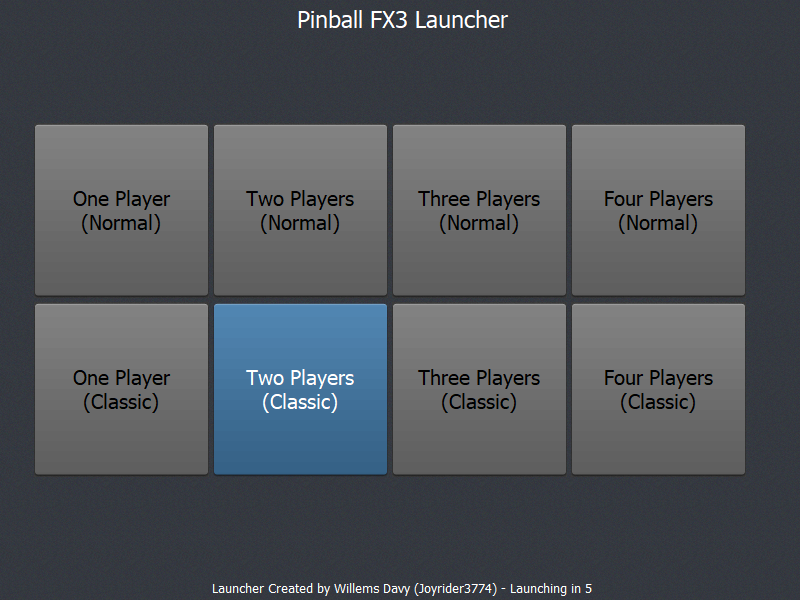
Última lançamento
Versão de pinball de Zaccaria
Versão Pinball FX
Eu faço tudo no meu tempo livre de graça, se você sentir algo ajudou você e você quer me apoiar, sempre pode me comprar um "koffie", como dizemos em holandês, sem obrigações ...
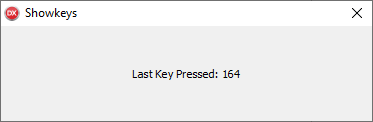
Coloque o executável em um diretório que você pode lembrar e iniciá -lo uma vez. Em seguida, feche o aplicativo usando a tecla Q ou Alt + F4. Ele deveria ter criado um arquivo ini com o mesmo nome que o executável. Por padrão, ele gerará configurações para o Pinball FX3 para poder selecionar opções multiplayer e clássico. O aplicativo está configurado para usar o Q como a tecla Quit, Shift esquerdo para selecionar o botão anterior, o turno direito para selecionar o próximo botão e a tecla Return / Enter para iniciar. Você deve escolher as mesmas teclas para este aplicativo que as chaves que você está usando no front -end do Pinballx. Se o seu gabinete estiver configurado para usar teclas diferentes, você poderá editar as teclas no arquivo ini na seção "Configurações". Você precisará fornecer as seguintes entradas "Leftkey", "Rightkey", "Launchkey" e "QuitKey". Estes devem conter valores numéricos das teclas virtuais (vk_xxx keycodes) a serem usadas. Se você não conhece esses valores, pode usar a ferramenta "Showkeys" fornecida para descobrir esses valores numéricos. Você basicamente inicia o aplicativo ShowKeys e pressiona os botões (mesmos) no seu gabinete como os que você usa para fazer seleções no front -end do Pinballx. Escreva cada valor numérico correspondente ao botão (tecla) que você pressionou em um papel e adicione -os ao arquivo INI.
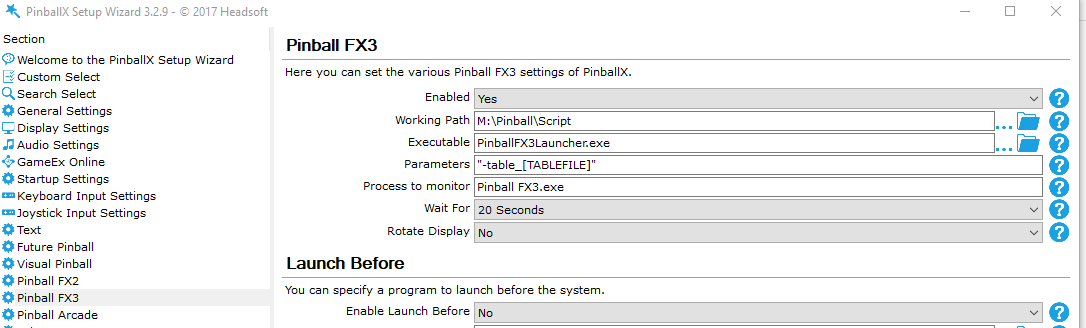
Você também precisará alterar suas configurações de pinballx para iniciar este aplicativo iniciador em vez do Pinball FX3 e fornecer como o parâmetro necessário para iniciar a tabela selecionada. O aplicativo espera que apenas um parâmetro seja dado e, no caso de pinball fx3, este é "-table_ [tablefile]", incluindo as cotações. Parâmetros extra fornecidos são ignorados
Depois de configurar tudo, este aplicativo iniciador será iniciado em vez de Pinball FX3 diretamente e você poderá escolher as configurações usando os botões do seu gabinete, o aplicativo iniciará o Pinball FX3 com os parâmetros corretos para sua seleção. O aplicativo é, por padrão, a configuração para girar o ITSELVE 270 ° é basicamente como eu acho que a maioria dos armários é configurada no campo de recreação, como o modo paisagem e deixando o pinballx girar a tela. Se o seu gabinete, já estiver em execução no modo retrato, você precisa editar o INI para não deixar o aplicativo girar. A tela do aplicativo é de 800 x 600, mas há opções para aumentar ou diminuir esse tamanho, recolhendo -o com um valor multiplique e dividido para suportar resoluções de ress mais altas ou mais baixas, por exemplo, se você estiver usando uma tela 4K, o aplicativo parecerá pequeno e você deve melhorar -o.
O suporte do Joystick é adicionado usando o nldjoystick criado por Albert de Weerd (também conhecido como NGLN) e é por padrão desativado, se você deseja habilitá -lo definir useyjoypad = 1 na seção Joypad no arquivo ini. As configurações padrão do joystick são configuradas para serem usadas com um controlador sem fio Xbox 360. Você precisará usar a ferramenta Showjoypad para mostrar informações sobre o seu Joypad, como descobrir o eixo, pressões de botão, movimento de POV etc. Certifique -se de pressionar botões e mover eixos de joystick etc para descobrir as configurações do arquivo ini
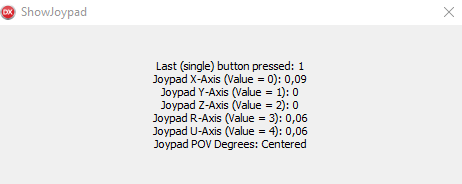
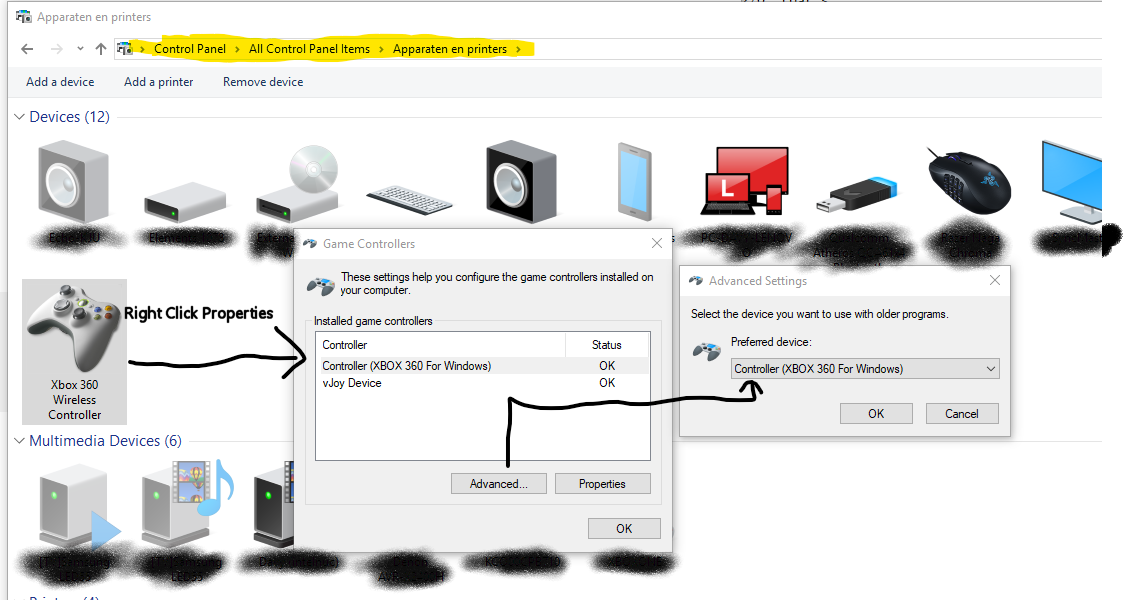
Se a ferramenta Showjoypad não detectar seu Joypad, verifique se você selecionou seu controlador para ser usado como o Joypad para programas mais antigos e também verifique se o seu Joypad está conectado ao seu PC antes de executá -lo. O mesmo se aplica ao lançador Itselve. Se ainda não detectar, poderá não ser compatível com o Nldjoystick. No entanto, você pode usar a ferramenta JoyTokey para mapear seu joypad para teclado teclado que este lançador entenderá
Existem três maneiras de fazer seleções usando o Joypad. Usando POV, botões ou eixos e você pode desativar qualquer um deles usando as configurações JoyaxisSelection, JoypovSelection e JoyButTonselection. Você também precisará especificar o botão de lançamento e desistir
Axises, POV e botões precisam ser liberados antes de registrar outra função para que você não possa manter a esquerda ou a direita para continuar se movendo para a esquerda ou para a direita, mas precisará mover o Joypad para a esquerda, de volta ao centro, à esquerda novamente, de volta ao centro etc.
Especifica a chave a ser usada para a seleção à esquerda (deslocamento da esquerda padrão = 160)
Especifica a chave a ser usada para a seleção correta (mudança direita padrão = 161)
Especifica a chave a ser usada para confirmar a seleção e iniciar o aplicativo, por padrão Pinball FX3 (retorno padrão = 13)
Especifica uma chave alternativa a ser usada para confirmar a seleção e iniciar o aplicativo, por padrão Pinball FX3 (espaço padrão = 32)
Especifica a chave a ser usada para deixar o lançador e retornar ao Pinballx. Certifique -se de que está definido para a mesma tecla que a tecla de emulador do Pinballx (padrão q = 81)
Deve conter o comando de lançamento para iniciar o jogo em caso de jogos relacionados a Steam. Você também pode fornecer parâmetros extras aqui que deseja adicionar, por exemplo, adicionando -Offline após o Steam Appid em caso de pinball fx3 se você deseja executar no modo offline (default = -Aplaunch 442120 para lançar o pinball fx3)
Path, incluindo o nome do arquivo para lançar o jogo ou, neste caso, Steam. O aplicativo, por padrão
Se a configuração do caminho acima estiver vazia, o aplicativo continuará tentando encontrar o local do vapor usando o registro. Ao definir esse valor para 0, você pode impedir que ele faça isso. (Padrão 0)
Quando definido como 0 posicionará a janela no centro da tela, quando definido como 1 posicionará a janela usando os valores de póleft e postop na inicialização. (Padrão 0)
Posição esquerda da janela (vista do ponto superior / esquerdo da janela). Será usado como posição inicial para a posição esquerda na inicialização quando a repositionwindow é igual a 1. A janela é arrastável e sempre escreverá a posição esquerda da janela após o abandono do lançador. Os valores podem ser negativos e dependem da configuração da tela ao usar vários monitores, portanto, use melhor o recurso de arrastar da janela para posicionar onde você deseja. O arrastar só é possível quando o programa é executado fora do Pinballx, pois o Pinballx parece controlar o mouse ao lançar o lançador. Usando essa configuração junto com o postop, você pode posicionar a janela do lançador também no backglass.
POSTO TOPO da janela (visto do ponto superior / esquerdo da janela). Será usado como posição inicial para a posição superior na inicialização quando a repositionwindow é igual a 1. A janela é arrastável e sempre escreverá a posição superior da janela após o abandono do lançador. Os valores podem ser negativos e dependem da configuração da tela ao usar vários monitores, portanto, use melhor o recurso de arrastar da janela para posicionar onde você deseja. O arrastar só é possível quando o programa é executado fora do Pinballx, pois o Pinballx parece controlar o mouse ao lançar o lançador. Usando essa configuração junto com Posleft, você pode posicionar a janela do lançador também no backglass.
Para ser usado junto com o valor escala, especifica o valor em que a largura e a altura dos formulários serão multiplicadas. Os exemplos são m = 2, d = 1 é igual ao tamanho duplo 200%, M = 3, D = 4 é igual a 3 trimestre de 75%, M = 5, D = 4 (125%) etc (padrão 1)
Para ser usado junto com o valor Scalem, especifica o valor em que a largura e a altura dos formulários serão divididos. Os exemplos são m = 2, d = 1 é igual ao tamanho duplo 200%, M = 3, D = 4 é igual a 3 trimestre de 75%, M = 5, D = 4 (125%) etc (padrão 1)
Para ser usado junto com o valor ScaleFontd especifica o valor em que a largura e a altura das fontes (na verdade a configuração do DPI) serão multiplicadas. Os exemplos são m = 2, d = 1 é igual ao tamanho duplo 200%, M = 3, D = 4 é igual a 3 trimestre de 75%, M = 5, D = 4 (125%) etc (padrão 1)
Para ser usado junto com o valor do ScaleFontm, especifica o valor em que a largura e a altura das fontes (na verdade a configuração do DPI) serão divididas. Os exemplos são m = 2, d = 1 é igual ao tamanho duplo 200%, M = 3, D = 4 é igual a 3 trimestre de 75%, M = 5, D = 4 (125%) etc (padrão 1)
Permite impedir a redação do arquivo ini, se você deseja isso por algum motivo. Por padrão, as configurações de leitura ini sempre serão gravadas novamente no arquivo ini na saída. Defina esse valor como 1 se você não quiser que a ferramenta se lembre, por exemplo, o último botão selecionado (padrão = 0)
Usado para lembrar o último botão selecionado, será escrito apenas se o dontsaveInionexit for 0. Se você deseja especificar uma preferência específica, defina-o como um valor específico do botão (1-12) e defina o dogaveinionexit como 1
Especifica a rotação usada, 0 = sem rotação, 1 = 90 ° Rotação, 2 = 180 ° Rotação, 3 = 270 ° Rotação (padrão = 3)
Quando definido como 1, usará uma função de redimensionamento que aplica suavização quando escalonada dividida por scalem não é igual a 1 (o formulário de médias é redimensionado). Isso garantirá que o texto não seja alegre e suave no bitmap em escala. Quando este valor é 0, uma função mais rápida é usada, mas a qualidade será reduzida (padrão = 1)
Especifica a maneira como as janelas são mantidas em primeiro plano. (Padrão = 0)
Título a ser mostrado na parte superior do programa (padrão = lançador de pinball fx3)
Cor no formato RGB hexadecimal para o texto do botão selecionado. (Padrão = ffffff)
Cor no formato RGB hexadecimal para o texto do botão não selecionado. (Padrão = 000000)
Cor no formato RGB hexadecimal para título, créditos e texto da contagem regressiva. (Padrão = ffffff)
Ativar (1) / Desativar (0) Suporte do Joypad (padrão = 0)
Ativar (1) / Desativar (0) Seleções esquerda / direita usando eixos de joystick, isso está ligado ao parâmetro LeftRightaxis (padrão = 1)
Ativar (1) / Desativar (0) Seleções esquerda / direita usando o POV Joysitck, isso está ligado ao Joypovleftmin, Joypovleftmax, Joypovrightmin e JoypovRightMax Parâmetros (default = 1)
Ativar (1) / Desativar (0) Seleções esquerda / direita usando botões do joystick, isso está vinculado aos parâmetros de esquerda e botão direito (padrão = 1)
Botão Joystick a ser usado para uma seleção à esquerda (botão padrão = 4 / lb no Xbox 360 Joypad)
Botão Joystick a ser usado para uma seleção correta (Botão padrão = 5 / RB no Xbox 360 Joypad)
Botão Joystick a ser usado para confirmar a seleção e iniciar o jogo (padrão = 0 / A no Xbox 360 Joypad)
Botão do joystick alternativo a ser usado para confirmar a seleção e iniciar o jogo (Botão padrão = 1 / B no Xbox 360 Joypad)
Botão Joystick a ser usado para sair do lançador (padrão = 6 / botão de volta no Xbox 360 Joypad)
Usado para especificar qual eixo usar para fazer a esquerda uma seleção direita (padrão = 0 / x-eixo no xbox 360 joypad)
Usado para especificar o valor morto, um eixo do Joypad pode nunca ser exatamente 0 na posição de repouso, para que você possa fornecer um valor aqui antes de registrar os valores do eixo (negativo e positivo) (padrão = 0,5)
Valor mínimo do POV a ser registrado como uma direção esquerda, usada em conjunto com Joypovleftmax (padrão = 260)
Valor máximo do POV a ser registrado como uma direção esquerda, usada em conjunto com Joypovleftmin (padrão = 280)
Valor mínimo do POV a ser registrado como uma direção certa, usada em conjunto com Joypovrightmax (padrão = 80)
Valor máximo do POV a ser registrado como uma direção esquerda, usada em conjunto com Joypovleftmin (padrão = 100)
Se você fizer uma cópia do executável e renomeá -lo e iniciá -lo novamente, um arquivo ini separado será criado (mesmo nome do binário) usando as mesmas configurações padrão acima, você poderá usar a seção a seguir para alterar o comportamento deste aplicativo para ser usado com outros jogos além das configurações padrão do Pinball FX3 ou mesmo fora do pinballx. Por exemplo, se você tiver outros aplicativos que possam usar conjuntos de parâmetros que você deseja selecionar. Você pode configurar até 12 botões, cada um com seus próprios parâmetros. Cada seção do botão consiste em 3 valores a serem especificados.
Especifica o texto a ser mostrado no botão, isso será palavra e carta embrulhada e cortada se o texto for muito longo
Especifica se o botão estiver ativado / visível a ser selecionado
Especifica o parâmetro que será usado para iniciar seu aplicativo quando este botão for selecionado.
RotateflipbitMap Função - Goleztrol
https://www.nldelphi.com/showthread.php?42769-bitmap-90-graden-roteren&p=358213&viewfull=1#post358213
Função SmoothScaleBitmap - Dalija Prasnikar
https://stackoverflow.com/questions/33608134/fastway-to-size-an-image-mixing-fmx-and-vcl-code
Função ForceForeRoundWindow - Desconhecido
https://www.swissdelphicenter.ch/en/showcode.php?id=261
Nldjoystick criado por Albert de Weerd (também conhecido como NGLN)
https://www.nldelphi.com/showthread.php?29812-nldjoystick http://svn.nldelphi.com/nldelphi/opensource/ngln/nldjoystick/







