PinballX_Launcher_app
Pinball X Launcher App V4.2 Release (WIN32)

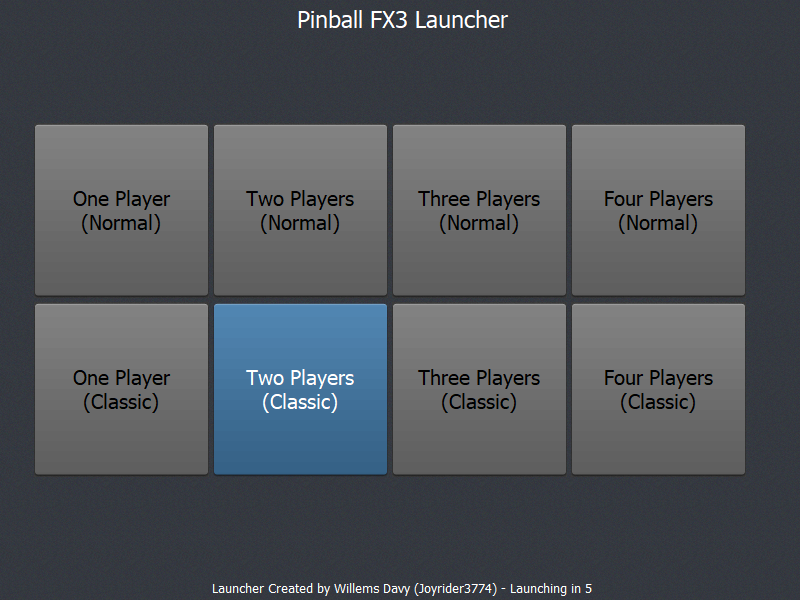
Eine Pinballx -Launcher -App, um Parameter für die gestartete Anwendung anzugeben. Standardeinstellungen zur Auswahl der klassischen / Multiplayer -Hotseat -Auswahl von Pinball FX3, die von Ihren Pinball -Schranksteuerungen gesteuert werden soll
Letzte Veröffentlichung
Zaccaria Pinball Version
Pinball FX -Version
Ich mache alles in meiner Freizeit kostenlos, wenn Sie das Gefühl haben, dass Sie etwas unterstützt und mich unterstützen möchten, können Sie mir immer einen "Koffie" kaufen, wie wir auf Niederländisch sagen, keinerlei Verpflichtungen ...
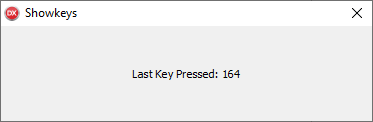
Platzieren Sie die ausführbare Datei in einem Verzeichnis, an das Sie sich erinnern können, und starten Sie sie einmal. Schließen Sie dann die Anwendung mit dem Q -Schlüssel oder Alt + F4. Es hätte eine INI -Datei mit demselben Namen erstellen sollen wie die ausführbare Datei. Standardmäßig werden Einstellungen für Pinball FX3 generiert, um Multiplayer- und klassische Modusoptionen auszuwählen. Die App wird so eingerichtet, dass Q als Beendentaste, linke Umschaltung verwendet wird, um die vorherige Schaltfläche auszuwählen, die rechte Schalttaste auszuwählen, um die Schaltfläche Weiter und die Eingabetaste für die Rückgabe / Eingabetaste auszuwählen. Sie sollten dieselben Schlüssel für diese App wie die Schlüssel auswählen, die Sie im Pinballx -Frontend verwenden. Wenn Ihr Schrank für die Verwendung verschiedener Schlüssel eingerichtet ist, können Sie die Schlüssel in der INI -Datei unter dem Abschnitt "Einstellungen" bearbeiten. Sie müssen die folgenden Einträge "Leftkey", "Rightkey", "LaunchKey" und "Quitkey" anbieten. Diese sollten nummerische Werte der zu verwendenden virtuellen Schlüssel (VK_XXX -Schlüsselcodes) enthalten. Wenn Sie diese Werte nicht kennen, können Sie das mitgelieferte "Showkeys" -Tool verwenden, um diese numerischen Werte herauszufinden. Sie starten im Grunde die ShowKeys -App und drücken dann die (gleichen) Tasten auf Ihrem Schrank als diejenigen, mit denen Sie im Pinballx Frontend Auswahlen treffen. Schreiben Sie jeden numerischen Wert, der der Taste (Taste) entspricht, die Sie auf ein Papier gedrückt haben, und fügen Sie sie die zu Ini -Datei hinzu.
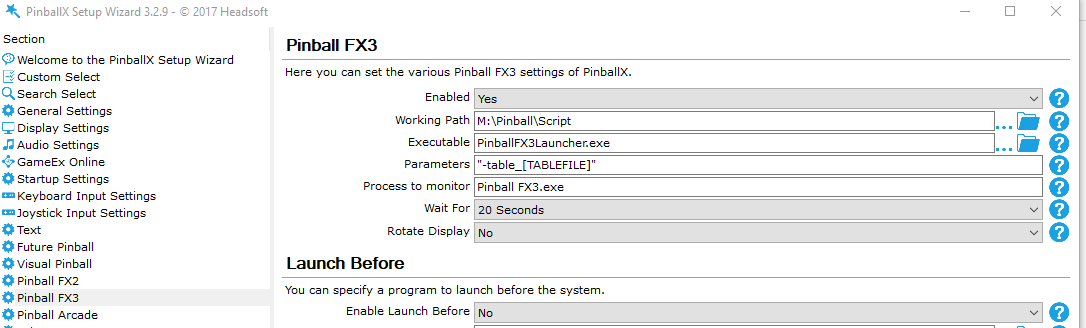
Sie müssen auch Ihre Pinballx -Einstellungen ändern, um diese Launcher -App anstelle von Pinball FX3 und dem für die Start der ausgewählten Tabelle erforderlichen Parameter zu starten. Die App erwartet, dass nur ein Parameter angegeben wird, und im Falle von Pinball FX3 ist dies "-table_ [tableDfile]" einschließlich der Zitate. Zusätzliche Parameter werden ignoriert
Sobald Sie alles eingerichtet haben, dass diese Launcher -App anstelle von Pinball FX3 direkt gestartet wird. Sie können die Einstellungen mit Ihren Schrankschaltflächen auswählen. Die App startet dann Pinball FX3 mit den richtigen Parametern für Ihre Auswahl. Die App ist standardmäßig eingestellt, um sich um 270 ° zu drehen. Im Grunde genommen sind die meisten Schränke auf dem Spielfeld wie dem Landschaftsmodus und dem Drehen von Pinballx den Bildschirm eingerichtet. Wenn Ihr Schrank bereits im Porträtmodus ausgeführt wird, müssen Sie das INI bearbeiten, damit die App nicht wechseln. Der App -Bildschirm ist 800 x 600 Standardeinstellungen, aber es gibt Optionen, um diese Größe zu erhöhen oder zu verringern, indem sie mit einem Multiplikations- und Divisionswert geschleppt wird, um höhere oder niedrigere Res -Auflösungen zu unterstützen. Wenn Sie beispielsweise einen 4K -Bildschirm verwenden, sieht die App klein aus und Sie sollten ihn hoch skalieren.
Joystick Support wird mit NldoyStick hinzugefügt, das von Albert de Weerd (auch bekannt als NGLN) erstellt wurde, und ist standardmäßig deaktiviert. Wenn Sie es in der Ini -Datei in der INI -Datei einstellen möchten, werden Sie in der JoyPad -Datei eingestellt. Die Standard -Joystick -Einstellungen werden mit einem Xbox 360 -Wireless -Controller eingerichtet. Sie müssen das ShowjoyPad -Tool verwenden, um Informationen über Ihren JoyPad zu zeigen
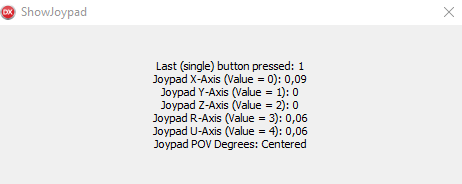
Wenn das ShowjoyPad -Tool Ihr JoyPad nicht erkennt, stellen Sie bitte sicher, dass Sie Ihren Controller ausgewählt haben, um als JoyPad für ältere Programme zu verwenden, und stellen Sie sicher, dass Ihr JoyPad vor dem Ausführen an Ihren PC angeschlossen ist. Gleiches gilt für den Launcher -Itsel. Wenn es nach dem Wedar immer noch nicht erkannt wird, ist es möglicherweise nicht mit Nldoystick kompatibel. Sie könnten jedoch JoyTokey -Tool verwenden, um Ihr JoyPad auf Tastatur -Tastaturen zuzuordnen, die dieser Launcher verstehen wird
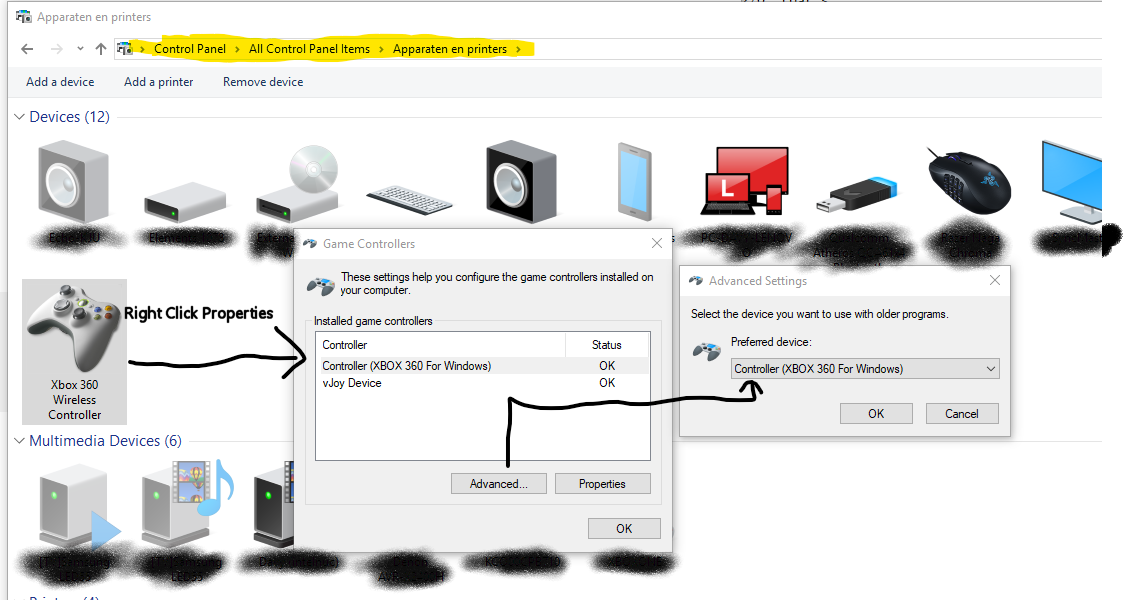
Es gibt 3 Möglichkeiten, mit dem JoyPad ausgewählt zu werden. Verwenden Sie POV, Tasten oder Achsen, und Sie können jeden von ihnen mit den Einstellungen von JoyaxisSelection, JoyPovelection und JoyButtonSelection deaktivieren. Sie müssen auch den Startbutton und den QuitButton -Schaltfläche angeben
Achsen, POV und Tasten müssen freigegeben werden, bevor eine weitere Funktion registriert wird, damit Sie nicht links oder rechts halten können, um sich links oder rechts zu bewegen, aber das JoyPad links, zurück in die Mitte, wieder links, zurück in die Mitte usw. verschieben müssen usw.
Gibt den Schlüssel an, der für die linke Auswahl verwendet werden soll (Standard -linker SHILT = 160)
Gibt den Schlüssel an, der für die rechte Auswahl verwendet werden soll (Standard -Rechtsschicht = 161)
Gibt den Schlüssel an, der verwendet wird, um die Auswahl zu bestätigen und die App standardmäßig Pinball FX3 zu starten (Standard -Return = 13)
Gibt einen alternativen Schlüssel an, der verwendet werden soll, um die Auswahl zu bestätigen und die App standardmäßig Pinball FX3 zu starten (Standardspace = 32)
Gibt den Schlüssel an, der zum Verenden des Launchers und zur Rückkehr zu Pinballx verwendet wird. Bitte stellen Sie sicher, dass es auf die gleiche Taste wie Pinballxs Quit Emulator -Taste festgelegt ist (Standard q = 81).
Sollte den Startbefehl enthalten, um das Spiel bei Steam -verwandten Spielen zu starten, kann der APPACH -Parameter mit Appid auch leer sein, wenn Sie direkt eine extrnale App aufrufen, beispielsweise eine, für die kein Steam erforderlich ist. Sie können hier auch zusätzliche Parameter angeben, die Sie hinzufügen möchten, z. B. Hinzufügen von -Offline nach dem Steam Appid im Falle von Pinball FX3, wenn Sie im Offline -Modus ausführen möchten (default = -Applauch 442120, um den Pinball FX3 zu starten)
Pfad, einschließlich Dateiname zum Starten des Spiels oder in diesem Fall Steam. Die App sucht standardmäßig in der Windows -Registrierung nach dem Speicherort von Steam.exe, aber Sie können dies in alles ändern, was Ihnen gefällt
Wenn die obige Pfadeinstellung leer ist, versucht die App weiterhin, den Dampfort mithilfe der Registrierung zu finden. Wenn Sie diesen Wert auf 0 festlegen, können Sie dies daran hindern. (Standard 0)
Wenn Sie auf 0 eingestellt sind, positioniert das Fenster in der Mitte des Bildschirms, wenn auf 1 das Fenster mithilfe von POSLEFT- und POST -Werten beim Start eingestellt wird. (Standard 0)
Linke Position des Fensters (von oben / linker Fenster angezeigt). WIL werden als Ausgangsposition für die linke Position beim Start verwendet, wenn die Neupositionierung von Window entspricht. Das Fenster ist dragbar und schreibt immer die linke Position des Fensters beim Beenden des Launchers. Die Werte können negativ sein und hängen von der Bildschirmeinrichtung ab, wenn Sie mehrere Monitore verwenden. Verwenden Sie daher die Ziehenfunktion des Fensters, um es zu positionieren, wo Sie es möchten. Das Ziehen ist nur möglich, wenn das Programm außerhalb von Pinballx ausgeführt wird, da Pinballx die Maus beim Starten des Launchers zu steuern scheint. Mit dieser Einstellung zusammen mit Postop können Sie das Launcher -Fenster auch auf der Backglas positionieren.
Obere Position des Fensters (von oben / linker Fenster angezeigt). Als Ausgangsposition für die obere Position beim Start wird bei der Neupositionierung von Window gleich 1. Das Fenster ist dragbar und schreibt immer die obere Position des Fensters beim Beenden des Launchers. Die Werte können negativ sein und hängen von der Bildschirmeinrichtung ab, wenn Sie mehrere Monitore verwenden. Verwenden Sie daher die Ziehenfunktion des Fensters, um es zu positionieren, wo Sie es möchten. Das Ziehen ist nur möglich, wenn das Programm außerhalb von Pinballx ausgeführt wird, da Pinballx die Maus beim Starten des Launchers zu steuern scheint. Mit dieser Einstellung zusammen mit POSLEFT können Sie das Launcher -Fenster auch auf dem Backglas positionieren.
Um zusammen mit dem skalierten Wert verwendet zu werden, gibt der Wert an, bei dem die Formenbreite und -höhe multipliziert werden. Beispiele sind M = 2, d = 1 gleich doppelte Größe 200%, M = 3, d = 4 entsprechen 3 Viertelgröße 75%, M = 5, d = 4 (125%) usw. (Standard 1)
Um zusammen mit dem Skalemwert zu verwenden, gibt der Wert an, bei dem die Formenbreite und -höhe geteilt werden. Beispiele sind M = 2, d = 1 gleich doppelte Größe 200%, M = 3, d = 4 entsprechen 3 Viertelgröße 75%, M = 5, d = 4 (125%) usw. (Standard 1)
Um zusammen mit dem ScaleFontd -Wert verwendet zu werden, gibt der Wert an, bei dem die Schriftarten Breite und Höhe (tatsächlich DPI -Einstellung) multipliziert werden. Beispiele sind M = 2, d = 1 gleich doppelte Größe 200%, M = 3, d = 4 entsprechen 3 Viertelgröße 75%, M = 5, d = 4 (125%) usw. (Standard 1)
Um zusammen mit dem ScaleFontm -Wert zu verwenden, gibt der Wert an, bei dem die Schriftarten Breite und Höhe (tatsächlich DPI -Einstellung) geteilt werden. Beispiele sind M = 2, d = 1 gleich doppelte Größe 200%, M = 3, d = 4 entsprechen 3 Viertelgröße 75%, M = 5, d = 4 (125%) usw. (Standard 1)
Ermöglicht das Verhindern, dass das Schreiben der INI -Datei aus irgendeinem Grund dies wünscht. Standardmäßig werden die INI -Einstellungen standardmäßig erneut in die INI -Datei beim Beenden geschrieben. Setzen Sie diesen Wert auf 1, wenn Sie nicht möchten, dass sich das Tool beispielsweise an die zuletzt ausgewählte Taste merkt (default = 0)
Wird verwendet, um sich zuletzt ausgewählte Taste zu erinnern, wird nur geschrieben, wenn dontsaveinionExit 0 ist. Wenn Sie einen bestimmten Präferenz angeben möchten, setzen Sie dies auf einen bestimmten Schaltfläche (1-12) und setzen
Gibt die verwendete Drehung an, 0 = keine Drehung, 1 = 90 ° Drehung, 2 = 180 ° Drehung, 3 = 270 ° Drehung (Standard = 3)
Wenn Sie auf 1 eingestellt sind, verwendet eine Größenfunktion, die eine Glättung anwendet, wenn skaliert durch scalem nicht gleich 1 ist (Mittelform wird geändert). Dies wird sicherstellen, dass Text auf der skalierten Bitmap nicht zackig und glatt ist. Wenn dieser Wert 0 ist, wird eine schnellere Funktion verwendet, die Qualität wird jedoch reduziert (Standard = 1)
Gibt an, wie die Fenster im Vordergrund gehalten werden. (Standard = 0)
Der Titel wird oben im Programm angezeigt (Standard = Pinball FX3 Launcher)
Farbe im hexadezimalen RGB -Format für ausgewählte Schaltfläche Text. (Standard = ffffff)
Farbe im hexadezimalen RGB -Format für nicht ausgewählten Schaltflächentext. (Standard = 000000)
Farbe im hexadezimalen RGB -Format für Titel, Credits und Countdown -Text. (Standard = ffffff)
Aktivieren Sie (1) / deaktivieren (0) JoyPad Support (Standard = 0)
Aktivieren Sie (1) / deaktivieren (0) links / rechte Auswahl mit Joystick -Achsen.
Aktivieren Sie (1) / Deaktivieren (0) Links / Rechte Auswahl mit dem Joysitck POV. Dies ist an die Joypovleftmin-, JoyPovleftmax-, Joypovrightmin- und JoypovrightMax -Parameter gebunden (Standard = 1)
Aktivieren Sie (1) / Deaktivieren (0) Links / Rechts -Auswahl mit Joystick -Schaltflächen. Dies ist an die Parameter des Links und der rechten Button gebunden (Standard = 1)
Die Joystick -Taste für eine linke Auswahl (Standard = 4 / lb -Taste auf Xbox 360 JoyPad)
Die Joystick -Taste für eine rechte Auswahl (Standard = 5 / RB -Taste auf Xbox 360 JoyPad)
Die Joystick -Taste zur Bestätigung der Auswahl und zum Starten des Spiels (default = 0 / eine Taste auf Xbox 360 JoyPad)
Alternative Joystick -Taste, um die Auswahl zu bestätigen und das Spiel zu starten (Standard = 1 / B -Taste auf Xbox 360 JoyPad)
Die Joystick -Taste, mit der der Launcher beendet wird (Standard = 6 / zurück in Xbox 360 JoyPad)
Wird verwendet, um anzugeben, mit welcher Achse die linke rechte Auswahl getroffen werden soll (default = 0 / x-Achse auf Xbox 360 JoyPad)
Wird verwendet, um den Deadzone -Wert anzugeben, ist eine JoyPad -Achse möglicherweise nie genau 0 in Ruheposition, sodass Sie hier einen Wert bereitstellen können, bevor sie die Achsenwerte registriert (sowohl negativ als auch positiv) (Standard = 0,5)
Minimaler Wert der POV, die als linke Richtung registriert werden soll und in Verbindung mit JoyPovleftmax verwendet wird (Standard = 260)
Maximaler Wert der POV, die als linke Richtung registriert werden soll und in Verbindung mit JoyPovleftmin verwendet wird (Standard = 280)
Minimaler Wert der POV, die als richtige Richtung registriert werden soll und in Verbindung mit JoypovrightMax verwendet wird (Standard = 80)
Maximaler Wert der POV, die als linke Richtung registriert werden soll und in Verbindung mit JoyPovleftmin verwendet wird (Standard = 100)
Wenn Sie eine Kopie der ausführbaren Datei erstellen und umbenennen und dann erneut starten, wird eine separate INI -Datei (gleicher Name wie binär) mit den gleichen Standardeinstellungen oben erstellt, dann können Sie den folgenden Abschnitt verwenden, um das Verhalten dieser App zu ändern, um mit anderen Spielen als die Standard -Pinball -FX3 -Einstellungen oder sogar außerhalb von Pinballx zu verwenden. Wenn Sie beispielsweise andere Apps haben, die Parametersätze verwenden können, wählen Sie gerne aus. Sie können jeweils bis zu 12 Schaltflächen mit seinen eigenen Parametern konfigurieren. Jeder Taste -Abschnitt enthält 3 Werte, die spezifisch sind.
Gibt den Text an, der auf der Schaltfläche angezeigt wird. Dies ist Wort und Buchstabe, das sowohl eingewickelt als auch abgeschnitten wird, wenn der Text zu lang ist
Gibt an, ob die Schaltfläche aktiviert / sichtbar ist, um ausgewählt zu werden
Gibt den Parameter an, mit dem Ihre Anwendung gestartet wird, wenn diese Schaltfläche ausgewählt ist.
RotateFlipbitmap -Funktion - Goleztrol
https://www.nldelphi.com/showthread.php?42769-bitmap-90-graNen-ROTEREN&p=358213&viewful=1#post358213
SmoothScalbitmap -Funktion - Dalija Prasnikar
https://stackoverflow.com/questions/33608134/fast-way-tosize-an-image-mixing-fmx-and-vcl-code
ForceForegroundWindow -Funktion - unbekannt
https://www.swissdelphicenter.ch/en/showcode.php?id=261
Nldoystick von Albert de Weerd (auch bekannt als ngln) erstellt
https://www.nldelphi.com/showthread.php?29812-nldoystick http://svn.nldelphi.com/nldelphi/opensource/ngln/nldoystick/







