PinballX_Launcher_app
Pinball X Launcher App V4.2 Release (WIN32)

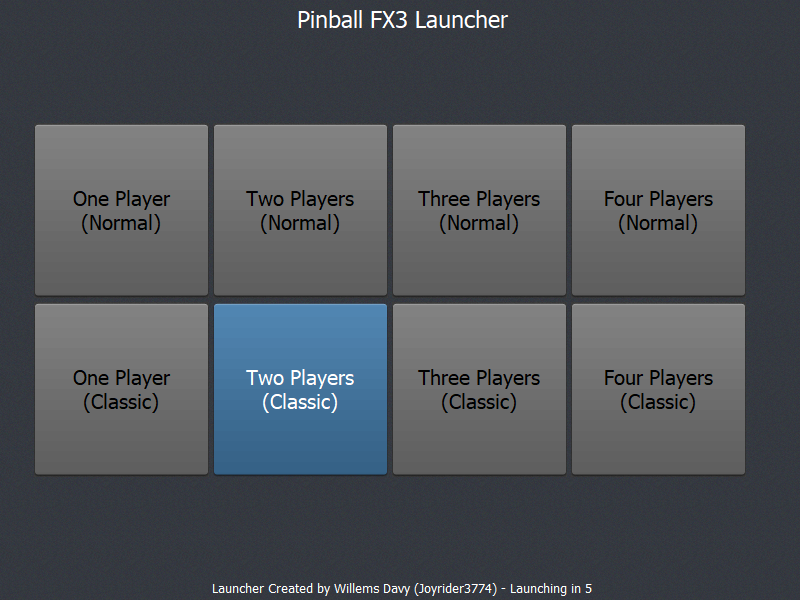
Une application de lanceur Pinballx pour spécifier les paramètres de l'application lancée. Par défaut, Pinball FX3 Classic / Multiplayer Hotseat Sélection à contrôler par vos commandes d'armoire de flipper
Dernière version
Version du flipper Zaccaria
Version FX FX
Je fais tout dans mon temps libre gratuitement, si vous sentez quelque chose que quelque chose vous aidait et que vous voulez me soutenir, vous pouvez toujours m'acheter un "koffie" comme nous le disons en néerlandais, aucune obligation ...
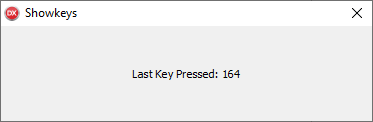
Placez l'exécutable dans un répertoire dont vous vous souvenez et le lancez-le une fois. Fermez ensuite l'application à l'aide de la clé Q ou Alt + F4. Il aurait dû créer un fichier INI avec le même nom que l'exécutable. Par défaut, il générera des paramètres pour Pinball FX3 pour pouvoir sélectionner des options de mode multijoueur et classiques. L'application est configurée pour utiliser Q comme touche QUIT, SHIFT gauche pour sélectionner le bouton précédent, bouton DROIT pour sélectionner le bouton Suivant et la touche Return / Entrée à lancer. Vous devez choisir les mêmes touches pour cette application que les clés que vous utilisez dans le frontend Pinballx. Si votre armoire est configurée pour utiliser différentes clés, vous pouvez modifier les clés dans le fichier INI dans la section "Paramètres". Vous devrez fournir les entrées suivantes "LeftKey", "LightKey", "LaunchKey" et "Quitkey". Ceux-ci doivent contenir des valeurs nummériques des touches virtuelles (VK_XXX KEYCODES) à utiliser. Si vous ne connaissez pas ces valeurs, vous pouvez utiliser l'outil "Showkeys" fourni pour découvrir ces valeurs numériques. Vous démarrez essentiellement l'application Showkeys, puis appuyez sur les (mêmes) boutons de votre armoire que ceux que vous utilisez pour faire des sélections dans le frontend Pinballx. Écrivez chaque valeur numérique correspondant au bouton (touche) que vous avez appuyé sur un papier et ajoutez-leur le fichier ini.
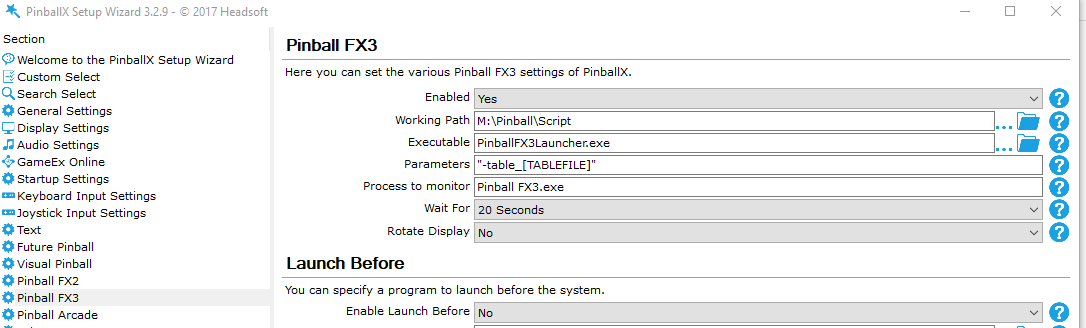
Vous devrez également modifier vos paramètres Pinballx pour démarrer cette application de lanceur au lieu de Pinball FX3 et de fournir comme paramètre nécessaire pour lancer la table sélectionnée. L'application s'attend à ce qu'un seul paramètre soit donné et en cas de flipper FX3, il s'agit de "-Table_ [TableFile]", y compris les citations. Les paramètres supplémentaires sont ignorés
Une fois que vous avez tout configuré, cette application de lanceur sera lancée au lieu de Pinball FX3 directement et que vous pouvez choisir les paramètres à l'aide de vos boutons d'armoire, l'application lancera ensuite Pinball FX3 avec les paramètres corrects pour votre sélection. L'application est par défaut de configuration pour faire pivoter Itselve 270 °, c'est essentiellement la façon dont je pense que la plupart des armoires sont configurées sur le terrain de jeu, comme le mode paysage et laissant Pinballx tourner l'écran. Si votre armoire est déjà en mode portrait, vous devez modifier l'INI pour ne pas laisser l'application tourner Ismelve. L'écran de l'application est de 800 x 600 par défaut, mais il existe des options pour augmenter ou diminuer cette taille en l'abattant avec une valeur multipliée et diviser pour prendre en charge les résolutions de résolus supérieures ou inférieures, par exemple si vous utilisez un écran 4K, l'application sera petite et vous devriez la mettre à l'échelle.
La prise en charge de Joystick est ajoutée à l'aide de nldjoystick créée par Albert de Weerd (AKA NGLN) et est par défaut désactivée, si vous souhaitez l'activer Set UseJoypad = 1 dans la section Joypad dans le fichier INI. Les paramètres de joystick par défaut sont configurés pour être utilisés avec un contrôleur sans fil Xbox 360. Vous devrez utiliser l'outil showjoypad pour afficher des informations sur votre joypad comme pour découvrir l'axe, les pressions de bouton, le mouvement POV, etc.
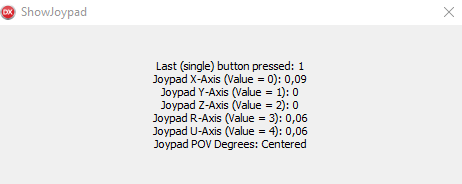
Si l'outil Showjoypad ne détecte pas votre joypad, assurez-vous que vous avez sélectionné votre contrôleur pour être utilisé comme joypad pour les programmes plus anciens et assurez-vous également que votre joypad est attaché à votre PC avant de l'exécuter. Il en va de même pour le lanceur Itelve. S'il ne le détecte toujours pas après, il pourrait ne pas être compatible avec nldjoystick. Vous pouvez cependant utiliser l'outil Joytokey pour cartographier votre joypad vers les ...
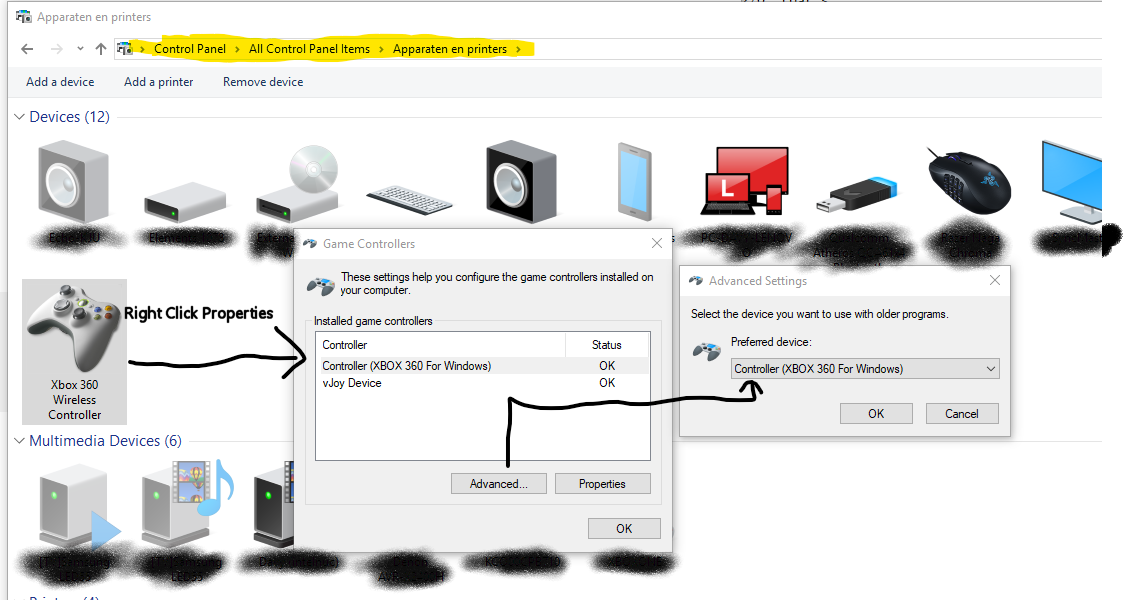
Il existe 3 façons de faire des sélections en utilisant le joypad. Utilisation de POV, de boutons ou d'axes et vous pouvez en désactiver l'un d'eux en utilisant les paramètres de joyaxisselection, de joypovselection et de joybuttonselection. Vous devrez également spécifier le bouton Launchbutton et Quitbutton
Les axises, les POV et les boutons doivent être libérés avant qu'il n'enregistre une autre fonction afin que vous ne puissiez pas tenir à gauche ou à droite pour continuer à se déplacer à gauche ou à droite, mais vous devez déplacer le joypad à gauche, retour au centre, gauche, retour au centre, etc.
Spécifie la clé à utiliser pour la sélection de gauche (par défaut gauche Shift = 160)
Spécifie la touche à utiliser pour la sélection droite (Déchange droit par défaut = 161)
Spécifie la clé à utiliser pour confirmer la sélection et lancer l'application, par défaut Pinball FX3 (retour par défaut = 13)
Spécifie une autre clé à utiliser pour confirmer la sélection et lancer l'application, par défaut Pinball FX3 (Space par défaut = 32)
Spécifie la clé à utiliser pour arrêter le lanceur et revenir à Pinballx. Veuillez vous assurer qu'il est défini sur la même clé que la touche d'émulatrice de Pinballx (par défaut Q = 81)
Devrait contenir la commande de lancement pour lancer le jeu en cas de jeux liés à Steam, le paramètre ApplAunch avec AppID, peut également être vide si vous appelez directement une application extrnale, par exemple celle qui ne nécessite pas de vapeur. Vous pouvez également fournir des paramètres supplémentaires ici que vous souhaitez ajouter, par exemple en ajoutant -offline après le Steam AppID en cas de fx3 FX3 si vous souhaitez exécuter en mode hors ligne (par défaut = -Applaunch 442120 pour lancer Pinball FX3)
Chemin, y compris le nom de fichier pour lancer le jeu, ou dans ce cas Steam. L'application recherchera par défaut l'emplacement Steam.exe dans le registre Windows, mais vous pouvez changer cela en tout ce que vous aimez
Si le paramètre de chemin ci-dessus est vide, l'application continuera d'essayer de trouver l'emplacement de vapeur à l'aide du registre. En définissant cette valeur sur 0, vous pouvez l'empêcher de le faire. (Par défaut 0)
Lorsque réglé sur 0 positionnera la fenêtre au centre de l'écran, une fois réglé sur 1, positionne la fenêtre à l'aide de valeurs Posleft et Postop au démarrage. (Par défaut 0)
Poste gauche de la fenêtre (vue du point supérieur / gauche de la fenêtre). Sera utilisé comme position de démarrage pour la position de gauche au démarrage lorsque Repositionwindow est égal à 1. La fenêtre est glissable et écrira toujours la position gauche de la fenêtre lors de la création du lanceur. Les valeurs peuvent être négatives et ils dépendent de la configuration de l'écran lors de l'utilisation de plusieurs moniteurs, donc mieux utiliser la fonction de glisser de la fenêtre pour positionner où vous le souhaitez. Le traînée n'est possible que lorsque le programme est exécuté en dehors de Pinballx, car Pinballx semble contrôler la souris lors du lancement du lanceur. En utilisant ce paramètre avec PostOP, vous pouvez positionner la fenêtre de lanceur également sur le verre arrière.
Poste supérieure de la fenêtre (vue du point supérieur / gauche de la fenêtre). Sera utilisé comme position de démarrage pour la position supérieure au démarrage lorsque Repositionwindow est égal à 1. La fenêtre est dragable et écrira toujours la position supérieure de la fenêtre lors de la création du lanceur. Les valeurs peuvent être négatives et ils dépendent de la configuration de l'écran lors de l'utilisation de plusieurs moniteurs, donc mieux utiliser la fonction de glisser de la fenêtre pour positionner où vous le souhaitez. Le traînée n'est possible que lorsque le programme est exécuté en dehors de Pinballx, car Pinballx semble contrôler la souris lors du lancement du lanceur. En utilisant ce paramètre avec Posleft, vous pouvez positionner la fenêtre de lanceur également sur le verre arrière.
À utiliser avec la valeur à l'échelle spécifie la valeur où la largeur et la hauteur des formulaires seront multipliées avec. Les exemples sont M = 2, d = 1 égaux à double taille 200%, m = 3, d = 4 équivaut à 3 trimestres 75%, m = 5, d = 4 (125%) etc. (par défaut 1)
À utiliser avec la valeur Scalem Spécifie la valeur où la largeur et la hauteur des formulaires seront divisées avec. Les exemples sont M = 2, d = 1 égaux à double taille 200%, m = 3, d = 4 équivaut à 3 trimestres 75%, m = 5, d = 4 (125%) etc. (par défaut 1)
À utiliser avec la valeur ScaleFontd Spécifie la valeur où la largeur et la hauteur des polices (en fait le réglage DPI) seront multipliées avec. Les exemples sont M = 2, d = 1 égaux à double taille 200%, m = 3, d = 4 équivaut à 3 trimestres 75%, m = 5, d = 4 (125%) etc. (par défaut 1)
À utiliser avec la valeur ScaleFontm spécifie la valeur où la largeur et la hauteur des polices (en fait le réglage DPI) seront divisées avec. Les exemples sont M = 2, d = 1 égaux à double taille 200%, m = 3, d = 4 équivaut à 3 trimestres 75%, m = 5, d = 4 (125%) etc. (par défaut 1)
Vous permet d'éviter d'écrire le fichier INI, si vous le souhaitez pour une raison quelconque. Par défaut, les paramètres INI seront toujours rédigés sur le fichier INI à la sortie. Définissez cette valeur sur 1 si vous ne voulez pas que l'outil se souvienne par exemple le dernier bouton sélectionné (par défaut = 0)
Utilisé pour se souvenir du dernier bouton sélectionné, ne sera écrit que si DonTSaveIonExit est 0. Si vous souhaitez spécifier une préférence spécifique, définissez-le sur une valeur de bouton spécifique (1-12) et définissez DontsaveIonIonExit sur 1
Spécifie la rotation utilisée, 0 = pas de rotation, 1 = 90 ° Rotation, 2 = 180 ° Rotation, 3 = 270 ° Rotation (par défaut = 3)
Une fois réglé sur 1, une fonction de redimensionnement applique le lissage lorsqu'elle est mise à l'échelle divisée par Scalem ne équivaut pas à 1 (la forme des moyennes est redimensionnée). Cela s'assurera que le texte ne soit pas jaggy et s'agitra sur le bitmap à l'échelle. Lorsque cette valeur est 0, une fonction plus rapide est utilisée mais la qualité sera réduite (par défaut = 1)
Spécifie la façon dont les fenêtres sont conservées au premier plan, 0 = rien n'est fait pour maintenir la fenêtre activée, 1 = la fenêtre est forcée de premier plan toutes les quelques millisecondes, 2 = la fenêtre est forcée de mener une fois au démarrage. (Par défaut = 0)
Titre à afficher en haut du programme (Default = Pinball FX3 Launcher)
Couleur au format RVB hexadécimal pour le texte de la bouton sélectionné. (Par défaut = ffffff)
Couleur au format RVB hexadécimal pour le texte du bouton non sélectionné. (Par défaut = 000000)
Couleur dans le format RVB hexadécimal pour le titre, les crédits et le texte à rebours. (Par défaut = ffffff)
Activer (1) / Désactiver (0) Support Joypad (par défaut = 0)
Activer (1) / Désactiver (0) Sélections gauche / droite à l'aide des axises de joystick, ceci est lié au paramètre leftrightaxis (par défaut = 1)
Activer (1) / Désactiver (0) Sélections gauche / droite en utilisant le POV Joysitck, ceci est lié aux paramètres Joypovleftmin, JoypovleftMax, Joypovrightmin et JoypovrightMax (par défaut = 1)
Activer (1) / Désactiver (0) Sélections gauche / droite à l'aide de boutons de joystick, ceci est lié aux paramètres de gauche et de bouton de droite (par défaut = 1)
Bouton Joystick à utiliser pour une sélection gauche (par défaut = bouton 4 / lb sur Xbox 360 Joypad)
Bouton Joystick à utiliser pour une sélection droite (par défaut = 5 / RB Bouton sur Xbox 360 Joypad)
Bouton Joystick à utiliser pour confirmer la sélection et lancer le jeu (par défaut = 0 / un bouton sur Xbox 360 Joypad)
Bouton de joystick alternatif à utiliser pour confirmer la sélection et lancer le jeu (bouton par défaut = 1 / b sur Xbox 360 Joypad)
Bouton Joystick à utiliser pour quitter le lanceur (bouton par défaut = 6 / retour sur Xbox 360 Joypad)
Utilisé pour spécifier quel axe utiliser pour faire de gauche une sélection droite (par défaut = 0 / axe x sur Xbox 360 Joypad)
Utilisé pour spécifier la valeur de la zone morte, un axe Joypad pourrait ne jamais être exactement 0 en position de repos, vous pouvez donc fournir une valeur ici avant de enregistrer les valeurs de l'axe (à la fois négatives et positives) (par défaut = 0,5)
Valeur minimale du POV à enregistrer comme direction gauche, utilisée en conjonction avec JoypovleftMax (par défaut = 260)
Valeur maximale du POV à enregistrer comme direction gauche, utilisée en conjonction avec Joypovleftmin (par défaut = 280)
Valeur minimale du POV à enregistrer comme une bonne direction, utilisée en conjonction avec JoypovRightMax (par défaut = 80)
Valeur maximale du POV à enregistrer comme direction gauche, utilisée en conjonction avec Joypovleftmin (par défaut = 100)
Si vous faites une copie de l'exécutable et le renommez, puis recommencez, un fichier INI séparé sera créé (même nom que binaire) en utilisant les mêmes paramètres par défaut ci-dessus, vous pouvez ensuite utiliser la section suivante pour modifier le comportement de cette application à utiliser avec d'autres jeux que les paramètres FX3 par défaut FX3 ou même le pinball extérieur. Par exemple, si vous avez d'autres applications qui peuvent utiliser des ensembles de paramètres que vous aimez sélectionner. Vous pouvez configurer jusqu'à 12 boutons chacun avec ses propres paramètres. Chaque section de bouton consiste à spécifier 3 valeurs.
Spécifie le texte à afficher sur le bouton, ce sera le mot et la lettre enveloppé ainsi que coupé si le texte est trop long
Spécifie si le bouton est activé / visible pour être sélectionné
Spécifie le paramètre qui sera utilisé pour lancer votre application lorsque ce bouton est sélectionné.
Fonction RotateflipBitmap - Goleztrol
https://www.nldelphi.com/showthread.php?42769-Bitmap-90-graden-roteren&p=358213&viewfull=1#post358213
Fonction SmoothScaleBitmap - Dalija Prasnikar
https://stackoverflow.com/questions/33608134/fast-way-to-resize-an-image-mixing-fmx-and-vcl-code
Fonction ForceForegroundwindow - inconnue
https://www.swissdelphicenter.ch/en/showcode.php?id=261
Nldjoystick créé par Albert de Weerd (alias NGLN)
https://www.nldelphi.com/showthread.php?29812-nldjoystick http://svn.nldelphi.com/nldelphi/opensource/ngln/nldjoystick/







