CodeTerminal
2022-05-09

Автономный терминал из кода Visual Studio.
Настоятельно рекомендуется установить с Homebrew.
brew tap xcodebuild/custom
brew reinstall --no-quarantine --cask codeterminal
部分用户可能需要设置代理 , 例如
export https_proxy=http://127.0.0.1:7890 http_proxy=http://127.0.0.1:7890 all_proxy=socks5://127.0.0.1:7890
Скачать с https://nightly.link/xcodebuild/codeterminal/workflows/release/release.
Или присоединиться к группе.
Присоединяйтесь к Telegram Group
Нажмите Menubar CodeTerminal => Preferences => Settings для выявления setting.json в системном файловом диспетчере. Измените его с помощью вашего редактора кода (рекомендуется Visual Studio Code).
Вот пример:
 {
    "workbench.statusBar.visible": false,
    "workbench.tips.enabled": false,
    "workbench.colorTheme": "Solarized Dark",
    "editor.fontLigatures": true,
    "terminal.integrated.fontSize": 16,
    "editor.fontFamily": "agave Nerd Font Mono"
}
Кстати, вы можете скачать agave Nerd Font Mono .
打开时如果提示文件已损坏 , 需要执行
Если файл приглашения поврежден при открытии, вам нужно выполнить
sudo xattr -rd com.apple.quarantine /Applications/CodeTerminal.appУправление темами еще не завершено, но вы все равно можете ее использовать.
Предварительный просмотр темы (или расширения) пока не работает.
На данный момент у вас есть панель управления расширением Show/Close.
С помощью Ctrl(Cmd)+Shift+P вы можете запустить Extensions: Install Extensions , чтобы показать панель установки расширения, затем поиск и установка темы.
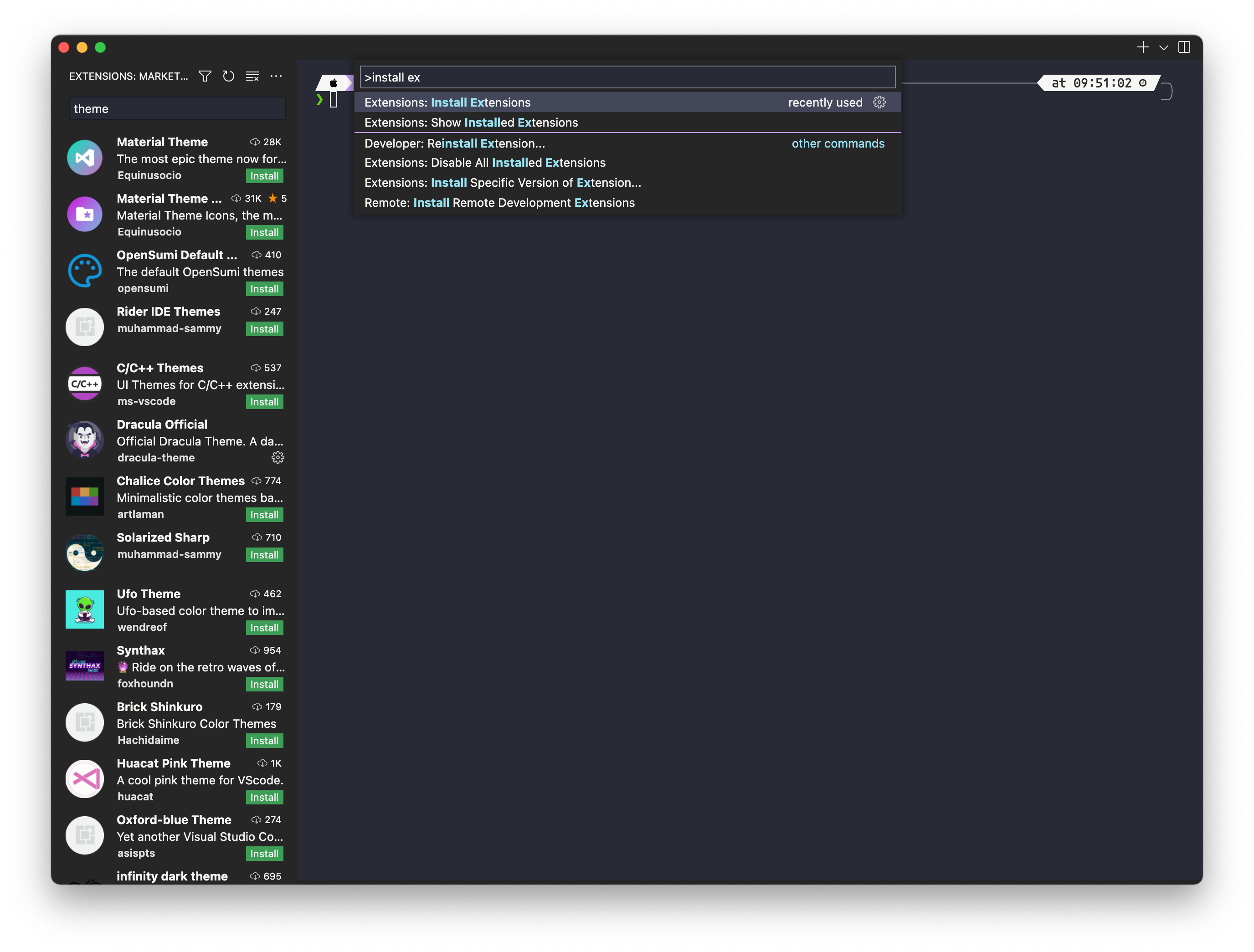
После установки вы можете использовать View: Close Primary Side Bar чтобы закрыть боковую палубу удлинения.
С помощью Ctrl(Cmd)+Shift+P вы можете запустить Preferences: Color Theme , чтобы показать панель установки расширения, затем поиск и установка темы.





