CodeTerminal
2022-05-09

Terminal autonome du code Visual Studio.
Hautement recommandé pour installer avec Homebrew.
brew tap xcodebuild/custom
brew reinstall --no-quarantine --cask codeterminal
部分用户可能需要设置代理 , 例如
export https_proxy=http://127.0.0.1:7890 http_proxy=http://127.0.0.1:7890 all_proxy=socks5://127.0.0.1:7890
Téléchargez depuis https://nightly.link/xcodebuild/codeterminal/workflows/release/release.
Ou rejoindre le groupe.
Rejoignez le groupe Telegram
Appuyez sur MenUbar CodeTerminal => Preferences => Settings pour révéler setting.json dans System File Manager. Modifiez-le avec votre éditeur de code (le code Visual Studio est recommandé).
Voici un exemple:
 {
    "workbench.statusBar.visible": false,
    "workbench.tips.enabled": false,
    "workbench.colorTheme": "Solarized Dark",
    "editor.fontLigatures": true,
    "terminal.integrated.fontSize": 16,
    "editor.fontFamily": "agave Nerd Font Mono"
}
BTW, vous pouvez télécharger agave Nerd Font Mono d'ici.
打开时如果提示文件已损坏 , 需要执行
Si le fichier d'invite est corrompu lors de l'ouverture, vous devez exécuter
sudo xattr -rd com.apple.quarantine /Applications/CodeTerminal.appLa gestion du thème n'est pas encore terminée, mais vous pouvez toujours l'utiliser.
L'aperçu du thème (ou de l'extension) ne fonctionne pas pour l'instant.
Vous avez un panneau de gestion d'extension Show / Fermer pour l'instant.
Avec Ctrl(Cmd)+Shift+P vous pouvez exécuter Extensions: Install Extensions Commande pour afficher le panneau d'installation d'extension, puis recherchez et installez le thème.
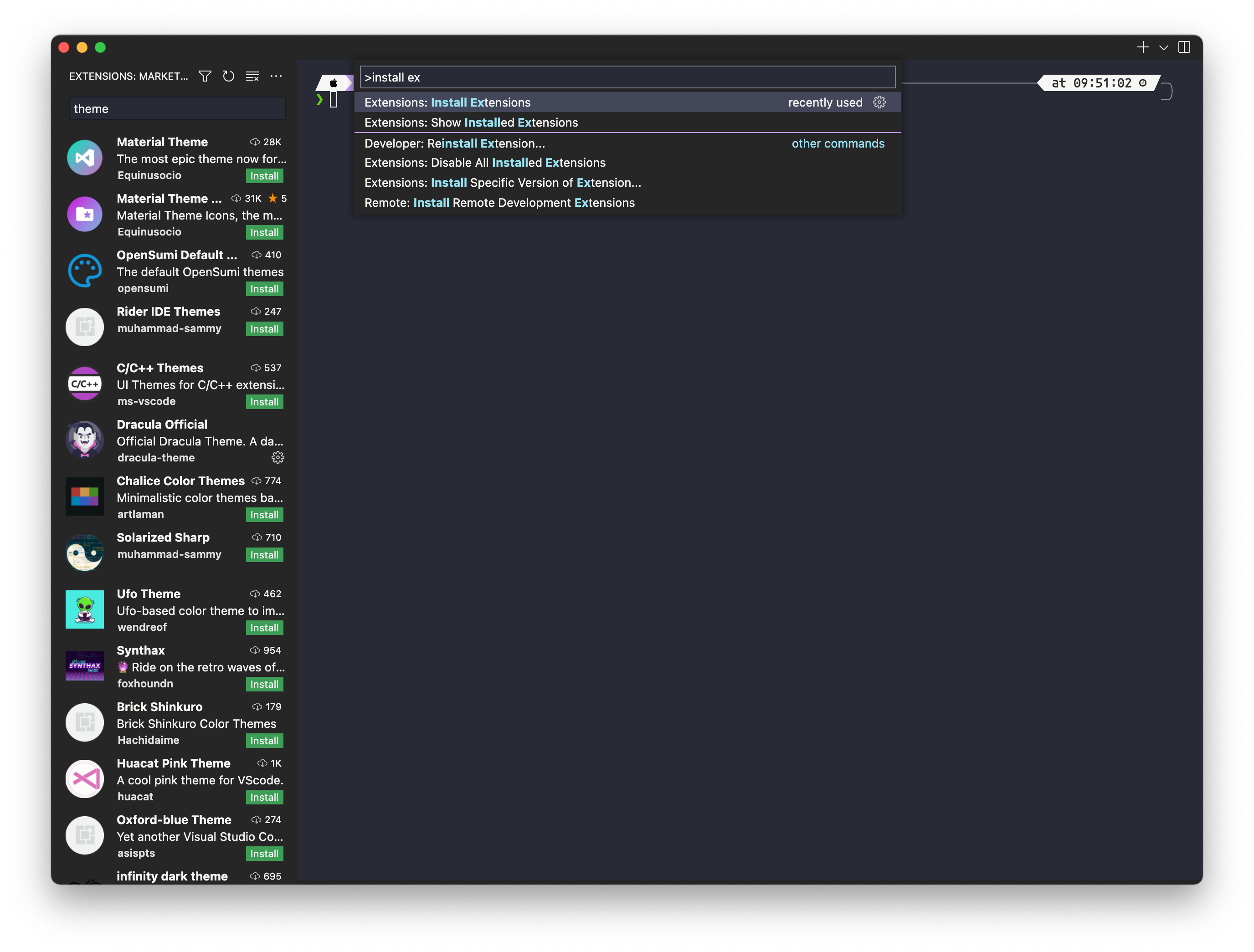
Après l'installation, vous pouvez utiliser View: Close Primary Side Bar pour fermer la barre latérale d'extension pour l'instant.
Avec Ctrl(Cmd)+Shift+P vous pouvez exécuter Preferences: Color Theme pour afficher le panneau d'installation d'extension, puis recherchez et installez le thème.





