CodeTerminal
2022-05-09

Visual Studio Code의 독립형 터미널.
Homebrew와 함께 설치하는 것이 좋습니다.
brew tap xcodebuild/custom
brew reinstall --no-quarantine --cask codeterminal
部分用户可能需要设置代理, 例如
export https_proxy=http://127.0.0.1:7890 http_proxy=http://127.0.0.1:7890 all_proxy=socks5://127.0.0.1:7890
https://night.link/xcodebuild/codeterminal/workflows/release/release에서 다운로드하십시오.
또는 그룹에 가입하십시오.
Telegram Group에 가입하십시오
menubar CodeTerminal => Preferences => Settings 누르려면 setting.json 시스템 파일 관리자에 표시합니다. 코드 편집기로 편집하십시오 (Visual Studio Code가 권장됨).
예는 다음과 같습니다.
 {
    "workbench.statusBar.visible": false,
    "workbench.tips.enabled": false,
    "workbench.colorTheme": "Solarized Dark",
    "editor.fontLigatures": true,
    "terminal.integrated.fontSize": 16,
    "editor.fontFamily": "agave Nerd Font Mono"
}
BTW, 여기에서 agave Nerd Font Mono 다운로드 할 수 있습니다.
打开时如果提示文件已损坏, 需要执行
열 때 프롬프트 파일이 손상되면 실행해야합니다.
sudo xattr -rd com.apple.quarantine /Applications/CodeTerminal.app테마 관리는 아직 완료되지 않았지만 여전히 사용할 수 있습니다.
테마 (또는 확장)의 미리보기는 현재 작동하지 않습니다.
현재 Show/Close Extension Management 패널이 있습니다.
Ctrl(Cmd)+Shift+P 사용하면 Extensions: Install Extensions 다음 테마를 검색하고 설치하십시오.
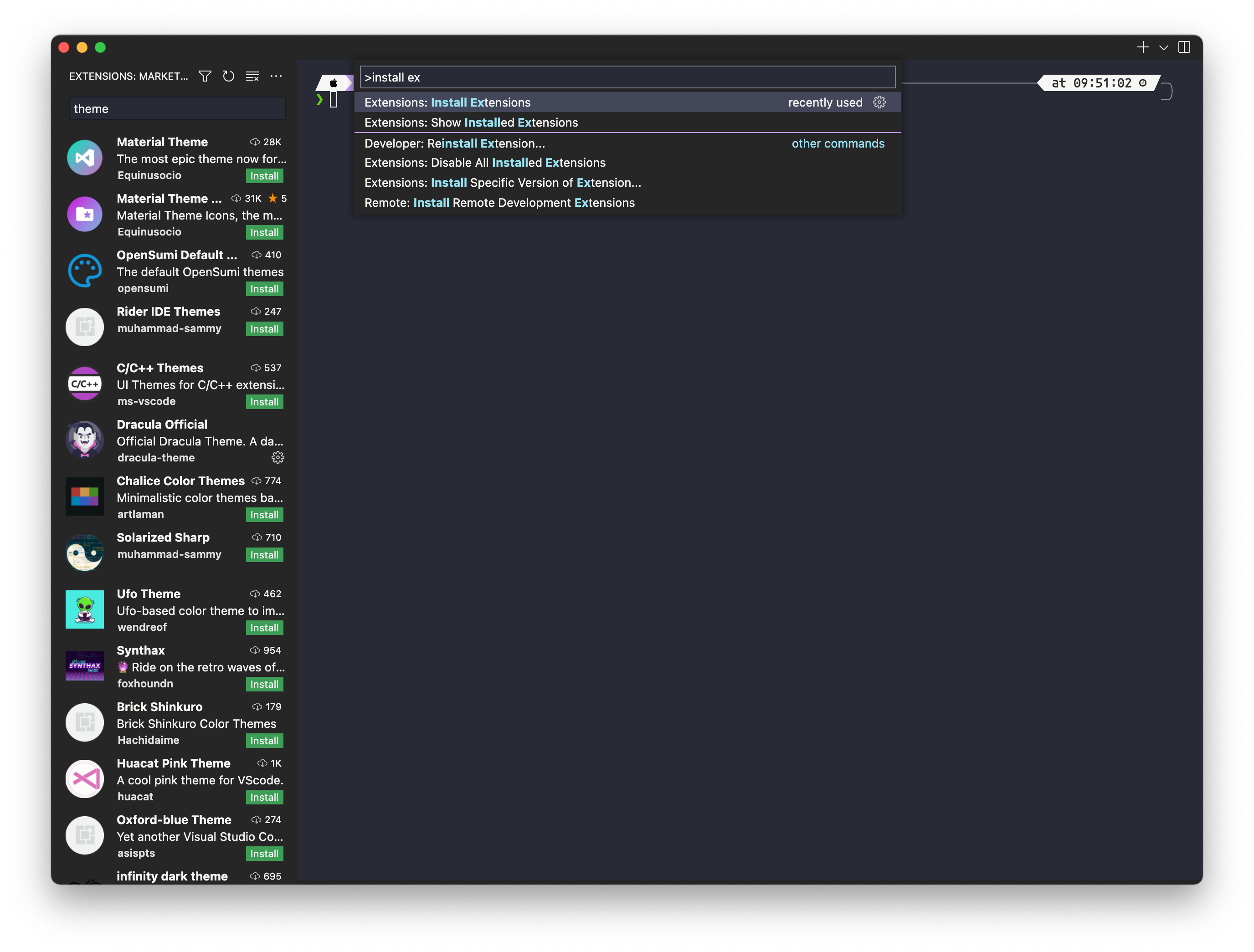
설치 후 View: Close Primary Side Bar 확장자 사이드 바를 닫을 수 있습니다.
Ctrl(Cmd)+Shift+P 사용하면 Preferences: Color Theme 명령을 확장 설치 패널을 표시 한 다음 테마를 검색하고 설치할 수 있습니다.





