CodeTerminal
2022-05-09

Terminal mandiri dari kode studio visual.
Sangat direkomendasikan untuk dipasang dengan homebrew.
brew tap xcodebuild/custom
brew reinstall --no-quarantine --cask codeterminal
部分用户可能需要设置代理 , 例如
export https_proxy=http://127.0.0.1:7890 http_proxy=http://127.0.0.1:7890 all_proxy=socks5://127.0.0.1:7890
Unduh dari https://nightly.link/xcodeBuild/codeterminal/workflows/release/release.
Atau bergabung dengan grup.
Bergabunglah dengan Telegram Group
Tekan Menubar CodeTerminal => Preferences => Settings untuk mengungkapkan setting.json di System File Manager. Edit dengan editor kode Anda (Visual Studio Code direkomendasikan).
Inilah contohnya:
 {
    "workbench.statusBar.visible": false,
    "workbench.tips.enabled": false,
    "workbench.colorTheme": "Solarized Dark",
    "editor.fontLigatures": true,
    "terminal.integrated.fontSize": 16,
    "editor.fontFamily": "agave Nerd Font Mono"
}
BTW, Anda dapat mengunduh agave Nerd Font Mono dari sini.
打开时如果提示文件已损坏 , 需要执行
Jika file prompt rusak saat membuka, Anda perlu mengeksekusi
sudo xattr -rd com.apple.quarantine /Applications/CodeTerminal.appManajemen tema belum selesai, tetapi Anda masih dapat menggunakannya.
Pratinjau tema (atau ekstensi) tidak berfungsi untuk saat ini.
Anda memiliki panel manajemen ekstensi/tutup untuk saat ini.
Dengan Ctrl(Cmd)+Shift+P Anda dapat menjalankan Extensions: Install Extensions Command untuk menampilkan panel instalasi ekstensi, lalu cari dan instal tema.
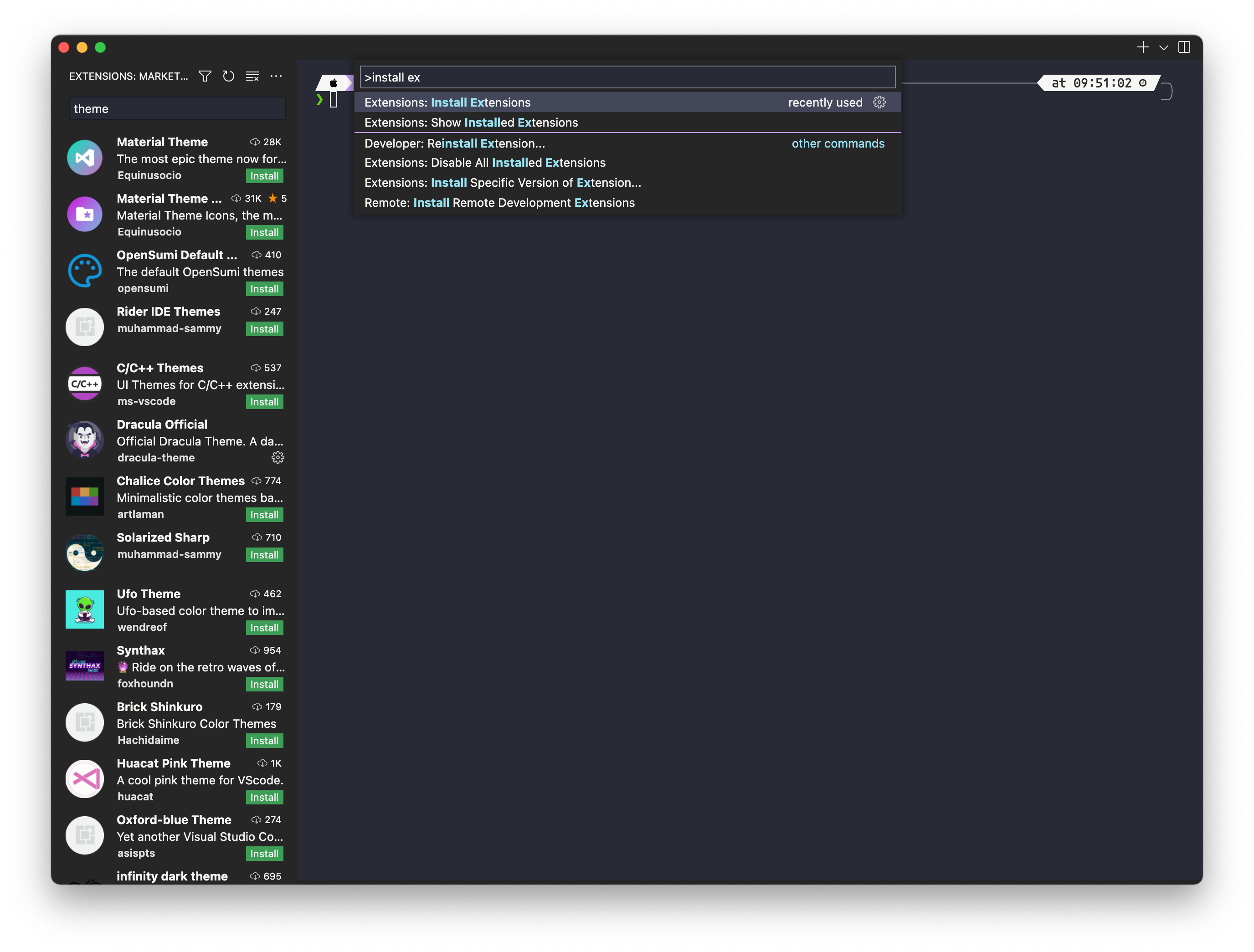
Setelah diinstal, Anda dapat menggunakan View: Close Primary Side Bar untuk menutup bilah samping ekstensi untuk saat ini.
Dengan Ctrl(Cmd)+Shift+P Anda dapat menjalankan Preferences: Color Theme untuk menampilkan Panel Instalasi Ekstensi, lalu cari dan instal tema.





