amazon bedrock claude3.5 sonnet
1.0.0

A Amazon Bedrock é a maneira mais fácil de construir e escalar aplicativos generativos de IA com modelos fundamentais (FMS) na AWS. As FMs são treinadas em vastas quantidades de dados, permitindo que sejam usadas para responder a perguntas sobre uma variedade de assuntos. No entanto, se você deseja usar um FM para responder a perguntas sobre seus dados privados que você armazenou no seu serviço de serviço de armazenamento simples da Amazon (Amazon S3) ou Amazon Aurora PostGresql compatível com o banco de dados de edição, você precisa usar uma técnica conhecida como geração de recuperação (RAG) para fornecer respostas relevantes para seus clientes.
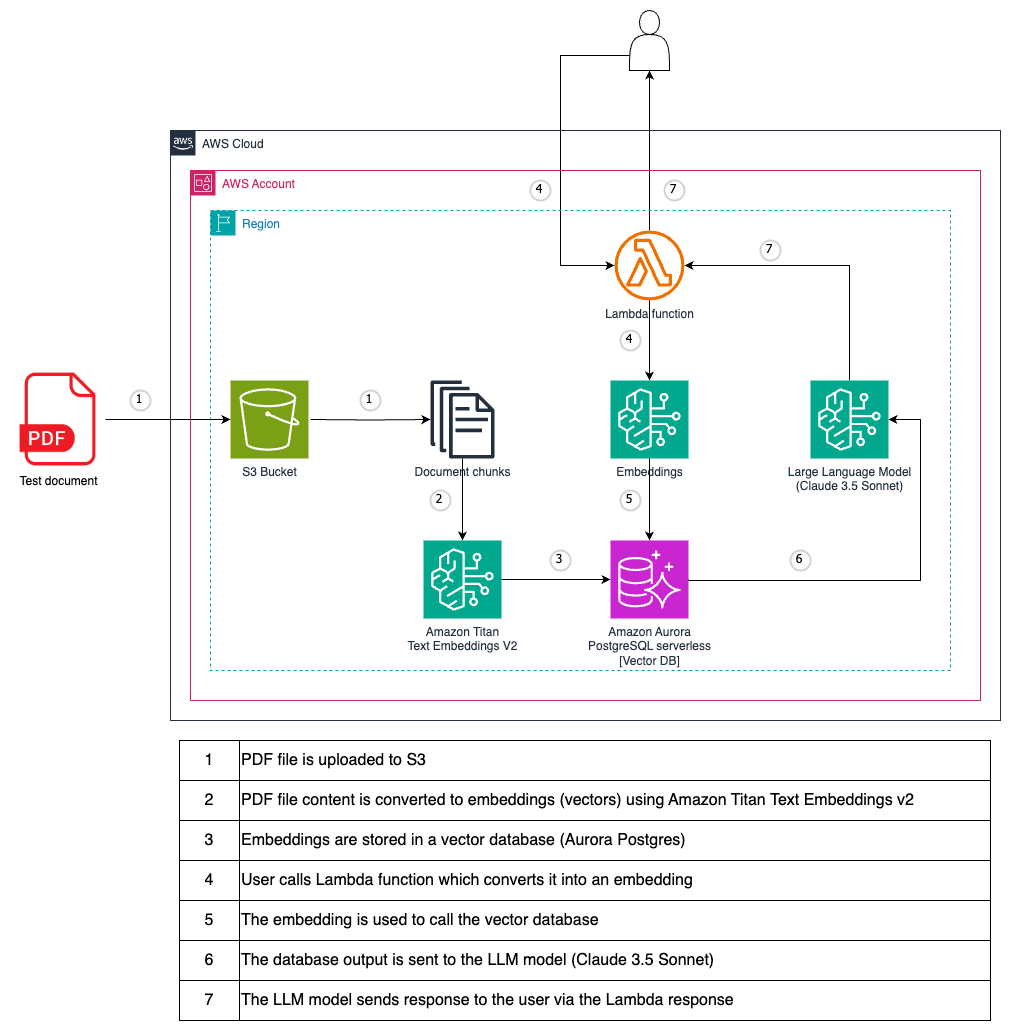
Como arquivo de teste, o tutorial do PostgreSQL PDF é usado.
Você deve solicitar acesso a um modelo antes de poder usá -lo. Se você tentar usar o modelo (com a API ou console) antes de solicitar acesso a ele, receberá uma mensagem de erro. Para mais informações, consulte o acesso ao modelo.
No console da AWS, selecione a região da qual você deseja acessar a Amazon Bedrock. Recomendamos usar a região dos EUA-East-1 (N. Virginia), onde todos os modelos de rocha estão disponíveis.
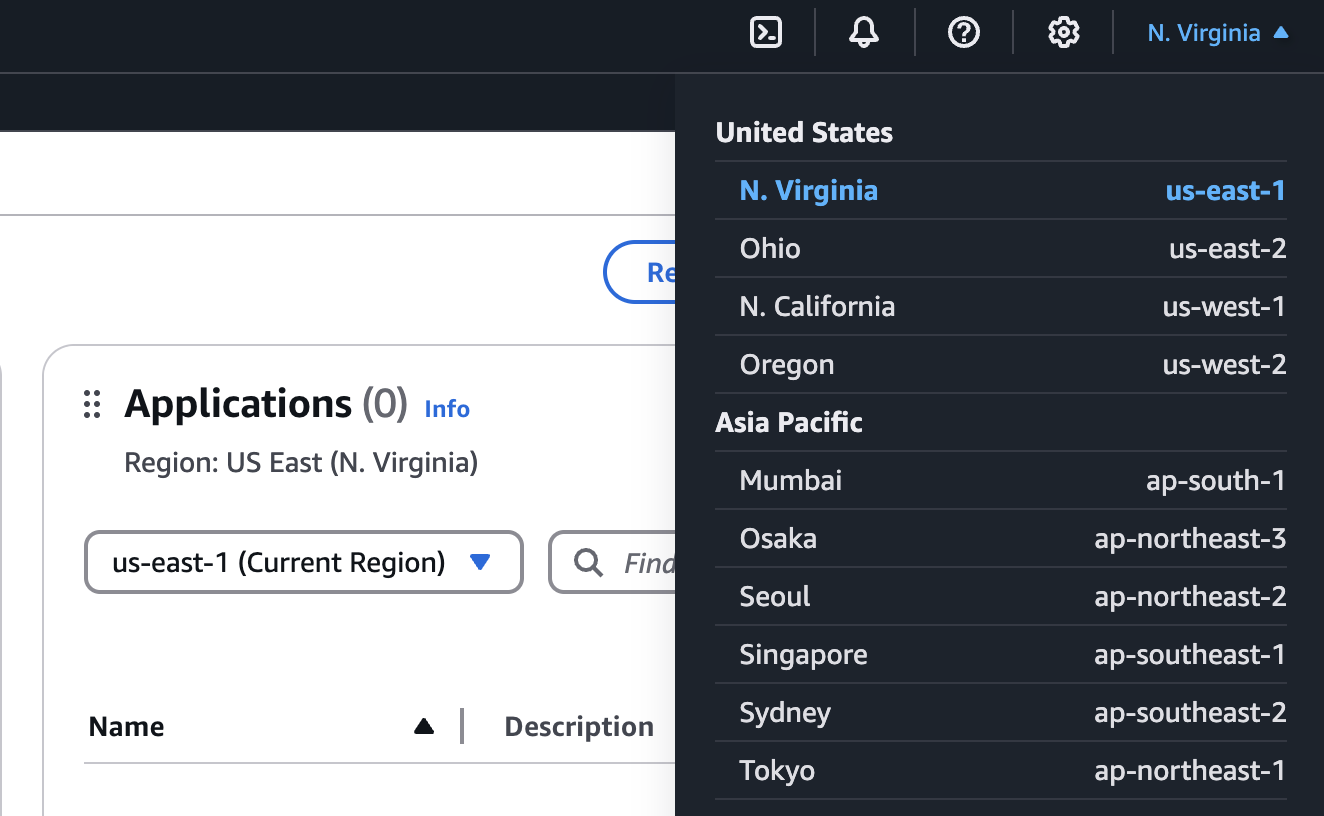
Encontre a Amazon Bedrock pesquisando no console da AWS.

Expanda o menu lateral e selecione Acesso ao modelo .
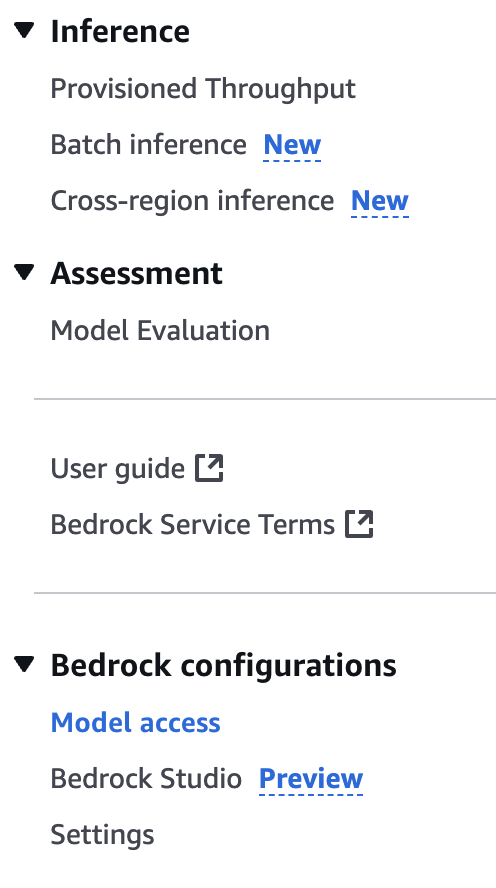
Selecione o botão Editar .
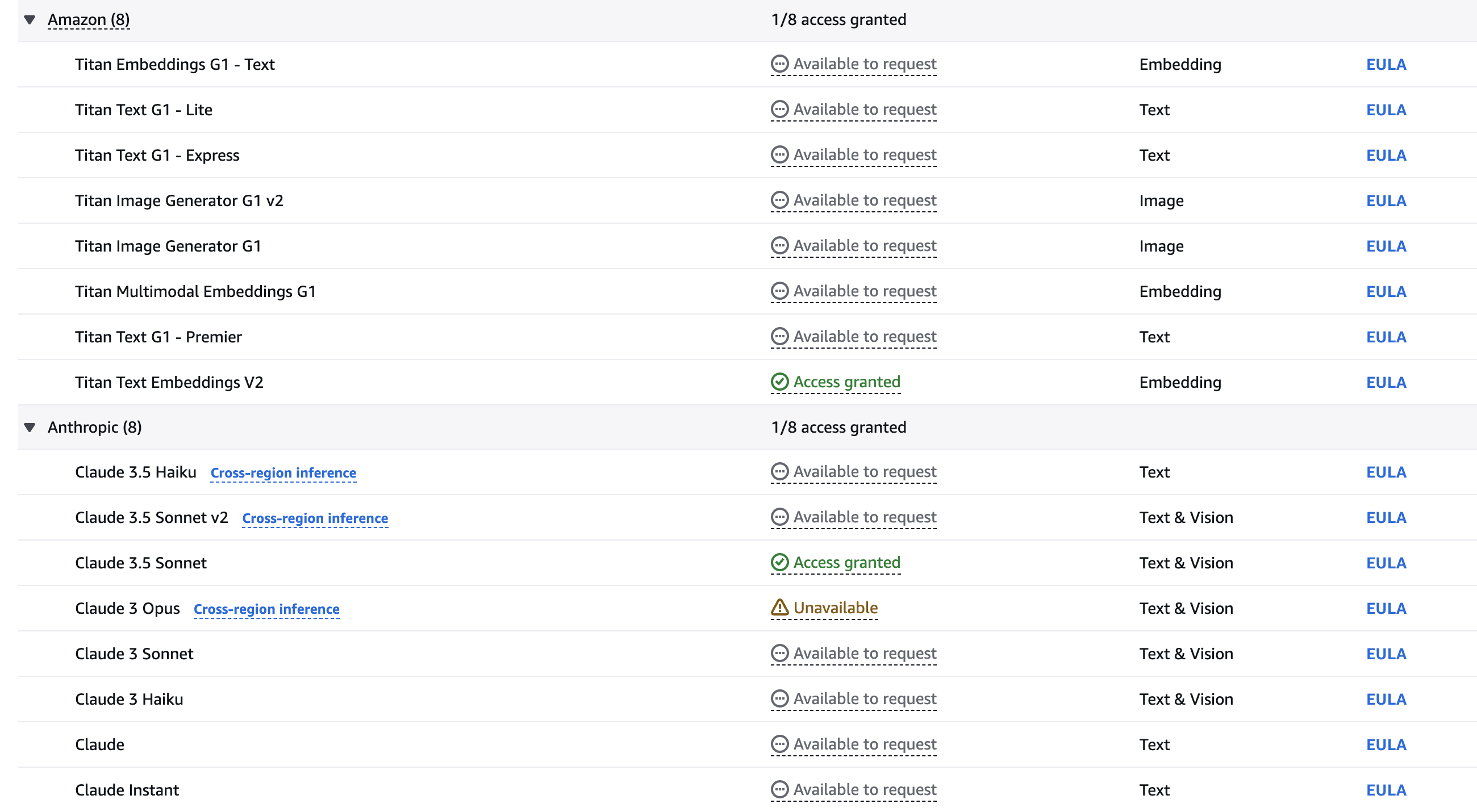
Use as caixas de seleção para selecionar os modelos que você deseja ativar. Esta diretriz requer modelos de incorporação de texto Titan V2 e Claude 3,5 sonetos . Clique em Salvar alterações para ativar os modelos em sua conta. Sinta -se à vontade para experimentar outros modelos, se quiser.
Aguarde até que os modelos estejam disponíveis.
git clone [email protected]:set-university/genai-workshops.git cd workshop4terraform initterraform getterraform plan
terraform apply --auto-approve Vá para o serviço Bedrock no AWS Console.
Clique em Bases de conhecimento Item do menu Nav.
Clique na base de conhecimento criada via Terraform.
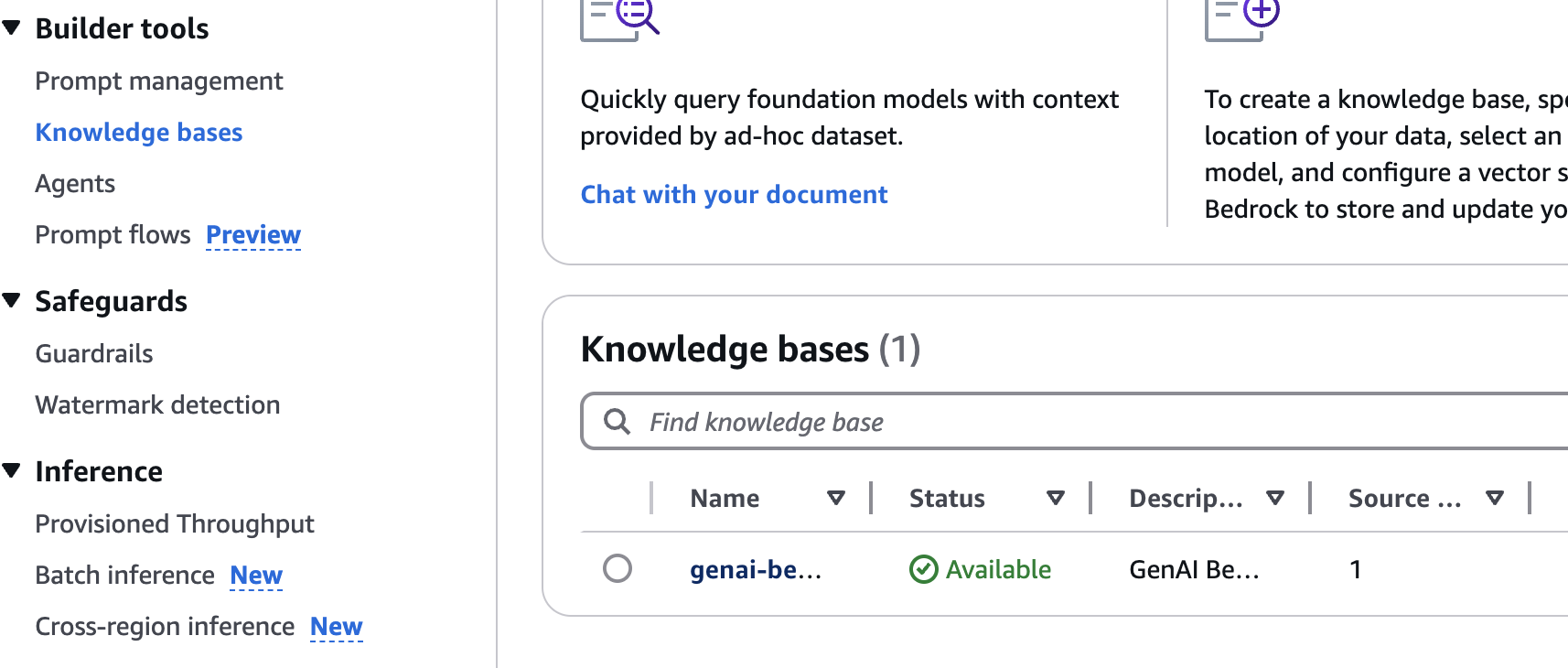
Selecione a fonte de dados S3 e clique no botão * SYNC .
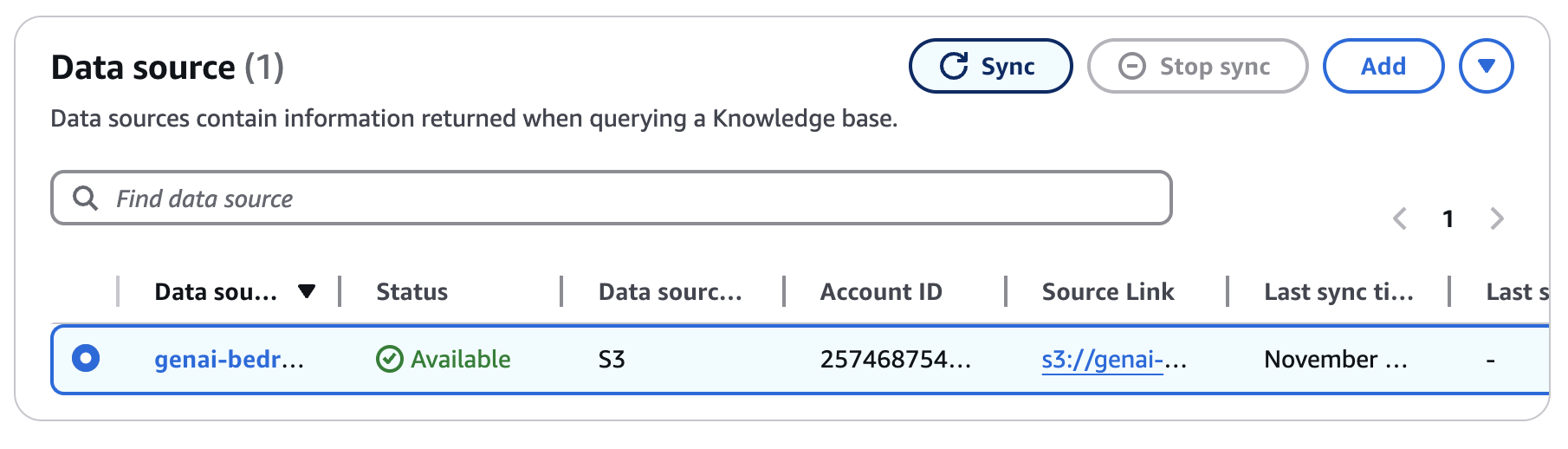
Aguarde a conclusão da sincronização (~ 5-10 minutos).
Siga o exemplo abaixo e substitua {your-lambda-url} pelo seu URL do lambda da etapa 8 da implantação.
 curl -X POST ' https://{your-lambda-url}/ '
   -H ' content-type: application/json '
   -d ' { "prompt": "what are the postgres versions?" } '
A resposta pode ser a seguinte:
{"genai_response": "Current PostgreSQL version numbers consist of a major and a minor version number. For example, in version 10.1, 10 is the major version and 1 is the minor version. This indicates it's the first minor release of major version 10.nnFor PostgreSQL versions before 10.0, the version numbers consisted of three numbers, such as 9.5.3. In these cases, the major version is represented by the first two digit groups (e.g., 9.5), and the minor version is the third number (e.g., 3).nnMinor releases are always compatible with earlier and later minor releases of the same major version. For instance, version 10.1 is compatible with 10.0 and 10.6. Similarly, 9.5.3 is compatible with 9.5.0, 9.5.1, and 9.5.6."}
terraform destroy
# type 'yes' to confirm




