amazon bedrock claude3.5 sonnet
1.0.0

Das Amazon -Grundgestein ist der einfachste Weg, um generative AI -Anwendungen mit Grundmodellen (FMS) auf AWS zu erstellen und zu skalieren. FMS werden in großen Datenmengen geschult, sodass sie verwendet werden können, um Fragen zu einer Vielzahl von Probanden zu beantworten. Wenn Sie jedoch eine FM verwenden möchten, um Fragen zu Ihren privaten Daten zu beantworten, die Sie in Ihrem Amazon Simple Storage Service (Amazon S3) oder Amazon Aurora Postgresql-kompatible Edition-Datenbank gespeichert haben, müssen Sie eine Technik verwenden, die als Abruf Augmented Generation (LAG) bekannt ist, um relevante Antworten für Ihre Kunden zu geben.
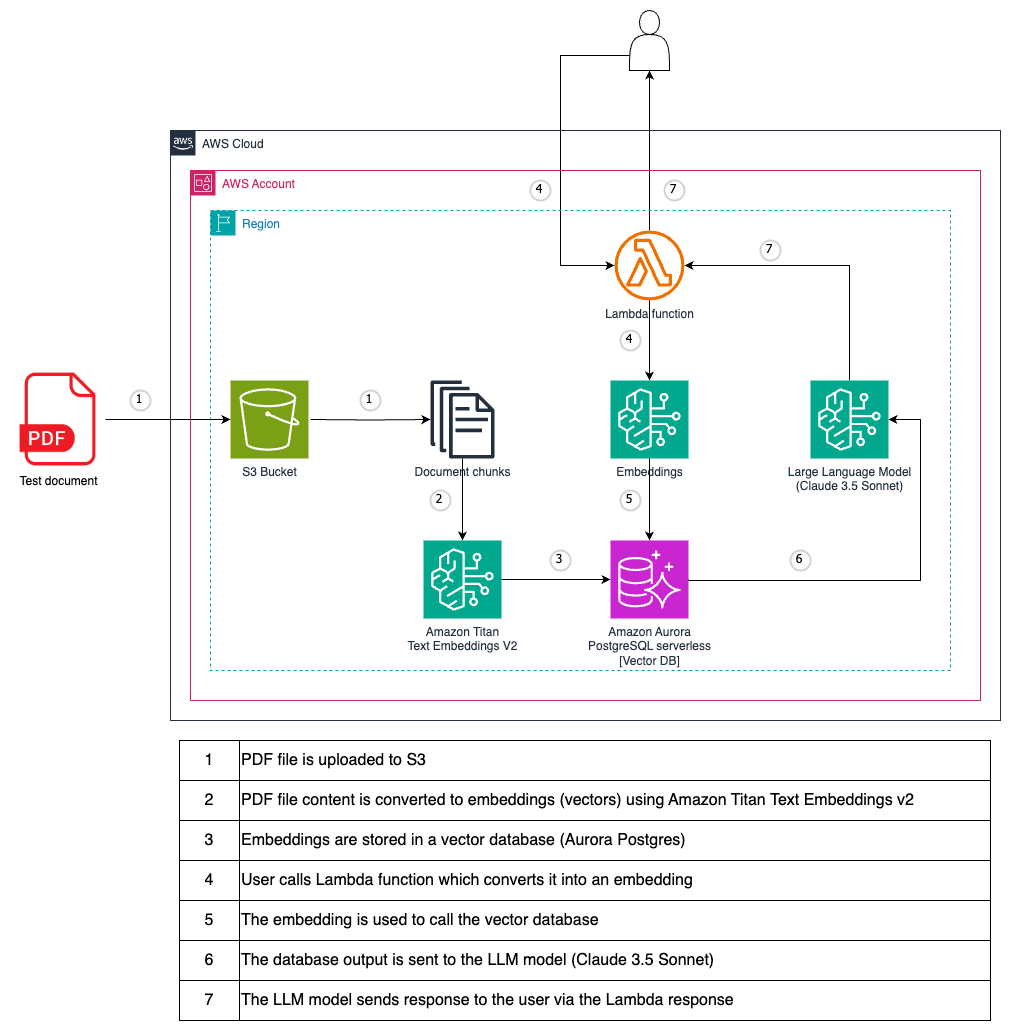
Als Testdatei wird das PDF -Tutorial für das PDF -Tutorial für das PostgResQL verwendet.
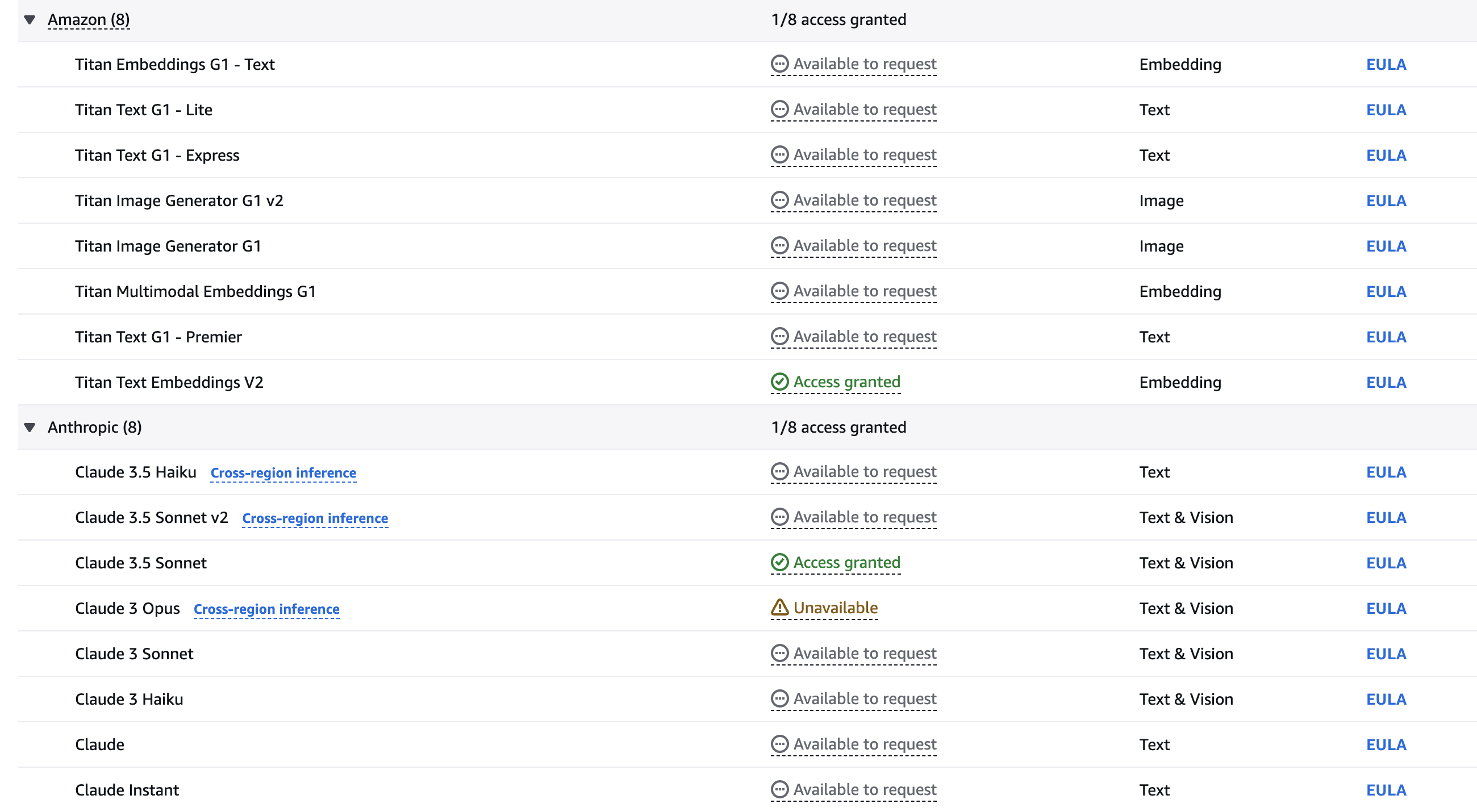
Sie müssen Zugriff auf ein Modell anfordern, bevor Sie es verwenden können. Wenn Sie versuchen, das Modell (mit der API oder Konsole) zu verwenden, bevor Sie den Zugriff darauf angefordert haben, erhalten Sie eine Fehlermeldung. Weitere Informationen finden Sie unter Modellzugriff.
Wählen Sie in der AWS -Konsole die Region aus, aus der Sie auf das Amazon -Grundgestein zugreifen möchten. Wir empfehlen, die Region US-East-1 (N. Virginia) zu verwenden, in der alle Grundgesteinsmodelle verfügbar sind.
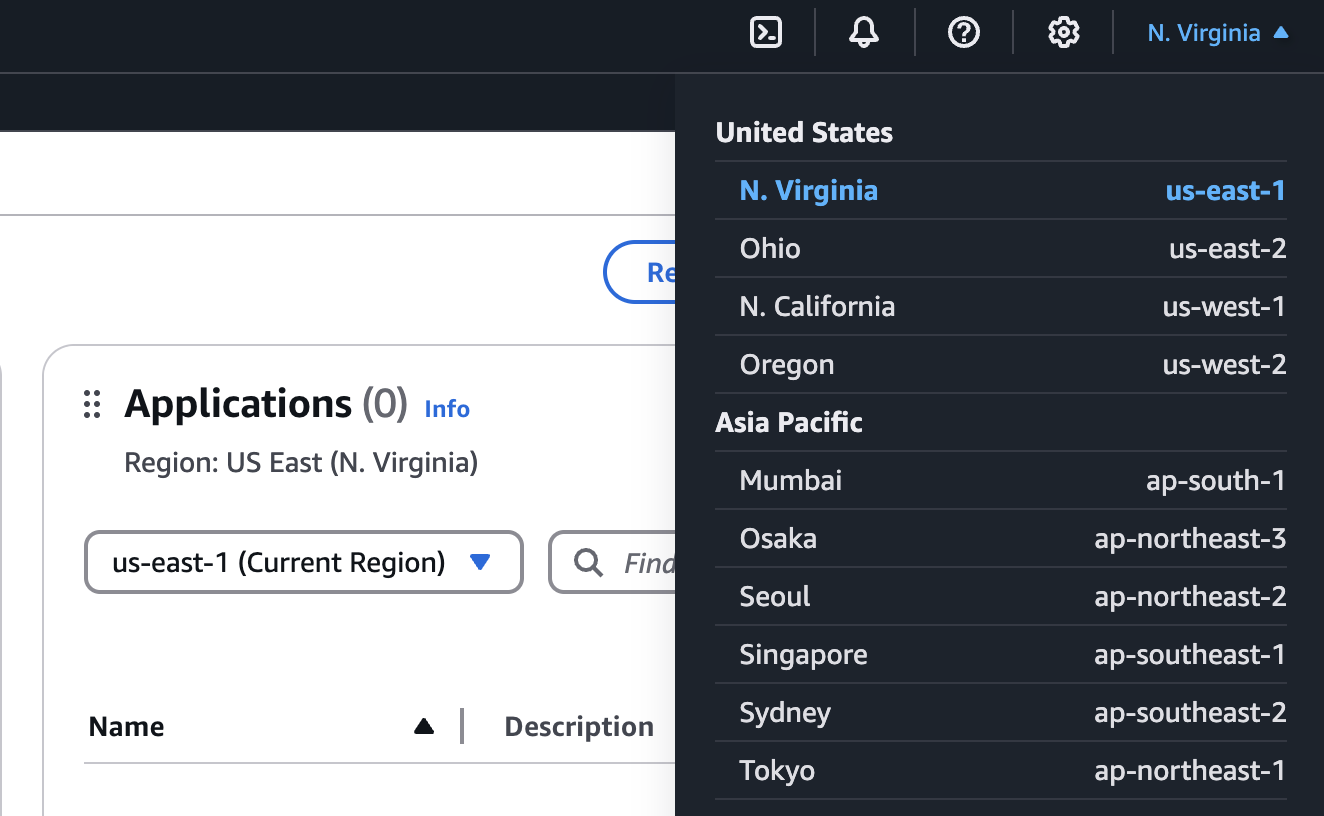
Finden Sie das Amazon -Grundgestein , indem Sie in der AWS -Konsole suchen.

Erweitern Sie das Seitenmenü und wählen Sie Modellzugriff .
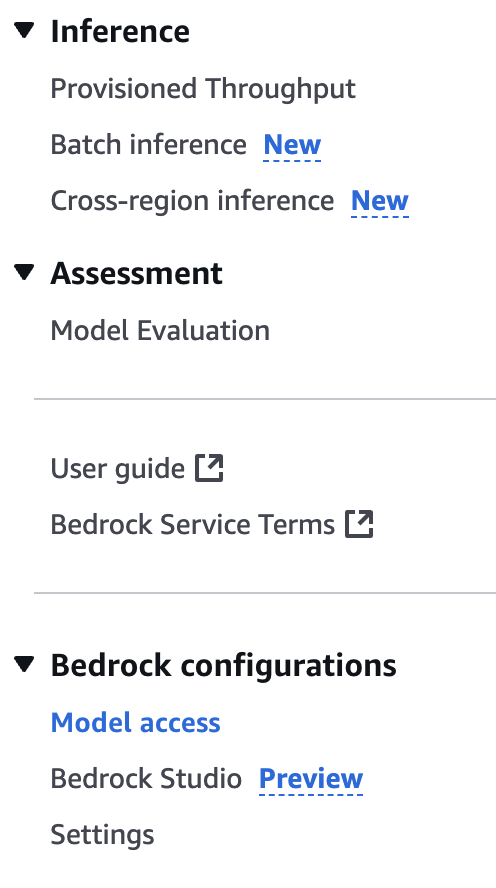
Wählen Sie die Schaltfläche Bearbeiten .
Verwenden Sie die Kontrollkästchen, um die Modelle auszuwählen, die Sie aktivieren möchten. Diese Richtlinie erfordert Titan Text Emetten V2 und Claude 3.5 -Sonnet -Modelle. Klicken Sie auf Änderungen speichern , um die Modelle in Ihrem Konto zu aktivieren. Bitte experimentieren Sie mit anderen Modellen, wenn Sie möchten.
Warten Sie, bis die Modelle verfügbar sind.
git clone [email protected]:set-university/genai-workshops.git cd workshop4terraform initterraform getterraform plan
terraform apply --auto-approve Gehen Sie zum Grundgestein in der AWS -Konsole.
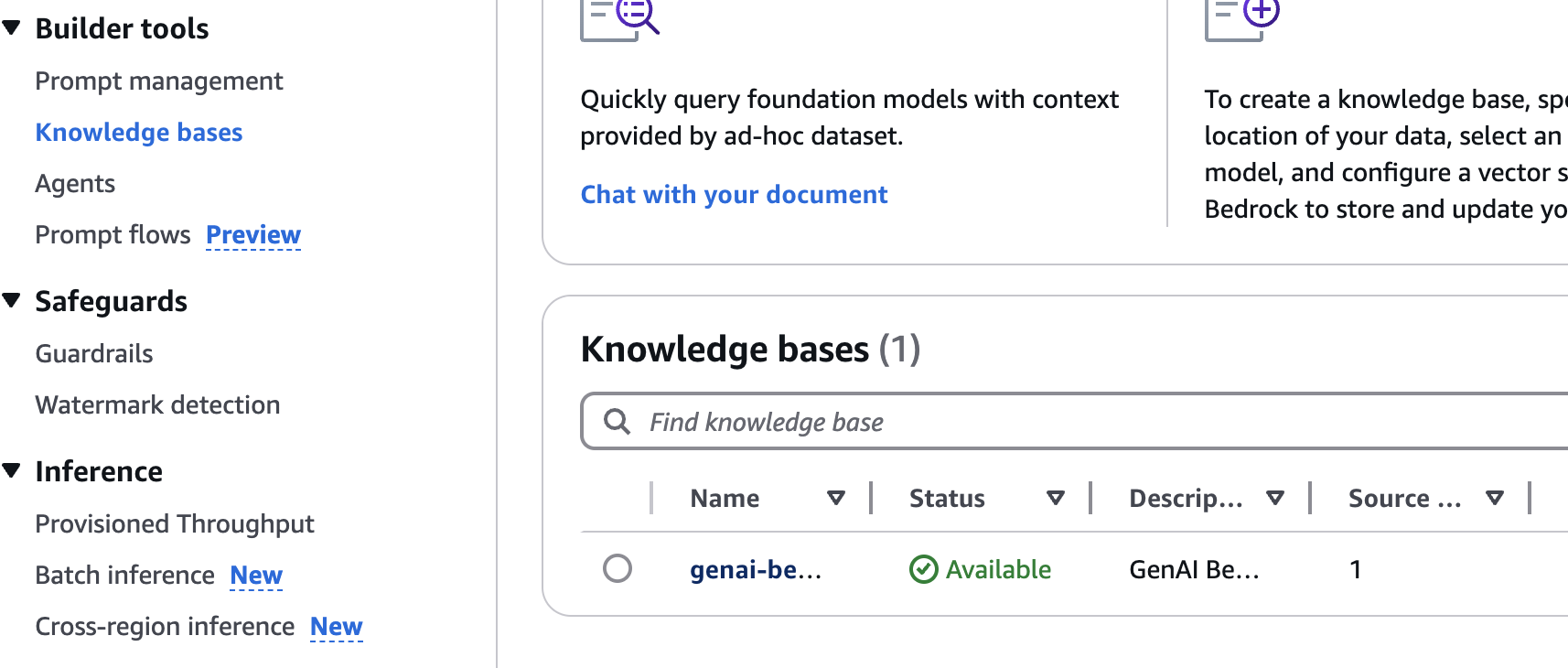
Klicken Sie auf Knowledge Bases Links Nav -Menüelement.
Klicken Sie auf die Wissensbasis, die über Terraform erstellt wurde.
Wählen Sie die S3 -Datenquelle und klicken Sie auf * Sync -Schaltfläche.
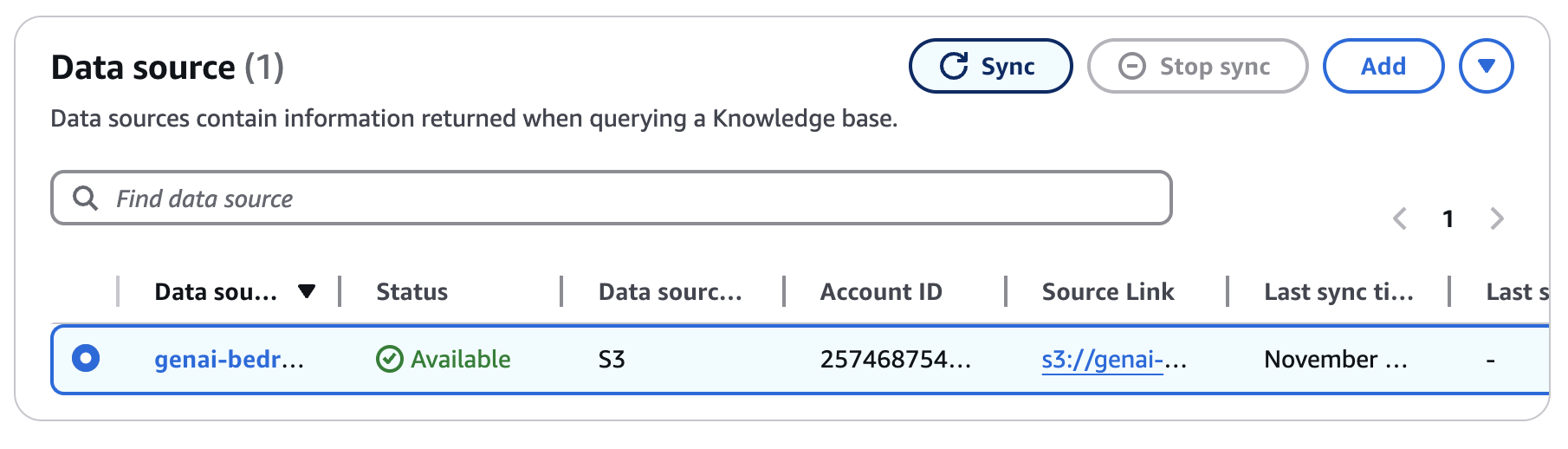
Warten Sie auf die Synchronisierung (~ 5-10 Minuten).
Folgen Sie dem folgenden Beispiel und ersetzen Sie {your-lambda-url} durch Ihre Lambda-URL aus Schritt 8 der Bereitstellung.
 curl -X POST ' https://{your-lambda-url}/ '
   -H ' content-type: application/json '
   -d ' { "prompt": "what are the postgres versions?" } '
Die Antwort könnte wie folgt aussehen:
{"genai_response": "Current PostgreSQL version numbers consist of a major and a minor version number. For example, in version 10.1, 10 is the major version and 1 is the minor version. This indicates it's the first minor release of major version 10.nnFor PostgreSQL versions before 10.0, the version numbers consisted of three numbers, such as 9.5.3. In these cases, the major version is represented by the first two digit groups (e.g., 9.5), and the minor version is the third number (e.g., 3).nnMinor releases are always compatible with earlier and later minor releases of the same major version. For instance, version 10.1 is compatible with 10.0 and 10.6. Similarly, 9.5.3 is compatible with 9.5.0, 9.5.1, and 9.5.6."}
terraform destroy
# type 'yes' to confirm




