ESP_AT_WiFiManager
v1.4.0 to add support to WizNet `Wiz

SaveEsta biblioteca ESP_AT_WIFIMANAGER é baseada em, modificada, fixo e melhorado em:
Tzapu WiFiManagerKen Taylor WiFiManagerKhoi Hoang's ESP_WiFiManagerPara suportar NRF52, SAM devido, SAMD, STM32F/L/H/G/WB/MP1, Raspberry_pi_pico, etc. As placas usando escudos ESP8266/ESP32-AT-COMMAND.
As placas baseadas em RP2040, como Nano_RP1040_Connect, Raspberry_Pi_Pico , são atualmente apoiadas usando o núcleo Arduino-Pico de Earle Philower ou o núcleo RP2040 do Arduino-MBED com BLYNK/WIFIMANAGER, agradecem aos pequenos suportes.
As placas da família AVR (Mega, Uno, Nano, etc.) não são suportadas , pois não têm memória suficiente para executar o Config Portal WebServer.
Esta é um gerente de conexão de credenciais / wifi com o Portal de Configuração da Web Fallback.
O Portal de Configuração da Web, servido dos ESP8266/ESP32-AT-command shields está operando como um ponto de acesso (AP) com endereço IP estático configurável ou use o endereço IP padrão de 192.168.4.1
Você também pode especificar AP estático e STA IP. O portal de configuração será ajustado automaticamente para corresponder ao número de parâmetros personalizados dinâmicos. As credenciais são salvas em EEPROM, FlashStorage_SAMD , FlashStorage_STM32 , DueFlashStorage ou NRF52/RP2040 Littlefs.
Atualmente, esta biblioteca ESP_AT_WIFIMANAGER suporta estes seguintes conselhos:
Placas NRF52 , como Adafruit Feather NRF52832, NRF52840 Express, Bluefruit Sense, Itsy-Bitsy NRF52840 Express, Metro NRF52840 Express, Nina_B302_UBULOX, NINA_B112_UBOX, etc.
Sam devido
SAMD21
Teensy (4.1, 4.0, 3,6, 3,5, 3,2, 3,1, 3,0, LC)
Placas STM32F/L/H/G/WB/MP1 (com flash 64+K)
Placas baseadas em RP2040, como o Nano RP2040 Connect , usando o Arduino MBED OS para placas Nano .
Placas baseadas em RP2040, como Raspberry_PI_Pico, Adafruit_Feather_RP2040 e Genic_RP2040 , usando o núcleo RP2040 Arduino-mbed ou o núcleo Arduino-PICO do Earle Philower .
Wiznet_wizfi360_evb_pico usando o núcleo Arduino-Pico de Earle Philower
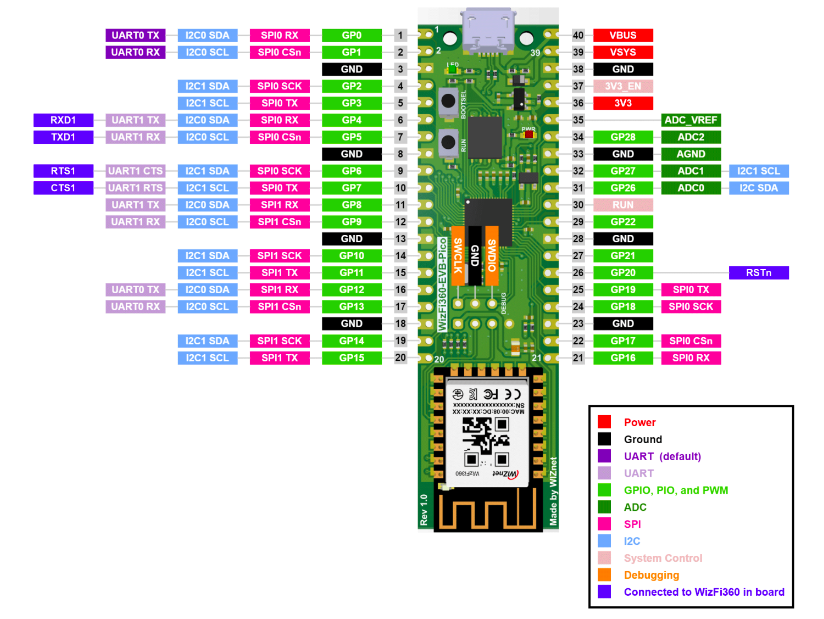
ESP8266-AT-command EscudoESP32-AT-commandW600 e WIS600-01S AT-COMAND SHIELWizFi360 escudo no comando 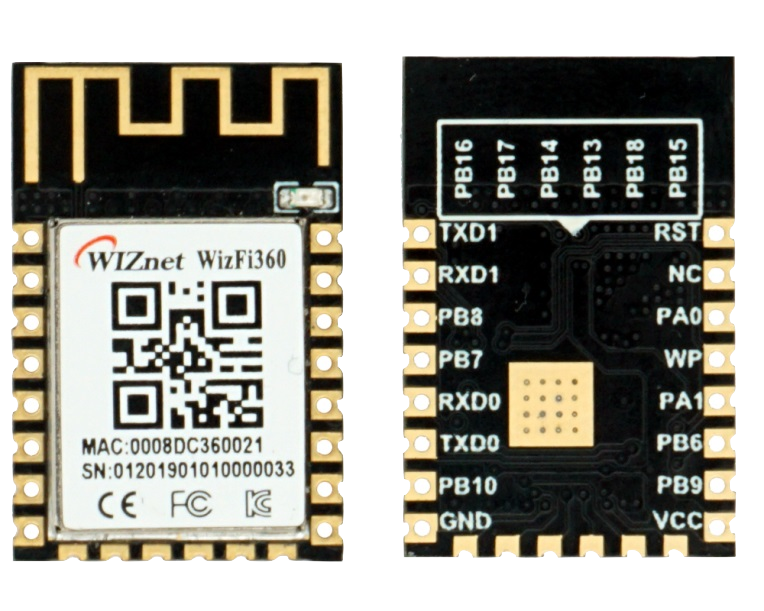
Arduino IDE 1.8.19+ para Arduino.Arduino AVR core 1.8.6+ para Arduino (Use Arduino Board Manager) para placas AVR.Arduino Core for STM32 v2.4.0+ Para placas STM32F/L/H/G/WB/MP1 (Nucleo-144 Nucleo_F767zi, Nucleo-64 Nucleo_L053r8, etc.).Teensy core v1.57+ para Teensy 4.1.Arduino SAM DUE core v1.6.12+ Para as placas SAM de vencimento do braço Cortex-M3.Arduino SAMD core 1.8.13+ para placas SAMD ARM Cortex-M0+.Adafruit SAMD core 1.7.11+ para samd córtex-m0+ e m4 placas (nano 33 IoT, etc.).Seeeduino SAMD core 1.8.3+ para placas SAMD21/SAMD51 (XIAO M0, WIO Terminal, etc.).Adafruit nRF52 v1.3.0 for nRF52 boards such as Adafruit NRF52840_FEATHER, NRF52832_FEATHER, NRF52840_FEATHER_SENSE, NRF52840_ITSYBITSY, NRF52840_CIRCUITPLAY, NRF52840_CLUE, NRF52840_METRO, NRF52840_PCA10056, partícula_xenon, nina_b302_ublox , etc.Arduino mbed_rp2040 core 3.5.4+ para placas baseadas em Arduino RP2040, como o Arduino Nano RP2040 Connect, Raspberry_Pi_pico, etc.Earle Philhower's arduino-pico core v2.7.1+ Para placas baseadas em RP2040, como Raspberry_Pi_Pico, Adafruit_Feather_RP2040 e Genic_RP2040 , etc.ESP8266_AT_WebServer library v1.7.1+ para poder suportar escudos ESP32-AT. Para instalar, verifiqueFlashStorage_SAMD library v1.3.2+ Para placas SAMD21 e SAMD51 (ZERO, MKR, NANO_33_IOT, M0, M0 PRO, ADAFRUIT ITSY-BITSY M4, etc.). . Ou Platform.io FlashStorage_SAMD library v1.0.0+ para placas SAMD21 e SAMD51 (zero, mkr, nano_33_iot, M0, M0 Pro, Adafruit Itsy-Bitsy M4, etc.)FlashStorage_STM32 library v1.2.0+ para placas STM32F/L/H/G/WB/MP1. Para instalar. verificarDueFlashStorage library v1.0.0+ para SAM devido. Para instalar, verifiqueAdafruit's LittleFS/InternalFS para placas NRF52.Ai-Thinker AT Firmware v1.5.4 ou AT Firmware v1.7.4.0 para escudos ESP8266-AT.AT version_2.1.0.0_dev para escudos ESP32-AT.AT version_1.1.4 para escudos Wis600-01s e W600-At WiFi. Ai-Thinker AT Firmware v1.5.4
AT version: 1.1.0.0 (May 11 2016 18 : 09 : 56 )
SDK version: 1.5.4 (baaeaebb)
Ai-Thinker Technology Co. Ltd.
Jun 13 2016 11 : 29 : 20
AT Firmware v1.7.4.0
AT version: 1.7.4.0 (May 11 2020 19 : 13 : 04 )
SDK version: 3.0.4 (9532ceb)
compile time:May 27 2020 10 : 12 : 17
Bin version (Wroom 02 ):1.7.4
WIS600-01S e W600 usando comandos ESP8266 ou ESP32-AT e firmware
AT version: 1.1.4 (Dec 05 2018 11 : 06 : 45 )
SDK version: 3.0.0
Dec 05 2018 11 : 06 : 45 AT version_2.1.0.0_dev
AT version: 2.1.0.0 -dev(4f6b92c - Jun 10 2020 10 : 36 : 54 )
SDK version:v4 .0.1 - 193 -ge7ac221b4
compile time (b85a8df):Jun 18 2020 14:00:59
Bin version:2.0.0(WROOM- 32 )
Consulte as instruções no comando no núcleo e esp_at_get_started
AT Firmware v1.7.4.0 arquivos de bin para corrigir os locais da seguinte forma: # BOOT MODE
### Flash size 8Mbit: 512KB+512KB
boot_v1.2+.bin 0x00000
user1.1024.new.2.bin 0x01000
esp_init_data_default.bin 0xfc000
blank.bin 0x7e000 & 0xfe000
### Flash size 16Mbit-C1: 1024KB+1024KB
boot_v1.2+.bin 0x00000
user1.2048.new.5.bin 0x01000
esp_init_data_default.bin 0x1fc000
blank.bin 0xfe000 & 0x1fe000
A melhor e mais fácil maneira é usar Arduino Library Manager . Pesquise ESP_AT_WiFiManager e selecione / instale a versão mais recente. Você também pode usar este link para obter instruções mais detalhadas.
ESP_AT_WiFiManager-master.zip .ESP_AT_WiFiManager-master DIRETÓRIOESP_AT_WiFiManager-master PASTER para o diretório das bibliotecas Arduino, como ~/Arduino/libraries/ .Para poder compilar, executar e detectar e exibir automaticamente Board_name nas placas NRF52840/NRF52832 , você deve copiar todo o diretório NRF52 Packages_patches no diretório Adafruit NRF52 (~/.arDuino15/Packages/Adafruit/Hardware/NRF52
Supondo que a versão Adafruit NRF52 seja 1.3.0. Esses arquivos devem ser copiados no diretório:
~/.arduino15/packages/adafruit/hardware/nrf52/1.3.0/platform.txt~/.arduino15/packages/adafruit/hardware/nrf52/1.3.0/boards.txt~/.arduino15/packages/adafruit/hardware/nrf52/1.3.0/cores/nRF5/Udp.h~/.arduino15/packages/adafruit/hardware/nrf52/1.3.0/cores/nRF5/Print.h~/.arduino15/packages/adafruit/hardware/nrf52/1.3.0/cores/nRF5/Print.cpp~/.arduino15/packages/adafruit/hardware/nrf52/1.3.0/variants/NINA_B302_ublox/variant.h~/.arduino15/packages/adafruit/hardware/nrf52/1.3.0/variants/NINA_B302_ublox/variant.cpp~/.arduino15/packages/adafruit/hardware/nrf52/1.3.0/variants/NINA_B112_ublox/variant.h~/.arduino15/packages/adafruit/hardware/nrf52/1.3.0/variants/NINA_B112_ublox/variant.cpp~/.arduino15/packages/adafruit/hardware/nrf52/1.3.0/cores/nRF5/Udp.hSempre que uma nova versão estiver instalada, lembre -se de copiar esses arquivos no novo diretório de versão. Por exemplo, uma nova versão é x.yy.z Esses arquivos devem ser copiados no diretório:
~/.arduino15/packages/adafruit/hardware/nrf52/x.yy.z/platform.txt~/.arduino15/packages/adafruit/hardware/nrf52/x.yy.z/boards.txt~/.arduino15/packages/adafruit/hardware/nrf52/x.yy.z/cores/nRF5/Udp.h~/.arduino15/packages/adafruit/hardware/nrf52/x.yy.z/cores/nRF5/Print.h~/.arduino15/packages/adafruit/hardware/nrf52/x.yy.z/cores/nRF5/Print.cpp~/.arduino15/packages/adafruit/hardware/nrf52/x.yy.z/variants/NINA_B302_ublox/variant.h~/.arduino15/packages/adafruit/hardware/nrf52/x.yy.z/variants/NINA_B302_ublox/variant.cpp~/.arduino15/packages/adafruit/hardware/nrf52/x.yy.z/variants/NINA_B112_ublox/variant.h~/.arduino15/packages/adafruit/hardware/nrf52/x.yy.z/variants/NINA_B112_ublox/variant.cpp~/.arduino15/packages/adafruit/hardware/nrf52/x.yy.z/cores/nRF5/Udp.hPara poder compilar e executar em placas adolescentes , você deve copiar os arquivos em Packages_patches para diretório teensy no diretório de hardware adolescentes (./arduino-1.8.19/hardware/teensy/avr/boards.txt).
Supondo que a versão Arduino seja 1.8.19. Esses arquivos devem ser copiados no diretório:
./arduino-1.8.19/hardware/teensy/avr/boards.txt./arduino-1.8.19/hardware/teensy/avr/cores/teensy/Stream.h./arduino-1.8.19/hardware/teensy/avr/cores/teensy3/Stream.h./arduino-1.8.19/hardware/teensy/avr/cores/teensy4/Stream.hSempre que uma nova versão estiver instalada, lembre -se de copiar esse arquivo no novo diretório de versão. Por exemplo, uma nova versão é x.yy.zz Esses arquivos devem ser copiados no diretório:
./arduino-x.yy.zz/hardware/teensy/avr/boards.txt./arduino-x.yy.zz/hardware/teensy/avr/cores/teensy/Stream.h./arduino-x.yy.zz/hardware/teensy/avr/cores/teensy3/Stream.h./arduino-x.yy.zz/hardware/teensy/avr/cores/teensy4/Stream.hPara poder compilar e executar em placas Sam Due , você deve copiar todo o diretório do Sam Due no diretório Arduino SAM (~/.ardeino15/pacotes/arduino/hardware/sam/1.6.12).
Supondo que a versão Core Arduino SAM seja 1.6.12. Este arquivo deve ser copiado no diretório:
~/.arduino15/packages/arduino/hardware/sam/1.6.12/platform.txtSempre que uma nova versão estiver instalada, lembre -se de copiar esse arquivo no novo diretório de versão. Por exemplo, uma nova versão é x.yy.zz Este arquivo deve ser copiado no diretório:
~/.arduino15/packages/arduino/hardware/sam/x.yy.zz/platform.txtPara poder compilar, executar e detectar e exibir automaticamente as placas Arduino SAMD (Nano-33-IIT, etc.) , você deve copiar todo o diretório Arduino SAMD Packages_patches no diretório Arduino SAMD (~/.UNINOIN15/PACAGES/arduino/hardware/samd/samd/samd/.
Supondo que a versão Arduino SAMD seja 1.8.13. Agora, apenas um arquivo deve ser copiado no diretório:
~/.arduino15/packages/arduino/hardware/samd/1.8.13/platform.txtSempre que uma nova versão estiver instalada, lembre -se de copiar esses arquivos no novo diretório da versão. Por exemplo, uma nova versão é x.yy.zz
Este arquivo deve ser copiado no diretório:
~/.arduino15/packages/arduino/hardware/samd/x.yy.zz/platform.txtSupondo que a versão Arduino SAMD seja 1.8.9. Esses arquivos devem ser copiados no diretório:
~/.arduino15/packages/arduino/hardware/samd/1.8.9/platform.txt~/.arduino15/packages/arduino/hardware/samd/1.8.9/cores/arduino/Arduino.hSempre que uma nova versão estiver instalada, lembre -se de copiar esses arquivos no novo diretório de versão. Por exemplo, uma nova versão é x.yy.z
Esses arquivos devem ser copiados no diretório:
~/.arduino15/packages/arduino/hardware/samd/x.yy.z/platform.txt~/.arduino15/packages/arduino/hardware/samd/x.yy.z/cores/arduino/Arduino.hIsso é obrigatório para corrigir o notório erro do compilador SAMD Arduino . Veja Melhorar a compatibilidade do Arduino com o STL (Min e Max Macro)
 ...arm-none-eabiincludec++7.2.1bitsstl_algobase.h:243:56: error: macro "min" passed 3 arguments, but takes just 2
     min(const _Tp& __a, const _Tp& __b, _Compare __comp)
Sempre que o problema de erro do compilador acima mencionado é corrigido com a nova versão do Arduino SAMD, você não precisa mais copiar o arquivo Arduino.h .
Para poder compilar, executar e detectar e exibir automaticamente as placas Board_name nas placas Adafruit SAMD (Itsy-Bitsy M4, etc.) , você deve copiar todo o diretório ADAFURT SAMD Packages_patches no diretório ADAfruit/1.7.11.
Supondo que a versão Adafruit SAMD Core seja 1.7.11. Esses arquivos devem ser copiados no diretório:
~/.arduino15/packages/adafruit/hardware/samd/1.7.11/platform.txt~/.arduino15/packages/adafruit/hardware/samd/1.7.11/cores/arduino/Print.h~/.arduino15/packages/adafruit/hardware/samd/1.7.11/cores/arduino/Print.cppSempre que uma nova versão estiver instalada, lembre -se de copiar esse arquivo no novo diretório de versão. Por exemplo, uma nova versão é x.yy.zz Esses arquivos devem ser copiados no diretório:
~/.arduino15/packages/adafruit/hardware/samd/x.yy.zz/platform.txt~/.arduino15/packages/adafruit/hardware/samd/x.yy.zz/cores/arduino/Print.h~/.arduino15/packages/adafruit/hardware/samd/x.yy.zz/cores/arduino/Print.cppPara poder compilar, executar e detectar e exibir automaticamente Board_name nas placas SeeDuino SAMD (Xiao M0, WIO, etc.) , você deve copiar todo o diretório Samd Samd Samd.
Supondo que a versão Core Samd SeeDuino seja 1.8.3. Esses arquivos devem ser copiados no diretório:
~/.arduino15/packages/Seeeduino/hardware/samd/1.8.3/platform.txt~/.arduino15/packages/Seeeduino/hardware/samd/1.8.3/cores/arduino/Arduino.h~/.arduino15/packages/Seeeduino/hardware/samd/1.8.3/cores/arduino/Print.h~/.arduino15/packages/Seeeduino/hardware/samd/1.8.3/cores/arduino/Print.cppSempre que uma nova versão estiver instalada, lembre -se de copiar esse arquivo no novo diretório de versão. Por exemplo, uma nova versão é x.yy.zz Esses arquivos devem ser copiados no diretório:
~/.arduino15/packages/Seeeduino/hardware/samd/x.yy.zz/platform.txt~/.arduino15/packages/Seeeduino/hardware/samd/x.yy.zz/cores/arduino/Arduino.h~/.arduino15/packages/Seeeduino/hardware/samd/x.yy.zz/cores/arduino/Print.h~/.arduino15/packages/Seeeduino/hardware/samd/x.yy.zz/cores/arduino/Print.cppPara usar o LAN8720 em algumas placas STM32
Você deve copiar os arquivos STM32F4XX_HAL_CONF_DEFAULL.H e STM32F7XX_HAL_CONF_DEFAULT.H no diretório STM32 STM32 (~/.ararino15/packages/sTM32/hardware/stm32/2.3.0/sistema) para sobrecarregar os filmes.
Supondo que a versão Core STM32 STM32 seja 2.3.0. Esses arquivos devem ser copiados no diretório:
~/.arduino15/packages/STM32/hardware/stm32/2.3.0/system/STM32F4xx/stm32f4xx_hal_conf_default.h PARA STM32F4.~/.arduino15/packages/STM32/hardware/stm32/2.3.0/system/STM32F7xx/stm32f7xx_hal_conf_default.h para nucleo-144 stm32f7.Sempre que uma nova versão estiver instalada, lembre -se de copiar esse arquivo no novo diretório de versão. Por exemplo, uma nova versão é x.yy.zz, esses arquivos devem ser copiados no diretório correspondente:
~/.arduino15/packages/STM32/hardware/stm32/x.yy.zz/system/STM32F4xx/stm32f4xx_hal_conf_default.hPara usar o Serial1 em algumas placas STM32 sem definição serial1 (nucleo-144 nucleo_f767zi, núcleo-64 núcleo_l053r8, etc.) placas , você deve copiar o diretório STM32/STM32/STM32 (~/.UDUINO15/Packages/Packações STM32 STM32 (~/.. Você precisa modificar os arquivos correspondentes às suas placas, isso é apenas uma ilustração de como fazer.
Supondo que a versão Core STM32 STM32 seja 2.3.0. Esses arquivos devem ser copiados no diretório:
~/.arduino15/packages/STM32/hardware/stm32/2.3.0/variants/STM32F7xx/F765Z(GI)T_F767Z(GI)T_F777ZIT/NUCLEO_F767ZI/variant.h for Nucleo-144 NUCLEO_F767ZI.~/.arduino15/packages/STM32/hardware/stm32/2.3.0/variants/STM32L0xx/L052R(6-8)T_L053R(6-8)T_L063R8T/NUCLEO_L053R8/variant.h .Sempre que uma nova versão estiver instalada, lembre -se de copiar esse arquivo no novo diretório de versão. Por exemplo, uma nova versão é x.yy.zz, esses arquivos devem ser copiados no diretório correspondente:
~/.arduino15/packages/STM32/hardware/stm32/x.yy.zz/variants/STM32F7xx/F765Z(GI)T_F767Z(GI)T_F777ZIT/NUCLEO_F767ZI/variant.h~/.arduino15/packages/STM32/hardware/stm32/x.yy.zz/variants/STM32L0xx/L052R(6-8)T_L053R(6-8)T_L063R8T/NUCLEO_L053R8/variant.hPara poder detectar e exibir automaticamente Board_name em placas baseadas em RP2040 (Raspberry_Pi_Pico, Adafruit_Feather_RP2040, genérico_RP2040, etc) placas , você precisa copiar o arquivo rp2040/rp2040/rp2040/.
Supondo que a versão Core RP2040 seja 1.4.0. Este arquivo deve ser copiado no diretório:
~/.arduino15/packages/rp2040/hardware/rp2040/1.4.0/platform.txtSempre que uma nova versão estiver instalada, lembre -se de copiar esse arquivo no novo diretório de versão. Por exemplo, uma nova versão é x.yy.zz Este arquivo deve ser copiado no diretório:
~/.arduino15/packages/rp2040/hardware/rp2040/x.yy.zz/platform.txtCom o núcleo após a v1.5.0, esta etapa não é mais necessária graças ao PR Add -dboard_name = "{Build.board}" #136.
Algumas bibliotecas, como a Adafruit DHT-Sensor-Library, requerem a definição de microssegundstoclockcycles (). Para poder compilar e executar em placas baseadas em RP2040 , você deve copiar os arquivos no diretório RP2040 arduino.h no diretório RP2040 (~/.ardeino15/packages/rp2040/hardware/rp2040/1.4.0).
Supondo que a versão Core RP2040 seja 1.4.0. Este arquivo deve ser copiado para substituir:
~/.arduino15/packages/rp2040/hardware/rp2040/1.4.0/cores/rp2040/Arduino.hSempre que uma nova versão estiver instalada, lembre -se de copiar esse arquivo no novo diretório de versão. Por exemplo, uma nova versão é x.yy.zz Este arquivo deve ser copiado para substituir:
~/.arduino15/packages/rp2040/hardware/rp2040/x.yy.zz/cores/rp2040/Arduino.hCom o núcleo após a v1.5.0, esta etapa não é mais necessária graças ao PR Add defs para a compatibilidade nº 142.
Para poder fazer upload do firmware para Portenta_H7 usando o Arduino IDE em Linux (Ubuntu, etc.) , você deve copiar o arquivo Portenta_post_install.sh no diretório mbed_portenta (~/.ararino15/packages/arduino/mais hardware/mbed_portenta/3.4.1/portente.
Em seguida, execute o seguinte comando usando sudo
 $ cd ~/.arduino15/packages/arduino/hardware/mbed_portenta/3.4.1
$ chmod 755 portenta_post_install.sh
$ sudo ./portenta_post_install.sh
Isso criará o arquivo /etc/udev/rules.d/49-portenta_h7.rules da seguinte forma:
 # Portenta H7 bootloader mode UDEV rules

SUBSYSTEMS=="usb", ATTRS{idVendor}=="2341", ATTRS{idProduct}=="035b", GROUP="plugdev", MODE="0666"
Supondo que a versão Core Arduinocore-MBED seja 3.4.1. Agora, apenas um arquivo deve ser copiado no diretório:
~/.arduino15/packages/arduino/hardware/mbed_portenta/3.4.1/portenta_post_install.shSempre que uma nova versão estiver instalada, lembre -se de copiar esses arquivos no novo diretório da versão. Por exemplo, uma nova versão é x.yy.zz
Este arquivo deve ser copiado no diretório:
~/.arduino15/packages/arduino/hardware/mbed_portenta/x.yy.zz/portenta_post_install.shPara evitar a compilação de erros relacionados ao progmem, você deve copiar o arquivo Realtek Amebad Core Pgmspace.h no diretório Realtek Amebad (~/.ardeino15/packages/realtek/hardware/amebad/3.1.4/core/ABD/AVR/PGMSPACE.H).
Supondo que a versão Core Realtek Amebad seja 3.1.4. Este arquivo deve ser copiado no diretório:
~/.arduino15/packages/realtek/hardware/AmebaD/3.1.4/cores/ambd/avr/pgmspace.hSempre que uma nova versão estiver instalada, lembre -se de copiar esse arquivo no novo diretório de versão. Por exemplo, uma nova versão é x.yy.zz Este arquivo deve ser copiado no diretório:
~/.arduino15/packages/realtek/hardware/AmebaD/x.yy.zz/cores/ambd/avr/pgmspace.h Para evitar a compilação de erros relacionados ao SAMD21/SAMD51, você deve copiar o arquivo arduinocore-fab-sam núcleo pgmspace.h no diretório ArduinoCore-fab-sam (~/.eduino15/packages/fab_sam_arduino/samd/1.9.0/boards.txt).
Supondo que a versão Core ArduinoCore-fab-sam SAMD seja 1.9.0. Este arquivo deve ser copiado no diretório:
~/.arduino15/packages/Fab_SAM_Arduino/hardware/samd/1.9.0/boards.txtSempre que uma nova versão estiver instalada, lembre -se de copiar esse arquivo no novo diretório de versão. Por exemplo, uma nova versão é x.yy.zz Este arquivo deve ser copiado no diretório:
~/.arduino15/packages/Fab_SAM_Arduino/hardware/samd/x.yy.zz/boards.txtPara poder compilar, executar e detectar e exibir automaticamente Board_name nas placas SeeDuino RP2040 (XIAO RP2040, WIO RP2040) , você precisa copiar todas as pacotes SeeDuino RP2040/Pacotes RP2040/RP2040.
Supondo que a versão Core SeeDuino RP2040 seja 2.7.2. Esses arquivos devem ser copiados no diretório:
~/.arduino15/packages/Seeeduino/hardware/rp2040/2.7.2/boards.txt~/.arduino15/packages/Seeeduino/hardware/rp2040/2.7.2/variants/Seeed_XIAO_RP2040/pins_arduino.hSempre que uma nova versão estiver instalada, lembre -se de copiar esse arquivo no novo diretório de versão. Por exemplo, uma nova versão é x.yy.zz Esses arquivos devem ser copiados no diretório:
~/.arduino15/packages/Seeeduino/hardware/samd/x.yy.zz/boards.txt~/.arduino15/packages/Seeeduino/hardware/samd/x.yy.zz/variants/Seeed_XIAO_RP2040/pins_arduino.hPara poder compilar e executar nas placas Xiao NRF52840 , você deve copiar todo o diretório NRF52 1.0.0 no diretório SeeDuino NRF52 (~/.ardeino15/packages/SeeDuino/Hardware/Nrf52/1.0.0).
Supondo que a versão SeeDuino NRF52 seja 1.0.0. Esses arquivos devem ser copiados no diretório:
~/.arduino15/packages/Seeeduino/hardware/nrf52/1.0.0/platform.txt~/.arduino15/packages/Seeeduino/hardware/nrf52/1.0.0/cores/nRF5/Print.h~/.arduino15/packages/Seeeduino/hardware/nrf52/1.0.0/cores/nRF5/Print.cpp~/.arduino15/packages/Seeeduino/hardware/nrf52/1.0.0/cores/nRF5/Udp.hSempre que uma nova versão estiver instalada, lembre -se de copiar esses arquivos no novo diretório de versão. Por exemplo, uma nova versão é x.yy.z Esses arquivos devem ser copiados no diretório:
~/.arduino15/packages/Seeeduino/hardware/nrf52/x.yy.z/platform.txt~/.arduino15/packages/Seeeduino/hardware/nrf52/x.yy.z/cores/nRF5/Print.h~/.arduino15/packages/Seeeduino/hardware/nrf52/x.yy.z/cores/nRF5/Print.cpp~/.arduino15/packages/Seeeduino/hardware/nrf52/x.yy.z/cores/nRF5/Udp.hESP8266/ESP32-AT shield iniciará um portal de configuração WiFi quando ligado e salvará os dados de configuração na memória não volátil do host. Depois disso, o portal de configuração só será iniciado novamente se um botão for pressionado na placa do host.Save .ESP8266/ESP32-AT shield tentará se conectar. Se for bem -sucedido, o DHCP dinâmico ou o endereço IP estático configurado serão exibidos no portal de configuração.ESP8266/ESP32-AT shield e o servidor da Web será desligado para retornar o controle ao código de esboço. // Select depending on board
# define EspSerial Serial1
// Must be before #include <ESP_AT_WiFiManager.h>
// To store Credentials / WiFi Data
# define EEPROM_START 0
# include < ESP_AT_WiFiManager.h > // https://github.com/khoih-prog/ESP_AT_WiFiManager
// Your Board <-> ESP8266 baud rate:
# define ESP8266_BAUD 115200
String ssid = " ESP_AT_ " + String( 0x1ABCDEF , HEX);
const char * password = " ESP_AT_PW " ;
IPAddress staticAP_IP = IPAddress( 192 , 168 , 100 , 1 );
// SSID and PW for your Router
String Router_SSID;
String Router_Pass;
// Onboard LED I/O pin on board
const int LOCAL_PIN_LED = 13 ; // Pin 13, Controls the onboard LED.
# define LED_ON HIGH
# define LED_OFF LOWESP_AT_WiFiManager ESP_AT_wiFiManager;ESP_AT_wiFiManager.setAPChannel(newChannel);ESP_AT_WiFiManager-> setAPChannel ( 0 );ESP_AT_wiFiManager.setSTAStaticIPConfig(IPAddress(xxx,xxx,xxx,xxx));192.168.4.1 ), ligue para ESP_AT_wiFiManager.setAPStaticIPConfig(IPAddress(xxx,xxx,xxx,xxx));ESP_AT_XXXXXX , ligue para ESP_AT_wiFiManager.startConfigPortal()ESP_AT_wiFiManager.startConfigPortal(( const char *) ssid.c_str(), password); Enquanto estiver no modo AP, conecte -se a ele usando seu SSID (ESP_AT_XXXXXX) / Password ("ESP_AT_PW") e abra um navegador para o portal AP IP, padrão 192.168.4.1 , configure WiFi e salve. As informações de conexão de credenciais / wifi serão salvas em memória não volátil. Em seguida, será automaticamente.
Depois que as informações de rede de credenciais / wifi forem salvas na memória não volátil do host, ele tentará automaticamente o WiFi toda vez que for iniciado, sem exigir nenhuma chamada de função no esboço.
No Configuration Portal Mode , ele inicia um AP chamado ESP_AT_XXXXXX . Conecte -se a ele usando a configurable password que você pode definir no código. Por exemplo, ESP_AT_PW (consulte Exemplos):
 // SSID and PW for Config Portal
String ssid = " ESP_AT_ " + String( 0x1ABCDEF , HEX);
const char * password = " ESP_AT_PW " ;
Depois de conectado, vá para http://192.168.4.1 ou AP IP recém -configurado, você verá esta página Main :
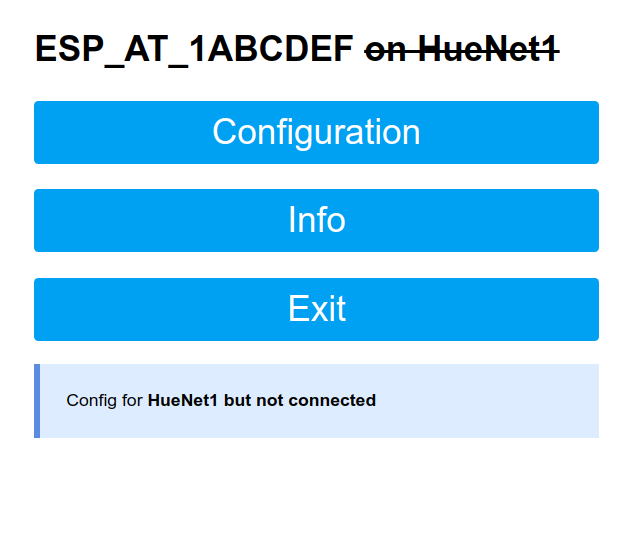
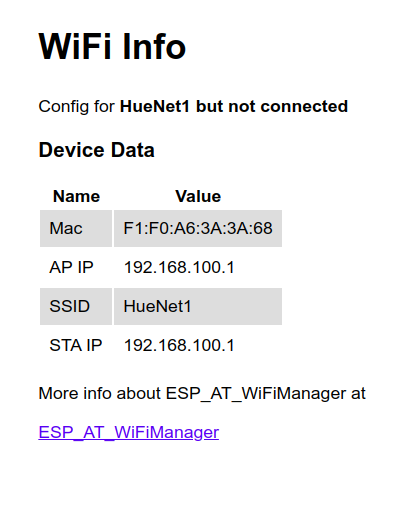
Selecione Information para inserir a página de informações em que as informações da placa serão mostradas
Selecione Configuration para inserir esta página, onde você pode selecionar um AP e especificar suas credenciais WiFi
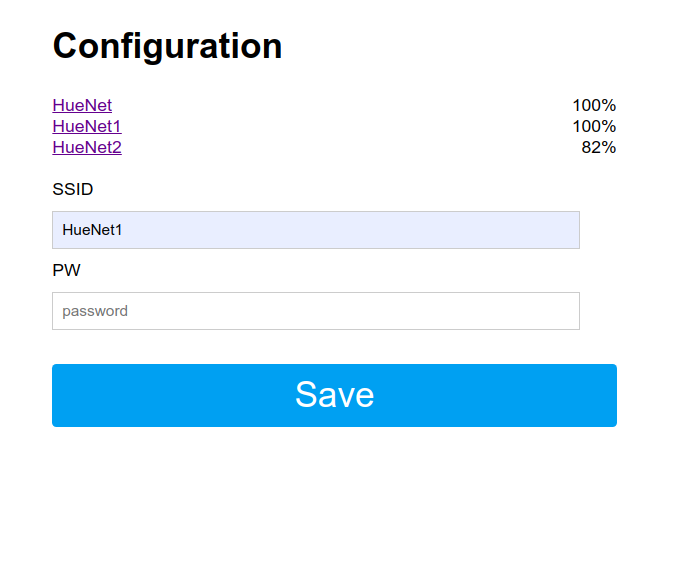
Digite suas credenciais e clique em Save . As credenciais WiFi serão salvas e a placa se conectará ao Wifi AP selecionado.
Se você já está conectado a um WiFi AP listado e não deseja alterar nada, basta selecionar Exit da página Main para reiniciar a placa e conectar-se ao AP anteriormente armazenado. As credenciais WiFi ainda estão intactas.
Você pode proteger a senha da configuração AP. Basta adicionar um SSID como o primeiro parâmetro e a senha como um segundo parâmetro para startConfigPortal da seguinte maneira:
ESP_AT_wiFiManager.startConfigPortal(SSID , password);Use a senha com mais de 8 caracteres.
As diretrizes são que uma senha de wifi deve consistir em 8 a 63 caracteres codificados por ASCII na faixa de 32 a 126 (decimal)
Você pode definir um tempo limite (em segundos) para que ESP8266/ESP32-AT shield não fique esperando para ser configurado para sempre.
ESP_AT_WiFiManager.setConfigPortalTimeout( 60 );que esperará 1 minutos (60 segundos).
Quando o tempo passar, a função StartConfigportal retornará e continuará o esboço, a menos que você esteja acessando o portal de configuração. Nesse caso, a função startConfigPortal permanecerá até você salvar dados de configuração ou sair do portal de configuração.
Muitos aplicativos precisam de parâmetros de configuração, como MQTT host and port , tokens blynk ou emoncms, etc. Embora seja possível usar ESP_AT_WiFiManager para coletar parâmetros adicionais, é melhor ler esses parâmetros de um serviço da web depois que ESP_AT_WiFiManager for usado para se conectar à Internet. Isso torna ESP_AT_WiFiManager simples de codificar e usar, os parâmetros podem ser editados em um servidor da Web regular e podem ser alterados remotamente após a implantação.
Você pode definir um IP personalizado para AP (ponto de acesso, modo de configuração) e STA (modo de estação, modo de cliente, estado normal do projeto)
Isso definirá seu portal cativo como um IP específico, caso você precise/desejar esse recurso. Adicione o seguinte snippet antes startConfigPortal()
 // Default AP IP is 192.168.4.1. Uncomment to use different AP IP
ESP_AT_wiFiManager.setAPStaticIPConfig(IPAddress( 192 , 168 , 100 , 1 ));Isso usará a configuração IP especificada em vez de usar o DHCP no modo de estação.
 // Set static STA IP
ESP_AT_wiFiManager.setSTAStaticIPConfig(IPAddress( 192 , 168 , 2 , 114 ));Existem várias maneiras pelas quais você pode injetar HTML, CSS ou JavaScript personalizados no portal de configuração.
As opções são:
Você pode usar isso em qualquer bit html na cabeça do portal de configuração. Se você adicionar um elemento <style> , tenha em mente que substitui o CSS incluído, não substituir.
ESP_AT_wiFiManager.setCustomHeadElement( " <style>html{filter: invert(100%); -webkit-filter: invert(100%);}</style> " );ESP_AT_WMParameter custom_text ( " <p>This is just a text paragraph</p> " );
ESP_AT_wiFiManager.addParameter(&custom_text);Basta adicionar o bit que você deseja adicionar como o último parâmetro ao construtor de parâmetros personalizado.
ESP_AT_WMParameter custom_mqtt_server ( " server " , " mqtt server " , " iot.eclipse " , 40 , " readonly " );Você pode filtrar redes com base na qualidade do sinal e mostrar/ocultar redes duplicadas.
ESP_AT_wiFiManager.setMinimumSignalQuality( 10 );não mostrará redes com menos de 10% de qualidade do sinal. Se você omitir o parâmetro, o padrão é 8%;
ESP_AT_wiFiManager.setRemoveDuplicateAPs( false );ESP_AT_WIFIMANAGER/Exemplos/Configonswitch/Configonswitch.ino
Linhas 25 a 241 em 4d54139
ESP_AT_WIFIMANAGER/Exemplos/Configonswitch/Defines.h
Linhas 15 a 395 em 4d54139
This is the terminal output when running ConfigOnSwitch example on Adafruit Itsy-BItsy nRF52840 with ESP8266-AT shield :
 Start ConfigOnSwitch on NRF52840_ITSYBITSY
ESP_AT_WiFiManager v1.4.0
Opening Config Portal. *WM: LoadCfgFile
*WM: OK
*WM: ======= Start Stored Config Data =======
*WM: Header = SHD_ESP8266, SSID = HueNet1, PW = ****
*WM: Host Name =
*WM: CCSum=0x8df,RCSum=0x0
*WM: InitCfgFile,sz=108
*WM: SaveCfgFile
*WM: WCSum=0x7f4
*WM: OK
*WM: SaveBkUpCfgFile
*WM: OK
*WM: LoadCfgFile
*WM: OK
*WM: ======= Start Stored Config Data =======
*WM: Header = ESP_AT, SSID = blank, PW = blank
*WM: Host Name = blank
*WM: CCSum=0x7f4,RCSum=0x7f4
No stored Credentials. No timeout
Start Config Portal, SSID = ESP_AT_ABCDEF, Pass = ESP_AT_PW: Custom AP IP: 192.168.100.1
*WM: AP IP: 192.168.100.1
*WM: HTTP server on channel 1
*WM: Handle root
*WM: LoadCfgFile
*WM: OK
*WM: Handle WiFi
*WM: Scan Network
*WM: DUP AP:
*WM: DUP AP:
*WM: HueNet1 / -28
*WM: bacau / -74
*WM: guest_24 / -77
*WM: Sent config page
*WM: WiFi save
*WM: SaveCfgFile
*WM: WCSum=0x9c7
*WM: OK
*WM: SaveBkUpCfgFile
*WM: OK
*WM: Sent wifisave page
*WM: Connect to new AP
*WM: LoadCfgFile
*WM: OK
*WM: ======= Start Stored Config Data =======
*WM: Header = ESP_AT, SSID = HueNet1, PW = ****
*WM: Host Name = blank
*WM: CCSum=0x9c7,RCSum=0x9c7
*WM: Header = ESP_AT, SSID = HueNet1, PW = ****
*WM: Host Name = blank
*WM: Connect wifi with new params
*WM: Data cleared
*WM: Static IP : 192.168.2.114
*WM: Connect result: WL_CONNECTED
WiFi connected...yeey
After waiting 0 secs in setup(), connect result is connected. Local IP: 192.168.2.114
HH
Save Start ConfigOnSwitch on NRF52840_ITSYBITSY
ESP_AT_WiFiManager v1.4.0
Opening Config Portal. *WM: LoadCfgFile
*WM: OK
*WM: ======= Start Stored Config Data =======
*WM: Header = ESP_AT, SSID = HueNet1, PW = ****
*WM: Host Name = blank
*WM: CCSum=0x9c7,RCSum=0x9c7
*WM: Header = ESP_AT, SSID = HueNet1, PW = ****
*WM: Host Name = blank
Got stored Credentials. Timeout 60s
Start Config Portal, SSID = ESP_AT_ABCDEF, Pass = ESP_AT_PW
*WM: Configure AP: ESP_AT_ABCDEF
*WM: AP PW: ESP_AT_PW
*WM: Custom AP IP: 192.168.100.1
*WM: AP IP: 192.168.100.1
*WM: HTTP server on channel 1
*WM: Static IP : 192.168.2.114
*WM: Timeout, connect result: WL_CONNECTED
WiFi connected...yeey
After waiting 0 secs in setup(), connect result is connected. Local IP: 192.168.2.114
HHHHHHHHHH HHHHHHHHHH HHHHHHHHHH HHHHHHHHHH HHHHHHHHHH HHHHHHHHHH HHHHHHHHHH HHHHHHHHHH
HHHHHHHHHH HHHHHHHHHH HHHHHHHHHH HHHHHHHHHH HHHHHHHHHH HHHHHHHHHH HHHHHHHHHH HHHHHHHHHH
This is the terminal output when running ConfigOnStartup example using SAM-DUE with ESP32-AT shield . The ESP32-AT firmware is AT version:2.1.0.0-dev / SDK version:v4.0.1-193-ge7ac221b4:
 Start ConfigOnStartup on SAM DUE
ESP_AT_WiFiManager v1.4.0
[ESP_AT] AT+RST
[ESP_AT] ATE0
[ESP_AT] Use ESP32-AT Command
[ESP_AT] AT+CWMODE=1
[ESP_AT] AT+CIPMUX=1
[ESP_AT] AT+CIPDINFO=1
[ESP_AT] AT+CWAUTOCONN=0
[ESP_AT] AT+CWDHCP=1,1
[ESP_AT] AT+GMR
[ESP_AT] Firmware Init OK - v4.0.
[ESP_AT] AT+CIPSTATUS
Opening Config Portal. *WM: CCSum=0x7f4,RCSum=0x0
*WM: CCSum=0x7f4,RCSum=0x0
No stored Credentials. No timeout
Start Config Portal, SSID = ESP_AT_ABCDEF, Pass = ESP_AT_PW
*WM: Configure AP: ESP_AT_ABCDEF
*WM: AP PW: ESP_AT_PW
*WM: Custom AP IP: 192.168.100.1
[ESP_AT] AT+CWMODE=2
[ESP_AT] AT+CWDHCP=0,3
[ESP_AT] AT+CIPAP= 192.168.100.1
[ESP_AT] IP address set 192.168.100.1
[ESP_AT] AT+CWMODE= 3
AT+CWSAP= ESP_AT_ABCDEF ESP_AT_PW
AT+CWSAP= 1 3
[ESP_AT] AT+CWDHCP=1,3
[ESP_AT] Access point started ESP_AT_ABCDEF
*WM: AP IP: [ESP_AT] AT+CIPAP?
192.168.100.1
AT+CIPSERVER= 1 80
*WM: HTTP server on channel 1
*WM: Handle WiFi
*WM: Scan Network
[ESP_AT] AT+CWLAP
*WM: HueNet / -33
*WM: HueNet1 / -40
*WM: HueNetTek / -43
*WM: Sent config page
*WM: WiFi save
*WM: SaveDueFlash, CSum=2503
*WM: Sent wifisave page
*WM: Connect to new AP
*WM: CCSum=0x9c7,RCSum=0x9c7
*WM: Header = ESP_AT, SSID = HueNet1, PW = ****
*WM: Host Name = blank
*WM: Connect wifi with new params
*WM: Data cleared
[ESP_AT] AT+CWQAP
[ESP_AT] AT+CIPSTATUS
[ESP_AT] AT+RST
[ESP_AT] ATE0
[ESP_AT] Use ESP32-AT Command
[ESP_AT] AT+CWMODE=1
[ESP_AT] AT+CIPMUX=1
[ESP_AT] AT+CIPDINFO=1
[ESP_AT] AT+CWAUTOCONN=0
[ESP_AT] AT+CWDHCP=1,1
[ESP_AT] AT+CWDHCP=0,1
[ESP_AT] AT+CIPSTA= 192.168.2.114
[ESP_AT] IP address set 192.168.2.114
*WM: Static IP : 192.168.2.114
AT+CWJAP= HueNet1 ****
[ESP_AT] Connected to HueNet1
[ESP_AT] AT+CIPSTATUS
*WM: Connect result: WL_CONNECTED
[ESP_AT] AT+CIPSTATUS
WiFi connected...yeey
[ESP_AT] AT+CIPSTATUS
After waiting 0 secs in setup(), connect result is [ESP_AT] AT+CIPSTATUS
connected. Local IP: [ESP_AT] AT+CIFSR
192.168.2.114
[ESP_AT] AT+CIPSTATUS
H[ESP_AT] AT+CIPSTATUS
H
This is the terminal output when running ConfigOnStartup example using STM32 Nucleo-144 NUCLEO_F767ZI with ESP8266-AT shield .
 Start ConfigOnStartup on NUCLEO_F767ZI
ESP_AT_WiFiManager v1.4.0
[ESP_AT] Use ES8266-AT Command
Opening Config Portal. *WM: EEPROMsz:1024
*WM: CCSum=0x65a0,RCSum=0xffffffff
*WM: EEPROMsz:1024
*WM: CCSum=0x7f4,RCSum=0x0
No stored Credentials. No timeout
Start Config Portal, SSID = ESP_AT_ABCDEF, Pass = ESP_AT_PW
*WM: Configure AP: ESP_AT_ABCDEF
*WM: AP PW: ESP_AT_PW
*WM: Custom AP IP: 192.168.100.1
*WM: AP IP: 192.168.100.1
*WM: HTTP server on channel 1
*WM: Handle root
*WM: EEPROMsz:1024
*WM: CCSum=0x7f4,RCSum=0x0
*WM: EEPROMsz:1024
*WM: CCSum=0x7f4,RCSum=0x0
*WM: Info
*WM: EEPROMsz:1024
*WM: CCSum=0x7f4,RCSum=0x0
*WM: EEPROMsz:1024
*WM: CCSum=0x7f4,RCSum=0x0
*WM: Sent info page
*WM: Handle root
*WM: EEPROMsz:1024
*WM: CCSum=0x7f4,RCSum=0x0
*WM: EEPROMsz:1024
*WM: CCSum=0x7f4,RCSum=0x0
*WM: Handle WiFi
*WM: Scan Network
*WM: HueNet / -22
*WM: HueNetTek / -36
*WM: HueNet1 / -46
*WM: Sent config page
*WM: WiFi save
*WM: SaveEEPROM,CSum=2503
*WM: Sent wifisave page
*WM: Connect to new AP
*WM: EEPROMsz:1024
*WM: CCSum=0x9c7,RCSum=0x9c7
*WM: Header = ESP_AT, SSID = HueNet1, PW = password
*WM: Host Name = blank
*WM: Connect wifi with new params
*WM: Data cleared
[ESP_AT] Use ES8266-AT Command
*WM: Static IP : 192.168.2.114
*WM: Connect result: WL_CONNECTED
WiFi connected...yeey
After waiting 0 secs in setup(), connect result is connected. Local IP: 192.168.2.114
HHHHHHHHH
This is the terminal output when running ConfigOnStartup example using Seeeduino SEEED_XIAO_M0 with ESP8266-AT shield .
 Start ConfigOnStartup on SEEED_XIAO_M0
ESP_AT_WiFiManager v1.4.0
[ESP_AT] Use ES8266-AT Command
Opening Config Portal. *WM: CCSum=0x0,RCSum=0x0
*WM: CCSum=0x7f4,RCSum=0x0
No stored Credentials. No timeout
Start Config Portal, SSID = ESP_AT_ABCDEF, Pass = ESP_AT_PW
*WM: Configure AP: ESP_AT_ABCDEF
*WM: AP PW: ESP_AT_PW
*WM: Custom AP IP: 192.168.100.1
*WM: AP IP: 192.168.100.1
*WM: HTTP server on channel 1
*WM: Handle root
*WM: CCSum=0x7f4,RCSum=0x0
*WM: CCSum=0x7f4,RCSum=0x0
*WM: Info
*WM: CCSum=0x7f4,RCSum=0x0
*WM: CCSum=0x7f4,RCSum=0x0
*WM: Sent info page
*WM: Handle root
*WM: CCSum=0x7f4,RCSum=0x0
*WM: CCSum=0x7f4,RCSum=0x0
*WM: Handle WiFi
*WM: Scan Network
*WM: DUP AP:
*WM: HueNetTek / -25
*WM: HueNet1 / -32
*WM: HueNet2 / -42
*WM: Sent config page
*WM: WiFi save
*WM: SaveFlash,CSum=2504
*WM: Sent wifisave page
*WM: Connect to new AP
*WM: CCSum=0x9c8,RCSum=0x9c8
*WM: Header = ESP_AT, SSID = HueNet2, PW = password
*WM: Host Name = blank
*WM: Connect wifi with new params
*WM: Data cleared
[ESP_AT] Use ES8266-AT Command
*WM: Static IP : 192.168.2.114
*WM: Connect result: WL_CONNECTED
WiFi connected...yeey
After waiting 0 secs in setup(), connect result is connected. Local IP: 192.168.2.114
HHHHHHHHH
This is the terminal output when running ConfigOnStartup example using STM32 Nucleo-144 NUCLEO_F767ZI with ESP8266-AT shield .
 Start ConfigOnStartup with ESP8266-AT WiFi module on NUCLEO_F767ZI
ESP_AT_WiFiManager v1.4.0
[ESP_AT] Use ES8266-AT Command
Opening Config Portal.
*WM: EEPROMsz:1024
*WM: CCSum=0x9c7,RCSum=0x9c7
*WM: Header = ESP_AT, SSID = HueNet1, PW = password
*WM: Host Name = blank
*WM: Connect wifi with new params
*WM: Data cleared
[ESP_AT] Use ES8266-AT Command
*WM: Static IP : 192.168.2.114
*WM: Connect result: WL_CONNECTED
Got stored Credentials. Try to connect first
After waiting 0 secs in setup(), connect result is connected. Local IP: 192.168.2.114
H
 Start ConfigOnStartup with ESP8266-AT WiFi module on NUCLEO_F767ZI
ESP_AT_WiFiManager v1.4.0
[ESP_AT] Use ES8266-AT Command
Opening Config Portal.
*WM: EEPROMsz:1024
*WM: CCSum=0x9c7,RCSum=0x9c7
*WM: Header = ESP_AT, SSID = HueNet1, PW = password
*WM: Host Name = blank
*WM: Connect wifi with new params
*WM: Data cleared
[ESP_AT] Use ES8266-AT Command
*WM: Static IP : 192.168.2.114
*WM: Connect result: WL_DISCONNECTED
Got stored Credentials but can't connect. Timeout 60s
Start Config Portal, SSID = ESP_AT_ABCDEF, Pass = ESP_AT_PW
*WM: Configure AP: ESP_AT_ABCDEF
*WM: AP PW: ESP_AT_PW
*WM: Custom AP IP: 192.168.100.1
*WM: AP IP: 192.168.100.1
*WM: HTTP server on channel 1
*WM: WiFi save
*WM: SaveEEPROM,CSum=2503
*WM: Sent wifisave page
*WM: Connect to new AP
*WM: Connect wifi with new params
*WM: Data cleared
[ESP_AT] Use ES8266-AT Command
*WM: Static IP : 192.168.2.114
*WM: Connect result: WL_CONNECTED
WiFi connected...yeey
After waiting 0 secs in setup(), connect result is connected. Local IP: 192.168.2.114
HHHHHH
This is the terminal output when running ConfigOnSwitch example using RASPBERRY_PI_PICO with ESP8266-AT shield .
 Start ConfigOnSwitch with ESP8266-AT WiFi module on RASPBERRY_PI_PICO
ESP_AT_WiFiManager v1.4.0
[ESP_AT] Use ES8266-AT Command
Opening Config Portal.
*WM: LoadCfgFile
*WM: failed
*WM: LoadBkUpCfgFile
*WM: failed
*WM: ======= Start Stored Config Data =======
*WM: Header = , SSID = , PW =
*WM: Host Name =
*WM: CCSum=0x1df0,RCSum=0xffffffff
*WM: InitCfgFile,sz=140
*WM: SaveCfgFile
*WM: WCSum=0x7f4
*WM: OK
*WM: SaveBkUpCfgFile
*WM: OK
*WM: LoadCfgFile
*WM: OK
*WM: ======= Start Stored Config Data =======
*WM: Header = ESP_AT, SSID = blank, PW = blank
*WM: Host Name = blank
*WM: CCSum=0x7f4,RCSum=0x7f4
No stored or not valid Credentials. No timeout
Start Config Portal, SSID = ESP_AT_ABCDEF, Pass = ESP_AT_PW
*WM: Configure AP: ESP_AT_ABCDEF
*WM: AP PW: ESP_AT_PW
*WM: Custom AP IP: 192.168.100.1
*WM: AP IP: 192.168.100.1
*WM: HTTP server on channel 1
*WM: Handle root
*WM: LoadCfgFile
*WM: OK
*WM: ======= Start Stored Config Data =======
*WM: Header = ESP_AT, SSID = blank, PW = blank
*WM: Host Name = blank
*WM: CCSum=0x7f4,RCSum=0x7f4
*WM: Handle WiFi
*WM: Scan Network
*WM: DUP AP:
*WM: HueNet1 / -32
*WM: HueNetTek / -37
*WM: dlink-4F96 / -79
*WM: Sent config page
*WM: WiFi save
*WM: SaveCfgFile
*WM: WCSum=0x9c7
*WM: OK
*WM: SaveBkUpCfgFile
*WM: OK
*WM: Sent wifisave page
*WM: Connect to new AP
*WM: LoadCfgFile
*WM: OK
*WM: ======= Start Stored Config Data =======
*WM: Header = ESP_AT, SSID = HueNet1, PW = password
*WM: Host Name = blank
*WM: CCSum=0x9c7,RCSum=0x9c7
*WM: Header = ESP_AT, SSID = HueNet1, PW = password
*WM: Host Name = blank
*WM: Connect wifi with new params
*WM: Data cleared
[ESP_AT] Use ES8266-AT Command
*WM: Static IP : 192.168.2.114
*WM: Connect result: WL_CONNECTED
WiFi connected...yeey
After waiting 0 secs in setup(), connect result is connected. Local IP: 192.168.2.114
HHH
 Start ConfigOnSwitch with ESP8266-AT WiFi module on RASPBERRY_PI_PICO
ESP_AT_WiFiManager v1.4.0
[ESP_AT] Use ES8266-AT Command
Opening Config Portal.
*WM: LoadCfgFile
*WM: OK
*WM: ======= Start Stored Config Data =======
*WM: Header = ESP_AT, SSID = HueNet1, PW = password
*WM: Host Name = blank
*WM: CCSum=0x9c7,RCSum=0x9c7
*WM: Header = ESP_AT, SSID = HueNet1, PW = password
*WM: Host Name = blank
*WM: Connect wifi with new params
*WM: Data cleared
[ESP_AT] Use ES8266-AT Command
*WM: Static IP : 192.168.2.114
*WM: Connect result: WL_CONNECTED
Got stored Credentials. Try to connect first
After waiting 0 secs in setup(), connect result is connected. Local IP: 192.168.2.114
H
Config Portal requested.
Opening Config Portal.
*WM: LoadCfgFile
*WM: OK
*WM: ======= Start Stored Config Data =======
*WM: Header = ESP_AT, SSID = HueNet1, PW = password
*WM: Host Name = blank
*WM: CCSum=0x9c7,RCSum=0x9c7
*WM: Header = ESP_AT, SSID = HueNet1, PW = password
*WM: Host Name = blank
Forced CP, No stored or not valid Credentials. No timeout
Start Config Portal, SSID = ESP_AT_ABCDEF, Pass = ESP_AT_PW
*WM: Configure AP: ESP_AT_ABCDEF
*WM: AP PW: ESP_AT_PW
*WM: Custom AP IP: 192.168.100.1
*WM: AP IP: 192.168.100.1
*WM: HTTP server on channel 1
*WM: Handle root
*WM: Info
*WM: Sent info page
*WM: Handle root
*WM: Handle WiFi
*WM: Scan Network
*WM: DUP AP: Waterhome
*WM: HueNet1 / -30
*WM: HueNetTek / -34
*WM: HueNet2 / -55
*WM: Sent config page
*WM: WiFi save
*WM: SaveCfgFile
*WM: WCSum=0x9c7
*WM: OK
*WM: SaveBkUpCfgFile
*WM: OK
*WM: Sent wifisave page
*WM: Connect to new AP
*WM: Connect wifi with new params
*WM: Data cleared
[ESP_AT] Use ES8266-AT Command
*WM: Static IP : 192.168.2.114
*WM: Connect result: WL_CONNECTED
WiFi connected...yeey
H
 Start ConfigOnSwitch with ESP8266-AT WiFi module on RASPBERRY_PI_PICO
ESP_AT_WiFiManager v1.4.0
[ESP_AT] Use ES8266-AT Command
Opening Config Portal.
*WM: LoadCfgFile
*WM: OK
*WM: ======= Start Stored Config Data =======
*WM: Header = ESP_AT, SSID = HueNet1, PW = password
*WM: Host Name = blank
*WM: CCSum=0x9c7,RCSum=0x9c7
*WM: Header = ESP_AT, SSID = HueNet1, PW = password
*WM: Host Name = blank
*WM: Connect wifi with new params
*WM: Data cleared
[ESP_AT] Use ES8266-AT Command
*WM: Static IP : 192.168.2.114
*WM: Connect result: WL_CONNECTED
Got stored Credentials. Try to connect first
After waiting 0 secs in setup(), connect result is connected. Local IP: 192.168.2.114
H
This is the terminal output when running ConfigOnStartup example using MBED RASPBERRY_PI_PICO with ESP8266-AT shield .
 Start ConfigOnStartup with ESP8266-AT WiFi module on MBED RASPBERRY_PI_PICO
ESP_AT_WiFiManager v1.4.0
[ESP_AT] Use ES8266-AT Command
Opening Config Portal.
*WM: LittleFS size (KB) = 64
*WM: LittleFS Mount OK
*WM: LoadCfgFile
*WM: failed
*WM: LoadBkUpCfgFile
*WM: failed
*WM: CCSum=0x1d51,RCSum=0xd
*WM: InitCfgFile,sz=140
*WM: SaveCfgFile
*WM: WCSum=0x899
*WM: OK
*WM: SaveBkUpCfgFile
*WM: OK
*WM: LittleFS size (KB) = 64
*WM: LittleFS Mount OK
*WM: LoadCfgFile
*WM: OK
*WM: CCSum=0x899,RCSum=0x899
No stored or not valid Credentials. No timeout
Start Config Portal, SSID = ESP_AT_ABCDEF, Pass = ESP_AT_PW
*WM: Configure AP: ESP_AT_ABCDEF
*WM: AP PW: ESP_AT_PW
*WM: Custom AP IP: 192.168.100.1
*WM: AP IP: 192.168.100.1
*WM: HTTP server on channel 1
*WM: Handle root
*WM: LittleFS size (KB) = 64
*WM: LittleFS Mount OK
*WM: LoadCfgFile
*WM: OK
*WM: CCSum=0x899,RCSum=0x899
*WM: LittleFS size (KB) = 64
*WM: LittleFS Mount OK
*WM: LoadCfgFile
*WM: OK
*WM: CCSum=0x899,RCSum=0x899
*WM: Handle WiFi
*WM: Scan Network
*WM: DUP AP:
*WM: DUP AP:
*WM: HueNetTek / -28
*WM: HueNet1 / -32
*WM:  / -81
*WM: Sent config page
*WM: WiFi save
*WM: SaveCfgFile
*WM: WCSum=0xa6c
*WM: OK
*WM: SaveBkUpCfgFile
*WM: OK
*WM: Sent wifisave page
*WM: Connect to new AP
*WM: LittleFS size (KB) = 64
*WM: LittleFS Mount OK
*WM: LoadCfgFile
*WM: OK
*WM: CCSum=0xa6c,RCSum=0xa6c
*WM: ======= Start Stored Config Data =======
*WM: Header = ESP_AT, SSID = HueNet1, PW = password
*WM: Host Name = MBED-RP2040
*WM: Connect wifi with new params
*WM: Data cleared
[ESP_AT] Use ES8266-AT Command
*WM: Static IP : 192.168.2.114
*WM: Connect result: WL_CONNECTED
WiFi connected...yeey
After waiting 2 secs in setup(), connect result is connected. Local IP: 192.168.2.114
HHHHHHHHHH HHHHHHHHHH HHHHHHHHHH HHHHHHHHHH HHHHHHHHHH HHHHHHHH
This is the terminal output when running AutoConnect example using MBED RASPBERRY_PI_PICO with ESP8266-AT shield .
 Start AutoConnect with ESP8266-AT WiFi module on MBED RASPBERRY_PI_PICO
ESP_AT_WiFiManager v1.4.0
[ESP_AT] Use ES8266-AT Command
Opening Config Portal.
*WM: LittleFS size (KB) = 64
*WM: LittleFS Mount OK
*WM: LoadCfgFile
*WM: OK
*WM: ======= Start Stored Config Data =======
*WM: Header = ESP_AT, SSID = HueNet1, PW = password
*WM: Host Name = MBED-RP2040
*WM: CCSum=0x9c7,RCSum=0x9c7
*WM: Header = ESP_AT, SSID = HueNet1, PW = password
*WM: Host Name = MBED-RP2040
*WM: Connect wifi with new params
*WM: Data cleared
[ESP_AT] Use ES8266-AT Command
*WM: Static IP : 192.168.2.114
*WM: Connect result: WL_CONNECTED
Got stored Credentials. Try to connect first
Exit Config Portal
HHHHHHHHH
This is the terminal output when running ConfigOnStartup example using WIZNET_WIZFI360_EVB_PICO with WIZFI360 shield .
 Start ConfigOnStartup with ESP32-AT WiFi module on WIZNET_WIZFI360_EVB_PICO
ESP_AT_WiFiManager v1.4.0
[ESP_AT] Using ESP32-AT Command
Opening Config Portal.
*WM: LoadCfgFile
*WM: OK
*WM: CCSum=0x8f6,RCSum=0x8f6
*WM: ======= Start Stored Config Data =======
*WM: Header = ESP_AT, SSID = HueNet, PW = 12345678
*WM: Host Name = RP2040
*WM: Connect wifi with new params
*WM: Data cleared
[ESP_AT] Using ESP32-AT Command
*WM: Static IP : 192.168.2.114
*WM: Connect result: WL_CONNECTED
Got stored Credentials. Try to connect first
After waiting 0 secs in setup(), connect result is connected. Local IP: 192.168.2.114
HHHHHHHHH
Debug is enabled by default on Serial. To disable, add before startConfigPortal()
ESP_AT_wiFiManager.setDebugOutput( false ); If you get compilation errors, more often than not, you may need to install a newer version of the board's core, ESP8266/ESP32-AT shield AT-command or this library version.
Sometimes, the library will only work if you update the ESP8266/ESP32-AT shield core to the newer or older version because some function compatibility.
Submit issues to: ESP_AT_WiFiManager issues
WizFi360 , such as WIZNET_WIZFI360_EVB_PICO using arduino-pico core tzapu |  Ken Taylor |  Miguel Wisintainer |
Se você deseja contribuir com este projeto:
Copyright (C) 2020- Khoi Hoang







