ESP_AT_WiFiManager
v1.4.0 to add support to WizNet `Wiz

Save 클릭합니다이 esp_at_wifimanager 라이브러리는 다음에서, 수정, 버그 고정을 기반으로합니다.
Tzapu WiFiManagerKen Taylor WiFiManagerKhoi Hoang's ESP_WiFiManagerNRF52, SAM DUE, SAMD, STM32F/L/H/G/WB/MP1, RASPBERRY_PI_PICO 등을 지원하기 위해 ESP8266/ESP32-AT Command 방패를 사용하는 보드.
NANO_RP1040_CONNECT, RASPBERRY_PI_PICO와 같은 RP2040 기반 보드는 현재 BLYNK/WIFIMANAGE가 LittleFS 지원에 감사하는 Earle Philhower의 Arduino-Pico Core 또는 Arduino-Mbed RP2040 코어를 사용하여 지원됩니다.
AVR-Family 보드 (Mega, Uno, Nano 등)는 구성 포털 웹 서버를 실행하기에 충분한 메모리가 없기 때문에 지원되지 않습니다 .
폴백 웹 구성 포털이있는 자격 증명 / WiFi 연결 관리자입니다.
ESP8266/ESP32-AT-command shields 에서 제공되는 Web Configuration Portal은 구성 가능한 정적 IP 주소가있는 액세스 포인트 (AP)로 작동하거나 192.168.4.1의 기본 IP 주소를 사용합니다.
정적 AP 및 STA IP를 지정할 수도 있습니다. Config Portal은 동적 사용자 정의 매개 변수 수와 일치하도록 자동 조정됩니다. 자격 증명은 EEPROM, FlashStorage_SAMD , FlashStorage_STM32 , DueFlashStorage 또는 NRF52/RP2040 LITTLEFS에 저장됩니다.
이 esp_at_wifimanager 라이브러리는 현재 다음 보드를 지원합니다.
Adafruit Feather NRF52832, NRF52840 Express, Bluefruit Sense, Itsy Bitsy NRF52840 Express, Metro NRF52840 Express, Nina_B302_ublox, Nina_B112_ublox 등과 같은 NRF52 보드 .
샘 마감
SAMD21
Teensy (4.1, 4.0, 3.6, 3.5, 3,2, 3.1, 3.0, LC)
STM32F/L/H/G/WB/MP1 보드 (64+K 플래시 포함)
나노 보드 용 Arduino Mbed OS를 사용하는 Nano RP2040 Connect 와 같은 RP2040 기반 보드.
raspberry_pi_pico, adafruit_feather_rp2040 및 generic_rp2040과 같은 RP2040 기반 보드, Arduino-mbed rp2040 Core 또는 Earle Philhower의 Arduino-Pico 코어를 사용합니다.
Earle Philhower의 Arduino-Pico 코어를 사용한 WizNet_wizfi360_evb_pico
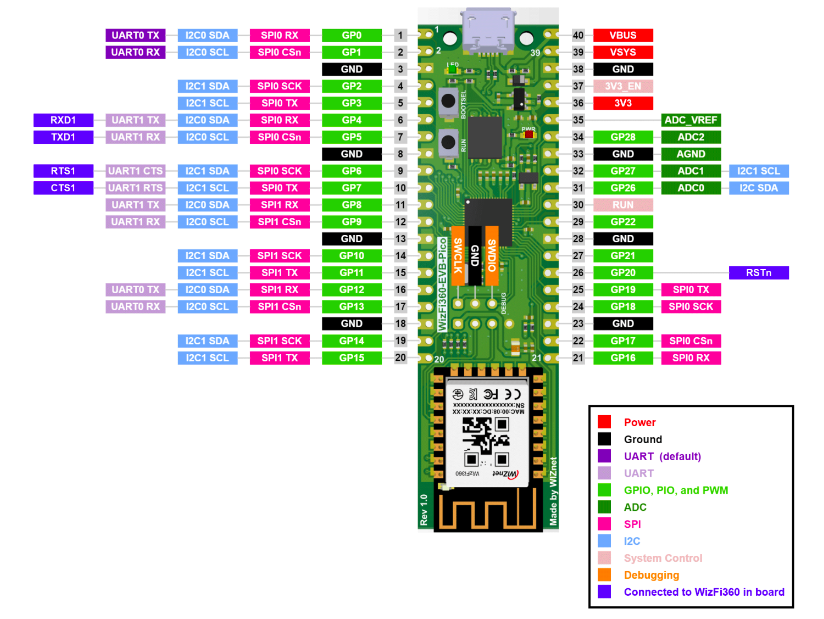
ESP8266-AT-command ShieldESP32-AT-command ShieldW600 및 WIS600-01S at-Command ShieldWizFi360 at-command 방패 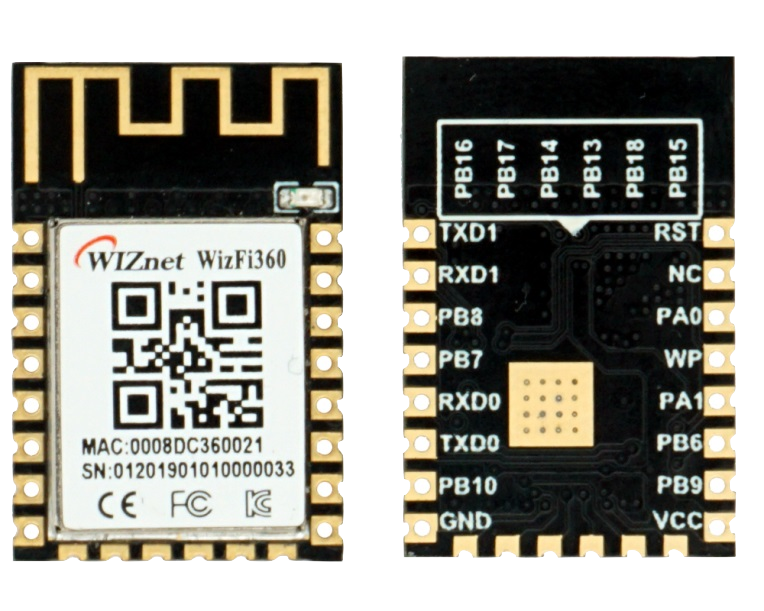
Arduino IDE 1.8.19+ .Arduino AVR core 1.8.6+ ARDUINO (Arduino 보드 관리자 사용) AVR 보드의 경우.Arduino Core for STM32 v2.4.0+ (Nucleo-144 Nucleo_F767ZI, Nucleo-64 Nucleo_L053R8 등).Teensy core v1.57+ TEENENSY 4.1.Arduino SAM DUE core v1.6.12+ Sam의 경우 Arm Cortex-M3 보드.Arduino SAMD core 1.8.13+ .Adafruit SAMD core 1.7.11+ .Seeeduino SAMD core 1.8.3+ .Adafruit nRF52 v1.3.0 Adafruit NRF52840_Feather, NRF52832_Feather, NRF52840_Feather_Sense, NRF52840_ITSYBITSY, NRF52840_CIRCUITPLAY, NRF52840_CLUE, NRF52840_ITSYBITSY, NRF52840_FEARTH_SENSE, NRF52840. NRF52840_METRO, NRF52840_PCA10056, Particle_Xenon, NINA_B302_UBLOX 등Arduino mbed_rp2040 core 3.5.4+ Arduino RP2040 기반 보드, 예 : Arduino Nano RP2040 Connect, Raspberry_PI_PICO 등 .Earle Philhower's arduino-pico core v2.7.1+ESP8266_AT_WebServer library v1.7.1+ ESP32-AT 방패를 지원할 수 있습니다. 설치하려면 확인하십시오FlashStorage_SAMD library v1.3.2+ (제로, MKR, NANO_33_IOT, M0, M0 PRO, ADAFRUIT ITSY BITSY M4 등). . 또는 Samd21 및 SAMD51 보드의 경우 Platform.io FlashStorage_SAMD library v1.0.0+ (제로, MKR, NANO_33_IOT, M0, M0 Pro, Adafruit itsy-bitsy M4 등))FlashStorage_STM32 library v1.2.0+ . 설치하려면. 확인하다DueFlashStorage library v1.0.0+ . 설치하려면 확인하십시오Adafruit's LittleFS/InternalFS .Ai-Thinker AT Firmware v1.5.4 또는 AT Firmware v1.7.4.0 AI-Thinker.AT version_2.1.0.0_dev .AT version_1.1.4 . Ai-Thinker AT Firmware v1.5.4
AT version: 1.1.0.0 (May 11 2016 18 : 09 : 56 )
SDK version: 1.5.4 (baaeaebb)
Ai-Thinker Technology Co. Ltd.
Jun 13 2016 11 : 29 : 20
AT Firmware v1.7.4.0
AT version: 1.7.4.0 (May 11 2020 19 : 13 : 04 )
SDK version: 3.0.4 (9532ceb)
compile time:May 27 2020 10 : 12 : 17
Bin version (Wroom 02 ):1.7.4
ESP8266 또는 ESP32-AT 명령 및 주식 펌웨어를 사용하는 WIS600-01S 및 W600
AT version: 1.1.4 (Dec 05 2018 11 : 06 : 45 )
SDK version: 3.0.0
Dec 05 2018 11 : 06 : 45 AT version_2.1.0.0_dev
AT version: 2.1.0.0 -dev(4f6b92c - Jun 10 2020 10 : 36 : 54 )
SDK version:v4 .0.1 - 193 -ge7ac221b4
compile time (b85a8df):Jun 18 2020 14:00:59
Bin version:2.0.0(WROOM- 32 )
AT Command Core 및 ESP_AT_GET_STARTED의 지침을 참조하십시오
AT Firmware v1.7.4.0 다음과 같이 위치를 올바르게 업로드하십시오. # BOOT MODE
### Flash size 8Mbit: 512KB+512KB
boot_v1.2+.bin 0x00000
user1.1024.new.2.bin 0x01000
esp_init_data_default.bin 0xfc000
blank.bin 0x7e000 & 0xfe000
### Flash size 16Mbit-C1: 1024KB+1024KB
boot_v1.2+.bin 0x00000
user1.2048.new.5.bin 0x01000
esp_init_data_default.bin 0x1fc000
blank.bin 0xfe000 & 0x1fe000
가장 좋은 방법은 Arduino Library Manager 사용하는 것입니다. ESP_AT_WiFiManager 를 검색 한 다음 최신 버전을 선택 / 설치하십시오. 자세한 지침을 위해이 링크를 사용할 수도 있습니다.
ESP_AT_WiFiManager-master.zip 을 다운로드하십시오.ESP_AT_WiFiManager-master 디렉토리로 추출하십시오ESP_AT_WiFiManager-master 폴더 폴더 ARDUINO 라이브러리 디렉토리 ~/Arduino/libraries/ 와 같은 디렉토리.NRF52840/NRF52832 보드에서 보드 _name을 컴파일, 실행 및 자동으로 감지하고 디스플레이 할 수 있으려면 전체 NRF52 PACKAGES_PATCHES 디렉토리를 AdaFruit NRF52 디렉토리에 복사해야합니다 (~/.arduino15/패키지/adafruit/hardf52/1.0).
Adafruit NRF52 버전은 1.3.0이라고 가정합니다. 이 파일은 디렉토리에 복사해야합니다.
~/.arduino15/packages/adafruit/hardware/nrf52/1.3.0/platform.txt~/.arduino15/packages/adafruit/hardware/nrf52/1.3.0/boards.txt~/.arduino15/packages/adafruit/hardware/nrf52/1.3.0/cores/nRF5/Udp.h~/.arduino15/packages/adafruit/hardware/nrf52/1.3.0/cores/nRF5/Print.h~/.arduino15/packages/adafruit/hardware/nrf52/1.3.0/cores/nRF5/Print.cpp~/.arduino15/packages/adafruit/hardware/nrf52/1.3.0/variants/NINA_B302_ublox/variant.h~/.arduino15/packages/adafruit/hardware/nrf52/1.3.0/variants/NINA_B302_ublox/variant.cpp~/.arduino15/packages/adafruit/hardware/nrf52/1.3.0/variants/NINA_B112_ublox/variant.h~/.arduino15/packages/adafruit/hardware/nrf52/1.3.0/variants/NINA_B112_ublox/variant.cpp~/.arduino15/packages/adafruit/hardware/nrf52/1.3.0/cores/nRF5/Udp.h새 버전이 설치 될 때 마다이 파일을 새 버전 디렉토리에 복사하십시오. 예를 들어, 새 버전은 x.yy.z입니다.이 파일은 디렉토리에 복사해야합니다.
~/.arduino15/packages/adafruit/hardware/nrf52/x.yy.z/platform.txt~/.arduino15/packages/adafruit/hardware/nrf52/x.yy.z/boards.txt~/.arduino15/packages/adafruit/hardware/nrf52/x.yy.z/cores/nRF5/Udp.h~/.arduino15/packages/adafruit/hardware/nrf52/x.yy.z/cores/nRF5/Print.h~/.arduino15/packages/adafruit/hardware/nrf52/x.yy.z/cores/nRF5/Print.cpp~/.arduino15/packages/adafruit/hardware/nrf52/x.yy.z/variants/NINA_B302_ublox/variant.h~/.arduino15/packages/adafruit/hardware/nrf52/x.yy.z/variants/NINA_B302_ublox/variant.cpp~/.arduino15/packages/adafruit/hardware/nrf52/x.yy.z/variants/NINA_B112_ublox/variant.h~/.arduino15/packages/adafruit/hardware/nrf52/x.yy.z/variants/NINA_B112_ublox/variant.cpp~/.arduino15/packages/adafruit/hardware/nrf52/x.yy.z/cores/nRF5/Udp.hTemensy 보드에서 컴파일 및 실행하려면 Temensy Directory 용 Packages_Patches 의 파일을 Temensy Hardware Directory (./arduino-1.8.19/Hardware/teensy/avr/boards.txt)에 복사해야합니다.
Arduino 버전이 1.8.19라고 가정합니다. 이 파일은 디렉토리에 복사해야합니다.
./arduino-1.8.19/hardware/teensy/avr/boards.txt./arduino-1.8.19/hardware/teensy/avr/cores/teensy/Stream.h./arduino-1.8.19/hardware/teensy/avr/cores/teensy3/Stream.h./arduino-1.8.19/hardware/teensy/avr/cores/teensy4/Stream.h새 버전이 설치 될 때 마다이 파일을 새 버전 디렉토리에 복사하십시오. 예를 들어, 새 버전은 x.yy.zz입니다.이 파일은 디렉토리에 복사해야합니다.
./arduino-x.yy.zz/hardware/teensy/avr/boards.txt./arduino-x.yy.zz/hardware/teensy/avr/cores/teensy/Stream.h./arduino-x.yy.zz/hardware/teensy/avr/cores/teensy3/Stream.h./arduino-x.yy.zz/hardware/teensy/avr/cores/teensy4/Stream.hSAM Due Boards에서 컴파일 및 실행하려면 전체 SAM DueSory를 Arduino SAM 디렉토리 (~/.arduino15/Packages/Arduino/Hardware/Sam/1.6.12)로 복사해야합니다.
Arduino Sam Core 버전이 1.6.12라고 가정합니다. 이 파일은 디렉토리에 복사해야합니다.
~/.arduino15/packages/arduino/hardware/sam/1.6.12/platform.txt새 버전이 설치 될 때 마다이 파일을 새 버전 디렉토리에 복사하십시오. 예를 들어 새 버전은 x.yy.zz입니다.이 파일은 디렉토리에 복사해야합니다.
~/.arduino15/packages/arduino/hardware/sam/x.yy.zz/platform.txtArduino SAMD (NANO-33-IOT 등) 보드에서 보드 _name을 컴파일, 실행 및 자동으로 감지하고 표시하려면 전체 Arduino Samd Packages_Patches 디렉토리를 Arduino SAMD 디렉토리 (~/.arduino15/Arduino/Hardware/Samd/13)에 복사해야합니다.
Arduino Samd 버전이 1.8.13이라고 가정합니다. 이제 하나의 파일 만 디렉토리에 복사해야합니다.
~/.arduino15/packages/arduino/hardware/samd/1.8.13/platform.txt새 버전이 설치 될 때 마다이 파일을 새 버전 디렉토리에 복사하십시오. 예를 들어 새 버전은 x.yy.zz입니다
이 파일은 디렉토리에 복사해야합니다.
~/.arduino15/packages/arduino/hardware/samd/x.yy.zz/platform.txtArduino Samd 버전은 1.8.9라고 가정합니다. 이 파일은 디렉토리에 복사해야합니다.
~/.arduino15/packages/arduino/hardware/samd/1.8.9/platform.txt~/.arduino15/packages/arduino/hardware/samd/1.8.9/cores/arduino/Arduino.h새 버전이 설치 될 때 마다이 파일을 새 버전 디렉토리에 복사하십시오. 예를 들어 새 버전은 x.yy.z입니다
이 파일은 디렉토리에 복사해야합니다.
~/.arduino15/packages/arduino/hardware/samd/x.yy.z/platform.txt~/.arduino15/packages/arduino/hardware/samd/x.yy.z/cores/arduino/Arduino.h이것은 악명 높은 Arduino SAMD 컴파일러 오류를 수정해야합니다. STL과의 Arduino 호환성 향상 (Min and Max Macro)을 참조하십시오.
 ...arm-none-eabiincludec++7.2.1bitsstl_algobase.h:243:56: error: macro "min" passed 3 arguments, but takes just 2
     min(const _Tp& __a, const _Tp& __b, _Compare __comp)
위에서 언급 한 컴파일러 오류 문제가 새로운 Arduino SAMD 릴리스로 고정 될 때마다 Arduino.h 파일을 더 이상 복사 할 필요가 없습니다.
adafruit samd (itsy-bitsy m4 등) 보드에서 보드 _name을 컴파일, 실행 및 자동으로 감지하고 표시 할 수 있으려면 전체 adafruit samd packages_patches 디렉토리를 Adafruit Samd Directory (~/.arduino15/adafruit/hardware/samd/1.7.11)에 복사해야합니다.
Adafruit Samd Core 버전이 1.7.11이라고 가정합니다. 이 파일은 디렉토리에 복사해야합니다.
~/.arduino15/packages/adafruit/hardware/samd/1.7.11/platform.txt~/.arduino15/packages/adafruit/hardware/samd/1.7.11/cores/arduino/Print.h~/.arduino15/packages/adafruit/hardware/samd/1.7.11/cores/arduino/Print.cpp새 버전이 설치 될 때 마다이 파일을 새 버전 디렉토리에 복사하십시오. 예를 들어, 새 버전은 x.yy.zz입니다.이 파일은 디렉토리에 복사해야합니다.
~/.arduino15/packages/adafruit/hardware/samd/x.yy.zz/platform.txt~/.arduino15/packages/adafruit/hardware/samd/x.yy.zz/cores/arduino/Print.h~/.arduino15/packages/adafruit/hardware/samd/x.yy.zz/cores/arduino/Print.cppSeeeduino Samd (Xiao M0, Wio Terminal 등) 보드에서 보드 _name을 컴파일, 실행 및 자동으로 감지하고 표시 할 수 있으려면 전체 Seeeduino Samd Packages_Patches 디렉토리를 Seeeduino Samd 디렉토리 (~/.arduino15/packages/seeeduino/samd/1.8.3)에 복사해야합니다.
Seeeduino Samd 코어 버전이 1.8.3이라고 가정합니다. 이 파일은 디렉토리에 복사해야합니다.
~/.arduino15/packages/Seeeduino/hardware/samd/1.8.3/platform.txt~/.arduino15/packages/Seeeduino/hardware/samd/1.8.3/cores/arduino/Arduino.h~/.arduino15/packages/Seeeduino/hardware/samd/1.8.3/cores/arduino/Print.h~/.arduino15/packages/Seeeduino/hardware/samd/1.8.3/cores/arduino/Print.cpp새 버전이 설치 될 때 마다이 파일을 새 버전 디렉토리에 복사하십시오. 예를 들어, 새 버전은 x.yy.zz입니다.이 파일은 디렉토리에 복사해야합니다.
~/.arduino15/packages/Seeeduino/hardware/samd/x.yy.zz/platform.txt~/.arduino15/packages/Seeeduino/hardware/samd/x.yy.zz/cores/arduino/Arduino.h~/.arduino15/packages/Seeeduino/hardware/samd/x.yy.zz/cores/arduino/Print.h~/.arduino15/packages/Seeeduino/hardware/samd/x.yy.zz/cores/arduino/Print.cpp일부 STM32 보드에서 LAN8720을 사용합니다
파일 STM32F4XX_HAL_CONF_DEFAULT.H 및 STM32F7XX_HAL_CONF_DEFAULT.H를 STM32 STM32 디렉토리 (~/.arduino15/packages/stm32/stm32/stm32/2.3.0/system)에 복사해야합니다.
STM32 STM32 코어 버전이 2.3.0이라고 가정합니다. 이 파일은 디렉토리에 복사해야합니다.
~/.arduino15/packages/STM32/hardware/stm32/2.3.0/system/STM32F4xx/stm32f4xx_hal_conf_default.h .~/.arduino15/packages/STM32/hardware/stm32/2.3.0/system/STM32F7xx/stm32f7xx_hal_conf_default.h새 버전이 설치 될 때 마다이 파일을 새 버전 디렉토리에 복사하십시오. 예를 들어 새 버전은 x.yy.zz 이므로이 파일은 해당 디렉토리에 복사해야합니다.
~/.arduino15/packages/STM32/hardware/stm32/x.yy.zz/system/STM32F4xx/stm32f4xx_hal_conf_default.hSerial1 정의가없는 일부 STM32 보드에서 Serial1을 사용하려면 (Nucleo-144 Nucleo_F767ZI, Nucleo-64 Nucleo-64 Nucleo_L053R8 등) 보드를 STM32 Variant.h를 STM32 STM32 디렉토리에 복사해야합니다 (~/.arduino15/stm32/hardware/stm32/0.0). 보드에 해당하는 파일을 수정해야합니다. 이것은 단지 수행 방법 일뿐입니다.
STM32 STM32 코어 버전이 2.3.0이라고 가정합니다. 이 파일은 디렉토리에 복사해야합니다.
~/.arduino15/packages/STM32/hardware/stm32/2.3.0/variants/STM32F7xx/F765Z(GI)T_F767Z(GI)T_F777ZIT/NUCLEO_F767ZI/variant.h 의 경우 핵 -144 nucleo_f767zi.~/.arduino15/packages/STM32/hardware/stm32/2.3.0/variants/STM32L0xx/L052R(6-8)T_L053R(6-8)T_L063R8T/NUCLEO_L053R8/variant.h .새 버전이 설치 될 때 마다이 파일을 새 버전 디렉토리에 복사하십시오. 예를 들어 새 버전은 x.yy.zz 이므로이 파일은 해당 디렉토리에 복사해야합니다.
~/.arduino15/packages/STM32/hardware/stm32/x.yy.zz/variants/STM32F7xx/F765Z(GI)T_F767Z(GI)T_F777ZIT/NUCLEO_F767ZI/variant.h~/.arduino15/packages/STM32/hardware/stm32/x.yy.zz/variants/STM32L0xx/L052R(6-8)T_L053R(6-8)T_L063R8T/NUCLEO_L053R8/variant.hRP2040 기반 보드 (Raspberry_PI_PICO, ADAFRUIT_FEATH_RP2040, GENERIC_RP2040 등)에서 Board_Name을 자동으로 감지하고 표시하려면 RP2040 Platform.txt 파일을 RP2040 Directory에 복사해야합니다. (~/.arduino15/패키지/RP2040/하드웨어/RP2040/1.4.0).
RP2040 코어 버전이 1.4.0이라고 가정합니다. 이 파일은 디렉토리에 복사해야합니다.
~/.arduino15/packages/rp2040/hardware/rp2040/1.4.0/platform.txt새 버전이 설치 될 때 마다이 파일을 새 버전 디렉토리에 복사하십시오. 예를 들어 새 버전은 x.yy.zz입니다.이 파일은 디렉토리에 복사해야합니다.
~/.arduino15/packages/rp2040/hardware/rp2040/x.yy.zz/platform.txtv1.5.0 이후 코어를 사용하면 PR add -dboard_name = "{build.board}" #136 덕분 에이 단계는 더 이상 필요하지 않습니다.
Adafruit DHT-Sensor-Library와 같은 일부 라이브러리에는 microsecondstoclockcycles ()의 정의가 필요합니다. RP2040 기반 보드에서 컴파일 및 실행하려면 RP2040 Arduino.h 의 파일을 RP2040 디렉토리 (~/.arduino15/packages/rp2040/rp2040/1.4.0)로 복사해야합니다.
RP2040 코어 버전이 1.4.0이라고 가정합니다. 이 파일은 다음을 대체하려면 복사해야합니다.
~/.arduino15/packages/rp2040/hardware/rp2040/1.4.0/cores/rp2040/Arduino.h새 버전이 설치 될 때 마다이 파일을 새 버전 디렉토리에 복사하십시오. 예를 들어, 새 버전은 x.yy.zz입니다.이 파일은 대체하려면 복사해야합니다.
~/.arduino15/packages/rp2040/hardware/rp2040/x.yy.zz/cores/rp2040/Arduino.hv1.5.0 이후 코어를 사용하면 호환성 #142에 대한 PR ADD DEFS 덕분 에이 단계는 더 이상 필요하지 않습니다.
Linux (Ubuntu 등)에서 Arduino IDE를 사용하여 Portenta_h7에 펌웨어를 업로드하려면 portenta_post_install.sh 파일을 mbed_portenta directory (~/.arduino15/packages/arduino/mbed_portenta/3.4.1/portenta_post_install.shsh)에 복사해야합니다.
그런 다음 sudo 사용하여 다음 명령을 실행하십시오
 $ cd ~/.arduino15/packages/arduino/hardware/mbed_portenta/3.4.1
$ chmod 755 portenta_post_install.sh
$ sudo ./portenta_post_install.sh
이것은 다음과 같이 /etc/udev/rules.d/49-portenta_h7.rules 파일을 만듭니다.
 # Portenta H7 bootloader mode UDEV rules

SUBSYSTEMS=="usb", ATTRS{idVendor}=="2341", ATTRS{idProduct}=="035b", GROUP="plugdev", MODE="0666"
Arduinocore-mbed 코어 버전이 3.4.1이라고 가정합니다. 이제 하나의 파일 만 디렉토리에 복사해야합니다.
~/.arduino15/packages/arduino/hardware/mbed_portenta/3.4.1/portenta_post_install.sh새 버전이 설치 될 때 마다이 파일을 새 버전 디렉토리에 복사하십시오. 예를 들어 새 버전은 x.yy.zz입니다
이 파일은 디렉토리에 복사해야합니다.
~/.arduino15/packages/arduino/hardware/mbed_portenta/x.yy.zz/portenta_post_install.shProgmem과 관련된 컴파일 오류를 피하려면 Realtek Amebad Core Pgmspace.h 파일을 RealTek Amebad 디렉토리 (~/.arduino15/packages/realtek/hardware/amebad/3.1.4/cores/ambd/avr/pgmspace.h)에 복사해야합니다.
RealTek Amebad Core 버전이 3.1.4라고 가정합니다. 이 파일은 디렉토리에 복사해야합니다.
~/.arduino15/packages/realtek/hardware/AmebaD/3.1.4/cores/ambd/avr/pgmspace.h새 버전이 설치 될 때 마다이 파일을 새 버전 디렉토리에 복사하십시오. 예를 들어 새 버전은 x.yy.zz입니다.이 파일은 디렉토리에 복사해야합니다.
~/.arduino15/packages/realtek/hardware/AmebaD/x.yy.zz/cores/ambd/avr/pgmspace.h Samd21/Samd51과 관련된 컴파일 오류를 피하려면 Arduinocore-Fab-Sam Core Pgmspace.h 파일을 ArduinoCore-fab-sam Samd Directory (~/.arduino15/packages/fab_sam_arduino/hardware/samd/1.9.0/boards.txt)로 복사해야합니다.
ArduinoCore-fab-sam Samd 코어 버전은 1.9.0이라고 가정합니다. 이 파일은 디렉토리에 복사해야합니다.
~/.arduino15/packages/Fab_SAM_Arduino/hardware/samd/1.9.0/boards.txt새 버전이 설치 될 때 마다이 파일을 새 버전 디렉토리에 복사하십시오. 예를 들어 새 버전은 x.yy.zz입니다.이 파일은 디렉토리에 복사해야합니다.
~/.arduino15/packages/Fab_SAM_Arduino/hardware/samd/x.yy.zz/boards.txtSeeeduino rp2040 (Xiao RP2040, Wio RP2040 Mini) 보드에서 보드 _name을 컴파일, 실행 및 자동으로 감지 및 표시 할 수 있으려면 전체 Seeeduino RP2040 Packages_Patches 디렉토리를 Seeeduino Samd Directory (~/.arduino15/Packages/Seeeduino/Hardware/rp2040/2)로 복사해야합니다.
Seeeduino RP2040 코어 버전은 2.7.2라고 가정합니다. 이 파일은 디렉토리에 복사해야합니다.
~/.arduino15/packages/Seeeduino/hardware/rp2040/2.7.2/boards.txt~/.arduino15/packages/Seeeduino/hardware/rp2040/2.7.2/variants/Seeed_XIAO_RP2040/pins_arduino.h새 버전이 설치 될 때 마다이 파일을 새 버전 디렉토리에 복사하십시오. 예를 들어, 새 버전은 x.yy.zz입니다.이 파일은 디렉토리에 복사해야합니다.
~/.arduino15/packages/Seeeduino/hardware/samd/x.yy.zz/boards.txt~/.arduino15/packages/Seeeduino/hardware/samd/x.yy.zz/variants/Seeed_XIAO_RP2040/pins_arduino.hXiao NRF52840 보드에서 컴파일 및 실행하려면 전체 NRF52 1.0.0 디렉토리를 Seeeduino NRF52 디렉토리에 복사해야합니다 (~/.arduino15/Packages/Seeeduino/Hardware/NRF52/1.0.0).
Seeeduino NRF52 버전이 1.0.0이라고 가정합니다. 이 파일은 디렉토리에 복사해야합니다.
~/.arduino15/packages/Seeeduino/hardware/nrf52/1.0.0/platform.txt~/.arduino15/packages/Seeeduino/hardware/nrf52/1.0.0/cores/nRF5/Print.h~/.arduino15/packages/Seeeduino/hardware/nrf52/1.0.0/cores/nRF5/Print.cpp~/.arduino15/packages/Seeeduino/hardware/nrf52/1.0.0/cores/nRF5/Udp.h새 버전이 설치 될 때 마다이 파일을 새 버전 디렉토리에 복사하십시오. 예를 들어, 새 버전은 x.yy.z입니다.이 파일은 디렉토리에 복사해야합니다.
~/.arduino15/packages/Seeeduino/hardware/nrf52/x.yy.z/platform.txt~/.arduino15/packages/Seeeduino/hardware/nrf52/x.yy.z/cores/nRF5/Print.h~/.arduino15/packages/Seeeduino/hardware/nrf52/x.yy.z/cores/nRF5/Print.cpp~/.arduino15/packages/Seeeduino/hardware/nrf52/x.yy.z/cores/nRF5/Udp.hESP8266/ESP32-AT shield 전원을 켜면 WiFi 구성 포털을 시작하고 호스트의 비 휘발성 메모리에 구성 데이터를 저장한다는 것입니다. 그 후, 구성 포털은 버튼이 호스트 보드에 밀려있는 경우에만 다시 시작됩니다.Save 클릭하십시오.ESP8266/ESP32-AT shield 연결을 시도합니다. 성공하면 동적 DHCP 또는 구성된 정적 IP 주소가 구성 포털에 표시됩니다.ESP8266/ESP32-AT shield WIFI CONFIG PORTAL 네트워크 및 웹 서버는 스케치 코드로의 제어를 반환하기 위해 종료됩니다. // Select depending on board
# define EspSerial Serial1
// Must be before #include <ESP_AT_WiFiManager.h>
// To store Credentials / WiFi Data
# define EEPROM_START 0
# include < ESP_AT_WiFiManager.h > // https://github.com/khoih-prog/ESP_AT_WiFiManager
// Your Board <-> ESP8266 baud rate:
# define ESP8266_BAUD 115200
String ssid = " ESP_AT_ " + String( 0x1ABCDEF , HEX);
const char * password = " ESP_AT_PW " ;
IPAddress staticAP_IP = IPAddress( 192 , 168 , 100 , 1 );
// SSID and PW for your Router
String Router_SSID;
String Router_Pass;
// Onboard LED I/O pin on board
const int LOCAL_PIN_LED = 13 ; // Pin 13, Controls the onboard LED.
# define LED_ON HIGH
# define LED_OFF LOWESP_AT_WiFiManager ESP_AT_wiFiManager;ESP_AT_wiFiManager.setAPChannel(newChannel);ESP_AT_WiFiManager-> setAPChannel ( 0 );ESP_AT_wiFiManager.setSTAStaticIPConfig(IPAddress(xxx,xxx,xxx,xxx));192.168.4.1 사용하지 않음) ESP_AT_wiFiManager.setAPStaticIPConfig(IPAddress(xxx,xxx,xxx,xxx));ESP_AT_XXXXXX 를 사용하려면 전화하십시오 ESP_AT_wiFiManager.startConfigPortal()ESP_AT_wiFiManager.startConfigPortal(( const char *) ssid.c_str(), password); AP 모드에서는 SSID (ESP_AT_XXXXXX) / Password ( "ESP_AT_PW")를 사용하여 연결 한 다음 포털 AP IP, 기본값 192.168.4.1 로 브라우저를 열고 WiFi를 구성하십시오. 자격 증명 / WiFi 연결 정보는 비 휘발성 메모리에 저장됩니다. 그러면 자동으로 연결됩니다.
자격 증명 / Wi-Fi 네트워크 정보가 호스트가 아닌 비 휘발성 메모리에 저장되면 스케치에서 기능 호출이 필요하지 않고 시작될 때마다 WiFi로 자동 연결하려고합니다.
Configuration Portal Mode 에서는 ESP_AT_XXXXXX 라는 AP를 시작합니다. 코드에서 정의 할 수있는 configurable password 사용하여 연결하십시오. 예를 들어 ESP_AT_PW (예제 참조) :
 // SSID and PW for Config Portal
String ssid = " ESP_AT_ " + String( 0x1ABCDEF , HEX);
const char * password = " ESP_AT_PW " ;
연결 후 http://192.168.4.1로 이동하거나 새로 구성된 AP IP로 이동하면이 Main 페이지가 표시됩니다.
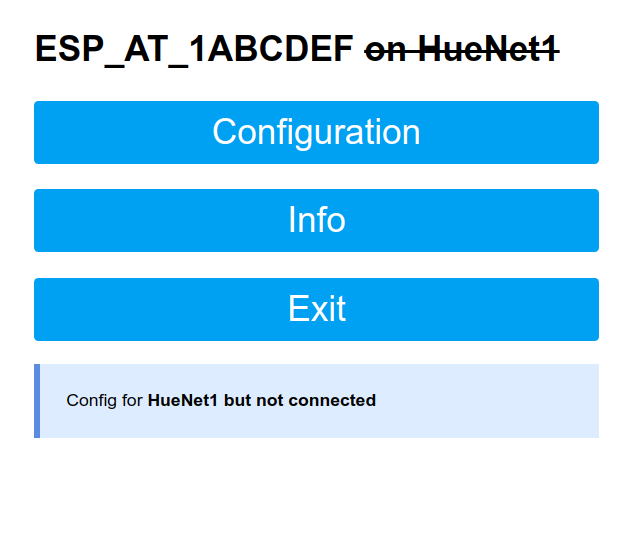
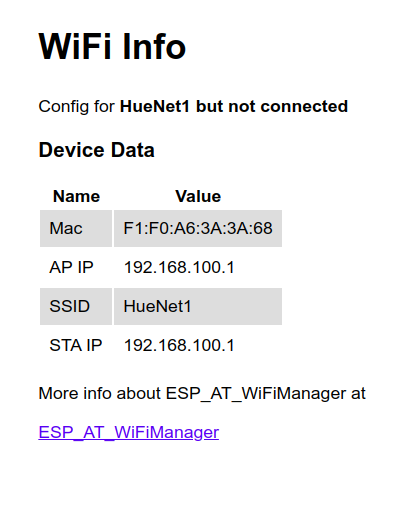
보드 정보가 표시되는 정보 페이지를 입력 할 Information 선택하십시오.
AP를 선택하고 Wi -Fi 자격 증명을 지정할 수있는이 페이지를 입력 할 Configuration 선택하십시오.
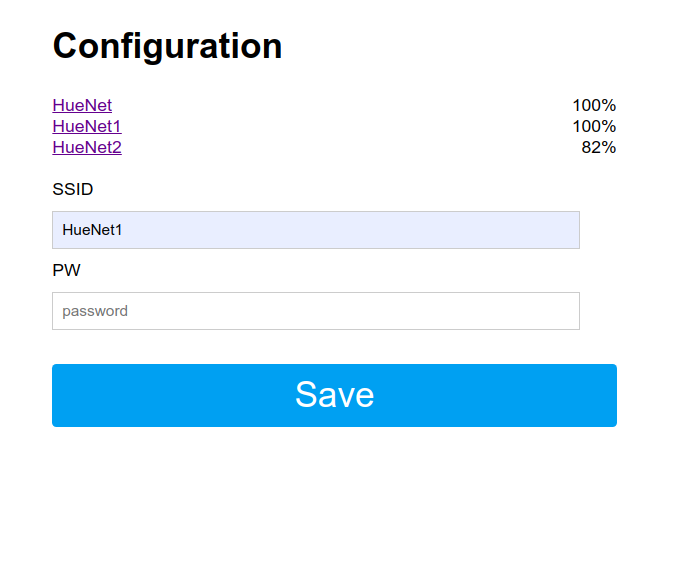
자격 증명을 입력 한 다음 Save 클릭하십시오. WiFi 자격 증명이 저장되고 보드는 선택한 Wi -Fi AP에 연결됩니다.
나열된 Wi-Fi AP에 이미 연결되어 있고 아무것도 변경하고 싶지 않은 경우 Main 페이지에서 Exit 선택하여 보드를 재부팅하고 이전에 저장된 AP에 연결하십시오. WiFi 자격 증명은 여전히 손상되지 않습니다.
구성 AP를 보호 할 수 있습니다. SSID를 첫 번째 매개 변수로, startConfigPortal 의 두 번째 매개 변수로 SSID를 다음과 같이 추가하십시오.
ESP_AT_wiFiManager.startConfigPortal(SSID , password);8 개 이상의 문자를 가진 비밀번호를 사용하십시오.
가이드 라인은 Wi-Fi 비밀번호가 32 ~ 126 (소수) 범위의 8 ~ 63 개의 ascii-encoded 문자로 구성되어야한다는 것입니다.
ESP8266/ESP32-AT shield 영원히 구성되기를 기다리지 않도록 시간 초과 (초)를 설정할 수 있습니다.
ESP_AT_WiFiManager.setConfigPortalTimeout( 60 );1 분 (60 초) 대기합니다.
시간이 지남에 따라 구성 포털에 액세스하지 않는 한 STARTCONFIGPORTAL 함수가 돌아와서 스케치를 계속합니다. 이 경우 startConfigPortal 기능은 구성 데이터를 저장하거나 구성 포털을 종료 할 때까지 유지됩니다.
많은 응용 프로그램에는 MQTT host and port , BLYNK 또는 EMONCMS 토큰 등과 같은 구성 매개 변수가 필요합니다. ESP_AT_WiFiManager 수집하기 위해 ESP_AT_WiFiManager 인터넷에 연결하는 데 사용되면 웹 서비스에서 이러한 매개 변수를 읽는 것이 좋습니다. 이로 인해 ESP_AT_WiFiManager 코드 및 사용하기에 간단하게 만들 수있게되면 매개 변수를 일반 웹 서버에서 편집 할 수 있으며 배포 후 원격으로 변경할 수 있습니다.
AP (액세스 포인트, 구성 모드) 및 STA (스테이션 모드, 클라이언트 모드, 일반 프로젝트 상태)에 대한 사용자 정의 IP를 설정할 수 있습니다.
그러한 기능이 필요하거나 원하는 경우 캡 티브 포털을 특정 IP로 설정합니다. startConfigPortal() 전에 다음 스 니펫을 추가하십시오.
 // Default AP IP is 192.168.4.1. Uncomment to use different AP IP
ESP_AT_wiFiManager.setAPStaticIPConfig(IPAddress( 192 , 168 , 100 , 1 ));스테이션 모드에서 DHCP를 사용하는 대신 지정된 IP 구성을 사용합니다.
 // Set static STA IP
ESP_AT_wiFiManager.setSTAStaticIPConfig(IPAddress( 192 , 168 , 2 , 114 ));Confulation HTML, CSS 또는 JavaScript를 구성 포털에 주입 할 수있는 다양한 방법이 있습니다.
옵션은 다음과 같습니다.
이를 구성 포털의 헤드에 HTML 비트에 사용할 수 있습니다. <style> 요소를 추가하면 대체하지 않고 포함 된 CSS를 덮어 씁니다.
ESP_AT_wiFiManager.setCustomHeadElement( " <style>html{filter: invert(100%); -webkit-filter: invert(100%);}</style> " );ESP_AT_WMParameter custom_text ( " <p>This is just a text paragraph</p> " );
ESP_AT_wiFiManager.addParameter(&custom_text);마지막 매개 변수로 추가하려는 비트를 사용자 정의 매개 변수 생성자에 추가하십시오.
ESP_AT_WMParameter custom_mqtt_server ( " server " , " mqtt server " , " iot.eclipse " , 40 , " readonly " );신호 품질에 따라 네트워크를 필터링하고 중복 네트워크를 표시/숨길 수 있습니다.
ESP_AT_wiFiManager.setMinimumSignalQuality( 10 );10% 신호 품질 미만의 네트워크를 표시하지 않습니다. 매개 변수를 생략하면 기본값은 8%로;
ESP_AT_wiFiManager.setRemoveDuplicateAPs( false );esp_at_wifimanager/examples/configonswitch/configonswitch.ino
4D54139의 25 ~ 241 행
esp_at_wifimanager/examples/configonswitch/defines.h
4D54139의 15 ~ 395 행
This is the terminal output when running ConfigOnSwitch example on Adafruit Itsy-BItsy nRF52840 with ESP8266-AT shield :
 Start ConfigOnSwitch on NRF52840_ITSYBITSY
ESP_AT_WiFiManager v1.4.0
Opening Config Portal. *WM: LoadCfgFile
*WM: OK
*WM: ======= Start Stored Config Data =======
*WM: Header = SHD_ESP8266, SSID = HueNet1, PW = ****
*WM: Host Name =
*WM: CCSum=0x8df,RCSum=0x0
*WM: InitCfgFile,sz=108
*WM: SaveCfgFile
*WM: WCSum=0x7f4
*WM: OK
*WM: SaveBkUpCfgFile
*WM: OK
*WM: LoadCfgFile
*WM: OK
*WM: ======= Start Stored Config Data =======
*WM: Header = ESP_AT, SSID = blank, PW = blank
*WM: Host Name = blank
*WM: CCSum=0x7f4,RCSum=0x7f4
No stored Credentials. No timeout
Start Config Portal, SSID = ESP_AT_ABCDEF, Pass = ESP_AT_PW: Custom AP IP: 192.168.100.1
*WM: AP IP: 192.168.100.1
*WM: HTTP server on channel 1
*WM: Handle root
*WM: LoadCfgFile
*WM: OK
*WM: Handle WiFi
*WM: Scan Network
*WM: DUP AP:
*WM: DUP AP:
*WM: HueNet1 / -28
*WM: bacau / -74
*WM: guest_24 / -77
*WM: Sent config page
*WM: WiFi save
*WM: SaveCfgFile
*WM: WCSum=0x9c7
*WM: OK
*WM: SaveBkUpCfgFile
*WM: OK
*WM: Sent wifisave page
*WM: Connect to new AP
*WM: LoadCfgFile
*WM: OK
*WM: ======= Start Stored Config Data =======
*WM: Header = ESP_AT, SSID = HueNet1, PW = ****
*WM: Host Name = blank
*WM: CCSum=0x9c7,RCSum=0x9c7
*WM: Header = ESP_AT, SSID = HueNet1, PW = ****
*WM: Host Name = blank
*WM: Connect wifi with new params
*WM: Data cleared
*WM: Static IP : 192.168.2.114
*WM: Connect result: WL_CONNECTED
WiFi connected...yeey
After waiting 0 secs in setup(), connect result is connected. Local IP: 192.168.2.114
HH
Save Start ConfigOnSwitch on NRF52840_ITSYBITSY
ESP_AT_WiFiManager v1.4.0
Opening Config Portal. *WM: LoadCfgFile
*WM: OK
*WM: ======= Start Stored Config Data =======
*WM: Header = ESP_AT, SSID = HueNet1, PW = ****
*WM: Host Name = blank
*WM: CCSum=0x9c7,RCSum=0x9c7
*WM: Header = ESP_AT, SSID = HueNet1, PW = ****
*WM: Host Name = blank
Got stored Credentials. Timeout 60s
Start Config Portal, SSID = ESP_AT_ABCDEF, Pass = ESP_AT_PW
*WM: Configure AP: ESP_AT_ABCDEF
*WM: AP PW: ESP_AT_PW
*WM: Custom AP IP: 192.168.100.1
*WM: AP IP: 192.168.100.1
*WM: HTTP server on channel 1
*WM: Static IP : 192.168.2.114
*WM: Timeout, connect result: WL_CONNECTED
WiFi connected...yeey
After waiting 0 secs in setup(), connect result is connected. Local IP: 192.168.2.114
HHHHHHHHHH HHHHHHHHHH HHHHHHHHHH HHHHHHHHHH HHHHHHHHHH HHHHHHHHHH HHHHHHHHHH HHHHHHHHHH
HHHHHHHHHH HHHHHHHHHH HHHHHHHHHH HHHHHHHHHH HHHHHHHHHH HHHHHHHHHH HHHHHHHHHH HHHHHHHHHH
This is the terminal output when running ConfigOnStartup example using SAM-DUE with ESP32-AT shield . The ESP32-AT firmware is AT version:2.1.0.0-dev / SDK version:v4.0.1-193-ge7ac221b4:
 Start ConfigOnStartup on SAM DUE
ESP_AT_WiFiManager v1.4.0
[ESP_AT] AT+RST
[ESP_AT] ATE0
[ESP_AT] Use ESP32-AT Command
[ESP_AT] AT+CWMODE=1
[ESP_AT] AT+CIPMUX=1
[ESP_AT] AT+CIPDINFO=1
[ESP_AT] AT+CWAUTOCONN=0
[ESP_AT] AT+CWDHCP=1,1
[ESP_AT] AT+GMR
[ESP_AT] Firmware Init OK - v4.0.
[ESP_AT] AT+CIPSTATUS
Opening Config Portal. *WM: CCSum=0x7f4,RCSum=0x0
*WM: CCSum=0x7f4,RCSum=0x0
No stored Credentials. No timeout
Start Config Portal, SSID = ESP_AT_ABCDEF, Pass = ESP_AT_PW
*WM: Configure AP: ESP_AT_ABCDEF
*WM: AP PW: ESP_AT_PW
*WM: Custom AP IP: 192.168.100.1
[ESP_AT] AT+CWMODE=2
[ESP_AT] AT+CWDHCP=0,3
[ESP_AT] AT+CIPAP= 192.168.100.1
[ESP_AT] IP address set 192.168.100.1
[ESP_AT] AT+CWMODE= 3
AT+CWSAP= ESP_AT_ABCDEF ESP_AT_PW
AT+CWSAP= 1 3
[ESP_AT] AT+CWDHCP=1,3
[ESP_AT] Access point started ESP_AT_ABCDEF
*WM: AP IP: [ESP_AT] AT+CIPAP?
192.168.100.1
AT+CIPSERVER= 1 80
*WM: HTTP server on channel 1
*WM: Handle WiFi
*WM: Scan Network
[ESP_AT] AT+CWLAP
*WM: HueNet / -33
*WM: HueNet1 / -40
*WM: HueNetTek / -43
*WM: Sent config page
*WM: WiFi save
*WM: SaveDueFlash, CSum=2503
*WM: Sent wifisave page
*WM: Connect to new AP
*WM: CCSum=0x9c7,RCSum=0x9c7
*WM: Header = ESP_AT, SSID = HueNet1, PW = ****
*WM: Host Name = blank
*WM: Connect wifi with new params
*WM: Data cleared
[ESP_AT] AT+CWQAP
[ESP_AT] AT+CIPSTATUS
[ESP_AT] AT+RST
[ESP_AT] ATE0
[ESP_AT] Use ESP32-AT Command
[ESP_AT] AT+CWMODE=1
[ESP_AT] AT+CIPMUX=1
[ESP_AT] AT+CIPDINFO=1
[ESP_AT] AT+CWAUTOCONN=0
[ESP_AT] AT+CWDHCP=1,1
[ESP_AT] AT+CWDHCP=0,1
[ESP_AT] AT+CIPSTA= 192.168.2.114
[ESP_AT] IP address set 192.168.2.114
*WM: Static IP : 192.168.2.114
AT+CWJAP= HueNet1 ****
[ESP_AT] Connected to HueNet1
[ESP_AT] AT+CIPSTATUS
*WM: Connect result: WL_CONNECTED
[ESP_AT] AT+CIPSTATUS
WiFi connected...yeey
[ESP_AT] AT+CIPSTATUS
After waiting 0 secs in setup(), connect result is [ESP_AT] AT+CIPSTATUS
connected. Local IP: [ESP_AT] AT+CIFSR
192.168.2.114
[ESP_AT] AT+CIPSTATUS
H[ESP_AT] AT+CIPSTATUS
H
This is the terminal output when running ConfigOnStartup example using STM32 Nucleo-144 NUCLEO_F767ZI with ESP8266-AT shield .
 Start ConfigOnStartup on NUCLEO_F767ZI
ESP_AT_WiFiManager v1.4.0
[ESP_AT] Use ES8266-AT Command
Opening Config Portal. *WM: EEPROMsz:1024
*WM: CCSum=0x65a0,RCSum=0xffffffff
*WM: EEPROMsz:1024
*WM: CCSum=0x7f4,RCSum=0x0
No stored Credentials. No timeout
Start Config Portal, SSID = ESP_AT_ABCDEF, Pass = ESP_AT_PW
*WM: Configure AP: ESP_AT_ABCDEF
*WM: AP PW: ESP_AT_PW
*WM: Custom AP IP: 192.168.100.1
*WM: AP IP: 192.168.100.1
*WM: HTTP server on channel 1
*WM: Handle root
*WM: EEPROMsz:1024
*WM: CCSum=0x7f4,RCSum=0x0
*WM: EEPROMsz:1024
*WM: CCSum=0x7f4,RCSum=0x0
*WM: Info
*WM: EEPROMsz:1024
*WM: CCSum=0x7f4,RCSum=0x0
*WM: EEPROMsz:1024
*WM: CCSum=0x7f4,RCSum=0x0
*WM: Sent info page
*WM: Handle root
*WM: EEPROMsz:1024
*WM: CCSum=0x7f4,RCSum=0x0
*WM: EEPROMsz:1024
*WM: CCSum=0x7f4,RCSum=0x0
*WM: Handle WiFi
*WM: Scan Network
*WM: HueNet / -22
*WM: HueNetTek / -36
*WM: HueNet1 / -46
*WM: Sent config page
*WM: WiFi save
*WM: SaveEEPROM,CSum=2503
*WM: Sent wifisave page
*WM: Connect to new AP
*WM: EEPROMsz:1024
*WM: CCSum=0x9c7,RCSum=0x9c7
*WM: Header = ESP_AT, SSID = HueNet1, PW = password
*WM: Host Name = blank
*WM: Connect wifi with new params
*WM: Data cleared
[ESP_AT] Use ES8266-AT Command
*WM: Static IP : 192.168.2.114
*WM: Connect result: WL_CONNECTED
WiFi connected...yeey
After waiting 0 secs in setup(), connect result is connected. Local IP: 192.168.2.114
HHHHHHHHH
This is the terminal output when running ConfigOnStartup example using Seeeduino SEEED_XIAO_M0 with ESP8266-AT shield .
 Start ConfigOnStartup on SEEED_XIAO_M0
ESP_AT_WiFiManager v1.4.0
[ESP_AT] Use ES8266-AT Command
Opening Config Portal. *WM: CCSum=0x0,RCSum=0x0
*WM: CCSum=0x7f4,RCSum=0x0
No stored Credentials. No timeout
Start Config Portal, SSID = ESP_AT_ABCDEF, Pass = ESP_AT_PW
*WM: Configure AP: ESP_AT_ABCDEF
*WM: AP PW: ESP_AT_PW
*WM: Custom AP IP: 192.168.100.1
*WM: AP IP: 192.168.100.1
*WM: HTTP server on channel 1
*WM: Handle root
*WM: CCSum=0x7f4,RCSum=0x0
*WM: CCSum=0x7f4,RCSum=0x0
*WM: Info
*WM: CCSum=0x7f4,RCSum=0x0
*WM: CCSum=0x7f4,RCSum=0x0
*WM: Sent info page
*WM: Handle root
*WM: CCSum=0x7f4,RCSum=0x0
*WM: CCSum=0x7f4,RCSum=0x0
*WM: Handle WiFi
*WM: Scan Network
*WM: DUP AP:
*WM: HueNetTek / -25
*WM: HueNet1 / -32
*WM: HueNet2 / -42
*WM: Sent config page
*WM: WiFi save
*WM: SaveFlash,CSum=2504
*WM: Sent wifisave page
*WM: Connect to new AP
*WM: CCSum=0x9c8,RCSum=0x9c8
*WM: Header = ESP_AT, SSID = HueNet2, PW = password
*WM: Host Name = blank
*WM: Connect wifi with new params
*WM: Data cleared
[ESP_AT] Use ES8266-AT Command
*WM: Static IP : 192.168.2.114
*WM: Connect result: WL_CONNECTED
WiFi connected...yeey
After waiting 0 secs in setup(), connect result is connected. Local IP: 192.168.2.114
HHHHHHHHH
This is the terminal output when running ConfigOnStartup example using STM32 Nucleo-144 NUCLEO_F767ZI with ESP8266-AT shield .
 Start ConfigOnStartup with ESP8266-AT WiFi module on NUCLEO_F767ZI
ESP_AT_WiFiManager v1.4.0
[ESP_AT] Use ES8266-AT Command
Opening Config Portal.
*WM: EEPROMsz:1024
*WM: CCSum=0x9c7,RCSum=0x9c7
*WM: Header = ESP_AT, SSID = HueNet1, PW = password
*WM: Host Name = blank
*WM: Connect wifi with new params
*WM: Data cleared
[ESP_AT] Use ES8266-AT Command
*WM: Static IP : 192.168.2.114
*WM: Connect result: WL_CONNECTED
Got stored Credentials. Try to connect first
After waiting 0 secs in setup(), connect result is connected. Local IP: 192.168.2.114
H
 Start ConfigOnStartup with ESP8266-AT WiFi module on NUCLEO_F767ZI
ESP_AT_WiFiManager v1.4.0
[ESP_AT] Use ES8266-AT Command
Opening Config Portal.
*WM: EEPROMsz:1024
*WM: CCSum=0x9c7,RCSum=0x9c7
*WM: Header = ESP_AT, SSID = HueNet1, PW = password
*WM: Host Name = blank
*WM: Connect wifi with new params
*WM: Data cleared
[ESP_AT] Use ES8266-AT Command
*WM: Static IP : 192.168.2.114
*WM: Connect result: WL_DISCONNECTED
Got stored Credentials but can't connect. Timeout 60s
Start Config Portal, SSID = ESP_AT_ABCDEF, Pass = ESP_AT_PW
*WM: Configure AP: ESP_AT_ABCDEF
*WM: AP PW: ESP_AT_PW
*WM: Custom AP IP: 192.168.100.1
*WM: AP IP: 192.168.100.1
*WM: HTTP server on channel 1
*WM: WiFi save
*WM: SaveEEPROM,CSum=2503
*WM: Sent wifisave page
*WM: Connect to new AP
*WM: Connect wifi with new params
*WM: Data cleared
[ESP_AT] Use ES8266-AT Command
*WM: Static IP : 192.168.2.114
*WM: Connect result: WL_CONNECTED
WiFi connected...yeey
After waiting 0 secs in setup(), connect result is connected. Local IP: 192.168.2.114
HHHHHH
This is the terminal output when running ConfigOnSwitch example using RASPBERRY_PI_PICO with ESP8266-AT shield .
 Start ConfigOnSwitch with ESP8266-AT WiFi module on RASPBERRY_PI_PICO
ESP_AT_WiFiManager v1.4.0
[ESP_AT] Use ES8266-AT Command
Opening Config Portal.
*WM: LoadCfgFile
*WM: failed
*WM: LoadBkUpCfgFile
*WM: failed
*WM: ======= Start Stored Config Data =======
*WM: Header = , SSID = , PW =
*WM: Host Name =
*WM: CCSum=0x1df0,RCSum=0xffffffff
*WM: InitCfgFile,sz=140
*WM: SaveCfgFile
*WM: WCSum=0x7f4
*WM: OK
*WM: SaveBkUpCfgFile
*WM: OK
*WM: LoadCfgFile
*WM: OK
*WM: ======= Start Stored Config Data =======
*WM: Header = ESP_AT, SSID = blank, PW = blank
*WM: Host Name = blank
*WM: CCSum=0x7f4,RCSum=0x7f4
No stored or not valid Credentials. No timeout
Start Config Portal, SSID = ESP_AT_ABCDEF, Pass = ESP_AT_PW
*WM: Configure AP: ESP_AT_ABCDEF
*WM: AP PW: ESP_AT_PW
*WM: Custom AP IP: 192.168.100.1
*WM: AP IP: 192.168.100.1
*WM: HTTP server on channel 1
*WM: Handle root
*WM: LoadCfgFile
*WM: OK
*WM: ======= Start Stored Config Data =======
*WM: Header = ESP_AT, SSID = blank, PW = blank
*WM: Host Name = blank
*WM: CCSum=0x7f4,RCSum=0x7f4
*WM: Handle WiFi
*WM: Scan Network
*WM: DUP AP:
*WM: HueNet1 / -32
*WM: HueNetTek / -37
*WM: dlink-4F96 / -79
*WM: Sent config page
*WM: WiFi save
*WM: SaveCfgFile
*WM: WCSum=0x9c7
*WM: OK
*WM: SaveBkUpCfgFile
*WM: OK
*WM: Sent wifisave page
*WM: Connect to new AP
*WM: LoadCfgFile
*WM: OK
*WM: ======= Start Stored Config Data =======
*WM: Header = ESP_AT, SSID = HueNet1, PW = password
*WM: Host Name = blank
*WM: CCSum=0x9c7,RCSum=0x9c7
*WM: Header = ESP_AT, SSID = HueNet1, PW = password
*WM: Host Name = blank
*WM: Connect wifi with new params
*WM: Data cleared
[ESP_AT] Use ES8266-AT Command
*WM: Static IP : 192.168.2.114
*WM: Connect result: WL_CONNECTED
WiFi connected...yeey
After waiting 0 secs in setup(), connect result is connected. Local IP: 192.168.2.114
HHH
 Start ConfigOnSwitch with ESP8266-AT WiFi module on RASPBERRY_PI_PICO
ESP_AT_WiFiManager v1.4.0
[ESP_AT] Use ES8266-AT Command
Opening Config Portal.
*WM: LoadCfgFile
*WM: OK
*WM: ======= Start Stored Config Data =======
*WM: Header = ESP_AT, SSID = HueNet1, PW = password
*WM: Host Name = blank
*WM: CCSum=0x9c7,RCSum=0x9c7
*WM: Header = ESP_AT, SSID = HueNet1, PW = password
*WM: Host Name = blank
*WM: Connect wifi with new params
*WM: Data cleared
[ESP_AT] Use ES8266-AT Command
*WM: Static IP : 192.168.2.114
*WM: Connect result: WL_CONNECTED
Got stored Credentials. Try to connect first
After waiting 0 secs in setup(), connect result is connected. Local IP: 192.168.2.114
H
Config Portal requested.
Opening Config Portal.
*WM: LoadCfgFile
*WM: OK
*WM: ======= Start Stored Config Data =======
*WM: Header = ESP_AT, SSID = HueNet1, PW = password
*WM: Host Name = blank
*WM: CCSum=0x9c7,RCSum=0x9c7
*WM: Header = ESP_AT, SSID = HueNet1, PW = password
*WM: Host Name = blank
Forced CP, No stored or not valid Credentials. No timeout
Start Config Portal, SSID = ESP_AT_ABCDEF, Pass = ESP_AT_PW
*WM: Configure AP: ESP_AT_ABCDEF
*WM: AP PW: ESP_AT_PW
*WM: Custom AP IP: 192.168.100.1
*WM: AP IP: 192.168.100.1
*WM: HTTP server on channel 1
*WM: Handle root
*WM: Info
*WM: Sent info page
*WM: Handle root
*WM: Handle WiFi
*WM: Scan Network
*WM: DUP AP: Waterhome
*WM: HueNet1 / -30
*WM: HueNetTek / -34
*WM: HueNet2 / -55
*WM: Sent config page
*WM: WiFi save
*WM: SaveCfgFile
*WM: WCSum=0x9c7
*WM: OK
*WM: SaveBkUpCfgFile
*WM: OK
*WM: Sent wifisave page
*WM: Connect to new AP
*WM: Connect wifi with new params
*WM: Data cleared
[ESP_AT] Use ES8266-AT Command
*WM: Static IP : 192.168.2.114
*WM: Connect result: WL_CONNECTED
WiFi connected...yeey
H
 Start ConfigOnSwitch with ESP8266-AT WiFi module on RASPBERRY_PI_PICO
ESP_AT_WiFiManager v1.4.0
[ESP_AT] Use ES8266-AT Command
Opening Config Portal.
*WM: LoadCfgFile
*WM: OK
*WM: ======= Start Stored Config Data =======
*WM: Header = ESP_AT, SSID = HueNet1, PW = password
*WM: Host Name = blank
*WM: CCSum=0x9c7,RCSum=0x9c7
*WM: Header = ESP_AT, SSID = HueNet1, PW = password
*WM: Host Name = blank
*WM: Connect wifi with new params
*WM: Data cleared
[ESP_AT] Use ES8266-AT Command
*WM: Static IP : 192.168.2.114
*WM: Connect result: WL_CONNECTED
Got stored Credentials. Try to connect first
After waiting 0 secs in setup(), connect result is connected. Local IP: 192.168.2.114
H
This is the terminal output when running ConfigOnStartup example using MBED RASPBERRY_PI_PICO with ESP8266-AT shield .
 Start ConfigOnStartup with ESP8266-AT WiFi module on MBED RASPBERRY_PI_PICO
ESP_AT_WiFiManager v1.4.0
[ESP_AT] Use ES8266-AT Command
Opening Config Portal.
*WM: LittleFS size (KB) = 64
*WM: LittleFS Mount OK
*WM: LoadCfgFile
*WM: failed
*WM: LoadBkUpCfgFile
*WM: failed
*WM: CCSum=0x1d51,RCSum=0xd
*WM: InitCfgFile,sz=140
*WM: SaveCfgFile
*WM: WCSum=0x899
*WM: OK
*WM: SaveBkUpCfgFile
*WM: OK
*WM: LittleFS size (KB) = 64
*WM: LittleFS Mount OK
*WM: LoadCfgFile
*WM: OK
*WM: CCSum=0x899,RCSum=0x899
No stored or not valid Credentials. No timeout
Start Config Portal, SSID = ESP_AT_ABCDEF, Pass = ESP_AT_PW
*WM: Configure AP: ESP_AT_ABCDEF
*WM: AP PW: ESP_AT_PW
*WM: Custom AP IP: 192.168.100.1
*WM: AP IP: 192.168.100.1
*WM: HTTP server on channel 1
*WM: Handle root
*WM: LittleFS size (KB) = 64
*WM: LittleFS Mount OK
*WM: LoadCfgFile
*WM: OK
*WM: CCSum=0x899,RCSum=0x899
*WM: LittleFS size (KB) = 64
*WM: LittleFS Mount OK
*WM: LoadCfgFile
*WM: OK
*WM: CCSum=0x899,RCSum=0x899
*WM: Handle WiFi
*WM: Scan Network
*WM: DUP AP:
*WM: DUP AP:
*WM: HueNetTek / -28
*WM: HueNet1 / -32
*WM:  / -81
*WM: Sent config page
*WM: WiFi save
*WM: SaveCfgFile
*WM: WCSum=0xa6c
*WM: OK
*WM: SaveBkUpCfgFile
*WM: OK
*WM: Sent wifisave page
*WM: Connect to new AP
*WM: LittleFS size (KB) = 64
*WM: LittleFS Mount OK
*WM: LoadCfgFile
*WM: OK
*WM: CCSum=0xa6c,RCSum=0xa6c
*WM: ======= Start Stored Config Data =======
*WM: Header = ESP_AT, SSID = HueNet1, PW = password
*WM: Host Name = MBED-RP2040
*WM: Connect wifi with new params
*WM: Data cleared
[ESP_AT] Use ES8266-AT Command
*WM: Static IP : 192.168.2.114
*WM: Connect result: WL_CONNECTED
WiFi connected...yeey
After waiting 2 secs in setup(), connect result is connected. Local IP: 192.168.2.114
HHHHHHHHHH HHHHHHHHHH HHHHHHHHHH HHHHHHHHHH HHHHHHHHHH HHHHHHHH
This is the terminal output when running AutoConnect example using MBED RASPBERRY_PI_PICO with ESP8266-AT shield .
 Start AutoConnect with ESP8266-AT WiFi module on MBED RASPBERRY_PI_PICO
ESP_AT_WiFiManager v1.4.0
[ESP_AT] Use ES8266-AT Command
Opening Config Portal.
*WM: LittleFS size (KB) = 64
*WM: LittleFS Mount OK
*WM: LoadCfgFile
*WM: OK
*WM: ======= Start Stored Config Data =======
*WM: Header = ESP_AT, SSID = HueNet1, PW = password
*WM: Host Name = MBED-RP2040
*WM: CCSum=0x9c7,RCSum=0x9c7
*WM: Header = ESP_AT, SSID = HueNet1, PW = password
*WM: Host Name = MBED-RP2040
*WM: Connect wifi with new params
*WM: Data cleared
[ESP_AT] Use ES8266-AT Command
*WM: Static IP : 192.168.2.114
*WM: Connect result: WL_CONNECTED
Got stored Credentials. Try to connect first
Exit Config Portal
HHHHHHHHH
This is the terminal output when running ConfigOnStartup example using WIZNET_WIZFI360_EVB_PICO with WIZFI360 shield .
 Start ConfigOnStartup with ESP32-AT WiFi module on WIZNET_WIZFI360_EVB_PICO
ESP_AT_WiFiManager v1.4.0
[ESP_AT] Using ESP32-AT Command
Opening Config Portal.
*WM: LoadCfgFile
*WM: OK
*WM: CCSum=0x8f6,RCSum=0x8f6
*WM: ======= Start Stored Config Data =======
*WM: Header = ESP_AT, SSID = HueNet, PW = 12345678
*WM: Host Name = RP2040
*WM: Connect wifi with new params
*WM: Data cleared
[ESP_AT] Using ESP32-AT Command
*WM: Static IP : 192.168.2.114
*WM: Connect result: WL_CONNECTED
Got stored Credentials. Try to connect first
After waiting 0 secs in setup(), connect result is connected. Local IP: 192.168.2.114
HHHHHHHHH
Debug is enabled by default on Serial. To disable, add before startConfigPortal()
ESP_AT_wiFiManager.setDebugOutput( false ); If you get compilation errors, more often than not, you may need to install a newer version of the board's core, ESP8266/ESP32-AT shield AT-command or this library version.
Sometimes, the library will only work if you update the ESP8266/ESP32-AT shield core to the newer or older version because some function compatibility.
Submit issues to: ESP_AT_WiFiManager issues
WizFi360 , such as WIZNET_WIZFI360_EVB_PICO using arduino-pico core tzapu |  Ken Taylor |  Miguel Wisintainer |
이 프로젝트에 기여하려면 :
Copyright (C) 2020- Khoi Hoang







