ESP_AT_WiFiManager
v1.4.0 to add support to WizNet `Wiz

SaveをクリックしますこのESP_AT_WIFIMANAGERライブラリは、次のことに基づいており、修正され、バグ固定され、改善されています。
Tzapu WiFiManagerKen Taylor WiFiManagerKhoi Hoang's ESP_WiFiManagerNRF52、Sam Due、SAMD、STM32F/L/H/G/WB/MP1、Raspberry_Pi_Picoなどをサポートするため。ESP8266/ESP32-AT-Commandシールドを使用してボード。
NANO_RP1040_CONNECT、Raspberry_Pi_PICOなどのRP2040ベースのボードは、 Aearle PhilhowerのArduino-Pico CoreまたはArduino-Mbed RP2040 Coreを使用してBlynk /Wifimanager機能を使用してサポートされています。
AVRファミリーボード(Mega、UNO、Nanoなど)は、構成ポータルWebサーバーを実行するのに十分なメモリがないため、サポートされていません。
これは、Fallback Web構成ポータルを備えた資格情報 / WiFi接続マネージャーです。
ESP8266/ESP32-AT-command shieldsから提供されるWeb構成ポータルは、構成可能な静的IPアドレスを備えたアクセスポイント(AP)として動作するか、192.168.4.1のデフォルトIPアドレスを使用しています。
静的APおよびSTA IPを指定することもできます。構成ポータルは、動的なカスタムパラメーターの数と一致するように自動調整されます。資格情報は、EEPROM、 FlashStorage_SAMD 、 FlashStorage_STM32 、 DueFlashStorageまたはNRF52/RP2040 Littlefsで保存されます。
このESP_AT_WIFIMANAGERライブラリは現在、これらの次のボードをサポートしています。
Adafruit Feather NRF52832、NRF52840 Express、BlueFruit Sense、Itsy-Bitsy NRF52840 Express、Metro NRF52840 Express、NINA_B302_UBLOX、NINA_B112_UBLOXなど、 NRF52ボード。
サム・デュー
SAMD21
Teensy(4.1、4.0、3.6、3.5、3,2、3.1、3.0、LC)
STM32F/L/H/G/WB/MP1ボード(64+Kフラッシュ付き)
Nano RP2040 ConnectなどのRP2040ベースのボードは、 NanoボードにArduino MBED OSを使用しています。
Raspberry_pi_pico、adafruit_feather_rp2040、generic_rp2040などのRP2040ベースのボード、 Arduino-mbed RP2040 CoreまたはEarle Philhower's Arduino-Pico Coreを使用しています。
wiznet_wizfi360_evb_picoアールフィルハワーのarduino-picoコアを使用
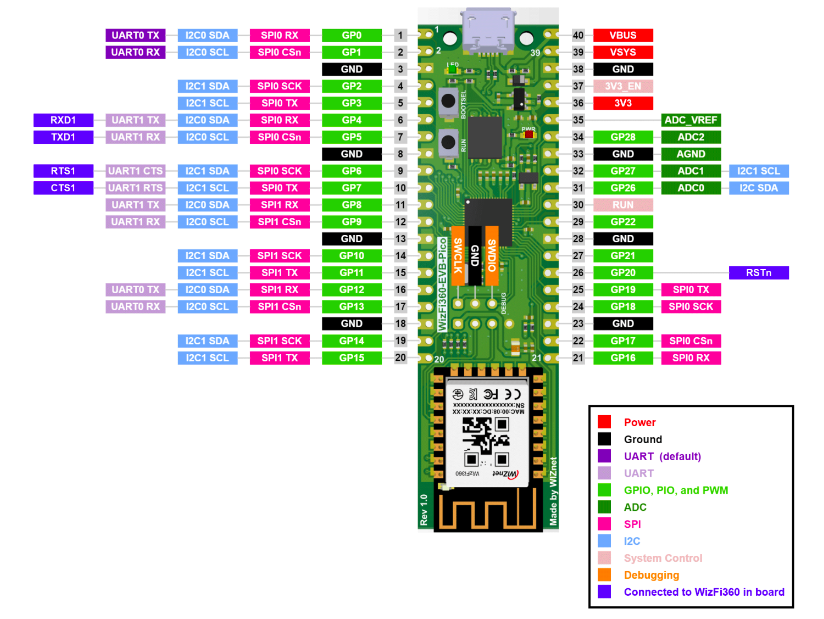
ESP8266-AT-command SHIELDESP32-AT-commandシールドW600およびWIS600-01S AT-CommandシールドWizFi360 at-commandシールド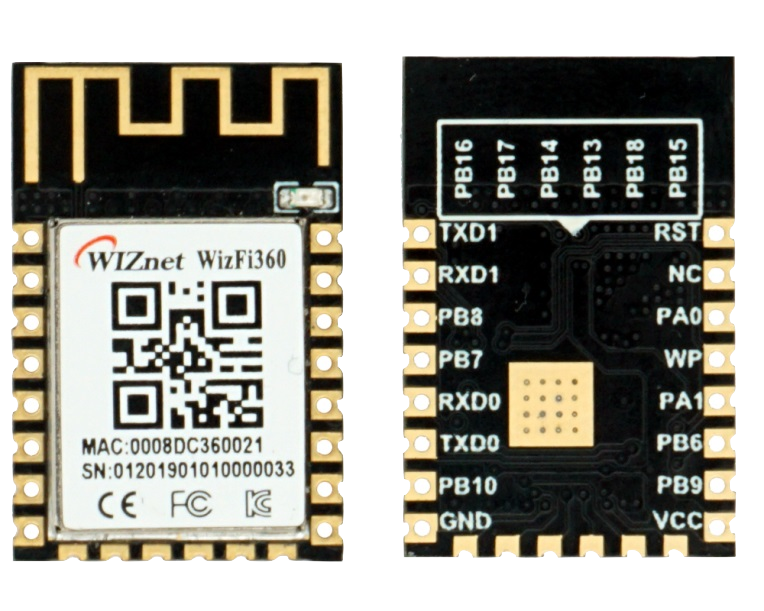
Arduino IDE 1.8.19+ arduinoの場合。Arduino AVR core 1.8.6+ for Arduino(Arduino Board Managerを使用)AVRボードに。Arduino Core for STM32 v2.4.0+ STM32F/L/H/G/WB/MP1ボード(Nucleo-144 Nucleo_F767zi、Nucleo-64 Nucleo_L053R8など)。Teensy core v1.57+ 。Arduino SAM DUE core v1.6.12+ for sam due due arm cortex-m3ボード。Arduino SAMD core 1.8.13+ samd arm cortex-m0+ボード用。Adafruit SAMD core 1.7.11+ SAMD ARM cortex-M0+およびM4ボード(Nano 33 IoTなど)。Seeeduino SAMD core 1.8.3+ 。Adafruit nRF52 v1.3.0 、Adafruit NRF52840_Feather、NRF52832_Feather、NRF52840_ITSYBITSY、NRF52840_CIRCUITPLAY、NRF52840_CLUE NRF52840_METRO、NRF52840_PCA10056、PARTICLE_XENON、 NINA_B302_UBLOXなど。Arduino mbed_rp2040 core 3.5.4+ Arduino Nano RP2040 Connect、Raspberry_Pi_Picoなど、Arduino RP2040ベースのボード用。Earle Philhower's arduino-pico core v2.7.1+ESP8266_AT_WebServer library v1.7.1+ shieldsをサポートできるようにします。インストールするには、確認してくださいFlashStorage_SAMD library v1.3.2+ SAMD21およびSAMD51ボード(ゼロ、MKR、NANO_33_iot、M0、M0 Pro、Adafruit Itsy-Bitsy M4など)。 。またはPlatform.io FlashStorage_SAMD library v1.0.0+ SAMD21およびSAMD51ボード用(ゼロ、MKR、NANO_33_IOT、M0、M0 Pro、Adafruit ItsyYy-Bitsy M4など)FlashStorage_STM32 library v1.2.0+ STM32F/L/H/G/WB/MP1ボード用。インストールします。チェックDueFlashStorage library v1.0.0+ for sam due。インストールするには、確認してくださいAdafruit's LittleFS/InternalFS 。Ai-Thinker AT Firmware v1.5.4 AT Firmware v1.7.4.0 。AT version_2.1.0.0_dev 。AT version_1.1.4 。Ai-Thinker AT Firmware v1.5.4
AT version: 1.1.0.0 (May 11 2016 18 : 09 : 56 )
SDK version: 1.5.4 (baaeaebb)
Ai-Thinker Technology Co. Ltd.
Jun 13 2016 11 : 29 : 20
AT Firmware v1.7.4.0
AT version: 1.7.4.0 (May 11 2020 19 : 13 : 04 )
SDK version: 3.0.4 (9532ceb)
compile time:May 27 2020 10 : 12 : 17
Bin version (Wroom 02 ):1.7.4 ESP8266またはESP32-ATコマンドとストックファームウェアを使用してWIS600-01SとW600
AT version: 1.1.4 (Dec 05 2018 11 : 06 : 45 )
SDK version: 3.0.0
Dec 05 2018 11 : 06 : 45AT version_2.1.0.0_dev
AT version: 2.1.0.0 -dev(4f6b92c - Jun 10 2020 10 : 36 : 54 )
SDK version:v4 .0.1 - 193 -ge7ac221b4
compile time (b85a8df):Jun 18 2020 14:00:59
Bin version:2.0.0(WROOM- 32 )
at Command CoreおよびESP_AT_GET_STARTEDの手順を参照してください
AT Firmware v1.7.4.0ビンファイルにアップロードして、次のように場所を修正します。 # BOOT MODE
### Flash size 8Mbit: 512KB+512KB
boot_v1.2+.bin 0x00000
user1.1024.new.2.bin 0x01000
esp_init_data_default.bin 0xfc000
blank.bin 0x7e000 & 0xfe000
### Flash size 16Mbit-C1: 1024KB+1024KB
boot_v1.2+.bin 0x00000
user1.2048.new.5.bin 0x01000
esp_init_data_default.bin 0x1fc000
blank.bin 0xfe000 & 0x1fe000
最良かつ最も簡単な方法はArduino Library Manager使用することです。 ESP_AT_WiFiManagerを検索し、最新バージョンを選択 /インストールします。このリンクをより詳細な指示に使用することもできます。
ESP_AT_WiFiManager-master.zipをダウンロードします。ESP_AT_WiFiManager-masterディレクトリに抽出しますESP_AT_WiFiManager-masterフォルダー〜 ~/Arduino/libraries/などのArduinoライブラリのディレクトリへ。nrf52840/nrf52832ボードでboard_nameをコンパイル、実行、および自動的に検出し、表示できるようにするには、nrf52 packages_patchesディレクトリ全体をadafruit nrf52ディレクトリ(〜/.arduino15/packages/adafruit/hardware/nrf52/1.3.0)にコピーする必要があります。
AdaFruit NRF52バージョンが1.3.0であると仮定します。これらのファイルは、ディレクトリにコピーする必要があります。
~/.arduino15/packages/adafruit/hardware/nrf52/1.3.0/platform.txt~/.arduino15/packages/adafruit/hardware/nrf52/1.3.0/boards.txt~/.arduino15/packages/adafruit/hardware/nrf52/1.3.0/cores/nRF5/Udp.h~/.arduino15/packages/adafruit/hardware/nrf52/1.3.0/cores/nRF5/Print.h~/.arduino15/packages/adafruit/hardware/nrf52/1.3.0/cores/nRF5/Print.cpp~/.arduino15/packages/adafruit/hardware/nrf52/1.3.0/variants/NINA_B302_ublox/variant.h~/.arduino15/packages/adafruit/hardware/nrf52/1.3.0/variants/NINA_B302_ublox/variant.cpp~/.arduino15/packages/adafruit/hardware/nrf52/1.3.0/variants/NINA_B112_ublox/variant.h~/.arduino15/packages/adafruit/hardware/nrf52/1.3.0/variants/NINA_B112_ublox/variant.cpp~/.arduino15/packages/adafruit/hardware/nrf52/1.3.0/cores/nRF5/Udp.h新しいバージョンがインストールされているときはいつでも、これらのファイルを新しいバージョンディレクトリにコピーすることを忘れないでください。たとえば、新しいバージョンはx.yy.zです。これらのファイルはディレクトリにコピーする必要があります。
~/.arduino15/packages/adafruit/hardware/nrf52/x.yy.z/platform.txt~/.arduino15/packages/adafruit/hardware/nrf52/x.yy.z/boards.txt~/.arduino15/packages/adafruit/hardware/nrf52/x.yy.z/cores/nRF5/Udp.h~/.arduino15/packages/adafruit/hardware/nrf52/x.yy.z/cores/nRF5/Print.h~/.arduino15/packages/adafruit/hardware/nrf52/x.yy.z/cores/nRF5/Print.cpp~/.arduino15/packages/adafruit/hardware/nrf52/x.yy.z/variants/NINA_B302_ublox/variant.h~/.arduino15/packages/adafruit/hardware/nrf52/x.yy.z/variants/NINA_B302_ublox/variant.cpp~/.arduino15/packages/adafruit/hardware/nrf52/x.yy.z/variants/NINA_B112_ublox/variant.h~/.arduino15/packages/adafruit/hardware/nrf52/x.yy.z/variants/NINA_B112_ublox/variant.cpp~/.arduino15/packages/adafruit/hardware/nrf52/x.yy.z/cores/nRF5/Udp.hTeensyボードでコンパイルして実行できるようにするには、 Teensy DirectoryのPackages_PatchesにファイルをTeensy Hardware Directory(./arduino-19/hardware/teensy/avr/boards.txt)にコピーする必要があります。
Arduinoバージョンが1.8.19であると仮定します。これらのファイルは、ディレクトリにコピーする必要があります。
./arduino-1.8.19/hardware/teensy/avr/boards.txt./arduino-1.8.19/hardware/teensy/avr/cores/teensy/Stream.h./arduino-1.8.19/hardware/teensy/avr/cores/teensy3/Stream.h./arduino-1.8.19/hardware/teensy/avr/cores/teensy4/Stream.h新しいバージョンがインストールされているときはいつでも、このファイルを新しいバージョンディレクトリにコピーすることを忘れないでください。たとえば、新しいバージョンはx.yy.zzです。これらのファイルはディレクトリにコピーする必要があります。
./arduino-x.yy.zz/hardware/teensy/avr/boards.txt./arduino-x.yy.zz/hardware/teensy/avr/cores/teensy/Stream.h./arduino-x.yy.zz/hardware/teensy/avr/cores/teensy3/Stream.h./arduino-x.yy.zz/hardware/teensy/avr/cores/teensy4/Stream.hSAM Due Boardsでコンパイルして実行できるようにするには、SAM Dued Directory全体をArduino SAMディレクトリ(〜/.Arduino15/Packages/Arduino/Hardware/SAM/1.6.12)にコピーする必要があります。
Arduino Sam Coreバージョンが1.6.12であると仮定します。このファイルは、ディレクトリにコピーする必要があります。
~/.arduino15/packages/arduino/hardware/sam/1.6.12/platform.txt新しいバージョンがインストールされているときはいつでも、このファイルを新しいバージョンディレクトリにコピーすることを忘れないでください。たとえば、新しいバージョンはx.yy.zzです。このファイルはディレクトリにコピーする必要があります。
~/.arduino15/packages/arduino/hardware/sam/x.yy.zz/platform.txtArduino samd(Nano-33-oiotなど)ボードでボード_nameをコンパイル、実行、および自動的に検出し、表示できるようにするには、Arduino samd packages_patche_patchesディレクトリ全体をArduino samdディレクトリ(〜/.arduino15/packages/arduino/hardware/hardd/1.8.13)にコピーする必要があります。
Arduino Samdバージョンが1.8.13であると仮定します。これで、1つのファイルのみをディレクトリにコピーする必要があります。
~/.arduino15/packages/arduino/hardware/samd/1.8.13/platform.txt新しいバージョンがインストールされているときはいつでも、このファイルを新しいバージョンディレクトリにコピーすることを忘れないでください。たとえば、新しいバージョンはx.yy.zzです
このファイルは、ディレクトリにコピーする必要があります。
~/.arduino15/packages/arduino/hardware/samd/x.yy.zz/platform.txtArduino Samdバージョンが1.8.9であると仮定します。これらのファイルは、ディレクトリにコピーする必要があります。
~/.arduino15/packages/arduino/hardware/samd/1.8.9/platform.txt~/.arduino15/packages/arduino/hardware/samd/1.8.9/cores/arduino/Arduino.h新しいバージョンがインストールされているときはいつでも、これらのファイルを新しいバージョンディレクトリにコピーすることを忘れないでください。たとえば、新しいバージョンはx.yy.zです
これらのファイルは、ディレクトリにコピーする必要があります。
~/.arduino15/packages/arduino/hardware/samd/x.yy.z/platform.txt~/.arduino15/packages/arduino/hardware/samd/x.yy.z/cores/arduino/Arduino.hこれは、悪名高いArduino Samdコンパイラエラーを修正するために必須です。 STL(MINおよびMAX MACRO)とのArduinoの互換性の改善を参照してください
 ...arm-none-eabiincludec++7.2.1bitsstl_algobase.h:243:56: error: macro "min" passed 3 arguments, but takes just 2
     min(const _Tp& __a, const _Tp& __b, _Compare __comp)
上記のコンパイラエラーの問題が新しいArduino SAMDリリースで修正されたときはいつでも、 Arduino.hファイルをコピーする必要はありません。
Adafruit Samd(Itsy-Bitsy M4など)ボードでBoard_nameをコンパイル、実行、および自動的に検出し、表示できるようにするには、Adafruit Samd Packages_PatchedirectoryをAdafruit Samdディレクトリにコピーする必要があります(〜/.arduino15/Packages/Adafruit/Hardware/Samd/1.7.11)。
Adafruit Samd Coreバージョンが1.7.11であると仮定します。これらのファイルは、ディレクトリにコピーする必要があります。
~/.arduino15/packages/adafruit/hardware/samd/1.7.11/platform.txt~/.arduino15/packages/adafruit/hardware/samd/1.7.11/cores/arduino/Print.h~/.arduino15/packages/adafruit/hardware/samd/1.7.11/cores/arduino/Print.cpp新しいバージョンがインストールされているときはいつでも、このファイルを新しいバージョンディレクトリにコピーすることを忘れないでください。たとえば、新しいバージョンはx.yy.zzです。これらのファイルはディレクトリにコピーする必要があります。
~/.arduino15/packages/adafruit/hardware/samd/x.yy.zz/platform.txt~/.arduino15/packages/adafruit/hardware/samd/x.yy.zz/cores/arduino/Print.h~/.arduino15/packages/adafruit/hardware/samd/x.yy.zz/cores/arduino/Print.cppSeeduino Samd(Xiao M0、Wioターミナルなど)ボードでボード_NAMEをコンパイル、実行、および自動的に検出、表示できるようにするには、Seeduino Samd Packages_patchedieduino samdディレクトリ(〜/.arduino15/packages/seeduino/hardware/samd/1.8.3)をコピーする必要があります。
Seeduino Samdコアバージョンが1.8.3であると仮定します。これらのファイルは、ディレクトリにコピーする必要があります。
~/.arduino15/packages/Seeeduino/hardware/samd/1.8.3/platform.txt~/.arduino15/packages/Seeeduino/hardware/samd/1.8.3/cores/arduino/Arduino.h~/.arduino15/packages/Seeeduino/hardware/samd/1.8.3/cores/arduino/Print.h~/.arduino15/packages/Seeeduino/hardware/samd/1.8.3/cores/arduino/Print.cpp新しいバージョンがインストールされているときはいつでも、このファイルを新しいバージョンディレクトリにコピーすることを忘れないでください。たとえば、新しいバージョンはx.yy.zzです。これらのファイルはディレクトリにコピーする必要があります。
~/.arduino15/packages/Seeeduino/hardware/samd/x.yy.zz/platform.txt~/.arduino15/packages/Seeeduino/hardware/samd/x.yy.zz/cores/arduino/Arduino.h~/.arduino15/packages/Seeeduino/hardware/samd/x.yy.zz/cores/arduino/Print.h~/.arduino15/packages/Seeeduino/hardware/samd/x.yy.zz/cores/arduino/Print.cpp一部のSTM32ボードでLAN8720を使用します
ファイルSTM32F4XX_HAL_CONF_DEFAULT.HおよびSTM32F7XX_HAL_CONF_DEFAULT.HをSTM32 STM32ディレクトリ(〜/.Arduino15/パッケージ/STM32/ハードウェア/STM32/2.3.0/システム)にコピーする必要があります。
STM32 STM32コアバージョンが2.3.0であると仮定します。これらのファイルは、ディレクトリにコピーする必要があります。
~/.arduino15/packages/STM32/hardware/stm32/2.3.0/system/STM32F4xx/stm32f4xx_hal_conf_default.h for stm32f4。~/.arduino15/packages/STM32/hardware/stm32/2.3.0/system/STM32F7xx/stm32f7xx_hal_conf_default.h for Nucleo-144 STM32F7。新しいバージョンがインストールされているときはいつでも、このファイルを新しいバージョンディレクトリにコピーすることを忘れないでください。たとえば、新しいバージョンはx.yy.zzです。これらのファイルは、対応するディレクトリにコピーする必要があります。
~/.arduino15/packages/STM32/hardware/stm32/x.yy.zz/system/STM32F4xx/stm32f4xx_hal_conf_default.hSerial1定義なしの一部のSTM32ボードでSerial1を使用するには、Nucleo-144 Nucleo_F767zi、Nucleo-64 Nucleo_L053R8など)ボードを使用するには、STM32 variant.hをSTM32 STM32ディレクトリ(〜/.Arduino15/STM32/STM32/STM32/STM32/STM32/STM32/STM32/STM32)にコピーする必要があります。ボードに対応するファイルを変更する必要があります。これは単なる方法です。
STM32 STM32コアバージョンが2.3.0であると仮定します。これらのファイルは、ディレクトリにコピーする必要があります。
~/.arduino15/packages/STM32/hardware/stm32/2.3.0/variants/STM32F7xx/F765Z(GI)T_F767Z(GI)T_F777ZIT/NUCLEO_F767ZI/variant.h~/.arduino15/packages/STM32/hardware/stm32/2.3.0/variants/STM32L0xx/L052R(6-8)T_L053R(6-8)T_L063R8T/NUCLEO_L053R8/variant.h新しいバージョンがインストールされているときはいつでも、このファイルを新しいバージョンディレクトリにコピーすることを忘れないでください。たとえば、新しいバージョンはx.yy.zzです。これらのファイルは、対応するディレクトリにコピーする必要があります。
~/.arduino15/packages/STM32/hardware/stm32/x.yy.zz/variants/STM32F7xx/F765Z(GI)T_F767Z(GI)T_F777ZIT/NUCLEO_F767ZI/variant.h~/.arduino15/packages/STM32/hardware/stm32/x.yy.zz/variants/STM32L0xx/L052R(6-8)T_L053R(6-8)T_L063R8T/NUCLEO_L053R8/variant.hRP2040ベースのボード(Raspberry_Pi_Pi_PI_PICO、ADAFRUIT_FEATHER_RP2040、GENERIC_RP2040など)のボードでBoard_Nameを自動的に検出および表示できるようにするには、ファイルRP2040 Platform.TXTをRP2040ディレクトリにコピーする必要があります。 (〜/.Arduino15/packages/rp2040/hardware/rp2040/1.4.0)。
RP2040コアバージョンが1.4.0であると仮定します。このファイルは、ディレクトリにコピーする必要があります。
~/.arduino15/packages/rp2040/hardware/rp2040/1.4.0/platform.txt新しいバージョンがインストールされているときはいつでも、このファイルを新しいバージョンディレクトリにコピーすることを忘れないでください。たとえば、新しいバージョンはx.yy.zzです。このファイルはディレクトリにコピーする必要があります。
~/.arduino15/packages/rp2040/hardware/rp2040/x.yy.zz/platform.txtv1.5.0の後のコアを使用すると、PR add -dboard_name = "{build.board}"#136のおかげで、このステップはもう必要ありません。
Adafruit DHTセンサーライブラリーなどの一部のライブラリには、マイクロセクションストックロックサイクル()の定義が必要です。 RP2040ベースのボードでコンパイルして実行できるようにするには、 rp2040 arduino.hのファイルをRP2040ディレクトリ(〜/.Arduino15/packages/rp2040/hardware/rp2040/1.4.0)にコピーする必要があります。
RP2040コアバージョンが1.4.0であると仮定します。このファイルを交換するには、コピーする必要があります。
~/.arduino15/packages/rp2040/hardware/rp2040/1.4.0/cores/rp2040/Arduino.h新しいバージョンがインストールされているときはいつでも、このファイルを新しいバージョンディレクトリにコピーすることを忘れないでください。たとえば、新しいバージョンはx.yy.zzです。このファイルは、置き換えるためにコピーする必要があります。
~/.arduino15/packages/rp2040/hardware/rp2040/x.yy.zz/cores/rp2040/Arduino.hv1.5.0の後にCoreを使用すると、互換性#142のPR Add Defsのおかげで、このステップはもう必要ありません。
Linux(ubuntuなど)でArduino IDEを使用してPortenta_h7にファームウェアをアップロードできるようにするには、portenta_post_install.shをmbed_portenta directory(〜/.arduino15/packages/arduino/hardware/mbed_portenta/3.4.1/portenta_post_install.sh)にコピーする必要があります。
次に、 sudoを使用して次のコマンドを実行します
 $ cd ~/.arduino15/packages/arduino/hardware/mbed_portenta/3.4.1
$ chmod 755 portenta_post_install.sh
$ sudo ./portenta_post_install.sh
これにより、ファイル/etc/udev/rules.d/49-portenta_h7.rulesが次のように作成されます。
 # Portenta H7 bootloader mode UDEV rules

SUBSYSTEMS=="usb", ATTRS{idVendor}=="2341", ATTRS{idProduct}=="035b", GROUP="plugdev", MODE="0666"
Arduinocore-mbedコアバージョンが3.4.1であると仮定します。これで、1つのファイルのみをディレクトリにコピーする必要があります。
~/.arduino15/packages/arduino/hardware/mbed_portenta/3.4.1/portenta_post_install.sh新しいバージョンがインストールされているときはいつでも、このファイルを新しいバージョンディレクトリにコピーすることを忘れないでください。たとえば、新しいバージョンはx.yy.zzです
このファイルは、ディレクトリにコピーする必要があります。
~/.arduino15/packages/arduino/hardware/mbed_portenta/x.yy.zz/portenta_post_install.shProgmemに関連するエラーをコンパイルしないようにするには、ファイルをRealTek AmeBad Core PGMSPACE.Hにコピーする必要があります。
RealTek Amebad Coreバージョンが3.1.4であると仮定します。このファイルは、ディレクトリにコピーする必要があります。
~/.arduino15/packages/realtek/hardware/AmebaD/3.1.4/cores/ambd/avr/pgmspace.h新しいバージョンがインストールされているときはいつでも、このファイルを新しいバージョンディレクトリにコピーすることを忘れないでください。たとえば、新しいバージョンはx.yy.zzです。このファイルはディレクトリにコピーする必要があります。
~/.arduino15/packages/realtek/hardware/AmebaD/x.yy.zz/cores/ambd/avr/pgmspace.hSAMD21/SAMD51に関連するエラーをコンパイルしないようにするには、ファイルArduinocore-fab-sam core pgmspace.hをArduinoCore-fab-sam samdディレクトリ(〜/.arduino15/packages/fab_sam_arduino/hardware/hardware/samd/1.9)にコピーする必要があります。
ArduinoCore-fab-sam samdコアバージョンが1.9.0であると仮定します。このファイルは、ディレクトリにコピーする必要があります。
~/.arduino15/packages/Fab_SAM_Arduino/hardware/samd/1.9.0/boards.txt新しいバージョンがインストールされているときはいつでも、このファイルを新しいバージョンディレクトリにコピーすることを忘れないでください。たとえば、新しいバージョンはx.yy.zzです。このファイルはディレクトリにコピーする必要があります。
~/.arduino15/packages/Fab_SAM_Arduino/hardware/samd/x.yy.zz/boards.txtSeeduino RP2040(Xiao RP2040、WIO RP2040 MINI)ボードでボード_NAMEをコンパイル、実行、および自動的に検出し、表示できるようにするには、SeeDuino RP2040パッケージ全体をコピーする必要があります。
Seeduino RP2040コアバージョンが2.7.2であると仮定します。これらのファイルは、ディレクトリにコピーする必要があります。
~/.arduino15/packages/Seeeduino/hardware/rp2040/2.7.2/boards.txt~/.arduino15/packages/Seeeduino/hardware/rp2040/2.7.2/variants/Seeed_XIAO_RP2040/pins_arduino.h新しいバージョンがインストールされているときはいつでも、このファイルを新しいバージョンディレクトリにコピーすることを忘れないでください。たとえば、新しいバージョンはx.yy.zzです。これらのファイルはディレクトリにコピーする必要があります。
~/.arduino15/packages/Seeeduino/hardware/samd/x.yy.zz/boards.txt~/.arduino15/packages/Seeeduino/hardware/samd/x.yy.zz/variants/Seeed_XIAO_RP2040/pins_arduino.hXiao NRF52840ボードでコンパイルして実行できるようにするには、NRF52 1.0.0ディレクトリ全体をSeeDuino NRF52ディレクトリ(〜/.Arduino15/Packages/Seeduino/hardware/nrf52/1.0.0)にコピーする必要があります。
Seeduino NRF52バージョンが1.0.0であると仮定します。これらのファイルは、ディレクトリにコピーする必要があります。
~/.arduino15/packages/Seeeduino/hardware/nrf52/1.0.0/platform.txt~/.arduino15/packages/Seeeduino/hardware/nrf52/1.0.0/cores/nRF5/Print.h~/.arduino15/packages/Seeeduino/hardware/nrf52/1.0.0/cores/nRF5/Print.cpp~/.arduino15/packages/Seeeduino/hardware/nrf52/1.0.0/cores/nRF5/Udp.h新しいバージョンがインストールされているときはいつでも、これらのファイルを新しいバージョンディレクトリにコピーすることを忘れないでください。たとえば、新しいバージョンはx.yy.zです。これらのファイルはディレクトリにコピーする必要があります。
~/.arduino15/packages/Seeeduino/hardware/nrf52/x.yy.z/platform.txt~/.arduino15/packages/Seeeduino/hardware/nrf52/x.yy.z/cores/nRF5/Print.h~/.arduino15/packages/Seeeduino/hardware/nrf52/x.yy.z/cores/nRF5/Print.cpp~/.arduino15/packages/Seeeduino/hardware/nrf52/x.yy.z/cores/nRF5/Udp.hESP8266/ESP32-AT shield電源を入れたときにWiFi構成ポータルを開始し、ホストの不揮発性メモリに構成データを保存することです。その後、ホストボードにボタンが押された場合にのみ、構成ポータルが再度開始されます。Saveをクリックします。ESP8266/ESP32-AT shield接続しようとします。成功した場合、動的DHCPまたは構成された静的IPアドレスが構成ポータルに表示されます。ESP8266/ESP32-AT shield WiFi構成ポータルネットワークとWebサーバーがシャットダウンして、コントロールをスケッチコードに戻します。 // Select depending on board
# define EspSerial Serial1
// Must be before #include <ESP_AT_WiFiManager.h>
// To store Credentials / WiFi Data
# define EEPROM_START 0
# include < ESP_AT_WiFiManager.h > // https://github.com/khoih-prog/ESP_AT_WiFiManager
// Your Board <-> ESP8266 baud rate:
# define ESP8266_BAUD 115200
String ssid = " ESP_AT_ " + String( 0x1ABCDEF , HEX);
const char * password = " ESP_AT_PW " ;
IPAddress staticAP_IP = IPAddress( 192 , 168 , 100 , 1 );
// SSID and PW for your Router
String Router_SSID;
String Router_Pass;
// Onboard LED I/O pin on board
const int LOCAL_PIN_LED = 13 ; // Pin 13, Controls the onboard LED.
# define LED_ON HIGH
# define LED_OFF LOWESP_AT_WiFiManager ESP_AT_wiFiManager;ESP_AT_wiFiManager.setAPChannel(newChannel);ESP_AT_WiFiManager-> setAPChannel ( 0 );ESP_AT_wiFiManager.setSTAStaticIPConfig(IPAddress(xxx,xxx,xxx,xxx));192.168.4.1を使用しない)を使用するには、呼び出しますESP_AT_wiFiManager.setAPStaticIPConfig(IPAddress(xxx,xxx,xxx,xxx));ESP_AT_XXXXXXを使用するには、呼び出しますESP_AT_wiFiManager.startConfigPortal()ESP_AT_wiFiManager.startConfigPortal(( const char *) ssid.c_str(), password); APモードでは、 SSID (ESP_AT_XXXXXX) / Password ( "ESP_AT_PW")を使用して接続し、ポータルAP IP、デフォルト192.168.4.1にブラウザを開き、WiFiを構成してから保存します。資格情報 / WiFi接続情報は、不揮発性メモリに保存されます。その後、AutoConnectになります。
資格情報 / WiFiネットワーク情報がホストの不揮発性メモリに保存されると、スケッチに関数呼び出しを必要とせずに、開始するたびにWiFiに自動接続しようとします。
Configuration Portal Modeでは、 ESP_AT_XXXXXXと呼ばれるAPを開始します。コードで定義できるconfigurable passwordを使用してそれに接続します。たとえば、 ESP_AT_PW (例を参照):
 // SSID and PW for Config Portal
String ssid = " ESP_AT_ " + String( 0x1ABCDEF , HEX);
const char * password = " ESP_AT_PW " ;
接続したら、http://192.168.4.1または新しく構成されたAP IPにアクセスしてください。このMainページが表示されます。
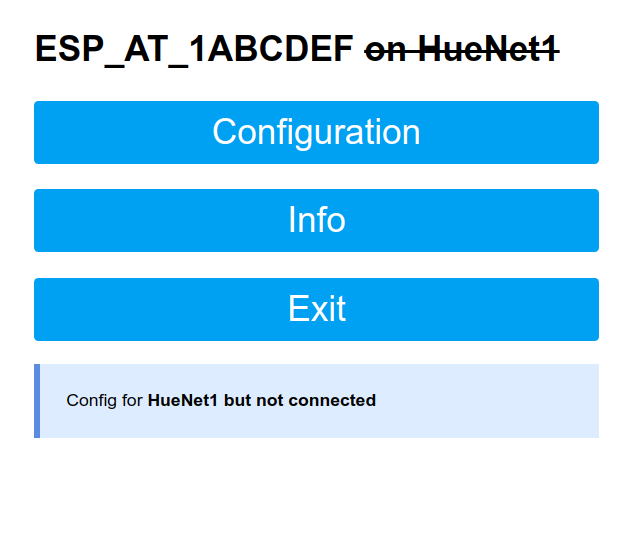
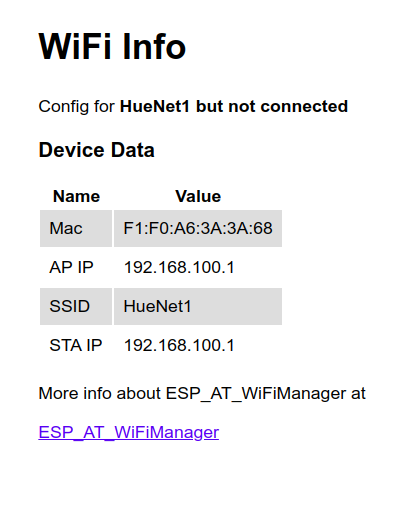
ボード情報が表示される情報ページを入力するInformationを選択してください
Configurationを選択して、APを選択してそのWiFi資格情報を指定できるこのページを入力します
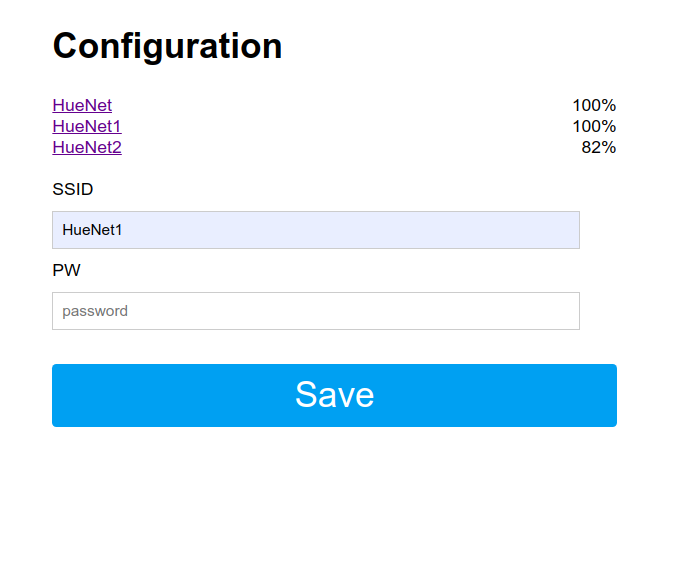
資格情報を入力し、 Saveをクリックします。 WiFi資格情報が保存され、ボードは選択したWiFi APに接続されます。
リストされているWiFi APに既に接続されていて、何も変更したくない場合は、 MainページからExitを選択してボードを再起動し、以前に保存されたAPに接続します。 WiFi資格情報はまだ無傷です。
構成APをパスワード保護できます。最初のパラメーターとしてSSIDを追加し、次のようにstartConfigPortalする2番目のパラメーターとしてパスワードを追加するだけです。
ESP_AT_wiFiManager.startConfigPortal(SSID , password);8文字以上のパスワードを使用します。
ガイドラインは、WiFiパスワードが32〜126の範囲の8〜63個のAscii-Encoded文字で構成されている必要があることです。
ESP8266/ESP32-AT shield永遠に構成されるのを待っていないように、タイムアウトを(秒単位)設定できます。
ESP_AT_WiFiManager.setConfigPortalTimeout( 60 );1分(60秒)待ちます。
時間が経過すると、構成ポータルにアクセスしない限り、StartConfigportal関数が戻り、スケッチを継続します。この場合、Configデータを保存するか、構成ポータルを終了するまで、 startConfigPortal関数は継続されます。
多くのアプリケーションではMQTT host and port 、Blynk、またはEmoncmsトークンなどの構成パラメーターが必要です。ESP_AT_WIFIMANAGERを使用して追加のパラメーターを収集することは可能ですが、 ESP_AT_WiFiManager ESP_AT_WiFiManagerインターネットに接続するために使用されると、Webサービスからこれらのパラメーターを読むことをお勧めします。これにより、 ESP_AT_WiFiManagerコードと使用を簡単にします。パラメーターは通常のWebサーバーで編集でき、展開後にリモートで変更できます。
AP(アクセスポイント、構成モード)とSTA(ステーションモード、クライアントモード、通常のプロジェクト状態)の両方にカスタムIPを設定できます
このような機能が必要/必要な場合、キャプティブポータルが特定のIPに設定されます。 startConfigPortal()の前に次のスニペットを追加します
 // Default AP IP is 192.168.4.1. Uncomment to use different AP IP
ESP_AT_wiFiManager.setAPStaticIPConfig(IPAddress( 192 , 168 , 100 , 1 ));これにより、ステーションモードでDHCPを使用する代わりに、指定されたIP構成が使用されます。
 // Set static STA IP
ESP_AT_wiFiManager.setSTAStaticIPConfig(IPAddress( 192 , 168 , 2 , 114 ));カスタムHTML、CSS、またはJavaScriptを構成ポータルに挿入できるさまざまな方法があります。
オプションは次のとおりです。
これを構成ポータルのヘッドに任意のHTMLビットに使用できます。 <style>要素を追加すると、交換するのではなく、含まれているCSSを上書きすることに留意してください。
ESP_AT_wiFiManager.setCustomHeadElement( " <style>html{filter: invert(100%); -webkit-filter: invert(100%);}</style> " );ESP_AT_WMParameter custom_text ( " <p>This is just a text paragraph</p> " );
ESP_AT_wiFiManager.addParameter(&custom_text);カスタムパラメーターコンストラクターに最後のパラメーターとして追加したいビットを追加するだけです。
ESP_AT_WMParameter custom_mqtt_server ( " server " , " mqtt server " , " iot.eclipse " , 40 , " readonly " );信号品質に基づいてネットワークをフィルタリングし、重複ネットワークを表示/非表示にできます。
ESP_AT_wiFiManager.setMinimumSignalQuality( 10 );10%の信号品質未満のネットワークは表示されません。パラメーターを省略すると、デフォルトは8%になります。
ESP_AT_wiFiManager.setRemoveDuplicateAPs( false );esp_at_wifimanager/examples/configonswitch/configonswitch.ino
4D54139の25〜241行
esp_at_wifimanager/examples/configonswitch/defines.h
4D54139の15〜395
This is the terminal output when running ConfigOnSwitch example on Adafruit Itsy-BItsy nRF52840 with ESP8266-AT shield :
 Start ConfigOnSwitch on NRF52840_ITSYBITSY
ESP_AT_WiFiManager v1.4.0
Opening Config Portal. *WM: LoadCfgFile
*WM: OK
*WM: ======= Start Stored Config Data =======
*WM: Header = SHD_ESP8266, SSID = HueNet1, PW = ****
*WM: Host Name =
*WM: CCSum=0x8df,RCSum=0x0
*WM: InitCfgFile,sz=108
*WM: SaveCfgFile
*WM: WCSum=0x7f4
*WM: OK
*WM: SaveBkUpCfgFile
*WM: OK
*WM: LoadCfgFile
*WM: OK
*WM: ======= Start Stored Config Data =======
*WM: Header = ESP_AT, SSID = blank, PW = blank
*WM: Host Name = blank
*WM: CCSum=0x7f4,RCSum=0x7f4
No stored Credentials. No timeout
Start Config Portal, SSID = ESP_AT_ABCDEF, Pass = ESP_AT_PW: Custom AP IP: 192.168.100.1
*WM: AP IP: 192.168.100.1
*WM: HTTP server on channel 1
*WM: Handle root
*WM: LoadCfgFile
*WM: OK
*WM: Handle WiFi
*WM: Scan Network
*WM: DUP AP:
*WM: DUP AP:
*WM: HueNet1 / -28
*WM: bacau / -74
*WM: guest_24 / -77
*WM: Sent config page
*WM: WiFi save
*WM: SaveCfgFile
*WM: WCSum=0x9c7
*WM: OK
*WM: SaveBkUpCfgFile
*WM: OK
*WM: Sent wifisave page
*WM: Connect to new AP
*WM: LoadCfgFile
*WM: OK
*WM: ======= Start Stored Config Data =======
*WM: Header = ESP_AT, SSID = HueNet1, PW = ****
*WM: Host Name = blank
*WM: CCSum=0x9c7,RCSum=0x9c7
*WM: Header = ESP_AT, SSID = HueNet1, PW = ****
*WM: Host Name = blank
*WM: Connect wifi with new params
*WM: Data cleared
*WM: Static IP : 192.168.2.114
*WM: Connect result: WL_CONNECTED
WiFi connected...yeey
After waiting 0 secs in setup(), connect result is connected. Local IP: 192.168.2.114
HH
Save Start ConfigOnSwitch on NRF52840_ITSYBITSY
ESP_AT_WiFiManager v1.4.0
Opening Config Portal. *WM: LoadCfgFile
*WM: OK
*WM: ======= Start Stored Config Data =======
*WM: Header = ESP_AT, SSID = HueNet1, PW = ****
*WM: Host Name = blank
*WM: CCSum=0x9c7,RCSum=0x9c7
*WM: Header = ESP_AT, SSID = HueNet1, PW = ****
*WM: Host Name = blank
Got stored Credentials. Timeout 60s
Start Config Portal, SSID = ESP_AT_ABCDEF, Pass = ESP_AT_PW
*WM: Configure AP: ESP_AT_ABCDEF
*WM: AP PW: ESP_AT_PW
*WM: Custom AP IP: 192.168.100.1
*WM: AP IP: 192.168.100.1
*WM: HTTP server on channel 1
*WM: Static IP : 192.168.2.114
*WM: Timeout, connect result: WL_CONNECTED
WiFi connected...yeey
After waiting 0 secs in setup(), connect result is connected. Local IP: 192.168.2.114
HHHHHHHHHH HHHHHHHHHH HHHHHHHHHH HHHHHHHHHH HHHHHHHHHH HHHHHHHHHH HHHHHHHHHH HHHHHHHHHH
HHHHHHHHHH HHHHHHHHHH HHHHHHHHHH HHHHHHHHHH HHHHHHHHHH HHHHHHHHHH HHHHHHHHHH HHHHHHHHHH
This is the terminal output when running ConfigOnStartup example using SAM-DUE with ESP32-AT shield . The ESP32-AT firmware is AT version:2.1.0.0-dev / SDK version:v4.0.1-193-ge7ac221b4:
 Start ConfigOnStartup on SAM DUE
ESP_AT_WiFiManager v1.4.0
[ESP_AT] AT+RST
[ESP_AT] ATE0
[ESP_AT] Use ESP32-AT Command
[ESP_AT] AT+CWMODE=1
[ESP_AT] AT+CIPMUX=1
[ESP_AT] AT+CIPDINFO=1
[ESP_AT] AT+CWAUTOCONN=0
[ESP_AT] AT+CWDHCP=1,1
[ESP_AT] AT+GMR
[ESP_AT] Firmware Init OK - v4.0.
[ESP_AT] AT+CIPSTATUS
Opening Config Portal. *WM: CCSum=0x7f4,RCSum=0x0
*WM: CCSum=0x7f4,RCSum=0x0
No stored Credentials. No timeout
Start Config Portal, SSID = ESP_AT_ABCDEF, Pass = ESP_AT_PW
*WM: Configure AP: ESP_AT_ABCDEF
*WM: AP PW: ESP_AT_PW
*WM: Custom AP IP: 192.168.100.1
[ESP_AT] AT+CWMODE=2
[ESP_AT] AT+CWDHCP=0,3
[ESP_AT] AT+CIPAP= 192.168.100.1
[ESP_AT] IP address set 192.168.100.1
[ESP_AT] AT+CWMODE= 3
AT+CWSAP= ESP_AT_ABCDEF ESP_AT_PW
AT+CWSAP= 1 3
[ESP_AT] AT+CWDHCP=1,3
[ESP_AT] Access point started ESP_AT_ABCDEF
*WM: AP IP: [ESP_AT] AT+CIPAP?
192.168.100.1
AT+CIPSERVER= 1 80
*WM: HTTP server on channel 1
*WM: Handle WiFi
*WM: Scan Network
[ESP_AT] AT+CWLAP
*WM: HueNet / -33
*WM: HueNet1 / -40
*WM: HueNetTek / -43
*WM: Sent config page
*WM: WiFi save
*WM: SaveDueFlash, CSum=2503
*WM: Sent wifisave page
*WM: Connect to new AP
*WM: CCSum=0x9c7,RCSum=0x9c7
*WM: Header = ESP_AT, SSID = HueNet1, PW = ****
*WM: Host Name = blank
*WM: Connect wifi with new params
*WM: Data cleared
[ESP_AT] AT+CWQAP
[ESP_AT] AT+CIPSTATUS
[ESP_AT] AT+RST
[ESP_AT] ATE0
[ESP_AT] Use ESP32-AT Command
[ESP_AT] AT+CWMODE=1
[ESP_AT] AT+CIPMUX=1
[ESP_AT] AT+CIPDINFO=1
[ESP_AT] AT+CWAUTOCONN=0
[ESP_AT] AT+CWDHCP=1,1
[ESP_AT] AT+CWDHCP=0,1
[ESP_AT] AT+CIPSTA= 192.168.2.114
[ESP_AT] IP address set 192.168.2.114
*WM: Static IP : 192.168.2.114
AT+CWJAP= HueNet1 ****
[ESP_AT] Connected to HueNet1
[ESP_AT] AT+CIPSTATUS
*WM: Connect result: WL_CONNECTED
[ESP_AT] AT+CIPSTATUS
WiFi connected...yeey
[ESP_AT] AT+CIPSTATUS
After waiting 0 secs in setup(), connect result is [ESP_AT] AT+CIPSTATUS
connected. Local IP: [ESP_AT] AT+CIFSR
192.168.2.114
[ESP_AT] AT+CIPSTATUS
H[ESP_AT] AT+CIPSTATUS
H
This is the terminal output when running ConfigOnStartup example using STM32 Nucleo-144 NUCLEO_F767ZI with ESP8266-AT shield .
 Start ConfigOnStartup on NUCLEO_F767ZI
ESP_AT_WiFiManager v1.4.0
[ESP_AT] Use ES8266-AT Command
Opening Config Portal. *WM: EEPROMsz:1024
*WM: CCSum=0x65a0,RCSum=0xffffffff
*WM: EEPROMsz:1024
*WM: CCSum=0x7f4,RCSum=0x0
No stored Credentials. No timeout
Start Config Portal, SSID = ESP_AT_ABCDEF, Pass = ESP_AT_PW
*WM: Configure AP: ESP_AT_ABCDEF
*WM: AP PW: ESP_AT_PW
*WM: Custom AP IP: 192.168.100.1
*WM: AP IP: 192.168.100.1
*WM: HTTP server on channel 1
*WM: Handle root
*WM: EEPROMsz:1024
*WM: CCSum=0x7f4,RCSum=0x0
*WM: EEPROMsz:1024
*WM: CCSum=0x7f4,RCSum=0x0
*WM: Info
*WM: EEPROMsz:1024
*WM: CCSum=0x7f4,RCSum=0x0
*WM: EEPROMsz:1024
*WM: CCSum=0x7f4,RCSum=0x0
*WM: Sent info page
*WM: Handle root
*WM: EEPROMsz:1024
*WM: CCSum=0x7f4,RCSum=0x0
*WM: EEPROMsz:1024
*WM: CCSum=0x7f4,RCSum=0x0
*WM: Handle WiFi
*WM: Scan Network
*WM: HueNet / -22
*WM: HueNetTek / -36
*WM: HueNet1 / -46
*WM: Sent config page
*WM: WiFi save
*WM: SaveEEPROM,CSum=2503
*WM: Sent wifisave page
*WM: Connect to new AP
*WM: EEPROMsz:1024
*WM: CCSum=0x9c7,RCSum=0x9c7
*WM: Header = ESP_AT, SSID = HueNet1, PW = password
*WM: Host Name = blank
*WM: Connect wifi with new params
*WM: Data cleared
[ESP_AT] Use ES8266-AT Command
*WM: Static IP : 192.168.2.114
*WM: Connect result: WL_CONNECTED
WiFi connected...yeey
After waiting 0 secs in setup(), connect result is connected. Local IP: 192.168.2.114
HHHHHHHHH
This is the terminal output when running ConfigOnStartup example using Seeeduino SEEED_XIAO_M0 with ESP8266-AT shield .
 Start ConfigOnStartup on SEEED_XIAO_M0
ESP_AT_WiFiManager v1.4.0
[ESP_AT] Use ES8266-AT Command
Opening Config Portal. *WM: CCSum=0x0,RCSum=0x0
*WM: CCSum=0x7f4,RCSum=0x0
No stored Credentials. No timeout
Start Config Portal, SSID = ESP_AT_ABCDEF, Pass = ESP_AT_PW
*WM: Configure AP: ESP_AT_ABCDEF
*WM: AP PW: ESP_AT_PW
*WM: Custom AP IP: 192.168.100.1
*WM: AP IP: 192.168.100.1
*WM: HTTP server on channel 1
*WM: Handle root
*WM: CCSum=0x7f4,RCSum=0x0
*WM: CCSum=0x7f4,RCSum=0x0
*WM: Info
*WM: CCSum=0x7f4,RCSum=0x0
*WM: CCSum=0x7f4,RCSum=0x0
*WM: Sent info page
*WM: Handle root
*WM: CCSum=0x7f4,RCSum=0x0
*WM: CCSum=0x7f4,RCSum=0x0
*WM: Handle WiFi
*WM: Scan Network
*WM: DUP AP:
*WM: HueNetTek / -25
*WM: HueNet1 / -32
*WM: HueNet2 / -42
*WM: Sent config page
*WM: WiFi save
*WM: SaveFlash,CSum=2504
*WM: Sent wifisave page
*WM: Connect to new AP
*WM: CCSum=0x9c8,RCSum=0x9c8
*WM: Header = ESP_AT, SSID = HueNet2, PW = password
*WM: Host Name = blank
*WM: Connect wifi with new params
*WM: Data cleared
[ESP_AT] Use ES8266-AT Command
*WM: Static IP : 192.168.2.114
*WM: Connect result: WL_CONNECTED
WiFi connected...yeey
After waiting 0 secs in setup(), connect result is connected. Local IP: 192.168.2.114
HHHHHHHHH
This is the terminal output when running ConfigOnStartup example using STM32 Nucleo-144 NUCLEO_F767ZI with ESP8266-AT shield .
 Start ConfigOnStartup with ESP8266-AT WiFi module on NUCLEO_F767ZI
ESP_AT_WiFiManager v1.4.0
[ESP_AT] Use ES8266-AT Command
Opening Config Portal.
*WM: EEPROMsz:1024
*WM: CCSum=0x9c7,RCSum=0x9c7
*WM: Header = ESP_AT, SSID = HueNet1, PW = password
*WM: Host Name = blank
*WM: Connect wifi with new params
*WM: Data cleared
[ESP_AT] Use ES8266-AT Command
*WM: Static IP : 192.168.2.114
*WM: Connect result: WL_CONNECTED
Got stored Credentials. Try to connect first
After waiting 0 secs in setup(), connect result is connected. Local IP: 192.168.2.114
H
 Start ConfigOnStartup with ESP8266-AT WiFi module on NUCLEO_F767ZI
ESP_AT_WiFiManager v1.4.0
[ESP_AT] Use ES8266-AT Command
Opening Config Portal.
*WM: EEPROMsz:1024
*WM: CCSum=0x9c7,RCSum=0x9c7
*WM: Header = ESP_AT, SSID = HueNet1, PW = password
*WM: Host Name = blank
*WM: Connect wifi with new params
*WM: Data cleared
[ESP_AT] Use ES8266-AT Command
*WM: Static IP : 192.168.2.114
*WM: Connect result: WL_DISCONNECTED
Got stored Credentials but can't connect. Timeout 60s
Start Config Portal, SSID = ESP_AT_ABCDEF, Pass = ESP_AT_PW
*WM: Configure AP: ESP_AT_ABCDEF
*WM: AP PW: ESP_AT_PW
*WM: Custom AP IP: 192.168.100.1
*WM: AP IP: 192.168.100.1
*WM: HTTP server on channel 1
*WM: WiFi save
*WM: SaveEEPROM,CSum=2503
*WM: Sent wifisave page
*WM: Connect to new AP
*WM: Connect wifi with new params
*WM: Data cleared
[ESP_AT] Use ES8266-AT Command
*WM: Static IP : 192.168.2.114
*WM: Connect result: WL_CONNECTED
WiFi connected...yeey
After waiting 0 secs in setup(), connect result is connected. Local IP: 192.168.2.114
HHHHHH
This is the terminal output when running ConfigOnSwitch example using RASPBERRY_PI_PICO with ESP8266-AT shield .
 Start ConfigOnSwitch with ESP8266-AT WiFi module on RASPBERRY_PI_PICO
ESP_AT_WiFiManager v1.4.0
[ESP_AT] Use ES8266-AT Command
Opening Config Portal.
*WM: LoadCfgFile
*WM: failed
*WM: LoadBkUpCfgFile
*WM: failed
*WM: ======= Start Stored Config Data =======
*WM: Header = , SSID = , PW =
*WM: Host Name =
*WM: CCSum=0x1df0,RCSum=0xffffffff
*WM: InitCfgFile,sz=140
*WM: SaveCfgFile
*WM: WCSum=0x7f4
*WM: OK
*WM: SaveBkUpCfgFile
*WM: OK
*WM: LoadCfgFile
*WM: OK
*WM: ======= Start Stored Config Data =======
*WM: Header = ESP_AT, SSID = blank, PW = blank
*WM: Host Name = blank
*WM: CCSum=0x7f4,RCSum=0x7f4
No stored or not valid Credentials. No timeout
Start Config Portal, SSID = ESP_AT_ABCDEF, Pass = ESP_AT_PW
*WM: Configure AP: ESP_AT_ABCDEF
*WM: AP PW: ESP_AT_PW
*WM: Custom AP IP: 192.168.100.1
*WM: AP IP: 192.168.100.1
*WM: HTTP server on channel 1
*WM: Handle root
*WM: LoadCfgFile
*WM: OK
*WM: ======= Start Stored Config Data =======
*WM: Header = ESP_AT, SSID = blank, PW = blank
*WM: Host Name = blank
*WM: CCSum=0x7f4,RCSum=0x7f4
*WM: Handle WiFi
*WM: Scan Network
*WM: DUP AP:
*WM: HueNet1 / -32
*WM: HueNetTek / -37
*WM: dlink-4F96 / -79
*WM: Sent config page
*WM: WiFi save
*WM: SaveCfgFile
*WM: WCSum=0x9c7
*WM: OK
*WM: SaveBkUpCfgFile
*WM: OK
*WM: Sent wifisave page
*WM: Connect to new AP
*WM: LoadCfgFile
*WM: OK
*WM: ======= Start Stored Config Data =======
*WM: Header = ESP_AT, SSID = HueNet1, PW = password
*WM: Host Name = blank
*WM: CCSum=0x9c7,RCSum=0x9c7
*WM: Header = ESP_AT, SSID = HueNet1, PW = password
*WM: Host Name = blank
*WM: Connect wifi with new params
*WM: Data cleared
[ESP_AT] Use ES8266-AT Command
*WM: Static IP : 192.168.2.114
*WM: Connect result: WL_CONNECTED
WiFi connected...yeey
After waiting 0 secs in setup(), connect result is connected. Local IP: 192.168.2.114
HHH
 Start ConfigOnSwitch with ESP8266-AT WiFi module on RASPBERRY_PI_PICO
ESP_AT_WiFiManager v1.4.0
[ESP_AT] Use ES8266-AT Command
Opening Config Portal.
*WM: LoadCfgFile
*WM: OK
*WM: ======= Start Stored Config Data =======
*WM: Header = ESP_AT, SSID = HueNet1, PW = password
*WM: Host Name = blank
*WM: CCSum=0x9c7,RCSum=0x9c7
*WM: Header = ESP_AT, SSID = HueNet1, PW = password
*WM: Host Name = blank
*WM: Connect wifi with new params
*WM: Data cleared
[ESP_AT] Use ES8266-AT Command
*WM: Static IP : 192.168.2.114
*WM: Connect result: WL_CONNECTED
Got stored Credentials. Try to connect first
After waiting 0 secs in setup(), connect result is connected. Local IP: 192.168.2.114
H
Config Portal requested.
Opening Config Portal.
*WM: LoadCfgFile
*WM: OK
*WM: ======= Start Stored Config Data =======
*WM: Header = ESP_AT, SSID = HueNet1, PW = password
*WM: Host Name = blank
*WM: CCSum=0x9c7,RCSum=0x9c7
*WM: Header = ESP_AT, SSID = HueNet1, PW = password
*WM: Host Name = blank
Forced CP, No stored or not valid Credentials. No timeout
Start Config Portal, SSID = ESP_AT_ABCDEF, Pass = ESP_AT_PW
*WM: Configure AP: ESP_AT_ABCDEF
*WM: AP PW: ESP_AT_PW
*WM: Custom AP IP: 192.168.100.1
*WM: AP IP: 192.168.100.1
*WM: HTTP server on channel 1
*WM: Handle root
*WM: Info
*WM: Sent info page
*WM: Handle root
*WM: Handle WiFi
*WM: Scan Network
*WM: DUP AP: Waterhome
*WM: HueNet1 / -30
*WM: HueNetTek / -34
*WM: HueNet2 / -55
*WM: Sent config page
*WM: WiFi save
*WM: SaveCfgFile
*WM: WCSum=0x9c7
*WM: OK
*WM: SaveBkUpCfgFile
*WM: OK
*WM: Sent wifisave page
*WM: Connect to new AP
*WM: Connect wifi with new params
*WM: Data cleared
[ESP_AT] Use ES8266-AT Command
*WM: Static IP : 192.168.2.114
*WM: Connect result: WL_CONNECTED
WiFi connected...yeey
H
 Start ConfigOnSwitch with ESP8266-AT WiFi module on RASPBERRY_PI_PICO
ESP_AT_WiFiManager v1.4.0
[ESP_AT] Use ES8266-AT Command
Opening Config Portal.
*WM: LoadCfgFile
*WM: OK
*WM: ======= Start Stored Config Data =======
*WM: Header = ESP_AT, SSID = HueNet1, PW = password
*WM: Host Name = blank
*WM: CCSum=0x9c7,RCSum=0x9c7
*WM: Header = ESP_AT, SSID = HueNet1, PW = password
*WM: Host Name = blank
*WM: Connect wifi with new params
*WM: Data cleared
[ESP_AT] Use ES8266-AT Command
*WM: Static IP : 192.168.2.114
*WM: Connect result: WL_CONNECTED
Got stored Credentials. Try to connect first
After waiting 0 secs in setup(), connect result is connected. Local IP: 192.168.2.114
H
This is the terminal output when running ConfigOnStartup example using MBED RASPBERRY_PI_PICO with ESP8266-AT shield .
 Start ConfigOnStartup with ESP8266-AT WiFi module on MBED RASPBERRY_PI_PICO
ESP_AT_WiFiManager v1.4.0
[ESP_AT] Use ES8266-AT Command
Opening Config Portal.
*WM: LittleFS size (KB) = 64
*WM: LittleFS Mount OK
*WM: LoadCfgFile
*WM: failed
*WM: LoadBkUpCfgFile
*WM: failed
*WM: CCSum=0x1d51,RCSum=0xd
*WM: InitCfgFile,sz=140
*WM: SaveCfgFile
*WM: WCSum=0x899
*WM: OK
*WM: SaveBkUpCfgFile
*WM: OK
*WM: LittleFS size (KB) = 64
*WM: LittleFS Mount OK
*WM: LoadCfgFile
*WM: OK
*WM: CCSum=0x899,RCSum=0x899
No stored or not valid Credentials. No timeout
Start Config Portal, SSID = ESP_AT_ABCDEF, Pass = ESP_AT_PW
*WM: Configure AP: ESP_AT_ABCDEF
*WM: AP PW: ESP_AT_PW
*WM: Custom AP IP: 192.168.100.1
*WM: AP IP: 192.168.100.1
*WM: HTTP server on channel 1
*WM: Handle root
*WM: LittleFS size (KB) = 64
*WM: LittleFS Mount OK
*WM: LoadCfgFile
*WM: OK
*WM: CCSum=0x899,RCSum=0x899
*WM: LittleFS size (KB) = 64
*WM: LittleFS Mount OK
*WM: LoadCfgFile
*WM: OK
*WM: CCSum=0x899,RCSum=0x899
*WM: Handle WiFi
*WM: Scan Network
*WM: DUP AP:
*WM: DUP AP:
*WM: HueNetTek / -28
*WM: HueNet1 / -32
*WM:  / -81
*WM: Sent config page
*WM: WiFi save
*WM: SaveCfgFile
*WM: WCSum=0xa6c
*WM: OK
*WM: SaveBkUpCfgFile
*WM: OK
*WM: Sent wifisave page
*WM: Connect to new AP
*WM: LittleFS size (KB) = 64
*WM: LittleFS Mount OK
*WM: LoadCfgFile
*WM: OK
*WM: CCSum=0xa6c,RCSum=0xa6c
*WM: ======= Start Stored Config Data =======
*WM: Header = ESP_AT, SSID = HueNet1, PW = password
*WM: Host Name = MBED-RP2040
*WM: Connect wifi with new params
*WM: Data cleared
[ESP_AT] Use ES8266-AT Command
*WM: Static IP : 192.168.2.114
*WM: Connect result: WL_CONNECTED
WiFi connected...yeey
After waiting 2 secs in setup(), connect result is connected. Local IP: 192.168.2.114
HHHHHHHHHH HHHHHHHHHH HHHHHHHHHH HHHHHHHHHH HHHHHHHHHH HHHHHHHH
This is the terminal output when running AutoConnect example using MBED RASPBERRY_PI_PICO with ESP8266-AT shield .
 Start AutoConnect with ESP8266-AT WiFi module on MBED RASPBERRY_PI_PICO
ESP_AT_WiFiManager v1.4.0
[ESP_AT] Use ES8266-AT Command
Opening Config Portal.
*WM: LittleFS size (KB) = 64
*WM: LittleFS Mount OK
*WM: LoadCfgFile
*WM: OK
*WM: ======= Start Stored Config Data =======
*WM: Header = ESP_AT, SSID = HueNet1, PW = password
*WM: Host Name = MBED-RP2040
*WM: CCSum=0x9c7,RCSum=0x9c7
*WM: Header = ESP_AT, SSID = HueNet1, PW = password
*WM: Host Name = MBED-RP2040
*WM: Connect wifi with new params
*WM: Data cleared
[ESP_AT] Use ES8266-AT Command
*WM: Static IP : 192.168.2.114
*WM: Connect result: WL_CONNECTED
Got stored Credentials. Try to connect first
Exit Config Portal
HHHHHHHHH
This is the terminal output when running ConfigOnStartup example using WIZNET_WIZFI360_EVB_PICO with WIZFI360 shield .
 Start ConfigOnStartup with ESP32-AT WiFi module on WIZNET_WIZFI360_EVB_PICO
ESP_AT_WiFiManager v1.4.0
[ESP_AT] Using ESP32-AT Command
Opening Config Portal.
*WM: LoadCfgFile
*WM: OK
*WM: CCSum=0x8f6,RCSum=0x8f6
*WM: ======= Start Stored Config Data =======
*WM: Header = ESP_AT, SSID = HueNet, PW = 12345678
*WM: Host Name = RP2040
*WM: Connect wifi with new params
*WM: Data cleared
[ESP_AT] Using ESP32-AT Command
*WM: Static IP : 192.168.2.114
*WM: Connect result: WL_CONNECTED
Got stored Credentials. Try to connect first
After waiting 0 secs in setup(), connect result is connected. Local IP: 192.168.2.114
HHHHHHHHH
Debug is enabled by default on Serial. To disable, add before startConfigPortal()
ESP_AT_wiFiManager.setDebugOutput( false ); If you get compilation errors, more often than not, you may need to install a newer version of the board's core, ESP8266/ESP32-AT shield AT-command or this library version.
Sometimes, the library will only work if you update the ESP8266/ESP32-AT shield core to the newer or older version because some function compatibility.
Submit issues to: ESP_AT_WiFiManager issues
WizFi360 , such as WIZNET_WIZFI360_EVB_PICO using arduino-pico core tzapu |  Ken Taylor |  Miguel Wisintainer |
このプロジェクトに貢献したい場合:
Copyright (C) 2020- Khoi Hoang







