ESP_AT_WiFiManager
v1.4.0 to add support to WizNet `Wiz

SaveCette bibliothèque ESP_AT_WIFIMANAGER est basée sur, modifiée, fixée par des bogues et améliorée à partir de:
Tzapu WiFiManagerKen Taylor WiFiManagerKhoi Hoang's ESP_WiFiManagerPour prendre en charge NRF52, SAM DRAY, SAMD, STM32F / L / H / G / WB / MP1, RASPBERRY_PI_PICO, etc. Utilisation de boucliers ESP8266 / ESP32-AT-COMMAND.
Les planches basées sur RP2040, telles que Nano_RP1040_Connect, Raspberry_PI_PICO , sont actuellement prises en charge à l'aide du noyau Arduino-Pico ou Arduino-MBED RP2040 d'Earle Philhower avec des fonctionnalités Blynk / Wifimanager grâce au support Littlefs .
Les cartes AVR-Family (Mega, UNO, Nano, etc.) ne sont pas prises en charge car elles n'ont pas assez de mémoire pour exécuter le serveur Web de configuration.
Il s'agit d'un gestionnaire de connexion des informations d'identification / wifi avec le portail de configuration Web de secours.
Le portail de configuration Web, servi à partir de ESP8266/ESP32-AT-command shields fonctionne comme point d'accès (AP) avec une adresse IP statique configurable ou utiliser l'adresse IP par défaut de 192.168.4.1
Vous pouvez également spécifier Static AP et STA IP. Le portail de configuration sera automatiquement ajusté pour correspondre au nombre de paramètres personnalisés dynamiques. Les informations d'identification sont enregistrées dans EEPROM, FlashStorage_SAMD , FlashStorage_STM32 , DueFlashStorage ou NRF52 / RP2040 LITTHFS.
Cette bibliothèque ESP_AT_WIFIMANAGER prend actuellement en charge ces cartes suivantes:
Des planches NRF52 , telles que Adafruit Feather NRF52832, NRF52840 Express, Bluefruit Sense, Itsy-Bitsy NRF52840 Express, Metro NRF52840 Express, NINA_B302_UBLOX, NINA_B112_UBLOX, etc.
Sam dû
Samd21
Teensy (4.1, 4.0, 3,6, 3,5, 3,2, 3,1, 3,0, LC)
Boches STM32F / L / H / G / WB / MP1 (avec 64 + k flash)
Des cartes basées sur RP2040, telles que Nano RP2040 Connect , en utilisant le système d'exploitation Arduino MBED pour les cartes Nano .
Des cartes basées sur RP2040, telles que Raspberry_PI_PICO, ADAFRUSE_FEATHER_RP2040 et Generic_RP2040 , en utilisant le noyau Arduino-MBED RP2040 ou le noyau Arduino-Pico de Earle Philhower .
Wiznet_wizfi360_evb_pico utilisant le noyau Arduino-Pico d'Earle Philhower
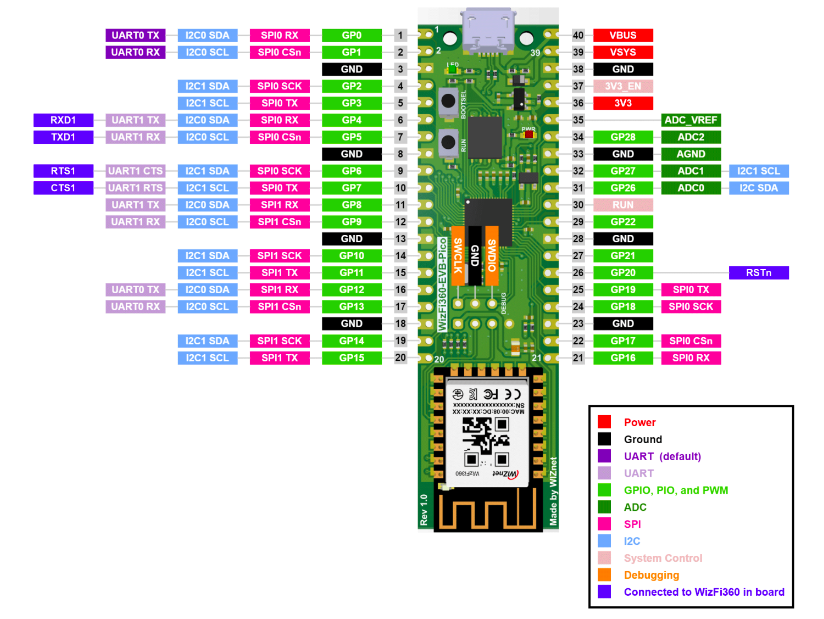
ESP8266-AT-command ShieldESP32-AT-commandW600 et WIS600-01S AT-Command ShieldWizFi360 AT-Command Shield 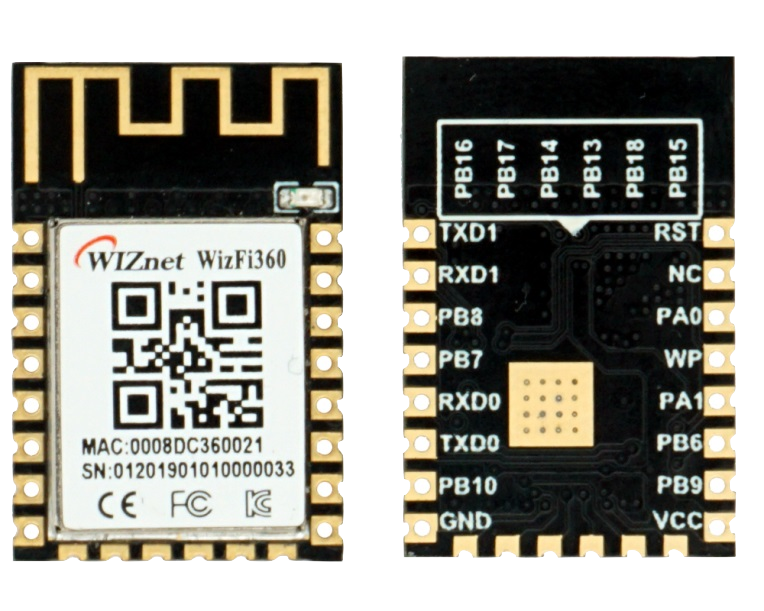
Arduino IDE 1.8.19+ pour Arduino.Arduino AVR core 1.8.6+ pour Arduino (utilisez Arduino Board Manager) pour les cartes AVR.Arduino Core for STM32 v2.4.0+ pour les cartes STM32F / L / H / G / WB / MP1 (Nucleo-144 Nucleo_F767ZI, Nucleo-64 Nucleo_L053R8, etc.).Teensy core v1.57+ pour Teensy 4.1.Arduino SAM DUE core v1.6.12+ pour les cartes Cortex-M3 du bras dû SAM.Arduino SAMD core 1.8.13+ pour les cartes SAMD ARM Cortex-M0 +.Adafruit SAMD core 1.7.11+ pour les cartes SAMD ARM Cortex-M0 + et M4 (Nano 33 IoT, etc.).Seeeduino SAMD core 1.8.3+ pour les cartes SAMD21 / SAMD51 (Xiao M0, WIO Terminal, etc.).Adafruit nRF52 v1.3.0 pour les tableaux NRF52 tels que Adafruit NRF52840_feather, NRF52832_feather, NRF52840_FEATHIN NRF52840_METRO, NRF52840_PCA10056, PARTICLE_XENON, NINA_B302_UBLOX , etc.Arduino mbed_rp2040 core 3.5.4+ pour les cartes basées sur Arduino RP2040, telles que Arduino Nano RP2040 Connect, Raspberry_PI_PICO, etc.Earle Philhower's arduino-pico core v2.7.1+ pour les conseils basés sur RP2040 tels que Raspberry_PI_PICO, ADAFRUSE_FEATH_RP2040 et générique_rp2040 , etc.ESP8266_AT_WebServer library v1.7.1+ pour pouvoir prendre en charge ESP32-AT Shields. Pour installer, vérifierFlashStorage_SAMD library v1.3.2+ pour les cartes SAMD21 et SAMD51 (Zero, MKR, NANO_33_IOT, M0, M0 Pro, Adafruit Itsy-Bitsy M4, etc.). . Ou Platform.io FlashStorage_SAMD library v1.0.0+ pour les cartes SAMD21 et SAMD51 (Zero, MKR, NANO_33_IOT, M0, M0 Pro, Adafruit Itsy-Bitsy M4, etc.)FlashStorage_STM32 library v1.2.0+ pour les cartes STM32F / L / H / G / WB / MP1. Pour installer. vérifierDueFlashStorage library v1.0.0+ pour SAM Due. Pour installer, vérifierAdafruit's LittleFS/InternalFS pour les cartes NRF52.Ai-Thinker AT Firmware v1.5.4 ou AT Firmware v1.7.4.0 pour ESP8266-at Shields.AT version_2.1.0.0_dev pour ESP32-at shields.AT version_1.1.4 pour Wis600-01s et W600-at WiFi Shields. Ai-Thinker AT Firmware v1.5.4
AT version: 1.1.0.0 (May 11 2016 18 : 09 : 56 )
SDK version: 1.5.4 (baaeaebb)
Ai-Thinker Technology Co. Ltd.
Jun 13 2016 11 : 29 : 20
AT Firmware v1.7.4.0
AT version: 1.7.4.0 (May 11 2020 19 : 13 : 04 )
SDK version: 3.0.4 (9532ceb)
compile time:May 27 2020 10 : 12 : 17
Bin version (Wroom 02 ):1.7.4
WIS600-01S et W600 en utilisant des commandes ESP8266 ou ESP32-AT et le firmware d'origine
AT version: 1.1.4 (Dec 05 2018 11 : 06 : 45 )
SDK version: 3.0.0
Dec 05 2018 11 : 06 : 45 AT version_2.1.0.0_dev
AT version: 2.1.0.0 -dev(4f6b92c - Jun 10 2020 10 : 36 : 54 )
SDK version:v4 .0.1 - 193 -ge7ac221b4
compile time (b85a8df):Jun 18 2020 14:00:59
Bin version:2.0.0(WROOM- 32 )
Voir les instructions sur Command Core et ESP_AT_GET_STARTED
AT Firmware v1.7.4.0 Fichiers de bac pour corriger les emplacements comme suit: # BOOT MODE
### Flash size 8Mbit: 512KB+512KB
boot_v1.2+.bin 0x00000
user1.1024.new.2.bin 0x01000
esp_init_data_default.bin 0xfc000
blank.bin 0x7e000 & 0xfe000
### Flash size 16Mbit-C1: 1024KB+1024KB
boot_v1.2+.bin 0x00000
user1.2048.new.5.bin 0x01000
esp_init_data_default.bin 0x1fc000
blank.bin 0xfe000 & 0x1fe000
Le moyen le meilleur et le plus simple est d'utiliser Arduino Library Manager . Recherchez ESP_AT_WiFiManager , puis sélectionnez / installez la dernière version. Vous pouvez également utiliser ce lien pour des instructions plus détaillées.
ESP_AT_WiFiManager-master.zip .ESP_AT_WiFiManager-master RÉPERTOIREESP_AT_WiFiManager-master DOSSIER dans le répertoire des bibliothèques Arduino tels que ~/Arduino/libraries/ .Pour pouvoir compiler, exécuter et détecter et afficher automatiquement Board_name sur les cartes NRF52840 / NRF52832 , vous devez copier le répertoire entier NRF52 Packages_Patches / Packages / AdaFruit / Nrf52 (~ / .3DUino15 / Packages / AdaFruit / Hardware / NRF52 / 1.3.0).
En supposant que la version Adafruit NRF52 est 1.3.0. Ces fichiers doivent être copiés dans le répertoire:
~/.arduino15/packages/adafruit/hardware/nrf52/1.3.0/platform.txt~/.arduino15/packages/adafruit/hardware/nrf52/1.3.0/boards.txt~/.arduino15/packages/adafruit/hardware/nrf52/1.3.0/cores/nRF5/Udp.h~/.arduino15/packages/adafruit/hardware/nrf52/1.3.0/cores/nRF5/Print.h~/.arduino15/packages/adafruit/hardware/nrf52/1.3.0/cores/nRF5/Print.cpp~/.arduino15/packages/adafruit/hardware/nrf52/1.3.0/variants/NINA_B302_ublox/variant.h~/.arduino15/packages/adafruit/hardware/nrf52/1.3.0/variants/NINA_B302_ublox/variant.cpp~/.arduino15/packages/adafruit/hardware/nrf52/1.3.0/variants/NINA_B112_ublox/variant.h~/.arduino15/packages/adafruit/hardware/nrf52/1.3.0/variants/NINA_B112_ublox/variant.cpp~/.arduino15/packages/adafruit/hardware/nrf52/1.3.0/cores/nRF5/Udp.hChaque fois qu'une nouvelle version est installée, n'oubliez pas de copier ces fichiers dans le nouveau répertoire de version. Par exemple, la nouvelle version est x.yy.z Ces fichiers doivent être copiés dans le répertoire:
~/.arduino15/packages/adafruit/hardware/nrf52/x.yy.z/platform.txt~/.arduino15/packages/adafruit/hardware/nrf52/x.yy.z/boards.txt~/.arduino15/packages/adafruit/hardware/nrf52/x.yy.z/cores/nRF5/Udp.h~/.arduino15/packages/adafruit/hardware/nrf52/x.yy.z/cores/nRF5/Print.h~/.arduino15/packages/adafruit/hardware/nrf52/x.yy.z/cores/nRF5/Print.cpp~/.arduino15/packages/adafruit/hardware/nrf52/x.yy.z/variants/NINA_B302_ublox/variant.h~/.arduino15/packages/adafruit/hardware/nrf52/x.yy.z/variants/NINA_B302_ublox/variant.cpp~/.arduino15/packages/adafruit/hardware/nrf52/x.yy.z/variants/NINA_B112_ublox/variant.h~/.arduino15/packages/adafruit/hardware/nrf52/x.yy.z/variants/NINA_B112_ublox/variant.cpp~/.arduino15/packages/adafruit/hardware/nrf52/x.yy.z/cores/nRF5/Udp.hPour pouvoir compiler et s'exécuter sur des planches Teensy , vous devez copier les fichiers dans Packages_Patches for Teensy Directory dans Teensy Hardware Directory (./arduino-1.8.19/hardware/teensy/avr/boards.txt).
En supposant que la version Arduino est de 1.8.19. Ces fichiers doivent être copiés dans le répertoire:
./arduino-1.8.19/hardware/teensy/avr/boards.txt./arduino-1.8.19/hardware/teensy/avr/cores/teensy/Stream.h./arduino-1.8.19/hardware/teensy/avr/cores/teensy3/Stream.h./arduino-1.8.19/hardware/teensy/avr/cores/teensy4/Stream.hChaque fois qu'une nouvelle version est installée, n'oubliez pas de copier ce fichier dans le nouveau répertoire de version. Par exemple, la nouvelle version est x.yy.zz ces fichiers doivent être copiés dans le répertoire:
./arduino-x.yy.zz/hardware/teensy/avr/boards.txt./arduino-x.yy.zz/hardware/teensy/avr/cores/teensy/Stream.h./arduino-x.yy.zz/hardware/teensy/avr/cores/teensy3/Stream.h./arduino-x.yy.zz/hardware/teensy/avr/cores/teensy4/Stream.hPour pouvoir compiler et exécuter sur SAM Due Boards , vous devez copier le répertoire entier de Sam Due dans le répertoire Arduino SAM (~ / .arduino15 / packages / arduino / matériel / sam / 1.6.12).
En supposant que la version Arduino Sam Core est de 1.6.12. Ce fichier doit être copié dans le répertoire:
~/.arduino15/packages/arduino/hardware/sam/1.6.12/platform.txtChaque fois qu'une nouvelle version est installée, n'oubliez pas de copier ce fichier dans le nouveau répertoire de version. Par exemple, la nouvelle version est x.yy.zz Ce fichier doit être copié dans le répertoire:
~/.arduino15/packages/arduino/hardware/sam/x.yy.zz/platform.txtPour pouvoir compiler, exécuter et détecter et afficher automatiquement le nom de la carte sur les tableaux Arduino SAMD (nano-33-iot, etc.) , vous devez copier l'intégralité du répertoire Arduino Samd Packages_Patches dans le répertoire Arduino SAMD (~ / .arduino15 / packages / arduino / matériel / samd / 1.8.13).
En supposant que la version Arduino SAMD est 1.8.13. Maintenant, un seul fichier doit être copié dans le répertoire:
~/.arduino15/packages/arduino/hardware/samd/1.8.13/platform.txtChaque fois qu'une nouvelle version est installée, n'oubliez pas de copier ces fichiers dans le nouveau répertoire de version. Par exemple, la nouvelle version est x.yy.zz
Ce fichier doit être copié dans le répertoire:
~/.arduino15/packages/arduino/hardware/samd/x.yy.zz/platform.txtEn supposant que la version Arduino SAMD est de 1.8.9. Ces fichiers doivent être copiés dans le répertoire:
~/.arduino15/packages/arduino/hardware/samd/1.8.9/platform.txt~/.arduino15/packages/arduino/hardware/samd/1.8.9/cores/arduino/Arduino.hChaque fois qu'une nouvelle version est installée, n'oubliez pas de copier ces fichiers dans le nouveau répertoire de version. Par exemple, la nouvelle version est x.yy.z
Ces fichiers doivent être copiés dans le répertoire:
~/.arduino15/packages/arduino/hardware/samd/x.yy.z/platform.txt~/.arduino15/packages/arduino/hardware/samd/x.yy.z/cores/arduino/Arduino.hCeci est obligatoire pour corriger la célèbre erreur du compilateur Arduino SAMD . Voir Améliorer la compatibilité Arduino avec le STL (MAX MACRO)
 ...arm-none-eabiincludec++7.2.1bitsstl_algobase.h:243:56: error: macro "min" passed 3 arguments, but takes just 2
     min(const _Tp& __a, const _Tp& __b, _Compare __comp)
Chaque fois que le problème d'erreur du compilateur mentionné ci-dessus est résolu avec la nouvelle version Arduino SAMD, vous n'avez plus besoin de copier le fichier Arduino.h .
Pour pouvoir compiler, exécuter et détecter et afficher automatiquement la carte de carte_nomaire sur les tableaux Adafruit SAMD (Itsy Bitsy M4, etc.) , vous devez copier le répertoire Adafruit SAMD Packages_Patches / Adafruit / Hardware / SAMD / 1.7.11).
En supposant que la version Adafruit SAMD Core est de 1.7.11. Ces fichiers doivent être copiés dans le répertoire:
~/.arduino15/packages/adafruit/hardware/samd/1.7.11/platform.txt~/.arduino15/packages/adafruit/hardware/samd/1.7.11/cores/arduino/Print.h~/.arduino15/packages/adafruit/hardware/samd/1.7.11/cores/arduino/Print.cppChaque fois qu'une nouvelle version est installée, n'oubliez pas de copier ce fichier dans le nouveau répertoire de version. Par exemple, la nouvelle version est x.yy.zz ces fichiers doivent être copiés dans le répertoire:
~/.arduino15/packages/adafruit/hardware/samd/x.yy.zz/platform.txt~/.arduino15/packages/adafruit/hardware/samd/x.yy.zz/cores/arduino/Print.h~/.arduino15/packages/adafruit/hardware/samd/x.yy.zz/cores/arduino/Print.cppPour pouvoir compiler, exécuter et détecter et afficher automatiquement le nom de la carte sur les tableaux SeeDeduino SAMD (Xiao M0, WIO Terminal, etc.
En supposant que la version de SeeDeduino SAMD Core est de 1.8.3. Ces fichiers doivent être copiés dans le répertoire:
~/.arduino15/packages/Seeeduino/hardware/samd/1.8.3/platform.txt~/.arduino15/packages/Seeeduino/hardware/samd/1.8.3/cores/arduino/Arduino.h~/.arduino15/packages/Seeeduino/hardware/samd/1.8.3/cores/arduino/Print.h~/.arduino15/packages/Seeeduino/hardware/samd/1.8.3/cores/arduino/Print.cppChaque fois qu'une nouvelle version est installée, n'oubliez pas de copier ce fichier dans le nouveau répertoire de version. Par exemple, la nouvelle version est x.yy.zz ces fichiers doivent être copiés dans le répertoire:
~/.arduino15/packages/Seeeduino/hardware/samd/x.yy.zz/platform.txt~/.arduino15/packages/Seeeduino/hardware/samd/x.yy.zz/cores/arduino/Arduino.h~/.arduino15/packages/Seeeduino/hardware/samd/x.yy.zz/cores/arduino/Print.h~/.arduino15/packages/Seeeduino/hardware/samd/x.yy.zz/cores/arduino/Print.cppPour utiliser LAN8720 sur certaines cartes STM32
Vous devez copier les fichiers stm32f4xx_hal_conf_default.h et stm32f7xx_hal_conf_default.h dans le répertoire STM32 STM32 (~ / .arduino15 / packages / stm32 / matériel / stm32 / 2.3.0 / système) pour écraser les anciens fichiers.
En supposant que la version Core STM32 STM32 est 2.3.0. Ces fichiers doivent être copiés dans le répertoire:
~/.arduino15/packages/STM32/hardware/stm32/2.3.0/system/STM32F4xx/stm32f4xx_hal_conf_default.h pour stm32f4.~/.arduino15/packages/STM32/hardware/stm32/2.3.0/system/STM32F7xx/stm32f7xx_hal_conf_default.h pour Nucleo-144 STM32F7.Chaque fois qu'une nouvelle version est installée, n'oubliez pas de copier ce fichier dans le nouveau répertoire de version. Par exemple, la nouvelle version est x.yy.zz, ces fichiers doivent être copiés dans le répertoire correspondant:
~/.arduino15/packages/STM32/hardware/stm32/x.yy.zz/system/STM32F4xx/stm32f4xx_hal_conf_default.hPour utiliser Serial1 sur certaines cartes STM32 sans définition Serial1 (Nucleo-144 Nucleo_F767ZI, Nucleo-64 Nucleo_L053R8, etc.) , vous devez copier les fichiers STM32 Variant.H dans STM32 STM32 Directory (~ / .3.0 / packages / stm32 / hardlay / stm32 / 2.3.0). Vous devez modifier les fichiers correspondant à vos cartes, ce n'est qu'une illustration comment faire.
En supposant que la version Core STM32 STM32 est 2.3.0. Ces fichiers doivent être copiés dans le répertoire:
~/.arduino15/packages/STM32/hardware/stm32/2.3.0/variants/STM32F7xx/F765Z(GI)T_F767Z(GI)T_F777ZIT/NUCLEO_F767ZI/variant.h pour Nucleo-144 Nucleo_F767Zi.~/.arduino15/packages/STM32/hardware/stm32/2.3.0/variants/STM32L0xx/L052R(6-8)T_L053R(6-8)T_L063R8T/NUCLEO_L053R8/variant.h pour nucleo-64 nucleo_l053r8.Chaque fois qu'une nouvelle version est installée, n'oubliez pas de copier ce fichier dans le nouveau répertoire de version. Par exemple, la nouvelle version est x.yy.zz, ces fichiers doivent être copiés dans le répertoire correspondant:
~/.arduino15/packages/STM32/hardware/stm32/x.yy.zz/variants/STM32F7xx/F765Z(GI)T_F767Z(GI)T_F777ZIT/NUCLEO_F767ZI/variant.h~/.arduino15/packages/STM32/hardware/stm32/x.yy.zz/variants/STM32L0xx/L052R(6-8)T_L053R(6-8)T_L063R8T/NUCLEO_L053R8/variant.hPour pouvoir détecter et afficher automatiquement Board_name sur des tableaux basés sur RP2040 (Raspberry_PI_PICO, ADAFRUIT_FEATH_RP2040, générique_rp2040, etc.) (~ / .arduino15 / packages / rp2040 / matériel / rp2040 / 1.4.0).
En supposant que la version RP2040 est 1.4.0. Ce fichier doit être copié dans le répertoire:
~/.arduino15/packages/rp2040/hardware/rp2040/1.4.0/platform.txtChaque fois qu'une nouvelle version est installée, n'oubliez pas de copier ce fichier dans le nouveau répertoire de version. Par exemple, la nouvelle version est x.yy.zz Ce fichier doit être copié dans le répertoire:
~/.arduino15/packages/rp2040/hardware/rp2040/x.yy.zz/platform.txtAvec Core After v1.5.0, cette étape n'est plus nécessaire grâce au PR Add -Doard_Name = "{Build.Board}" # 136.
Certaines bibliothèques, telles que Adafruit DHT-Sensor-Library, nécessitent la définition de MicrosecondStoclockCycles (). Pour pouvoir compiler et s'exécuter sur des cartes basées sur RP2040 , vous devez copier les fichiers dans RP2040 Arduino.h dans le répertoire RP2040 (~ / .arduino15 / packages / rp2040 / matériel / rp2040 / 1.4.0).
En supposant que la version RP2040 est 1.4.0. Ce fichier doit être copié pour remplacer:
~/.arduino15/packages/rp2040/hardware/rp2040/1.4.0/cores/rp2040/Arduino.hChaque fois qu'une nouvelle version est installée, n'oubliez pas de copier ce fichier dans le nouveau répertoire de version. Par exemple, la nouvelle version est x.yy.zz Ce fichier doit être copié pour remplacer:
~/.arduino15/packages/rp2040/hardware/rp2040/x.yy.zz/cores/rp2040/Arduino.hAvec Core After v1.5.0, cette étape n'est plus nécessaire grâce au PR ADD Defs pour la compatibilité # 142.
Pour pouvoir télécharger le firmware sur Portenta_H7 en utilisant Arduino Ide dans Linux (Ubuntu, etc.) , vous devez copier le fichier Portenta_post_install.sh dans le répertoire mbed_portenta (~ / .arduino15 / packages / arduino / matériel / mbed_portenta / 3.4.1 / porta_post_install.sh).
Puis exécutez la commande suivante en utilisant sudo
 $ cd ~/.arduino15/packages/arduino/hardware/mbed_portenta/3.4.1
$ chmod 755 portenta_post_install.sh
$ sudo ./portenta_post_install.sh
Cela créera le fichier /etc/udev/rules.d/49-portenta_h7.rules comme suit:
 # Portenta H7 bootloader mode UDEV rules

SUBSYSTEMS=="usb", ATTRS{idVendor}=="2341", ATTRS{idProduct}=="035b", GROUP="plugdev", MODE="0666"
En supposant que la version noyau Arduinocore-Mbed est 3.4.1. Maintenant, un seul fichier doit être copié dans le répertoire:
~/.arduino15/packages/arduino/hardware/mbed_portenta/3.4.1/portenta_post_install.shChaque fois qu'une nouvelle version est installée, n'oubliez pas de copier ces fichiers dans le nouveau répertoire de version. Par exemple, la nouvelle version est x.yy.zz
Ce fichier doit être copié dans le répertoire:
~/.arduino15/packages/arduino/hardware/mbed_portenta/x.yy.zz/portenta_post_install.shPour éviter une erreur de compilation relative à progmem, vous devez copier le fichier realtek amebad core pgmspace.h dans le répertoire realtek amebad (~ / .arduino15 / packages / realtek / hardware / amebad / 3.1.4 / cores / ambd / avr / pgmspace.h).
En supposant que la version REALTEK AMEBAD Core est 3.1.4. Ce fichier doit être copié dans le répertoire:
~/.arduino15/packages/realtek/hardware/AmebaD/3.1.4/cores/ambd/avr/pgmspace.hChaque fois qu'une nouvelle version est installée, n'oubliez pas de copier ce fichier dans le nouveau répertoire de version. Par exemple, la nouvelle version est x.yy.zz Ce fichier doit être copié dans le répertoire:
~/.arduino15/packages/realtek/hardware/AmebaD/x.yy.zz/cores/ambd/avr/pgmspace.h Pour éviter l'erreur de compilation relative à SAMD21 / SAMD51, vous devez copier le fichier arduinocore-fab-sam core pgmspace.h dans le répertoire ArduinoCore-fab-sam (~ / .arduino15 / packages / fab_sam_arduino / hardware / samd / 1.9.0 / bornes.txt).
En supposant que la version SAMD Core ArduinoCore-fab-sam SAM est 1.9.0. Ce fichier doit être copié dans le répertoire:
~/.arduino15/packages/Fab_SAM_Arduino/hardware/samd/1.9.0/boards.txtChaque fois qu'une nouvelle version est installée, n'oubliez pas de copier ce fichier dans le nouveau répertoire de version. Par exemple, la nouvelle version est x.yy.zz Ce fichier doit être copié dans le répertoire:
~/.arduino15/packages/Fab_SAM_Arduino/hardware/samd/x.yy.zz/boards.txtPour pouvoir compiler, exécuter et détecter et afficher automatiquement la carte à bord_in de SeeDuino RP2040 (XIAO RP2040, WIO RP2040 MINI) Directory dans SeeDeduino SAMD Directory (~ / .Duuino15 / Packages / SeeDuino / Hardware / RP2040 / Packages / Packages.
En supposant que la version Core SeeDeduino RP2040 est de 2,7.2. Ces fichiers doivent être copiés dans le répertoire:
~/.arduino15/packages/Seeeduino/hardware/rp2040/2.7.2/boards.txt~/.arduino15/packages/Seeeduino/hardware/rp2040/2.7.2/variants/Seeed_XIAO_RP2040/pins_arduino.hChaque fois qu'une nouvelle version est installée, n'oubliez pas de copier ce fichier dans le nouveau répertoire de version. Par exemple, la nouvelle version est x.yy.zz ces fichiers doivent être copiés dans le répertoire:
~/.arduino15/packages/Seeeduino/hardware/samd/x.yy.zz/boards.txt~/.arduino15/packages/Seeeduino/hardware/samd/x.yy.zz/variants/Seeed_XIAO_RP2040/pins_arduino.hPour pouvoir compiler et exécuter sur les cartes Xiao NRF52840 , vous devez copier l'intégralité du répertoire NRF52 1.0.0 dans le répertoire SeeDuino NRF52 (~ / .arduino15 / packages / SeeDuino / Hardware / NRF52 / 1.0.0).
En supposant que la version SeeDeduino NRF52 est 1.0.0. Ces fichiers doivent être copiés dans le répertoire:
~/.arduino15/packages/Seeeduino/hardware/nrf52/1.0.0/platform.txt~/.arduino15/packages/Seeeduino/hardware/nrf52/1.0.0/cores/nRF5/Print.h~/.arduino15/packages/Seeeduino/hardware/nrf52/1.0.0/cores/nRF5/Print.cpp~/.arduino15/packages/Seeeduino/hardware/nrf52/1.0.0/cores/nRF5/Udp.hChaque fois qu'une nouvelle version est installée, n'oubliez pas de copier ces fichiers dans le nouveau répertoire de version. Par exemple, la nouvelle version est x.yy.z Ces fichiers doivent être copiés dans le répertoire:
~/.arduino15/packages/Seeeduino/hardware/nrf52/x.yy.z/platform.txt~/.arduino15/packages/Seeeduino/hardware/nrf52/x.yy.z/cores/nRF5/Print.h~/.arduino15/packages/Seeeduino/hardware/nrf52/x.yy.z/cores/nRF5/Print.cpp~/.arduino15/packages/Seeeduino/hardware/nrf52/x.yy.z/cores/nRF5/Udp.hESP8266/ESP32-AT shield lancera un portail de configuration WiFi lorsqu'il est alimenté et enregistre les données de configuration dans la mémoire non volatile de l'hôte. Par la suite, le portail de configuration ne sera recommencé que si un bouton est poussé sur la carte hôte.Save .ESP8266/ESP32-AT shield essaiera de se connecter. En cas de succès, le DHCP dynamique ou l'adresse IP statique configurée sera affichée dans le portail de configuration.ESP8266/ESP32-AT shield s'arrêtera pour renvoyer le contrôle au code de croquis. // Select depending on board
# define EspSerial Serial1
// Must be before #include <ESP_AT_WiFiManager.h>
// To store Credentials / WiFi Data
# define EEPROM_START 0
# include < ESP_AT_WiFiManager.h > // https://github.com/khoih-prog/ESP_AT_WiFiManager
// Your Board <-> ESP8266 baud rate:
# define ESP8266_BAUD 115200
String ssid = " ESP_AT_ " + String( 0x1ABCDEF , HEX);
const char * password = " ESP_AT_PW " ;
IPAddress staticAP_IP = IPAddress( 192 , 168 , 100 , 1 );
// SSID and PW for your Router
String Router_SSID;
String Router_Pass;
// Onboard LED I/O pin on board
const int LOCAL_PIN_LED = 13 ; // Pin 13, Controls the onboard LED.
# define LED_ON HIGH
# define LED_OFF LOWESP_AT_WiFiManager ESP_AT_wiFiManager;ESP_AT_wiFiManager.setAPChannel(newChannel);ESP_AT_WiFiManager-> setAPChannel ( 0 );ESP_AT_wiFiManager.setSTAStaticIPConfig(IPAddress(xxx,xxx,xxx,xxx));192.168.4.1 ), appelez ESP_AT_wiFiManager.setAPStaticIPConfig(IPAddress(xxx,xxx,xxx,xxx));ESP_AT_XXXXXX , appelez ESP_AT_wiFiManager.startConfigPortal()ESP_AT_wiFiManager.startConfigPortal(( const char *) ssid.c_str(), password); En mode AP, connectez-vous à l'aide de son SSID (esp_at_xxxxxx) / Password ("ESP_AT_PW"), puis ouvrez un navigateur sur le portail AP IP, par défaut 192.168.4.1 , configurez WiFi puis enregistrez. Les informations de connexion des informations d'identification / WiFi seront enregistrées dans une mémoire non volatile. Il sera alors automatiquement automatiquement.
Une fois que les informations réseau des informations d'identification / WiFi sont enregistrées dans la mémoire non volatile hôte, il essaiera d'autoconnecter à WiFi chaque fois qu'il est démarré, sans nécessiter d'appels de fonction dans l'esquisse.
En Configuration Portal Mode , il démarre un AP appelé ESP_AT_XXXXXX . Connectez-vous à l'aide du configurable password que vous pouvez définir dans le code. Par exemple, ESP_AT_PW (voir des exemples):
 // SSID and PW for Config Portal
String ssid = " ESP_AT_ " + String( 0x1ABCDEF , HEX);
const char * password = " ESP_AT_PW " ;
Après avoir été connecté, veuillez vous rendre sur http://192.168.4.1 ou AP IP nouvellement configuré, vous verrez cette page Main :
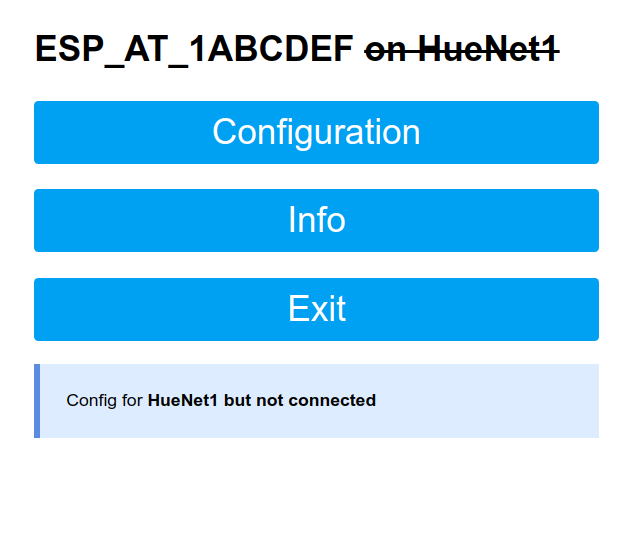
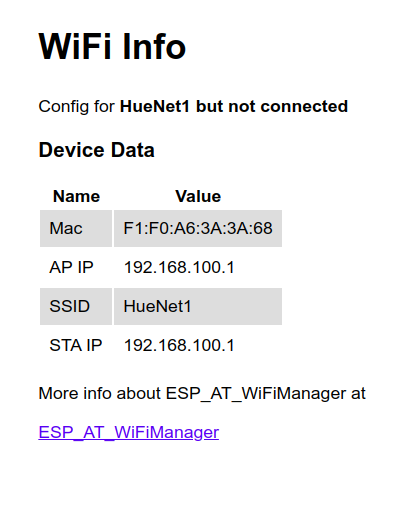
Sélectionnez Information pour saisir la page d'informations où les informations de la carte seront affichées
Sélectionnez Configuration pour entrer cette page où vous pouvez sélectionner un AP et spécifier ses informations d'identification WiFi
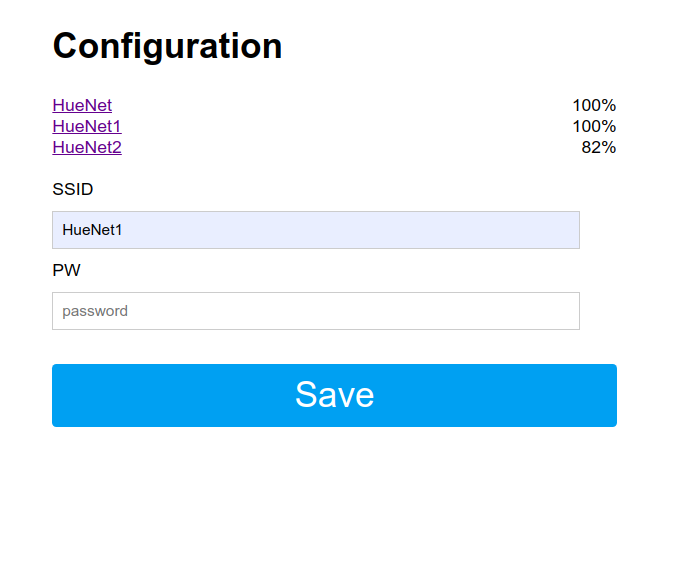
Entrez vos informations d'identification, puis cliquez sur Save . Les informations d'identification WiFi seront enregistrées et la carte se connectera au WiFi AP sélectionné.
Si vous êtes déjà connecté à un AP WiFi répertorié et que vous ne souhaitez rien changer, sélectionnez simplement Exit dans la page Main pour redémarrer la carte et se connecter à l'AP précédemment stocké. Les informations d'identification WiFi sont toujours intactes.
Vous pouvez protéger le mot de passe de la configuration AP. Ajoutez simplement un SSID comme premier paramètre et le mot de passe comme deuxième paramètre pour startConfigPortal comme suit:
ESP_AT_wiFiManager.startConfigPortal(SSID , password);Utilisez le mot de passe ayant plus de 8 caractères.
Les lignes directrices sont qu'un mot de passe WiFi doit être composé de 8 à 63 caractères codés en ASCI dans la plage de 32 à 126 (décimal)
Vous pouvez définir un délai d'attente (en quelques secondes) afin que ESP8266/ESP32-AT shield n'attende pas en attendant d'être configuré pour toujours.
ESP_AT_WiFiManager.setConfigPortalTimeout( 60 );qui attendra 1 minutes (60 secondes).
Lorsque l'heure passe, la fonction startConfigportal reviendra et continuera l'esquisse, sauf si vous accédez au portail de configuration. Dans ce cas, la fonction startConfigPortal restera jusqu'à enregistrer les données de configuration ou quitter le portail de configuration.
De nombreuses applications ont besoin de paramètres de configuration comme MQTT host and port , les jetons BLYNK ou EMONCMS, etc. Bien qu'il soit possible d'utiliser ESP_AT_WiFiManager pour collecter des paramètres supplémentaires, il est préférable de lire ces paramètres à partir d'un service Web une fois que ESP_AT_WiFiManager a été utilisé pour se connecter à Internet. Cela rend ESP_AT_WiFiManager à coder et à utiliser, les paramètres peuvent être modifiés sur un serveur Web ordinaire et peuvent être modifiés à distance après le déploiement.
Vous pouvez définir une IP personnalisée pour AP (Point d'accès, mode configy) et STA (mode station, mode client, état normal du projet)
Cela définira votre portail captif sur une adresse IP spécifique si vous avez besoin / souhaiter une telle fonctionnalité. Ajoutez l'extrait suivant avant startConfigPortal()
 // Default AP IP is 192.168.4.1. Uncomment to use different AP IP
ESP_AT_wiFiManager.setAPStaticIPConfig(IPAddress( 192 , 168 , 100 , 1 ));Cela utilisera la configuration IP spécifiée au lieu d'utiliser DHCP en mode station.
 // Set static STA IP
ESP_AT_wiFiManager.setSTAStaticIPConfig(IPAddress( 192 , 168 , 2 , 114 ));Il existe différentes façons dont vous pouvez injecter HTML, CSS ou JavaScript personnalisés dans le portail de configuration.
Les options sont:
Vous pouvez l'utiliser sur n'importe quel bit HTML sur la tête du portail de configuration. Si vous ajoutez un élément <style> , à l'esprit, il écrase le CSS inclus, pas les remplace.
ESP_AT_wiFiManager.setCustomHeadElement( " <style>html{filter: invert(100%); -webkit-filter: invert(100%);}</style> " );ESP_AT_WMParameter custom_text ( " <p>This is just a text paragraph</p> " );
ESP_AT_wiFiManager.addParameter(&custom_text);Ajoutez simplement le bit que vous souhaitez ajouter comme dernier paramètre au constructeur de paramètre personnalisé.
ESP_AT_WMParameter custom_mqtt_server ( " server " , " mqtt server " , " iot.eclipse " , 40 , " readonly " );Vous pouvez filtrer les réseaux en fonction de la qualité du signal et afficher / masquer les réseaux en double.
ESP_AT_wiFiManager.setMinimumSignalQuality( 10 );Ne montrera pas les réseaux de moins de 10% de qualité du signal. Si vous omettez le paramètre, il est par défaut à 8%;
ESP_AT_wiFiManager.setRemoveDuplicateAPs( false );Esp_at_wifimanager / exemples / configonswitch / configonswitch.ino
Lignes 25 à 241 en 4d54139
Esp_at_wifimanager / exemples / configonswitch / définies.h
Lignes 15 à 395 en 4d54139
This is the terminal output when running ConfigOnSwitch example on Adafruit Itsy-BItsy nRF52840 with ESP8266-AT shield :
 Start ConfigOnSwitch on NRF52840_ITSYBITSY
ESP_AT_WiFiManager v1.4.0
Opening Config Portal. *WM: LoadCfgFile
*WM: OK
*WM: ======= Start Stored Config Data =======
*WM: Header = SHD_ESP8266, SSID = HueNet1, PW = ****
*WM: Host Name =
*WM: CCSum=0x8df,RCSum=0x0
*WM: InitCfgFile,sz=108
*WM: SaveCfgFile
*WM: WCSum=0x7f4
*WM: OK
*WM: SaveBkUpCfgFile
*WM: OK
*WM: LoadCfgFile
*WM: OK
*WM: ======= Start Stored Config Data =======
*WM: Header = ESP_AT, SSID = blank, PW = blank
*WM: Host Name = blank
*WM: CCSum=0x7f4,RCSum=0x7f4
No stored Credentials. No timeout
Start Config Portal, SSID = ESP_AT_ABCDEF, Pass = ESP_AT_PW: Custom AP IP: 192.168.100.1
*WM: AP IP: 192.168.100.1
*WM: HTTP server on channel 1
*WM: Handle root
*WM: LoadCfgFile
*WM: OK
*WM: Handle WiFi
*WM: Scan Network
*WM: DUP AP:
*WM: DUP AP:
*WM: HueNet1 / -28
*WM: bacau / -74
*WM: guest_24 / -77
*WM: Sent config page
*WM: WiFi save
*WM: SaveCfgFile
*WM: WCSum=0x9c7
*WM: OK
*WM: SaveBkUpCfgFile
*WM: OK
*WM: Sent wifisave page
*WM: Connect to new AP
*WM: LoadCfgFile
*WM: OK
*WM: ======= Start Stored Config Data =======
*WM: Header = ESP_AT, SSID = HueNet1, PW = ****
*WM: Host Name = blank
*WM: CCSum=0x9c7,RCSum=0x9c7
*WM: Header = ESP_AT, SSID = HueNet1, PW = ****
*WM: Host Name = blank
*WM: Connect wifi with new params
*WM: Data cleared
*WM: Static IP : 192.168.2.114
*WM: Connect result: WL_CONNECTED
WiFi connected...yeey
After waiting 0 secs in setup(), connect result is connected. Local IP: 192.168.2.114
HH
Save Start ConfigOnSwitch on NRF52840_ITSYBITSY
ESP_AT_WiFiManager v1.4.0
Opening Config Portal. *WM: LoadCfgFile
*WM: OK
*WM: ======= Start Stored Config Data =======
*WM: Header = ESP_AT, SSID = HueNet1, PW = ****
*WM: Host Name = blank
*WM: CCSum=0x9c7,RCSum=0x9c7
*WM: Header = ESP_AT, SSID = HueNet1, PW = ****
*WM: Host Name = blank
Got stored Credentials. Timeout 60s
Start Config Portal, SSID = ESP_AT_ABCDEF, Pass = ESP_AT_PW
*WM: Configure AP: ESP_AT_ABCDEF
*WM: AP PW: ESP_AT_PW
*WM: Custom AP IP: 192.168.100.1
*WM: AP IP: 192.168.100.1
*WM: HTTP server on channel 1
*WM: Static IP : 192.168.2.114
*WM: Timeout, connect result: WL_CONNECTED
WiFi connected...yeey
After waiting 0 secs in setup(), connect result is connected. Local IP: 192.168.2.114
HHHHHHHHHH HHHHHHHHHH HHHHHHHHHH HHHHHHHHHH HHHHHHHHHH HHHHHHHHHH HHHHHHHHHH HHHHHHHHHH
HHHHHHHHHH HHHHHHHHHH HHHHHHHHHH HHHHHHHHHH HHHHHHHHHH HHHHHHHHHH HHHHHHHHHH HHHHHHHHHH
This is the terminal output when running ConfigOnStartup example using SAM-DUE with ESP32-AT shield . The ESP32-AT firmware is AT version:2.1.0.0-dev / SDK version:v4.0.1-193-ge7ac221b4:
 Start ConfigOnStartup on SAM DUE
ESP_AT_WiFiManager v1.4.0
[ESP_AT] AT+RST
[ESP_AT] ATE0
[ESP_AT] Use ESP32-AT Command
[ESP_AT] AT+CWMODE=1
[ESP_AT] AT+CIPMUX=1
[ESP_AT] AT+CIPDINFO=1
[ESP_AT] AT+CWAUTOCONN=0
[ESP_AT] AT+CWDHCP=1,1
[ESP_AT] AT+GMR
[ESP_AT] Firmware Init OK - v4.0.
[ESP_AT] AT+CIPSTATUS
Opening Config Portal. *WM: CCSum=0x7f4,RCSum=0x0
*WM: CCSum=0x7f4,RCSum=0x0
No stored Credentials. No timeout
Start Config Portal, SSID = ESP_AT_ABCDEF, Pass = ESP_AT_PW
*WM: Configure AP: ESP_AT_ABCDEF
*WM: AP PW: ESP_AT_PW
*WM: Custom AP IP: 192.168.100.1
[ESP_AT] AT+CWMODE=2
[ESP_AT] AT+CWDHCP=0,3
[ESP_AT] AT+CIPAP= 192.168.100.1
[ESP_AT] IP address set 192.168.100.1
[ESP_AT] AT+CWMODE= 3
AT+CWSAP= ESP_AT_ABCDEF ESP_AT_PW
AT+CWSAP= 1 3
[ESP_AT] AT+CWDHCP=1,3
[ESP_AT] Access point started ESP_AT_ABCDEF
*WM: AP IP: [ESP_AT] AT+CIPAP?
192.168.100.1
AT+CIPSERVER= 1 80
*WM: HTTP server on channel 1
*WM: Handle WiFi
*WM: Scan Network
[ESP_AT] AT+CWLAP
*WM: HueNet / -33
*WM: HueNet1 / -40
*WM: HueNetTek / -43
*WM: Sent config page
*WM: WiFi save
*WM: SaveDueFlash, CSum=2503
*WM: Sent wifisave page
*WM: Connect to new AP
*WM: CCSum=0x9c7,RCSum=0x9c7
*WM: Header = ESP_AT, SSID = HueNet1, PW = ****
*WM: Host Name = blank
*WM: Connect wifi with new params
*WM: Data cleared
[ESP_AT] AT+CWQAP
[ESP_AT] AT+CIPSTATUS
[ESP_AT] AT+RST
[ESP_AT] ATE0
[ESP_AT] Use ESP32-AT Command
[ESP_AT] AT+CWMODE=1
[ESP_AT] AT+CIPMUX=1
[ESP_AT] AT+CIPDINFO=1
[ESP_AT] AT+CWAUTOCONN=0
[ESP_AT] AT+CWDHCP=1,1
[ESP_AT] AT+CWDHCP=0,1
[ESP_AT] AT+CIPSTA= 192.168.2.114
[ESP_AT] IP address set 192.168.2.114
*WM: Static IP : 192.168.2.114
AT+CWJAP= HueNet1 ****
[ESP_AT] Connected to HueNet1
[ESP_AT] AT+CIPSTATUS
*WM: Connect result: WL_CONNECTED
[ESP_AT] AT+CIPSTATUS
WiFi connected...yeey
[ESP_AT] AT+CIPSTATUS
After waiting 0 secs in setup(), connect result is [ESP_AT] AT+CIPSTATUS
connected. Local IP: [ESP_AT] AT+CIFSR
192.168.2.114
[ESP_AT] AT+CIPSTATUS
H[ESP_AT] AT+CIPSTATUS
H
This is the terminal output when running ConfigOnStartup example using STM32 Nucleo-144 NUCLEO_F767ZI with ESP8266-AT shield .
 Start ConfigOnStartup on NUCLEO_F767ZI
ESP_AT_WiFiManager v1.4.0
[ESP_AT] Use ES8266-AT Command
Opening Config Portal. *WM: EEPROMsz:1024
*WM: CCSum=0x65a0,RCSum=0xffffffff
*WM: EEPROMsz:1024
*WM: CCSum=0x7f4,RCSum=0x0
No stored Credentials. No timeout
Start Config Portal, SSID = ESP_AT_ABCDEF, Pass = ESP_AT_PW
*WM: Configure AP: ESP_AT_ABCDEF
*WM: AP PW: ESP_AT_PW
*WM: Custom AP IP: 192.168.100.1
*WM: AP IP: 192.168.100.1
*WM: HTTP server on channel 1
*WM: Handle root
*WM: EEPROMsz:1024
*WM: CCSum=0x7f4,RCSum=0x0
*WM: EEPROMsz:1024
*WM: CCSum=0x7f4,RCSum=0x0
*WM: Info
*WM: EEPROMsz:1024
*WM: CCSum=0x7f4,RCSum=0x0
*WM: EEPROMsz:1024
*WM: CCSum=0x7f4,RCSum=0x0
*WM: Sent info page
*WM: Handle root
*WM: EEPROMsz:1024
*WM: CCSum=0x7f4,RCSum=0x0
*WM: EEPROMsz:1024
*WM: CCSum=0x7f4,RCSum=0x0
*WM: Handle WiFi
*WM: Scan Network
*WM: HueNet / -22
*WM: HueNetTek / -36
*WM: HueNet1 / -46
*WM: Sent config page
*WM: WiFi save
*WM: SaveEEPROM,CSum=2503
*WM: Sent wifisave page
*WM: Connect to new AP
*WM: EEPROMsz:1024
*WM: CCSum=0x9c7,RCSum=0x9c7
*WM: Header = ESP_AT, SSID = HueNet1, PW = password
*WM: Host Name = blank
*WM: Connect wifi with new params
*WM: Data cleared
[ESP_AT] Use ES8266-AT Command
*WM: Static IP : 192.168.2.114
*WM: Connect result: WL_CONNECTED
WiFi connected...yeey
After waiting 0 secs in setup(), connect result is connected. Local IP: 192.168.2.114
HHHHHHHHH
This is the terminal output when running ConfigOnStartup example using Seeeduino SEEED_XIAO_M0 with ESP8266-AT shield .
 Start ConfigOnStartup on SEEED_XIAO_M0
ESP_AT_WiFiManager v1.4.0
[ESP_AT] Use ES8266-AT Command
Opening Config Portal. *WM: CCSum=0x0,RCSum=0x0
*WM: CCSum=0x7f4,RCSum=0x0
No stored Credentials. No timeout
Start Config Portal, SSID = ESP_AT_ABCDEF, Pass = ESP_AT_PW
*WM: Configure AP: ESP_AT_ABCDEF
*WM: AP PW: ESP_AT_PW
*WM: Custom AP IP: 192.168.100.1
*WM: AP IP: 192.168.100.1
*WM: HTTP server on channel 1
*WM: Handle root
*WM: CCSum=0x7f4,RCSum=0x0
*WM: CCSum=0x7f4,RCSum=0x0
*WM: Info
*WM: CCSum=0x7f4,RCSum=0x0
*WM: CCSum=0x7f4,RCSum=0x0
*WM: Sent info page
*WM: Handle root
*WM: CCSum=0x7f4,RCSum=0x0
*WM: CCSum=0x7f4,RCSum=0x0
*WM: Handle WiFi
*WM: Scan Network
*WM: DUP AP:
*WM: HueNetTek / -25
*WM: HueNet1 / -32
*WM: HueNet2 / -42
*WM: Sent config page
*WM: WiFi save
*WM: SaveFlash,CSum=2504
*WM: Sent wifisave page
*WM: Connect to new AP
*WM: CCSum=0x9c8,RCSum=0x9c8
*WM: Header = ESP_AT, SSID = HueNet2, PW = password
*WM: Host Name = blank
*WM: Connect wifi with new params
*WM: Data cleared
[ESP_AT] Use ES8266-AT Command
*WM: Static IP : 192.168.2.114
*WM: Connect result: WL_CONNECTED
WiFi connected...yeey
After waiting 0 secs in setup(), connect result is connected. Local IP: 192.168.2.114
HHHHHHHHH
This is the terminal output when running ConfigOnStartup example using STM32 Nucleo-144 NUCLEO_F767ZI with ESP8266-AT shield .
 Start ConfigOnStartup with ESP8266-AT WiFi module on NUCLEO_F767ZI
ESP_AT_WiFiManager v1.4.0
[ESP_AT] Use ES8266-AT Command
Opening Config Portal.
*WM: EEPROMsz:1024
*WM: CCSum=0x9c7,RCSum=0x9c7
*WM: Header = ESP_AT, SSID = HueNet1, PW = password
*WM: Host Name = blank
*WM: Connect wifi with new params
*WM: Data cleared
[ESP_AT] Use ES8266-AT Command
*WM: Static IP : 192.168.2.114
*WM: Connect result: WL_CONNECTED
Got stored Credentials. Try to connect first
After waiting 0 secs in setup(), connect result is connected. Local IP: 192.168.2.114
H
 Start ConfigOnStartup with ESP8266-AT WiFi module on NUCLEO_F767ZI
ESP_AT_WiFiManager v1.4.0
[ESP_AT] Use ES8266-AT Command
Opening Config Portal.
*WM: EEPROMsz:1024
*WM: CCSum=0x9c7,RCSum=0x9c7
*WM: Header = ESP_AT, SSID = HueNet1, PW = password
*WM: Host Name = blank
*WM: Connect wifi with new params
*WM: Data cleared
[ESP_AT] Use ES8266-AT Command
*WM: Static IP : 192.168.2.114
*WM: Connect result: WL_DISCONNECTED
Got stored Credentials but can't connect. Timeout 60s
Start Config Portal, SSID = ESP_AT_ABCDEF, Pass = ESP_AT_PW
*WM: Configure AP: ESP_AT_ABCDEF
*WM: AP PW: ESP_AT_PW
*WM: Custom AP IP: 192.168.100.1
*WM: AP IP: 192.168.100.1
*WM: HTTP server on channel 1
*WM: WiFi save
*WM: SaveEEPROM,CSum=2503
*WM: Sent wifisave page
*WM: Connect to new AP
*WM: Connect wifi with new params
*WM: Data cleared
[ESP_AT] Use ES8266-AT Command
*WM: Static IP : 192.168.2.114
*WM: Connect result: WL_CONNECTED
WiFi connected...yeey
After waiting 0 secs in setup(), connect result is connected. Local IP: 192.168.2.114
HHHHHH
This is the terminal output when running ConfigOnSwitch example using RASPBERRY_PI_PICO with ESP8266-AT shield .
 Start ConfigOnSwitch with ESP8266-AT WiFi module on RASPBERRY_PI_PICO
ESP_AT_WiFiManager v1.4.0
[ESP_AT] Use ES8266-AT Command
Opening Config Portal.
*WM: LoadCfgFile
*WM: failed
*WM: LoadBkUpCfgFile
*WM: failed
*WM: ======= Start Stored Config Data =======
*WM: Header = , SSID = , PW =
*WM: Host Name =
*WM: CCSum=0x1df0,RCSum=0xffffffff
*WM: InitCfgFile,sz=140
*WM: SaveCfgFile
*WM: WCSum=0x7f4
*WM: OK
*WM: SaveBkUpCfgFile
*WM: OK
*WM: LoadCfgFile
*WM: OK
*WM: ======= Start Stored Config Data =======
*WM: Header = ESP_AT, SSID = blank, PW = blank
*WM: Host Name = blank
*WM: CCSum=0x7f4,RCSum=0x7f4
No stored or not valid Credentials. No timeout
Start Config Portal, SSID = ESP_AT_ABCDEF, Pass = ESP_AT_PW
*WM: Configure AP: ESP_AT_ABCDEF
*WM: AP PW: ESP_AT_PW
*WM: Custom AP IP: 192.168.100.1
*WM: AP IP: 192.168.100.1
*WM: HTTP server on channel 1
*WM: Handle root
*WM: LoadCfgFile
*WM: OK
*WM: ======= Start Stored Config Data =======
*WM: Header = ESP_AT, SSID = blank, PW = blank
*WM: Host Name = blank
*WM: CCSum=0x7f4,RCSum=0x7f4
*WM: Handle WiFi
*WM: Scan Network
*WM: DUP AP:
*WM: HueNet1 / -32
*WM: HueNetTek / -37
*WM: dlink-4F96 / -79
*WM: Sent config page
*WM: WiFi save
*WM: SaveCfgFile
*WM: WCSum=0x9c7
*WM: OK
*WM: SaveBkUpCfgFile
*WM: OK
*WM: Sent wifisave page
*WM: Connect to new AP
*WM: LoadCfgFile
*WM: OK
*WM: ======= Start Stored Config Data =======
*WM: Header = ESP_AT, SSID = HueNet1, PW = password
*WM: Host Name = blank
*WM: CCSum=0x9c7,RCSum=0x9c7
*WM: Header = ESP_AT, SSID = HueNet1, PW = password
*WM: Host Name = blank
*WM: Connect wifi with new params
*WM: Data cleared
[ESP_AT] Use ES8266-AT Command
*WM: Static IP : 192.168.2.114
*WM: Connect result: WL_CONNECTED
WiFi connected...yeey
After waiting 0 secs in setup(), connect result is connected. Local IP: 192.168.2.114
HHH
 Start ConfigOnSwitch with ESP8266-AT WiFi module on RASPBERRY_PI_PICO
ESP_AT_WiFiManager v1.4.0
[ESP_AT] Use ES8266-AT Command
Opening Config Portal.
*WM: LoadCfgFile
*WM: OK
*WM: ======= Start Stored Config Data =======
*WM: Header = ESP_AT, SSID = HueNet1, PW = password
*WM: Host Name = blank
*WM: CCSum=0x9c7,RCSum=0x9c7
*WM: Header = ESP_AT, SSID = HueNet1, PW = password
*WM: Host Name = blank
*WM: Connect wifi with new params
*WM: Data cleared
[ESP_AT] Use ES8266-AT Command
*WM: Static IP : 192.168.2.114
*WM: Connect result: WL_CONNECTED
Got stored Credentials. Try to connect first
After waiting 0 secs in setup(), connect result is connected. Local IP: 192.168.2.114
H
Config Portal requested.
Opening Config Portal.
*WM: LoadCfgFile
*WM: OK
*WM: ======= Start Stored Config Data =======
*WM: Header = ESP_AT, SSID = HueNet1, PW = password
*WM: Host Name = blank
*WM: CCSum=0x9c7,RCSum=0x9c7
*WM: Header = ESP_AT, SSID = HueNet1, PW = password
*WM: Host Name = blank
Forced CP, No stored or not valid Credentials. No timeout
Start Config Portal, SSID = ESP_AT_ABCDEF, Pass = ESP_AT_PW
*WM: Configure AP: ESP_AT_ABCDEF
*WM: AP PW: ESP_AT_PW
*WM: Custom AP IP: 192.168.100.1
*WM: AP IP: 192.168.100.1
*WM: HTTP server on channel 1
*WM: Handle root
*WM: Info
*WM: Sent info page
*WM: Handle root
*WM: Handle WiFi
*WM: Scan Network
*WM: DUP AP: Waterhome
*WM: HueNet1 / -30
*WM: HueNetTek / -34
*WM: HueNet2 / -55
*WM: Sent config page
*WM: WiFi save
*WM: SaveCfgFile
*WM: WCSum=0x9c7
*WM: OK
*WM: SaveBkUpCfgFile
*WM: OK
*WM: Sent wifisave page
*WM: Connect to new AP
*WM: Connect wifi with new params
*WM: Data cleared
[ESP_AT] Use ES8266-AT Command
*WM: Static IP : 192.168.2.114
*WM: Connect result: WL_CONNECTED
WiFi connected...yeey
H
 Start ConfigOnSwitch with ESP8266-AT WiFi module on RASPBERRY_PI_PICO
ESP_AT_WiFiManager v1.4.0
[ESP_AT] Use ES8266-AT Command
Opening Config Portal.
*WM: LoadCfgFile
*WM: OK
*WM: ======= Start Stored Config Data =======
*WM: Header = ESP_AT, SSID = HueNet1, PW = password
*WM: Host Name = blank
*WM: CCSum=0x9c7,RCSum=0x9c7
*WM: Header = ESP_AT, SSID = HueNet1, PW = password
*WM: Host Name = blank
*WM: Connect wifi with new params
*WM: Data cleared
[ESP_AT] Use ES8266-AT Command
*WM: Static IP : 192.168.2.114
*WM: Connect result: WL_CONNECTED
Got stored Credentials. Try to connect first
After waiting 0 secs in setup(), connect result is connected. Local IP: 192.168.2.114
H
This is the terminal output when running ConfigOnStartup example using MBED RASPBERRY_PI_PICO with ESP8266-AT shield .
 Start ConfigOnStartup with ESP8266-AT WiFi module on MBED RASPBERRY_PI_PICO
ESP_AT_WiFiManager v1.4.0
[ESP_AT] Use ES8266-AT Command
Opening Config Portal.
*WM: LittleFS size (KB) = 64
*WM: LittleFS Mount OK
*WM: LoadCfgFile
*WM: failed
*WM: LoadBkUpCfgFile
*WM: failed
*WM: CCSum=0x1d51,RCSum=0xd
*WM: InitCfgFile,sz=140
*WM: SaveCfgFile
*WM: WCSum=0x899
*WM: OK
*WM: SaveBkUpCfgFile
*WM: OK
*WM: LittleFS size (KB) = 64
*WM: LittleFS Mount OK
*WM: LoadCfgFile
*WM: OK
*WM: CCSum=0x899,RCSum=0x899
No stored or not valid Credentials. No timeout
Start Config Portal, SSID = ESP_AT_ABCDEF, Pass = ESP_AT_PW
*WM: Configure AP: ESP_AT_ABCDEF
*WM: AP PW: ESP_AT_PW
*WM: Custom AP IP: 192.168.100.1
*WM: AP IP: 192.168.100.1
*WM: HTTP server on channel 1
*WM: Handle root
*WM: LittleFS size (KB) = 64
*WM: LittleFS Mount OK
*WM: LoadCfgFile
*WM: OK
*WM: CCSum=0x899,RCSum=0x899
*WM: LittleFS size (KB) = 64
*WM: LittleFS Mount OK
*WM: LoadCfgFile
*WM: OK
*WM: CCSum=0x899,RCSum=0x899
*WM: Handle WiFi
*WM: Scan Network
*WM: DUP AP:
*WM: DUP AP:
*WM: HueNetTek / -28
*WM: HueNet1 / -32
*WM:  / -81
*WM: Sent config page
*WM: WiFi save
*WM: SaveCfgFile
*WM: WCSum=0xa6c
*WM: OK
*WM: SaveBkUpCfgFile
*WM: OK
*WM: Sent wifisave page
*WM: Connect to new AP
*WM: LittleFS size (KB) = 64
*WM: LittleFS Mount OK
*WM: LoadCfgFile
*WM: OK
*WM: CCSum=0xa6c,RCSum=0xa6c
*WM: ======= Start Stored Config Data =======
*WM: Header = ESP_AT, SSID = HueNet1, PW = password
*WM: Host Name = MBED-RP2040
*WM: Connect wifi with new params
*WM: Data cleared
[ESP_AT] Use ES8266-AT Command
*WM: Static IP : 192.168.2.114
*WM: Connect result: WL_CONNECTED
WiFi connected...yeey
After waiting 2 secs in setup(), connect result is connected. Local IP: 192.168.2.114
HHHHHHHHHH HHHHHHHHHH HHHHHHHHHH HHHHHHHHHH HHHHHHHHHH HHHHHHHH
This is the terminal output when running AutoConnect example using MBED RASPBERRY_PI_PICO with ESP8266-AT shield .
 Start AutoConnect with ESP8266-AT WiFi module on MBED RASPBERRY_PI_PICO
ESP_AT_WiFiManager v1.4.0
[ESP_AT] Use ES8266-AT Command
Opening Config Portal.
*WM: LittleFS size (KB) = 64
*WM: LittleFS Mount OK
*WM: LoadCfgFile
*WM: OK
*WM: ======= Start Stored Config Data =======
*WM: Header = ESP_AT, SSID = HueNet1, PW = password
*WM: Host Name = MBED-RP2040
*WM: CCSum=0x9c7,RCSum=0x9c7
*WM: Header = ESP_AT, SSID = HueNet1, PW = password
*WM: Host Name = MBED-RP2040
*WM: Connect wifi with new params
*WM: Data cleared
[ESP_AT] Use ES8266-AT Command
*WM: Static IP : 192.168.2.114
*WM: Connect result: WL_CONNECTED
Got stored Credentials. Try to connect first
Exit Config Portal
HHHHHHHHH
This is the terminal output when running ConfigOnStartup example using WIZNET_WIZFI360_EVB_PICO with WIZFI360 shield .
 Start ConfigOnStartup with ESP32-AT WiFi module on WIZNET_WIZFI360_EVB_PICO
ESP_AT_WiFiManager v1.4.0
[ESP_AT] Using ESP32-AT Command
Opening Config Portal.
*WM: LoadCfgFile
*WM: OK
*WM: CCSum=0x8f6,RCSum=0x8f6
*WM: ======= Start Stored Config Data =======
*WM: Header = ESP_AT, SSID = HueNet, PW = 12345678
*WM: Host Name = RP2040
*WM: Connect wifi with new params
*WM: Data cleared
[ESP_AT] Using ESP32-AT Command
*WM: Static IP : 192.168.2.114
*WM: Connect result: WL_CONNECTED
Got stored Credentials. Try to connect first
After waiting 0 secs in setup(), connect result is connected. Local IP: 192.168.2.114
HHHHHHHHH
Debug is enabled by default on Serial. To disable, add before startConfigPortal()
ESP_AT_wiFiManager.setDebugOutput( false ); If you get compilation errors, more often than not, you may need to install a newer version of the board's core, ESP8266/ESP32-AT shield AT-command or this library version.
Sometimes, the library will only work if you update the ESP8266/ESP32-AT shield core to the newer or older version because some function compatibility.
Submit issues to: ESP_AT_WiFiManager issues
WizFi360 , such as WIZNET_WIZFI360_EVB_PICO using arduino-pico core tzapu |  Ken Taylor |  Miguel Wisintainer |
Si vous souhaitez contribuer à ce projet:
Copyright (C) 2020- Khoi Hoang







