ESP_AT_WiFiManager
v1.4.0 to add support to WizNet `Wiz

SaveEsta biblioteca ESP_AT_WIFIMANAGER se basa, modificada, fijada en errores y mejoró a partir de:
Tzapu WiFiManagerKen Taylor WiFiManagerKhoi Hoang's ESP_WiFiManagerPara admitir NRF52, SAM Due, SAMD, STM32F/L/H/G/WB/MP1, Raspberry_Pi_PiCo, etc. Boards usando escudos ESP8266/ESP32-At Command.
Los tableros basados en RP2040, como Nano_RP1040_Connect, Raspberry_PI_PICO , se admiten actualmente utilizando el núcleo Arduino-Pico-Pico de Earle Philhower o el núcleo RP2040 Arduino-Mbed con características de BLYNK/Wifimanager gracias al soporte de LittleFS .
Los tableros de la familia AVR (Mega, UNO, Nano, etc.) no son compatibles , ya que no tienen suficiente memoria para ejecutar el servidor web de configuración.
Este es un administrador de credenciales / Wifi Connection con portal de configuración web de alternativa.
El portal de configuración web, servido desde los ESP8266/ESP32-AT-command shields está funcionando como un punto de acceso (AP) con una dirección IP estática configurable o utiliza la dirección IP predeterminada de 192.168.4.1
También puede especificar AP estático y STA IP. Config Portal se ajustará automáticamente para que coincida con el número de parámetros personalizados dinámicos. Las credenciales se guardan en EEPROM, FlashStorage_SAMD , FlashStorage_STM32 , DueFlashStorage o NRF52/RP2040 LittleFS.
Esta biblioteca ESP_AT_WIFIMANAGER actualmente admite estos siguientes tableros:
Tableros NRF52 , como Adafruit Feather NRF52832, NRF52840 Express, Bluefruit Sense, Itsy-Bitsy NRF52840 Express, Metro NRF52840 Express, Nina_B302_Iloxx, Nina_B112_Ilox, etc.
Sam debido
SAMD21
Teensy (4.1, 4.0, 3.6, 3.5, 3,2, 3.1, 3.0, LC)
STM32F/L/H/G/WB/MP1 Tableros (con 64+k flash)
Los tableros basados en RP2040, como Nano RP2040 Connect , utilizando el sistema operativo Arduino Mbed para tableros Nano .
Tableros basados en RP2040, como Raspberry_PI_PICO, AdaFruit_Feather_RP2040 y Generic_RP2040 , utilizando el núcleo Arduino-Pico de Arduino-Mbed RP2040 o Arduino-Pico .
Wiznet_wizfi360_evb_pico usando el núcleo Arduino-Pico de Earle Philhower
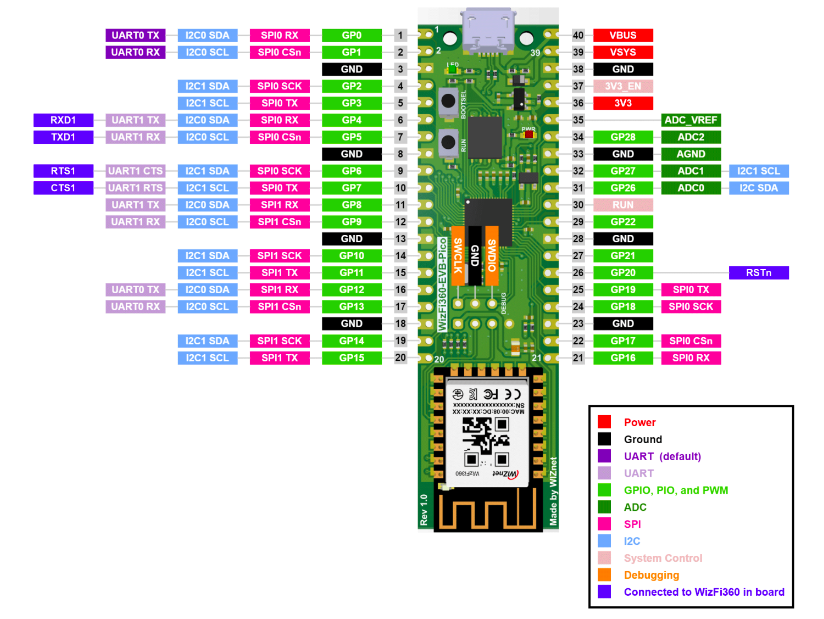
ESP8266-AT-command ShieldESP32-AT-command ShieldW600 y WIS600-01S AT Command ShieldWizFi360 en el escudo de comandos 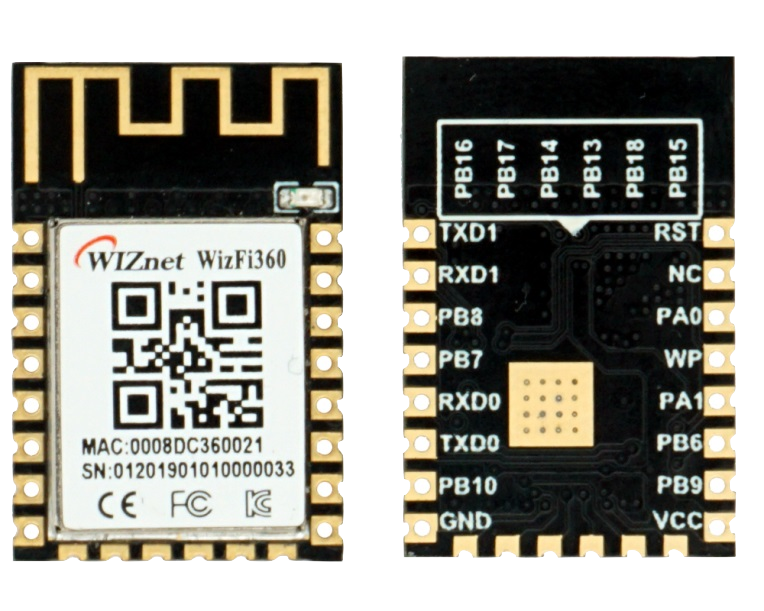
Arduino IDE 1.8.19+ para Arduino.Arduino AVR core 1.8.6+ para Arduino (use el administrador de la junta de Arduino) para tableros AVR.Arduino Core for STM32 v2.4.0+ para tableros STM32F/L/H/G/WB/MP1 (Nucleo-144 NucleO_F767Zi, Nucleo-64 Nucleo_L053R8, etc.).Teensy core v1.57+ para adolescente 4.1.Arduino SAM DUE core v1.6.12+ para SAM Due Arm Cortex-M3 Boards.Arduino SAMD core 1.8.13+ para tableros Samd Arm Cortex-M0+.Adafruit SAMD core 1.7.11+ para tableros Samd Arm Cortex-M0+ y M4 (Nano 33 IoT, etc.).Seeeduino SAMD core 1.8.3+ para tableros SAMD21/SAMD51 (Xiao M0, Terminal WIO, etc.).Adafruit nRF52 v1.3.0 para tableros NRF52 como AdaFruit NRF52840_Feather, NRF52832_Feather, NRF52840_Feather_Sense, NRF52840_ITSYBITSY, NRF52840_CIRCITPLAY, NRF52840_CLUE, NRF52840_MOTRO, NRF52840_PCA10056, Partencle_xenon, Nina_B302_Ulox , etc.Arduino mbed_rp2040 core 3.5.4+ para tableros basados en Arduino RP2040, como Arduino Nano RP2040 Connect, Raspberry_Pi_Pico, etc.Earle Philhower's arduino-pico core v2.7.1+ para tableros basados en RP2040 como Raspberry_Pi_Pico, AdaFruit_Feather_RP2040 y Generic_RP2040 , etc.ESP8266_AT_WebServer library v1.7.1+ para poder admitir ESP32-AT Shields. Para instalar, verificarFlashStorage_SAMD library v1.3.2+ para tableros SAMD21 y SAMD51 (Zero, MKR, Nano_33_iot, M0, M0 Pro, Adafruit Itsy-Bitsy M4, etc.). . O Platform.io FlashStorage_SAMD library v1.0.0+ para tableros SAMD21 y SAMD51 (Zero, MKR, Nano_33_IOt, M0, M0 Pro, Adafruit Itsy-Bitsy M4, etc.)FlashStorage_STM32 library v1.2.0+ para tableros STM32F/L/H/G/WB/MP1. Para instalar. controlarDueFlashStorage library v1.0.0+ para SAM Due. Para instalar, verificarAdafruit's LittleFS/InternalFS para tableros NRF52.Ai-Thinker AT Firmware v1.5.4 o AT Firmware v1.7.4.0 para los escudos ESP8266-AT.AT version_2.1.0.0_dev para escudos ESP32-AT.AT version_1.1.4 para WIS600-01S y W600-AT Wifi Shields. Ai-Thinker AT Firmware v1.5.4
AT version: 1.1.0.0 (May 11 2016 18 : 09 : 56 )
SDK version: 1.5.4 (baaeaebb)
Ai-Thinker Technology Co. Ltd.
Jun 13 2016 11 : 29 : 20
AT Firmware v1.7.4.0
AT version: 1.7.4.0 (May 11 2020 19 : 13 : 04 )
SDK version: 3.0.4 (9532ceb)
compile time:May 27 2020 10 : 12 : 17
Bin version (Wroom 02 ):1.7.4
WIS600-01S y W600 utilizando comandos ESP8266 o ESP32-AT y firmware de stock
AT version: 1.1.4 (Dec 05 2018 11 : 06 : 45 )
SDK version: 3.0.0
Dec 05 2018 11 : 06 : 45 AT version_2.1.0.0_dev
AT version: 2.1.0.0 -dev(4f6b92c - Jun 10 2020 10 : 36 : 54 )
SDK version:v4 .0.1 - 193 -ge7ac221b4
compile time (b85a8df):Jun 18 2020 14:00:59
Bin version:2.0.0(WROOM- 32 )
Consulte las instrucciones AT AT Command Core y ESP_AT_GET_STARTED
AT Firmware v1.7.4.0 archivos bin para corregir las ubicaciones de la siguiente manera: # BOOT MODE
### Flash size 8Mbit: 512KB+512KB
boot_v1.2+.bin 0x00000
user1.1024.new.2.bin 0x01000
esp_init_data_default.bin 0xfc000
blank.bin 0x7e000 & 0xfe000
### Flash size 16Mbit-C1: 1024KB+1024KB
boot_v1.2+.bin 0x00000
user1.2048.new.5.bin 0x01000
esp_init_data_default.bin 0x1fc000
blank.bin 0xfe000 & 0x1fe000
La mejor y más fácil forma es usar Arduino Library Manager . Busque ESP_AT_WiFiManager , luego seleccione / instale la última versión. También puede usar este enlace para instrucciones más detalladas.
ESP_AT_WiFiManager-master.zip .ESP_AT_WiFiManager-masterESP_AT_WiFiManager-master Carpeta al directorio de las bibliotecas Arduino, como ~/Arduino/libraries/ .Para poder compilar, ejecutar y detectar automáticamente Board_Name en las placas NRF52840/NRF52832 , debe copiar todo el directorio NRF52 Packages_Patches en el directorio Adafruit NRF52 (~/.
Suponiendo que la versión AdaFruit NRF52 es 1.3.0. Estos archivos deben copiarse en el directorio:
~/.arduino15/packages/adafruit/hardware/nrf52/1.3.0/platform.txt~/.arduino15/packages/adafruit/hardware/nrf52/1.3.0/boards.txt~/.arduino15/packages/adafruit/hardware/nrf52/1.3.0/cores/nRF5/Udp.h~/.arduino15/packages/adafruit/hardware/nrf52/1.3.0/cores/nRF5/Print.h~/.arduino15/packages/adafruit/hardware/nrf52/1.3.0/cores/nRF5/Print.cpp~/.arduino15/packages/adafruit/hardware/nrf52/1.3.0/variants/NINA_B302_ublox/variant.h~/.arduino15/packages/adafruit/hardware/nrf52/1.3.0/variants/NINA_B302_ublox/variant.cpp~/.arduino15/packages/adafruit/hardware/nrf52/1.3.0/variants/NINA_B112_ublox/variant.h~/.arduino15/packages/adafruit/hardware/nrf52/1.3.0/variants/NINA_B112_ublox/variant.cpp~/.arduino15/packages/adafruit/hardware/nrf52/1.3.0/cores/nRF5/Udp.hCada vez que se instale una nueva versión, recuerde copiar estos archivos en el directorio de nueva versión. Por ejemplo, la nueva versión es x.yy.z, estos archivos deben copiarse en el directorio:
~/.arduino15/packages/adafruit/hardware/nrf52/x.yy.z/platform.txt~/.arduino15/packages/adafruit/hardware/nrf52/x.yy.z/boards.txt~/.arduino15/packages/adafruit/hardware/nrf52/x.yy.z/cores/nRF5/Udp.h~/.arduino15/packages/adafruit/hardware/nrf52/x.yy.z/cores/nRF5/Print.h~/.arduino15/packages/adafruit/hardware/nrf52/x.yy.z/cores/nRF5/Print.cpp~/.arduino15/packages/adafruit/hardware/nrf52/x.yy.z/variants/NINA_B302_ublox/variant.h~/.arduino15/packages/adafruit/hardware/nrf52/x.yy.z/variants/NINA_B302_ublox/variant.cpp~/.arduino15/packages/adafruit/hardware/nrf52/x.yy.z/variants/NINA_B112_ublox/variant.h~/.arduino15/packages/adafruit/hardware/nrf52/x.yy.z/variants/NINA_B112_ublox/variant.cpp~/.arduino15/packages/adafruit/hardware/nrf52/x.yy.z/cores/nRF5/Udp.hPara poder compilar y ejecutar en las tablas adolescentes , debe copiar los archivos en paquetes_patches para el directorio adolescente en el directorio de hardware de adolescentes (./arduino-1.8.19/hardware/teensy/avr/boards.txt).
Suponiendo que la versión Arduino es 1.8.19. Estos archivos deben copiarse en el directorio:
./arduino-1.8.19/hardware/teensy/avr/boards.txt./arduino-1.8.19/hardware/teensy/avr/cores/teensy/Stream.h./arduino-1.8.19/hardware/teensy/avr/cores/teensy3/Stream.h./arduino-1.8.19/hardware/teensy/avr/cores/teensy4/Stream.hCada vez que se instala una nueva versión, recuerde copiar este archivo en el directorio de nueva versión. Por ejemplo, la nueva versión es x.yy.zz Estos archivos deben copiarse en el directorio:
./arduino-x.yy.zz/hardware/teensy/avr/boards.txt./arduino-x.yy.zz/hardware/teensy/avr/cores/teensy/Stream.h./arduino-x.yy.zz/hardware/teensy/avr/cores/teensy3/Stream.h./arduino-x.yy.zz/hardware/teensy/avr/cores/teensy4/Stream.hPara poder compilar y ejecutar en los tableros de SAM , debe copiar todo el directorio SAM Due en el directorio Arduino SAM (~/.Arduino15/Packages/Arduino/Hardware/SAM/1.6.12).
Suponiendo que la versión Core Arduino Sam es 1.6.12. Este archivo debe copiarse en el directorio:
~/.arduino15/packages/arduino/hardware/sam/1.6.12/platform.txtCada vez que se instala una nueva versión, recuerde copiar este archivo en el directorio de nueva versión. Por ejemplo, la nueva versión es x.yy.zz Este archivo debe copiarse en el directorio:
~/.arduino15/packages/arduino/hardware/sam/x.yy.zz/platform.txtPara poder compilar, ejecutar y detectar automáticamente las placas de Arduino Samd (Nano-33-IoT, etc) , debe copiar todo el directorio Arduino Samd Packages_Patches en Arduino Samd Directory (~/.
Suponiendo que la versión Arduino SAMD es 1.8.13. Ahora solo se debe copiar un archivo en el directorio:
~/.arduino15/packages/arduino/hardware/samd/1.8.13/platform.txtCada vez que se instala una nueva versión, recuerde copiar estos archivos en el directorio de nueva versión. Por ejemplo, la nueva versión es x.yy.zz
Este archivo debe copiarse en el directorio:
~/.arduino15/packages/arduino/hardware/samd/x.yy.zz/platform.txtSuponiendo que la versión Arduino SAMD es 1.8.9. Estos archivos deben copiarse en el directorio:
~/.arduino15/packages/arduino/hardware/samd/1.8.9/platform.txt~/.arduino15/packages/arduino/hardware/samd/1.8.9/cores/arduino/Arduino.hCada vez que se instale una nueva versión, recuerde copiar estos archivos en el directorio de nueva versión. Por ejemplo, la nueva versión es x.yy.z
Estos archivos deben copiarse en el directorio:
~/.arduino15/packages/arduino/hardware/samd/x.yy.z/platform.txt~/.arduino15/packages/arduino/hardware/samd/x.yy.z/cores/arduino/Arduino.hEsto es obligatorio para corregir el famoso error del compilador Arduino Samd . Ver Mejor la compatibilidad de Arduino con el STL (Min y Max Macro)
 ...arm-none-eabiincludec++7.2.1bitsstl_algobase.h:243:56: error: macro "min" passed 3 arguments, but takes just 2
     min(const _Tp& __a, const _Tp& __b, _Compare __comp)
Cada vez que se soluciona el problema de error del compilador mencionado anteriormente con la nueva versión de Arduino SAMD, ya no necesita copiar el archivo Arduino.h .
Para poder compilar, ejecutar y detectar automáticamente las placas de AdaFruit Samd (Itsy-Bitsy M4, etc) , debe copiar todo el directorio AdaFruit SAMD PACKAGS_PACHES en el directorio AdaFruit SAMD (~/.arduino15/paquetes/Adafruit/hardware/samd/1.11).
Suponiendo que la versión de AdaFruit SAMD es 1.7.11. Estos archivos deben copiarse en el directorio:
~/.arduino15/packages/adafruit/hardware/samd/1.7.11/platform.txt~/.arduino15/packages/adafruit/hardware/samd/1.7.11/cores/arduino/Print.h~/.arduino15/packages/adafruit/hardware/samd/1.7.11/cores/arduino/Print.cppCada vez que se instala una nueva versión, recuerde copiar este archivo en el directorio de nueva versión. Por ejemplo, la nueva versión es x.yy.zz Estos archivos deben copiarse en el directorio:
~/.arduino15/packages/adafruit/hardware/samd/x.yy.zz/platform.txt~/.arduino15/packages/adafruit/hardware/samd/x.yy.zz/cores/arduino/Print.h~/.arduino15/packages/adafruit/hardware/samd/x.yy.zz/cores/arduino/Print.cppPara poder compilar, ejecutar y detectar automáticamente las placas de Seeeduino Samd (Xiao M0, WIO Terminal, etc.) , debe copiar todo el directorio de paquetes de paquetes Seeeduino Samd en el directorio Seeeduino Samd (~/.arduino15/paquetes/Seeeduino/hardware/samd/1.8.3).
Suponiendo que la versión de Seeeduino Samd es 1.8.3. Estos archivos deben copiarse en el directorio:
~/.arduino15/packages/Seeeduino/hardware/samd/1.8.3/platform.txt~/.arduino15/packages/Seeeduino/hardware/samd/1.8.3/cores/arduino/Arduino.h~/.arduino15/packages/Seeeduino/hardware/samd/1.8.3/cores/arduino/Print.h~/.arduino15/packages/Seeeduino/hardware/samd/1.8.3/cores/arduino/Print.cppCada vez que se instala una nueva versión, recuerde copiar este archivo en el directorio de nueva versión. Por ejemplo, la nueva versión es x.yy.zz Estos archivos deben copiarse en el directorio:
~/.arduino15/packages/Seeeduino/hardware/samd/x.yy.zz/platform.txt~/.arduino15/packages/Seeeduino/hardware/samd/x.yy.zz/cores/arduino/Arduino.h~/.arduino15/packages/Seeeduino/hardware/samd/x.yy.zz/cores/arduino/Print.h~/.arduino15/packages/Seeeduino/hardware/samd/x.yy.zz/cores/arduino/Print.cppPara usar LAN8720 en algunos tableros STM32
Tiene que copiar los archivos STM32F4XX_HAL_CONF_DEFAULT.H y STM32F7XX_HAL_CONF_DEFAULT.H en el directorio STM32 STM32 (~/.arduino15/paquete/stm32/hardware/stm32/2.3.0/sistema) para sobrescribir los archivos antiguos.
Suponiendo que la versión Core STM32 STM32 es 2.3.0. Estos archivos deben copiarse en el directorio:
~/.arduino15/packages/STM32/hardware/stm32/2.3.0/system/STM32F4xx/stm32f4xx_hal_conf_default.h para stm32f4.~/.arduino15/packages/STM32/hardware/stm32/2.3.0/system/STM32F7xx/stm32f7xx_hal_conf_default.h para nucleo-144 stm32f7.Cada vez que se instala una nueva versión, recuerde copiar este archivo en el directorio de nueva versión. Por ejemplo, la nueva versión es x.yy.zz, estos archivos deben copiarse en el directorio correspondiente:
~/.arduino15/packages/STM32/hardware/stm32/x.yy.zz/system/STM32F4xx/stm32f4xx_hal_conf_default.hPara usar Serial1 en algunos placas STM32 sin la definición Serial1 (Nucleo-144 Nucleo_F767Zi, Nucleo-64 Nucleo_L053R8, etc.) Boards , debe copiar los archivos STM32 Variant.h en Directory STM32 STM32 (~/.arduino15/paquete/STM32/hardware/STM32/2.3.0). Debe modificar los archivos correspondientes a sus tableros, esto es solo una ilustración cómo hacer.
Suponiendo que la versión Core STM32 STM32 es 2.3.0. Estos archivos deben copiarse en el directorio:
~/.arduino15/packages/STM32/hardware/stm32/2.3.0/variants/STM32F7xx/F765Z(GI)T_F767Z(GI)T_F777ZIT/NUCLEO_F767ZI/variant.h para nucleo-144 nucleo_f76zi.~/.arduino15/packages/STM32/hardware/stm32/2.3.0/variants/STM32L0xx/L052R(6-8)T_L053R(6-8)T_L063R8T/NUCLEO_L053R8/variant.hCada vez que se instala una nueva versión, recuerde copiar este archivo en el directorio de nueva versión. Por ejemplo, la nueva versión es x.yy.zz, estos archivos deben copiarse en el directorio correspondiente:
~/.arduino15/packages/STM32/hardware/stm32/x.yy.zz/variants/STM32F7xx/F765Z(GI)T_F767Z(GI)T_F777ZIT/NUCLEO_F767ZI/variant.h~/.arduino15/packages/STM32/hardware/stm32/x.yy.zz/variants/STM32L0xx/L052R(6-8)T_L053R(6-8)T_L063R8T/NUCLEO_L053R8/variant.hPara poder detectar y mostrar automáticamente Board_Name en las placas basadas en RP2040 (Raspberry_Pi_PiCo, AdaFruit_Feather_RP2040, Generic_RP2040, etc.) , debe copiar el archivo RP2040 Platform.txt en el directorio RP2040 (~/.arduino15/paquetes/rp2040/hardware/rp2040/1.4.0).
Suponiendo que la versión central RP2040 es 1.4.0. Este archivo debe copiarse en el directorio:
~/.arduino15/packages/rp2040/hardware/rp2040/1.4.0/platform.txtCada vez que se instala una nueva versión, recuerde copiar este archivo en el directorio de nueva versión. Por ejemplo, la nueva versión es x.yy.zz Este archivo debe copiarse en el directorio:
~/.arduino15/packages/rp2040/hardware/rp2040/x.yy.zz/platform.txtCon Core después de v1.5.0, este paso ya no es necesario gracias a PR add -dboard_name = "{build.board}" #136.
Algunas bibliotecas, como la biblioteca de sensor AdaFruit DHT, requieren la definición de MicroseCondSclockCycles (). Para poder compilar y ejecutar en tableros basados en RP2040 , debe copiar los archivos en el directorio RP2040 Arduino.h en el directorio RP2040 (~/.arduino15/paquetes/rp2040/hardware/rp2040/1.4.0).
Suponiendo que la versión central RP2040 es 1.4.0. Este archivo debe copiarse para reemplazar:
~/.arduino15/packages/rp2040/hardware/rp2040/1.4.0/cores/rp2040/Arduino.hCada vez que se instala una nueva versión, recuerde copiar este archivo en el directorio de nueva versión. Por ejemplo, la nueva versión es x.yy.zz Este archivo debe copiarse para reemplazar:
~/.arduino15/packages/rp2040/hardware/rp2040/x.yy.zz/cores/rp2040/Arduino.hCon Core después de V1.5.0, este paso ya no es necesario gracias a los defs de PR ADD para la compatibilidad #142.
Para poder cargar el firmware en Portenta_H7 utilizando Arduino IDE en Linux (Ubuntu, etc.) , debe copiar el archivo Portenta_Post_install.sh en el directorio mbed_portenta (~/.Arduino15/paquete/arduino/hardware/mbed_portenta/3.4.1/portenta_post_install.sh).
Luego ejecute el siguiente comando usando sudo
 $ cd ~/.arduino15/packages/arduino/hardware/mbed_portenta/3.4.1
$ chmod 755 portenta_post_install.sh
$ sudo ./portenta_post_install.sh
Esto creará el archivo /etc/udev/rules.d/49-portenta_h7.rules de la siguiente manera:
 # Portenta H7 bootloader mode UDEV rules

SUBSYSTEMS=="usb", ATTRS{idVendor}=="2341", ATTRS{idProduct}=="035b", GROUP="plugdev", MODE="0666"
Suponiendo que la versión Core Arduinocore-Mbed es 3.4.1. Ahora solo se debe copiar un archivo en el directorio:
~/.arduino15/packages/arduino/hardware/mbed_portenta/3.4.1/portenta_post_install.shCada vez que se instala una nueva versión, recuerde copiar estos archivos en el directorio de nueva versión. Por ejemplo, la nueva versión es x.yy.zz
Este archivo debe copiarse en el directorio:
~/.arduino15/packages/arduino/hardware/mbed_portenta/x.yy.zz/portenta_post_install.shPara evitar un error de compilación relacionado con ProgMem, debe copiar el archivo Realtek Amebad Core PGMSpace.h en el directorio Realtek Amebad (~/.arduino15/paquetes/realtek/hardware/amebad/3.1.4/cores/ambd/avr/pgmspace.h).
Suponiendo que la versión de Realtek Amebad es 3.1.4. Este archivo debe copiarse en el directorio:
~/.arduino15/packages/realtek/hardware/AmebaD/3.1.4/cores/ambd/avr/pgmspace.hCada vez que se instala una nueva versión, recuerde copiar este archivo en el directorio de nueva versión. Por ejemplo, la nueva versión es x.yy.zz Este archivo debe copiarse en el directorio:
~/.arduino15/packages/realtek/hardware/AmebaD/x.yy.zz/cores/ambd/avr/pgmspace.h Para evitar el error de compilación relacionado con SAMD21/SAMD51, debe copiar el archivo Arduinocore-FAB-Sam Core PGMSpace.h en el directorio ArduinoCore-fab-sam SAMD (~/.arduino15/Packages/Fab_Sam_arduino/Hardware/Samd/1.9.0/Boards.txt).
Suponiendo que la versión Samd Core ArduinoCore-fab-sam es 1.9.0. Este archivo debe copiarse en el directorio:
~/.arduino15/packages/Fab_SAM_Arduino/hardware/samd/1.9.0/boards.txtCada vez que se instala una nueva versión, recuerde copiar este archivo en el directorio de nueva versión. Por ejemplo, la nueva versión es x.yy.zz Este archivo debe copiarse en el directorio:
~/.arduino15/packages/Fab_SAM_Arduino/hardware/samd/x.yy.zz/boards.txtPara poder compilar, ejecutar y detectar automáticamente y visualizar tableros de Board_Name en Seeeduino RP2040 (XIAO RP2040, WIO RP2040 Mini) , debe copiar todo el directorio Seeeduino RP2040_Patches_Patches en el directorio Seeeduino SAMD (~/.arduino15/paquete/Seeeduino/hardware/hardware/rp2040
Suponiendo que la versión central de Seeeduino RP2040 es 2.7.2. Estos archivos deben copiarse en el directorio:
~/.arduino15/packages/Seeeduino/hardware/rp2040/2.7.2/boards.txt~/.arduino15/packages/Seeeduino/hardware/rp2040/2.7.2/variants/Seeed_XIAO_RP2040/pins_arduino.hCada vez que se instala una nueva versión, recuerde copiar este archivo en el directorio de nueva versión. Por ejemplo, la nueva versión es x.yy.zz Estos archivos deben copiarse en el directorio:
~/.arduino15/packages/Seeeduino/hardware/samd/x.yy.zz/boards.txt~/.arduino15/packages/Seeeduino/hardware/samd/x.yy.zz/variants/Seeed_XIAO_RP2040/pins_arduino.hPara poder compilar y ejecutar en las placas Xiao NRF52840 , debe copiar todo el directorio NRF52 1.0.0 en el directorio Seeeduino NRF52 (~/.Arduino15/paquetes/Seeeduino/Hardware/NRF52/1.0.0).
Suponiendo que la versión Seeeduino NRF52 es 1.0.0. Estos archivos deben copiarse en el directorio:
~/.arduino15/packages/Seeeduino/hardware/nrf52/1.0.0/platform.txt~/.arduino15/packages/Seeeduino/hardware/nrf52/1.0.0/cores/nRF5/Print.h~/.arduino15/packages/Seeeduino/hardware/nrf52/1.0.0/cores/nRF5/Print.cpp~/.arduino15/packages/Seeeduino/hardware/nrf52/1.0.0/cores/nRF5/Udp.hCada vez que se instale una nueva versión, recuerde copiar estos archivos en el directorio de nueva versión. Por ejemplo, la nueva versión es x.yy.z, estos archivos deben copiarse en el directorio:
~/.arduino15/packages/Seeeduino/hardware/nrf52/x.yy.z/platform.txt~/.arduino15/packages/Seeeduino/hardware/nrf52/x.yy.z/cores/nRF5/Print.h~/.arduino15/packages/Seeeduino/hardware/nrf52/x.yy.z/cores/nRF5/Print.cpp~/.arduino15/packages/Seeeduino/hardware/nrf52/x.yy.z/cores/nRF5/Udp.hESP8266/ESP32-AT shield iniciará un portal de configuración WiFi cuando se enciende y guardará los datos de configuración en la memoria no volátil de host. A partir de entonces, el portal de configuración solo se iniciará nuevamente si se presiona un botón en la placa de host.Save .ESP8266/ESP32-AT shield intentará conectarse. Si tiene éxito, el DHCP dinámico o la dirección IP estática configurada se mostrarán en el portal de configuración.ESP8266/ESP32-AT shield se apagarán para devolver el control al código de boceto. // Select depending on board
# define EspSerial Serial1
// Must be before #include <ESP_AT_WiFiManager.h>
// To store Credentials / WiFi Data
# define EEPROM_START 0
# include < ESP_AT_WiFiManager.h > // https://github.com/khoih-prog/ESP_AT_WiFiManager
// Your Board <-> ESP8266 baud rate:
# define ESP8266_BAUD 115200
String ssid = " ESP_AT_ " + String( 0x1ABCDEF , HEX);
const char * password = " ESP_AT_PW " ;
IPAddress staticAP_IP = IPAddress( 192 , 168 , 100 , 1 );
// SSID and PW for your Router
String Router_SSID;
String Router_Pass;
// Onboard LED I/O pin on board
const int LOCAL_PIN_LED = 13 ; // Pin 13, Controls the onboard LED.
# define LED_ON HIGH
# define LED_OFF LOWESP_AT_WiFiManager ESP_AT_wiFiManager;ESP_AT_wiFiManager.setAPChannel(newChannel);ESP_AT_WiFiManager-> setAPChannel ( 0 );ESP_AT_wiFiManager.setSTAStaticIPConfig(IPAddress(xxx,xxx,xxx,xxx));192.168.4.1 ), llame ESP_AT_wiFiManager.setAPStaticIPConfig(IPAddress(xxx,xxx,xxx,xxx));ESP_AT_XXXXXX , llamar ESP_AT_wiFiManager.startConfigPortal()ESP_AT_wiFiManager.startConfigPortal(( const char *) ssid.c_str(), password); Mientras esté en el modo AP, conéctese a él usando su SSID (esp_at_xxxxxxx) / Password ("esp_at_pw"), luego abra un navegador al portal AP IP, predeterminado 192.168.4.1 , configure wifi y luego guarde. La información de la conexión de credenciales / wifi se guardará en la memoria no volátil. Luego se autoconectará.
Una vez que se guarda la información de la red de credenciales / wifi en la memoria no volátil del host, intentará autoconectar a WiFi cada vez que se inicia, sin requerir ninguna llamada de función en el boceto.
En Configuration Portal Mode , inicia un AP llamado ESP_AT_XXXXXX . Conéctese a ella utilizando la configurable password que puede definir en el código. Por ejemplo, ESP_AT_PW (ver ejemplos):
 // SSID and PW for Config Portal
String ssid = " ESP_AT_ " + String( 0x1ABCDEF , HEX);
const char * password = " ESP_AT_PW " ;
Después de conectarse, por favor, vaya a http://192.168.4.1 o AP IP recién configurado, verá esta página Main :
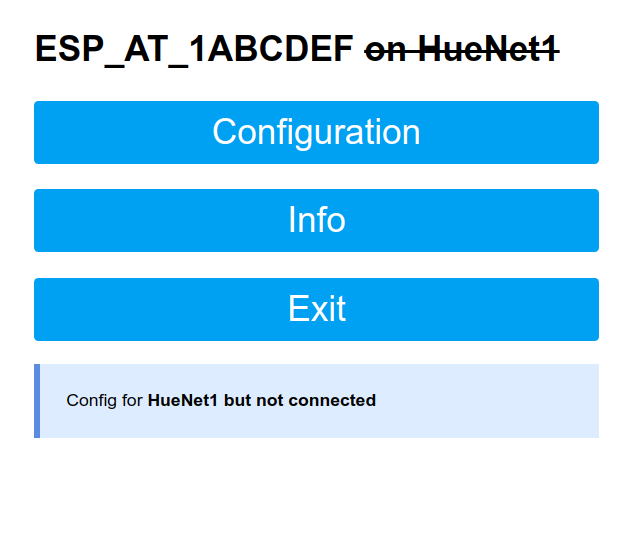
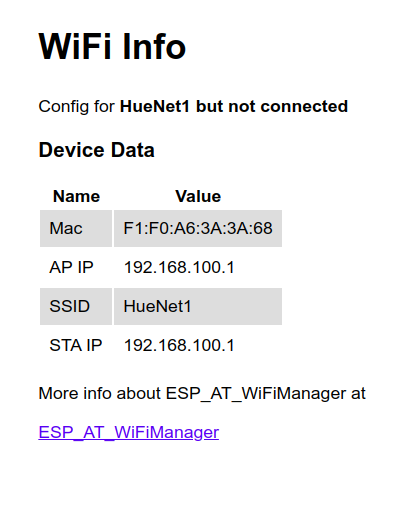
Seleccione Information para ingresar la página de información donde se mostrará la información del tablero
Seleccione Configuration para ingresar esta página donde puede seleccionar un AP y especificar sus credenciales WiFi
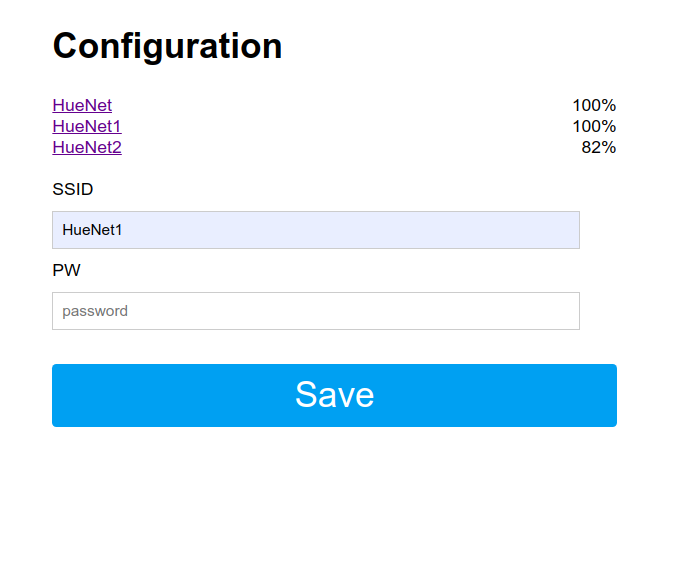
Ingrese sus credenciales, luego haga clic en Save . Las credenciales de WiFi se guardarán y la placa se conectará al AP WiFi seleccionado.
Si ya está conectado a una AP WiFi enumerada y no quiere cambiar nada, simplemente seleccione Exit de la página Main para reiniciar la placa y conectarse a la AP previamente almacenada. Las credenciales WiFi aún están intactas.
Puede proteger la contraseña la configuración AP. Simplemente agregue un SSID como el primer parámetro y la contraseña como segundo parámetro para startConfigPortal de la siguiente manera:
ESP_AT_wiFiManager.startConfigPortal(SSID , password);Use contraseña con más de 8 caracteres.
Las pautas son que una contraseña WiFi debe consistir en 8 a 63 caracteres codificados por ASCII en el rango de 32 a 126 (decimal)
Puede establecer un tiempo de espera (en segundos) para que ESP8266/ESP32-AT shield no cuelgue esperando ser configurado para siempre.
ESP_AT_WiFiManager.setConfigPortalTimeout( 60 );que esperará 1 minutos (60 segundos).
Cuando pasa el tiempo, la función StartConfigPortal regresará y continuará el boceto, a menos que acceda al portal de configuración. En este caso, la función startConfigPortal se mantendrá hasta que guarde los datos de configuración o salga del portal de configuración.
Muchas aplicaciones necesitan parámetros de configuración como MQTT host and port , BLYNK o Tokens EMONCMS, etc. Si bien es posible usar ESP_AT_WiFiManager para recopilar parámetros adicionales, es mejor leer estos parámetros desde un servicio web una vez que ESP_AT_WiFiManager se ha utilizado para conectarse a Internet. Esto hace que ESP_AT_WiFiManager sea fácil de codificar y usar, los parámetros se pueden editar en un servidor web normal y se pueden cambiar de forma remota después de la implementación.
Puede establecer una IP personalizada tanto para AP (punto de acceso, modo de configuración) como para STA (modo de estación, modo cliente, estado de proyecto normal)
Esto establecerá su portal cautivo en una IP específica si necesita/desea una característica de este tipo. Agregue el siguiente fragmento antes de startConfigPortal()
 // Default AP IP is 192.168.4.1. Uncomment to use different AP IP
ESP_AT_wiFiManager.setAPStaticIPConfig(IPAddress( 192 , 168 , 100 , 1 ));Esto utilizará la configuración IP especificada en lugar de usar DHCP en modo de estación.
 // Set static STA IP
ESP_AT_wiFiManager.setSTAStaticIPConfig(IPAddress( 192 , 168 , 2 , 114 ));Hay varias formas en que puede inyectar HTML, CSS o JavaScript personalizado en el portal de configuración.
Las opciones son:
Puede usar esto en cualquier bit HTML al cabezal del portal de configuración. Si agrega un elemento <style> , desnuda sobrevisa el CSS incluido, no reemplaza.
ESP_AT_wiFiManager.setCustomHeadElement( " <style>html{filter: invert(100%); -webkit-filter: invert(100%);}</style> " );ESP_AT_WMParameter custom_text ( " <p>This is just a text paragraph</p> " );
ESP_AT_wiFiManager.addParameter(&custom_text);Simplemente agregue el bit que desea agregar como el último parámetro al constructor de parámetros personalizados.
ESP_AT_WMParameter custom_mqtt_server ( " server " , " mqtt server " , " iot.eclipse " , 40 , " readonly " );Puede filtrar redes en función de la calidad de la señal y mostrar/ocultar redes duplicadas.
ESP_AT_wiFiManager.setMinimumSignalQuality( 10 );No mostrará redes por debajo del 10% de calidad de señal. Si omite el parámetro, es predeterminado al 8%;
ESP_AT_wiFiManager.setRemoveDuplicateAPs( false );Esp_at_wifimanager/ejemplos/configonswitch/configonswitch.ino
Líneas 25 a 241 en 4D54139
Esp_at_wifimanager/ejemplos/configonswitch/defines.h
Líneas 15 a 395 en 4D54139
This is the terminal output when running ConfigOnSwitch example on Adafruit Itsy-BItsy nRF52840 with ESP8266-AT shield :
 Start ConfigOnSwitch on NRF52840_ITSYBITSY
ESP_AT_WiFiManager v1.4.0
Opening Config Portal. *WM: LoadCfgFile
*WM: OK
*WM: ======= Start Stored Config Data =======
*WM: Header = SHD_ESP8266, SSID = HueNet1, PW = ****
*WM: Host Name =
*WM: CCSum=0x8df,RCSum=0x0
*WM: InitCfgFile,sz=108
*WM: SaveCfgFile
*WM: WCSum=0x7f4
*WM: OK
*WM: SaveBkUpCfgFile
*WM: OK
*WM: LoadCfgFile
*WM: OK
*WM: ======= Start Stored Config Data =======
*WM: Header = ESP_AT, SSID = blank, PW = blank
*WM: Host Name = blank
*WM: CCSum=0x7f4,RCSum=0x7f4
No stored Credentials. No timeout
Start Config Portal, SSID = ESP_AT_ABCDEF, Pass = ESP_AT_PW: Custom AP IP: 192.168.100.1
*WM: AP IP: 192.168.100.1
*WM: HTTP server on channel 1
*WM: Handle root
*WM: LoadCfgFile
*WM: OK
*WM: Handle WiFi
*WM: Scan Network
*WM: DUP AP:
*WM: DUP AP:
*WM: HueNet1 / -28
*WM: bacau / -74
*WM: guest_24 / -77
*WM: Sent config page
*WM: WiFi save
*WM: SaveCfgFile
*WM: WCSum=0x9c7
*WM: OK
*WM: SaveBkUpCfgFile
*WM: OK
*WM: Sent wifisave page
*WM: Connect to new AP
*WM: LoadCfgFile
*WM: OK
*WM: ======= Start Stored Config Data =======
*WM: Header = ESP_AT, SSID = HueNet1, PW = ****
*WM: Host Name = blank
*WM: CCSum=0x9c7,RCSum=0x9c7
*WM: Header = ESP_AT, SSID = HueNet1, PW = ****
*WM: Host Name = blank
*WM: Connect wifi with new params
*WM: Data cleared
*WM: Static IP : 192.168.2.114
*WM: Connect result: WL_CONNECTED
WiFi connected...yeey
After waiting 0 secs in setup(), connect result is connected. Local IP: 192.168.2.114
HH
Save Start ConfigOnSwitch on NRF52840_ITSYBITSY
ESP_AT_WiFiManager v1.4.0
Opening Config Portal. *WM: LoadCfgFile
*WM: OK
*WM: ======= Start Stored Config Data =======
*WM: Header = ESP_AT, SSID = HueNet1, PW = ****
*WM: Host Name = blank
*WM: CCSum=0x9c7,RCSum=0x9c7
*WM: Header = ESP_AT, SSID = HueNet1, PW = ****
*WM: Host Name = blank
Got stored Credentials. Timeout 60s
Start Config Portal, SSID = ESP_AT_ABCDEF, Pass = ESP_AT_PW
*WM: Configure AP: ESP_AT_ABCDEF
*WM: AP PW: ESP_AT_PW
*WM: Custom AP IP: 192.168.100.1
*WM: AP IP: 192.168.100.1
*WM: HTTP server on channel 1
*WM: Static IP : 192.168.2.114
*WM: Timeout, connect result: WL_CONNECTED
WiFi connected...yeey
After waiting 0 secs in setup(), connect result is connected. Local IP: 192.168.2.114
HHHHHHHHHH HHHHHHHHHH HHHHHHHHHH HHHHHHHHHH HHHHHHHHHH HHHHHHHHHH HHHHHHHHHH HHHHHHHHHH
HHHHHHHHHH HHHHHHHHHH HHHHHHHHHH HHHHHHHHHH HHHHHHHHHH HHHHHHHHHH HHHHHHHHHH HHHHHHHHHH
This is the terminal output when running ConfigOnStartup example using SAM-DUE with ESP32-AT shield . The ESP32-AT firmware is AT version:2.1.0.0-dev / SDK version:v4.0.1-193-ge7ac221b4:
 Start ConfigOnStartup on SAM DUE
ESP_AT_WiFiManager v1.4.0
[ESP_AT] AT+RST
[ESP_AT] ATE0
[ESP_AT] Use ESP32-AT Command
[ESP_AT] AT+CWMODE=1
[ESP_AT] AT+CIPMUX=1
[ESP_AT] AT+CIPDINFO=1
[ESP_AT] AT+CWAUTOCONN=0
[ESP_AT] AT+CWDHCP=1,1
[ESP_AT] AT+GMR
[ESP_AT] Firmware Init OK - v4.0.
[ESP_AT] AT+CIPSTATUS
Opening Config Portal. *WM: CCSum=0x7f4,RCSum=0x0
*WM: CCSum=0x7f4,RCSum=0x0
No stored Credentials. No timeout
Start Config Portal, SSID = ESP_AT_ABCDEF, Pass = ESP_AT_PW
*WM: Configure AP: ESP_AT_ABCDEF
*WM: AP PW: ESP_AT_PW
*WM: Custom AP IP: 192.168.100.1
[ESP_AT] AT+CWMODE=2
[ESP_AT] AT+CWDHCP=0,3
[ESP_AT] AT+CIPAP= 192.168.100.1
[ESP_AT] IP address set 192.168.100.1
[ESP_AT] AT+CWMODE= 3
AT+CWSAP= ESP_AT_ABCDEF ESP_AT_PW
AT+CWSAP= 1 3
[ESP_AT] AT+CWDHCP=1,3
[ESP_AT] Access point started ESP_AT_ABCDEF
*WM: AP IP: [ESP_AT] AT+CIPAP?
192.168.100.1
AT+CIPSERVER= 1 80
*WM: HTTP server on channel 1
*WM: Handle WiFi
*WM: Scan Network
[ESP_AT] AT+CWLAP
*WM: HueNet / -33
*WM: HueNet1 / -40
*WM: HueNetTek / -43
*WM: Sent config page
*WM: WiFi save
*WM: SaveDueFlash, CSum=2503
*WM: Sent wifisave page
*WM: Connect to new AP
*WM: CCSum=0x9c7,RCSum=0x9c7
*WM: Header = ESP_AT, SSID = HueNet1, PW = ****
*WM: Host Name = blank
*WM: Connect wifi with new params
*WM: Data cleared
[ESP_AT] AT+CWQAP
[ESP_AT] AT+CIPSTATUS
[ESP_AT] AT+RST
[ESP_AT] ATE0
[ESP_AT] Use ESP32-AT Command
[ESP_AT] AT+CWMODE=1
[ESP_AT] AT+CIPMUX=1
[ESP_AT] AT+CIPDINFO=1
[ESP_AT] AT+CWAUTOCONN=0
[ESP_AT] AT+CWDHCP=1,1
[ESP_AT] AT+CWDHCP=0,1
[ESP_AT] AT+CIPSTA= 192.168.2.114
[ESP_AT] IP address set 192.168.2.114
*WM: Static IP : 192.168.2.114
AT+CWJAP= HueNet1 ****
[ESP_AT] Connected to HueNet1
[ESP_AT] AT+CIPSTATUS
*WM: Connect result: WL_CONNECTED
[ESP_AT] AT+CIPSTATUS
WiFi connected...yeey
[ESP_AT] AT+CIPSTATUS
After waiting 0 secs in setup(), connect result is [ESP_AT] AT+CIPSTATUS
connected. Local IP: [ESP_AT] AT+CIFSR
192.168.2.114
[ESP_AT] AT+CIPSTATUS
H[ESP_AT] AT+CIPSTATUS
H
This is the terminal output when running ConfigOnStartup example using STM32 Nucleo-144 NUCLEO_F767ZI with ESP8266-AT shield .
 Start ConfigOnStartup on NUCLEO_F767ZI
ESP_AT_WiFiManager v1.4.0
[ESP_AT] Use ES8266-AT Command
Opening Config Portal. *WM: EEPROMsz:1024
*WM: CCSum=0x65a0,RCSum=0xffffffff
*WM: EEPROMsz:1024
*WM: CCSum=0x7f4,RCSum=0x0
No stored Credentials. No timeout
Start Config Portal, SSID = ESP_AT_ABCDEF, Pass = ESP_AT_PW
*WM: Configure AP: ESP_AT_ABCDEF
*WM: AP PW: ESP_AT_PW
*WM: Custom AP IP: 192.168.100.1
*WM: AP IP: 192.168.100.1
*WM: HTTP server on channel 1
*WM: Handle root
*WM: EEPROMsz:1024
*WM: CCSum=0x7f4,RCSum=0x0
*WM: EEPROMsz:1024
*WM: CCSum=0x7f4,RCSum=0x0
*WM: Info
*WM: EEPROMsz:1024
*WM: CCSum=0x7f4,RCSum=0x0
*WM: EEPROMsz:1024
*WM: CCSum=0x7f4,RCSum=0x0
*WM: Sent info page
*WM: Handle root
*WM: EEPROMsz:1024
*WM: CCSum=0x7f4,RCSum=0x0
*WM: EEPROMsz:1024
*WM: CCSum=0x7f4,RCSum=0x0
*WM: Handle WiFi
*WM: Scan Network
*WM: HueNet / -22
*WM: HueNetTek / -36
*WM: HueNet1 / -46
*WM: Sent config page
*WM: WiFi save
*WM: SaveEEPROM,CSum=2503
*WM: Sent wifisave page
*WM: Connect to new AP
*WM: EEPROMsz:1024
*WM: CCSum=0x9c7,RCSum=0x9c7
*WM: Header = ESP_AT, SSID = HueNet1, PW = password
*WM: Host Name = blank
*WM: Connect wifi with new params
*WM: Data cleared
[ESP_AT] Use ES8266-AT Command
*WM: Static IP : 192.168.2.114
*WM: Connect result: WL_CONNECTED
WiFi connected...yeey
After waiting 0 secs in setup(), connect result is connected. Local IP: 192.168.2.114
HHHHHHHHH
This is the terminal output when running ConfigOnStartup example using Seeeduino SEEED_XIAO_M0 with ESP8266-AT shield .
 Start ConfigOnStartup on SEEED_XIAO_M0
ESP_AT_WiFiManager v1.4.0
[ESP_AT] Use ES8266-AT Command
Opening Config Portal. *WM: CCSum=0x0,RCSum=0x0
*WM: CCSum=0x7f4,RCSum=0x0
No stored Credentials. No timeout
Start Config Portal, SSID = ESP_AT_ABCDEF, Pass = ESP_AT_PW
*WM: Configure AP: ESP_AT_ABCDEF
*WM: AP PW: ESP_AT_PW
*WM: Custom AP IP: 192.168.100.1
*WM: AP IP: 192.168.100.1
*WM: HTTP server on channel 1
*WM: Handle root
*WM: CCSum=0x7f4,RCSum=0x0
*WM: CCSum=0x7f4,RCSum=0x0
*WM: Info
*WM: CCSum=0x7f4,RCSum=0x0
*WM: CCSum=0x7f4,RCSum=0x0
*WM: Sent info page
*WM: Handle root
*WM: CCSum=0x7f4,RCSum=0x0
*WM: CCSum=0x7f4,RCSum=0x0
*WM: Handle WiFi
*WM: Scan Network
*WM: DUP AP:
*WM: HueNetTek / -25
*WM: HueNet1 / -32
*WM: HueNet2 / -42
*WM: Sent config page
*WM: WiFi save
*WM: SaveFlash,CSum=2504
*WM: Sent wifisave page
*WM: Connect to new AP
*WM: CCSum=0x9c8,RCSum=0x9c8
*WM: Header = ESP_AT, SSID = HueNet2, PW = password
*WM: Host Name = blank
*WM: Connect wifi with new params
*WM: Data cleared
[ESP_AT] Use ES8266-AT Command
*WM: Static IP : 192.168.2.114
*WM: Connect result: WL_CONNECTED
WiFi connected...yeey
After waiting 0 secs in setup(), connect result is connected. Local IP: 192.168.2.114
HHHHHHHHH
This is the terminal output when running ConfigOnStartup example using STM32 Nucleo-144 NUCLEO_F767ZI with ESP8266-AT shield .
 Start ConfigOnStartup with ESP8266-AT WiFi module on NUCLEO_F767ZI
ESP_AT_WiFiManager v1.4.0
[ESP_AT] Use ES8266-AT Command
Opening Config Portal.
*WM: EEPROMsz:1024
*WM: CCSum=0x9c7,RCSum=0x9c7
*WM: Header = ESP_AT, SSID = HueNet1, PW = password
*WM: Host Name = blank
*WM: Connect wifi with new params
*WM: Data cleared
[ESP_AT] Use ES8266-AT Command
*WM: Static IP : 192.168.2.114
*WM: Connect result: WL_CONNECTED
Got stored Credentials. Try to connect first
After waiting 0 secs in setup(), connect result is connected. Local IP: 192.168.2.114
H
 Start ConfigOnStartup with ESP8266-AT WiFi module on NUCLEO_F767ZI
ESP_AT_WiFiManager v1.4.0
[ESP_AT] Use ES8266-AT Command
Opening Config Portal.
*WM: EEPROMsz:1024
*WM: CCSum=0x9c7,RCSum=0x9c7
*WM: Header = ESP_AT, SSID = HueNet1, PW = password
*WM: Host Name = blank
*WM: Connect wifi with new params
*WM: Data cleared
[ESP_AT] Use ES8266-AT Command
*WM: Static IP : 192.168.2.114
*WM: Connect result: WL_DISCONNECTED
Got stored Credentials but can't connect. Timeout 60s
Start Config Portal, SSID = ESP_AT_ABCDEF, Pass = ESP_AT_PW
*WM: Configure AP: ESP_AT_ABCDEF
*WM: AP PW: ESP_AT_PW
*WM: Custom AP IP: 192.168.100.1
*WM: AP IP: 192.168.100.1
*WM: HTTP server on channel 1
*WM: WiFi save
*WM: SaveEEPROM,CSum=2503
*WM: Sent wifisave page
*WM: Connect to new AP
*WM: Connect wifi with new params
*WM: Data cleared
[ESP_AT] Use ES8266-AT Command
*WM: Static IP : 192.168.2.114
*WM: Connect result: WL_CONNECTED
WiFi connected...yeey
After waiting 0 secs in setup(), connect result is connected. Local IP: 192.168.2.114
HHHHHH
This is the terminal output when running ConfigOnSwitch example using RASPBERRY_PI_PICO with ESP8266-AT shield .
 Start ConfigOnSwitch with ESP8266-AT WiFi module on RASPBERRY_PI_PICO
ESP_AT_WiFiManager v1.4.0
[ESP_AT] Use ES8266-AT Command
Opening Config Portal.
*WM: LoadCfgFile
*WM: failed
*WM: LoadBkUpCfgFile
*WM: failed
*WM: ======= Start Stored Config Data =======
*WM: Header = , SSID = , PW =
*WM: Host Name =
*WM: CCSum=0x1df0,RCSum=0xffffffff
*WM: InitCfgFile,sz=140
*WM: SaveCfgFile
*WM: WCSum=0x7f4
*WM: OK
*WM: SaveBkUpCfgFile
*WM: OK
*WM: LoadCfgFile
*WM: OK
*WM: ======= Start Stored Config Data =======
*WM: Header = ESP_AT, SSID = blank, PW = blank
*WM: Host Name = blank
*WM: CCSum=0x7f4,RCSum=0x7f4
No stored or not valid Credentials. No timeout
Start Config Portal, SSID = ESP_AT_ABCDEF, Pass = ESP_AT_PW
*WM: Configure AP: ESP_AT_ABCDEF
*WM: AP PW: ESP_AT_PW
*WM: Custom AP IP: 192.168.100.1
*WM: AP IP: 192.168.100.1
*WM: HTTP server on channel 1
*WM: Handle root
*WM: LoadCfgFile
*WM: OK
*WM: ======= Start Stored Config Data =======
*WM: Header = ESP_AT, SSID = blank, PW = blank
*WM: Host Name = blank
*WM: CCSum=0x7f4,RCSum=0x7f4
*WM: Handle WiFi
*WM: Scan Network
*WM: DUP AP:
*WM: HueNet1 / -32
*WM: HueNetTek / -37
*WM: dlink-4F96 / -79
*WM: Sent config page
*WM: WiFi save
*WM: SaveCfgFile
*WM: WCSum=0x9c7
*WM: OK
*WM: SaveBkUpCfgFile
*WM: OK
*WM: Sent wifisave page
*WM: Connect to new AP
*WM: LoadCfgFile
*WM: OK
*WM: ======= Start Stored Config Data =======
*WM: Header = ESP_AT, SSID = HueNet1, PW = password
*WM: Host Name = blank
*WM: CCSum=0x9c7,RCSum=0x9c7
*WM: Header = ESP_AT, SSID = HueNet1, PW = password
*WM: Host Name = blank
*WM: Connect wifi with new params
*WM: Data cleared
[ESP_AT] Use ES8266-AT Command
*WM: Static IP : 192.168.2.114
*WM: Connect result: WL_CONNECTED
WiFi connected...yeey
After waiting 0 secs in setup(), connect result is connected. Local IP: 192.168.2.114
HHH
 Start ConfigOnSwitch with ESP8266-AT WiFi module on RASPBERRY_PI_PICO
ESP_AT_WiFiManager v1.4.0
[ESP_AT] Use ES8266-AT Command
Opening Config Portal.
*WM: LoadCfgFile
*WM: OK
*WM: ======= Start Stored Config Data =======
*WM: Header = ESP_AT, SSID = HueNet1, PW = password
*WM: Host Name = blank
*WM: CCSum=0x9c7,RCSum=0x9c7
*WM: Header = ESP_AT, SSID = HueNet1, PW = password
*WM: Host Name = blank
*WM: Connect wifi with new params
*WM: Data cleared
[ESP_AT] Use ES8266-AT Command
*WM: Static IP : 192.168.2.114
*WM: Connect result: WL_CONNECTED
Got stored Credentials. Try to connect first
After waiting 0 secs in setup(), connect result is connected. Local IP: 192.168.2.114
H
Config Portal requested.
Opening Config Portal.
*WM: LoadCfgFile
*WM: OK
*WM: ======= Start Stored Config Data =======
*WM: Header = ESP_AT, SSID = HueNet1, PW = password
*WM: Host Name = blank
*WM: CCSum=0x9c7,RCSum=0x9c7
*WM: Header = ESP_AT, SSID = HueNet1, PW = password
*WM: Host Name = blank
Forced CP, No stored or not valid Credentials. No timeout
Start Config Portal, SSID = ESP_AT_ABCDEF, Pass = ESP_AT_PW
*WM: Configure AP: ESP_AT_ABCDEF
*WM: AP PW: ESP_AT_PW
*WM: Custom AP IP: 192.168.100.1
*WM: AP IP: 192.168.100.1
*WM: HTTP server on channel 1
*WM: Handle root
*WM: Info
*WM: Sent info page
*WM: Handle root
*WM: Handle WiFi
*WM: Scan Network
*WM: DUP AP: Waterhome
*WM: HueNet1 / -30
*WM: HueNetTek / -34
*WM: HueNet2 / -55
*WM: Sent config page
*WM: WiFi save
*WM: SaveCfgFile
*WM: WCSum=0x9c7
*WM: OK
*WM: SaveBkUpCfgFile
*WM: OK
*WM: Sent wifisave page
*WM: Connect to new AP
*WM: Connect wifi with new params
*WM: Data cleared
[ESP_AT] Use ES8266-AT Command
*WM: Static IP : 192.168.2.114
*WM: Connect result: WL_CONNECTED
WiFi connected...yeey
H
 Start ConfigOnSwitch with ESP8266-AT WiFi module on RASPBERRY_PI_PICO
ESP_AT_WiFiManager v1.4.0
[ESP_AT] Use ES8266-AT Command
Opening Config Portal.
*WM: LoadCfgFile
*WM: OK
*WM: ======= Start Stored Config Data =======
*WM: Header = ESP_AT, SSID = HueNet1, PW = password
*WM: Host Name = blank
*WM: CCSum=0x9c7,RCSum=0x9c7
*WM: Header = ESP_AT, SSID = HueNet1, PW = password
*WM: Host Name = blank
*WM: Connect wifi with new params
*WM: Data cleared
[ESP_AT] Use ES8266-AT Command
*WM: Static IP : 192.168.2.114
*WM: Connect result: WL_CONNECTED
Got stored Credentials. Try to connect first
After waiting 0 secs in setup(), connect result is connected. Local IP: 192.168.2.114
H
This is the terminal output when running ConfigOnStartup example using MBED RASPBERRY_PI_PICO with ESP8266-AT shield .
 Start ConfigOnStartup with ESP8266-AT WiFi module on MBED RASPBERRY_PI_PICO
ESP_AT_WiFiManager v1.4.0
[ESP_AT] Use ES8266-AT Command
Opening Config Portal.
*WM: LittleFS size (KB) = 64
*WM: LittleFS Mount OK
*WM: LoadCfgFile
*WM: failed
*WM: LoadBkUpCfgFile
*WM: failed
*WM: CCSum=0x1d51,RCSum=0xd
*WM: InitCfgFile,sz=140
*WM: SaveCfgFile
*WM: WCSum=0x899
*WM: OK
*WM: SaveBkUpCfgFile
*WM: OK
*WM: LittleFS size (KB) = 64
*WM: LittleFS Mount OK
*WM: LoadCfgFile
*WM: OK
*WM: CCSum=0x899,RCSum=0x899
No stored or not valid Credentials. No timeout
Start Config Portal, SSID = ESP_AT_ABCDEF, Pass = ESP_AT_PW
*WM: Configure AP: ESP_AT_ABCDEF
*WM: AP PW: ESP_AT_PW
*WM: Custom AP IP: 192.168.100.1
*WM: AP IP: 192.168.100.1
*WM: HTTP server on channel 1
*WM: Handle root
*WM: LittleFS size (KB) = 64
*WM: LittleFS Mount OK
*WM: LoadCfgFile
*WM: OK
*WM: CCSum=0x899,RCSum=0x899
*WM: LittleFS size (KB) = 64
*WM: LittleFS Mount OK
*WM: LoadCfgFile
*WM: OK
*WM: CCSum=0x899,RCSum=0x899
*WM: Handle WiFi
*WM: Scan Network
*WM: DUP AP:
*WM: DUP AP:
*WM: HueNetTek / -28
*WM: HueNet1 / -32
*WM:  / -81
*WM: Sent config page
*WM: WiFi save
*WM: SaveCfgFile
*WM: WCSum=0xa6c
*WM: OK
*WM: SaveBkUpCfgFile
*WM: OK
*WM: Sent wifisave page
*WM: Connect to new AP
*WM: LittleFS size (KB) = 64
*WM: LittleFS Mount OK
*WM: LoadCfgFile
*WM: OK
*WM: CCSum=0xa6c,RCSum=0xa6c
*WM: ======= Start Stored Config Data =======
*WM: Header = ESP_AT, SSID = HueNet1, PW = password
*WM: Host Name = MBED-RP2040
*WM: Connect wifi with new params
*WM: Data cleared
[ESP_AT] Use ES8266-AT Command
*WM: Static IP : 192.168.2.114
*WM: Connect result: WL_CONNECTED
WiFi connected...yeey
After waiting 2 secs in setup(), connect result is connected. Local IP: 192.168.2.114
HHHHHHHHHH HHHHHHHHHH HHHHHHHHHH HHHHHHHHHH HHHHHHHHHH HHHHHHHH
This is the terminal output when running AutoConnect example using MBED RASPBERRY_PI_PICO with ESP8266-AT shield .
 Start AutoConnect with ESP8266-AT WiFi module on MBED RASPBERRY_PI_PICO
ESP_AT_WiFiManager v1.4.0
[ESP_AT] Use ES8266-AT Command
Opening Config Portal.
*WM: LittleFS size (KB) = 64
*WM: LittleFS Mount OK
*WM: LoadCfgFile
*WM: OK
*WM: ======= Start Stored Config Data =======
*WM: Header = ESP_AT, SSID = HueNet1, PW = password
*WM: Host Name = MBED-RP2040
*WM: CCSum=0x9c7,RCSum=0x9c7
*WM: Header = ESP_AT, SSID = HueNet1, PW = password
*WM: Host Name = MBED-RP2040
*WM: Connect wifi with new params
*WM: Data cleared
[ESP_AT] Use ES8266-AT Command
*WM: Static IP : 192.168.2.114
*WM: Connect result: WL_CONNECTED
Got stored Credentials. Try to connect first
Exit Config Portal
HHHHHHHHH
This is the terminal output when running ConfigOnStartup example using WIZNET_WIZFI360_EVB_PICO with WIZFI360 shield .
 Start ConfigOnStartup with ESP32-AT WiFi module on WIZNET_WIZFI360_EVB_PICO
ESP_AT_WiFiManager v1.4.0
[ESP_AT] Using ESP32-AT Command
Opening Config Portal.
*WM: LoadCfgFile
*WM: OK
*WM: CCSum=0x8f6,RCSum=0x8f6
*WM: ======= Start Stored Config Data =======
*WM: Header = ESP_AT, SSID = HueNet, PW = 12345678
*WM: Host Name = RP2040
*WM: Connect wifi with new params
*WM: Data cleared
[ESP_AT] Using ESP32-AT Command
*WM: Static IP : 192.168.2.114
*WM: Connect result: WL_CONNECTED
Got stored Credentials. Try to connect first
After waiting 0 secs in setup(), connect result is connected. Local IP: 192.168.2.114
HHHHHHHHH
Debug is enabled by default on Serial. To disable, add before startConfigPortal()
ESP_AT_wiFiManager.setDebugOutput( false ); If you get compilation errors, more often than not, you may need to install a newer version of the board's core, ESP8266/ESP32-AT shield AT-command or this library version.
Sometimes, the library will only work if you update the ESP8266/ESP32-AT shield core to the newer or older version because some function compatibility.
Submit issues to: ESP_AT_WiFiManager issues
WizFi360 , such as WIZNET_WIZFI360_EVB_PICO using arduino-pico core tzapu |  Ken Taylor |  Miguel Wisintainer |
Si desea contribuir a este proyecto:
Copyright (C) 2020- Khoi Hoang







