ESP_AT_WiFiManager
v1.4.0 to add support to WizNet `Wiz

SaveDiese ESP_AT_Wifimanager-Bibliothek basiert auf, modifiziert, fehlerfixiert und verbessert sich von:
Tzapu WiFiManagerKen Taylor WiFiManagerKhoi Hoang's ESP_WiFiManagerSo unterstützen Sie NRF52, SAM fällig, SAMD, STM32F/L/H/G/WB/MP1, Raspberry_PI_PICO usw. Boards mit ESP8266/ESP32-AT-Command Shields.
Die RP2040-basierten Boards wie Nano_RP1040_Connect, Raspberry_Pi_PICO , werden derzeit mit Arduino-Pico-Kern von Earle Philhower oder Arduino-Mbed RP2040 mit Blynk/Wifimanager-Funktionen dank der Unterstützung von Littlefs unterstützt.
Die AVR-Familie-Boards (Mega, Uno, Nano usw.) werden nicht unterstützt , da sie nicht genügend Speicher haben, um das Webserver des Konfigurationsportals auszuführen.
Dies ist ein Anmeldeinformationen / WLAN -Verbindungsmanager mit dem Fallback -Webkonfigurationsportal.
Das aus dem ESP8266/ESP32-AT-command shields bediente Webkonfigurationsportal wird als Zugriffspunkt (AP) mit konfigurierbarer statischer IP-Adresse oder verwenden Sie die Standard-IP-Adresse von 192.168.4.1
Sie können auch statische AP und Sta IP angeben. Das Konfigurationsportal wird automatisch angepasst, um der Anzahl der dynamischen benutzerdefinierten Parameter zu entsprechen. Die Anmeldeinformationen werden in EEPROM, FlashStorage_SAMD , FlashStorage_STM32 , DueFlashStorage oder NRF52/RP2040 Littlefs gespeichert.
Diese ESP_AT_Wifimanager -Bibliothek unterstützt derzeit die folgenden Boards:
NRF52-Boards wie Adafruit Feather Nrf52832, Nrf52840 Express, Bluefruit Sense, Itsy-Bitsy Nrf52840 Express, Metro Nrf52840 Express, Nina_B302_ublox, Nina_b112_ublox usw.
Sam fällig
SAMD21
Teensy (4,1, 4,0, 3,6, 3,5, 3,2, 3,1, 3,0, LC)
STM32F/L/H/G/WB/MP1 -Boards (mit 64+K Flash)
RP2040-basierte Boards wie Nano RP2040 Connect unter Verwendung von Arduino Mbed OS für Nano-Boards .
RP2040-basierte Boards wie raspberry_pi_pico, adafruit_feather_rp2040 und generic_rp2040 unter Verwendung von Arduino-Mbed RP2040 Core oder Earle Philhowers Arduino-Pico- Kern.
Wiznet_wizfi360_evb_pico mit dem Arduino-Pico-Kern von Earle Philhower
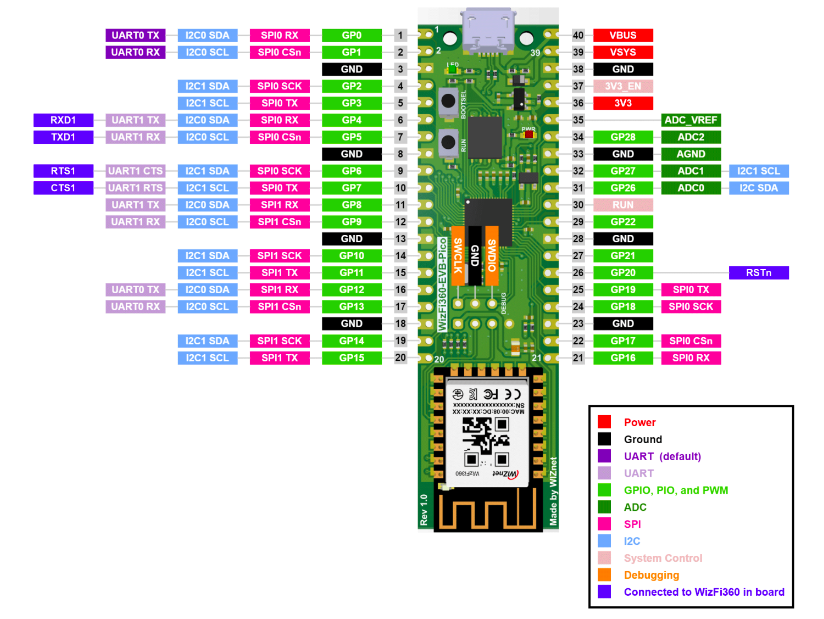
ESP8266-AT-command ShieldESP32-AT-command ShieldW600 und WIS600-01S -Schild in einem KommandoWizFi360 AUT-COMMAND SHIELD 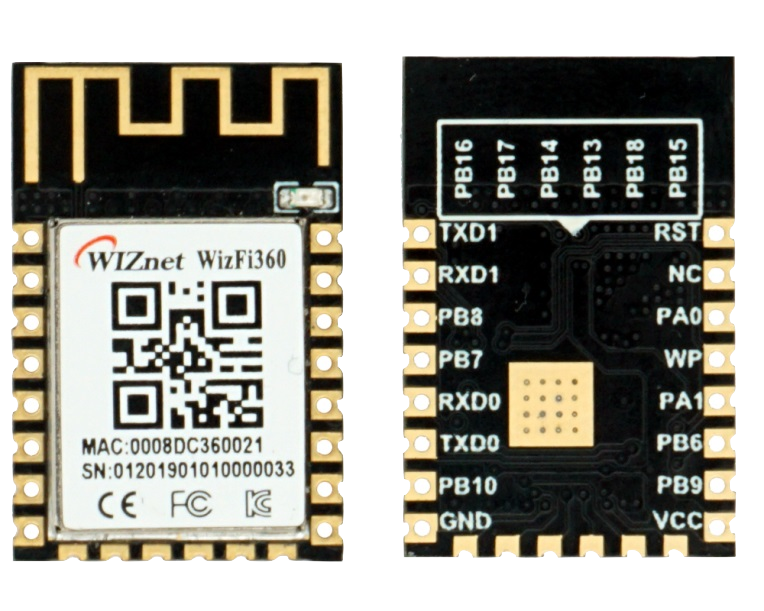
Arduino IDE 1.8.19+ für Arduino.Arduino AVR core 1.8.6+ für Arduino (Verwendung von Arduino Board Manager) für AVR -Gremien.Arduino Core for STM32 v2.4.0+ für STM32F/L/H/G/WB/MP1-Boards (nucleo-144 nucleo_f767zi, nucleo-64 nucleo_l053r8 usw.).Teensy core v1.57+ für teensy 4.1.Arduino SAM DUE core v1.6.12+ Für SAM-Cortex-M3-Boards SAM fällig.Arduino SAMD core 1.8.13+ für SAMD Arm Cortex-M0+ Boards.Adafruit SAMD core 1.7.11+ für SAMD Arm Cortex-M0+ und M4-Boards (Nano 33 IoT usw.).Seeeduino SAMD core 1.8.3+ für SAMD21/SAMD51 -Boards (XIAO M0, WIO -Terminal usw.).Adafruit nRF52 v1.3.0 for nRF52 boards such as Adafruit NRF52840_FEATHER, NRF52832_FEATHER, NRF52840_FEATHER_SENSE, NRF52840_ITSYBITSY, NRF52840_CIRCUITPLAY, NRF52840_CLUE, NRF52840_METRO, NRF52840_PCA10056, Partue_Xenon, Nina_B302_ublox usw.Arduino mbed_rp2040 core 3.5.4+ Für Arduino RP2040-basierte Boards wie Arduino Nano RP2040 Connect, Raspberry_pi_Pico usw ..Earle Philhower's arduino-pico core v2.7.1+ für RP2040-basierte Boards wie Raspberry_PI_PIPO, adafruit_feather_rp2040 und generic_rp2040 usw.ESP8266_AT_WebServer library v1.7.1+ um ESP32-at Shields zu unterstützen. Um zu installieren, überprüfen SieFlashStorage_SAMD library v1.3.2+ für SAMD21- und SAMD51-Boards (Zero, MKR, Nano_33_iot, M0, M0 Pro, Adafruit Itsy-Bitsy M4 usw.). . Oder Platform.io FlashStorage_SAMD library v1.0.0+ für SAMD21- und SAMD51-Boards (Null, MKR, Nano_33_iot, M0, M0 Pro, Adafruit Itsy-Bitsy M4 usw.)FlashStorage_STM32 library v1.2.0+ für STM32F/L/H/G/WB/MP1 -Boards. Zu installieren. überprüfenDueFlashStorage library v1.0.0+ für sam fällig. Um zu installieren, überprüfen SieAdafruit's LittleFS/InternalFS für NRF52 -Boards.Ai-Thinker AT Firmware v1.5.4 oder AT Firmware v1.7.4.0 für ESP8266-at Shields.AT version_2.1.0.0_dev für ESP32-at Shields.AT version_1.1.4 für WIS600-01S und W600-AT-WiFi Shields. Ai-Thinker AT Firmware v1.5.4
AT version: 1.1.0.0 (May 11 2016 18 : 09 : 56 )
SDK version: 1.5.4 (baaeaebb)
Ai-Thinker Technology Co. Ltd.
Jun 13 2016 11 : 29 : 20
AT Firmware v1.7.4.0
AT version: 1.7.4.0 (May 11 2020 19 : 13 : 04 )
SDK version: 3.0.4 (9532ceb)
compile time:May 27 2020 10 : 12 : 17
Bin version (Wroom 02 ):1.7.4
WIS600-01S und W600 mit ESP8266- oder ESP32-AT-Befehlen und Aktienfirmware
AT version: 1.1.4 (Dec 05 2018 11 : 06 : 45 )
SDK version: 3.0.0
Dec 05 2018 11 : 06 : 45 AT version_2.1.0.0_dev
AT version: 2.1.0.0 -dev(4f6b92c - Jun 10 2020 10 : 36 : 54 )
SDK version:v4 .0.1 - 193 -ge7ac221b4
compile time (b85a8df):Jun 18 2020 14:00:59
Bin version:2.0.0(WROOM- 32 )
Siehe Anweisungen bei Befehlskern und ESP_AT_get_Started
AT Firmware v1.7.4.0 Bin -Dateien hoch, um die Positionen wie folgt zu korrigieren: # BOOT MODE
### Flash size 8Mbit: 512KB+512KB
boot_v1.2+.bin 0x00000
user1.1024.new.2.bin 0x01000
esp_init_data_default.bin 0xfc000
blank.bin 0x7e000 & 0xfe000
### Flash size 16Mbit-C1: 1024KB+1024KB
boot_v1.2+.bin 0x00000
user1.2048.new.5.bin 0x01000
esp_init_data_default.bin 0x1fc000
blank.bin 0xfe000 & 0x1fe000
Der beste und einfachste Weg ist die Verwendung Arduino Library Manager . Suchen Sie nach ESP_AT_WiFiManager und wählen Sie die neueste Version aus / installieren Sie sie. Sie können diesen Link auch für detailliertere Anweisungen verwenden.
ESP_AT_WiFiManager-master.zip herunter.ESP_AT_WiFiManager-masterESP_AT_WiFiManager-master Ordner zum Verzeichnis der Arduino-Bibliotheken wie ~/Arduino/libraries/ .Um bough_name in den nrf52840/nrf52832 -Boards kompilieren, ausführen und automatisch erkennen und anzeigen können , müssen Sie das gesamte Nrf52 -Verzeichnis für Pakete_Patches in das Verzeichnis adafruit nrf52 kopieren (~/.arduino15/paket/adafruit/hardware/nrf52/1.3.0.
Angenommen, die Adafruit NRF52 -Version ist 1.3.0. Diese Dateien müssen in das Verzeichnis kopiert werden:
~/.arduino15/packages/adafruit/hardware/nrf52/1.3.0/platform.txt~/.arduino15/packages/adafruit/hardware/nrf52/1.3.0/boards.txt~/.arduino15/packages/adafruit/hardware/nrf52/1.3.0/cores/nRF5/Udp.h~/.arduino15/packages/adafruit/hardware/nrf52/1.3.0/cores/nRF5/Print.h~/.arduino15/packages/adafruit/hardware/nrf52/1.3.0/cores/nRF5/Print.cpp~/.arduino15/packages/adafruit/hardware/nrf52/1.3.0/variants/NINA_B302_ublox/variant.h~/.arduino15/packages/adafruit/hardware/nrf52/1.3.0/variants/NINA_B302_ublox/variant.cpp~/.arduino15/packages/adafruit/hardware/nrf52/1.3.0/variants/NINA_B112_ublox/variant.h~/.arduino15/packages/adafruit/hardware/nrf52/1.3.0/variants/NINA_B112_ublox/variant.cpp~/.arduino15/packages/adafruit/hardware/nrf52/1.3.0/cores/nRF5/Udp.hWenn eine neue Version installiert ist, denken Sie daran, diese Dateien in das neue Versionsverzeichnis zu kopieren. Beispielsweise ist eine neue Version x.yy.z Diese Dateien müssen in das Verzeichnis kopiert werden:
~/.arduino15/packages/adafruit/hardware/nrf52/x.yy.z/platform.txt~/.arduino15/packages/adafruit/hardware/nrf52/x.yy.z/boards.txt~/.arduino15/packages/adafruit/hardware/nrf52/x.yy.z/cores/nRF5/Udp.h~/.arduino15/packages/adafruit/hardware/nrf52/x.yy.z/cores/nRF5/Print.h~/.arduino15/packages/adafruit/hardware/nrf52/x.yy.z/cores/nRF5/Print.cpp~/.arduino15/packages/adafruit/hardware/nrf52/x.yy.z/variants/NINA_B302_ublox/variant.h~/.arduino15/packages/adafruit/hardware/nrf52/x.yy.z/variants/NINA_B302_ublox/variant.cpp~/.arduino15/packages/adafruit/hardware/nrf52/x.yy.z/variants/NINA_B112_ublox/variant.h~/.arduino15/packages/adafruit/hardware/nrf52/x.yy.z/variants/NINA_B112_ublox/variant.cpp~/.arduino15/packages/adafruit/hardware/nrf52/x.yy.z/cores/nRF5/Udp.hUm in Teensy-Boards kompilieren und ausführen zu können , müssen Sie die Dateien in Packages_Patches für das Teensy-Verzeichnis in das teensy Hardware-Verzeichnis (./arduino-1.8.19/hardware/teensy/avr/boards.txt) kopieren.
Angenommen, die Arduino -Version ist 1.8.19. Diese Dateien müssen in das Verzeichnis kopiert werden:
./arduino-1.8.19/hardware/teensy/avr/boards.txt./arduino-1.8.19/hardware/teensy/avr/cores/teensy/Stream.h./arduino-1.8.19/hardware/teensy/avr/cores/teensy3/Stream.h./arduino-1.8.19/hardware/teensy/avr/cores/teensy4/Stream.hWenn eine neue Version installiert ist, denken Sie daran, diese Datei in das neue Versionsverzeichnis zu kopieren. Beispielsweise ist eine neue Version x.yy.zz Diese Dateien müssen in das Verzeichnis kopiert werden:
./arduino-x.yy.zz/hardware/teensy/avr/boards.txt./arduino-x.yy.zz/hardware/teensy/avr/cores/teensy/Stream.h./arduino-x.yy.zz/hardware/teensy/avr/cores/teensy3/Stream.h./arduino-x.yy.zz/hardware/teensy/avr/cores/teensy4/Stream.hUm in SAM -Due -Boards kompilieren und ausführen zu können , müssen Sie das gesamte Sam -Fälligkeitsverzeichnis in das Arduino SAM -Verzeichnis (~/.arduino15/Pakete/Arduino/Hardware/SAM/1.6.12) kopieren.
Angenommen, die Arduino Sam Core -Version beträgt 1.6.12. Diese Datei muss in das Verzeichnis kopiert werden:
~/.arduino15/packages/arduino/hardware/sam/1.6.12/platform.txtWenn eine neue Version installiert ist, denken Sie daran, diese Datei in das neue Versionsverzeichnis zu kopieren. Beispielsweise ist eine neue Version x.yy.zz Diese Datei muss in das Verzeichnis kopiert werden:
~/.arduino15/packages/arduino/hardware/sam/x.yy.zz/platform.txtUm die Board_Name auf Arduino SAMD (Nano-33-IIT usw.) zu kompilieren, auszuführen und automatisch zu erkennen und zu zeigen , müssen Sie das gesamte Arduino SAMD-Verzeichnis für das Verzeichnis von Arduino SAMD (~/.arduino15/pakete/arduino/samd/1.8.13) kopieren.
Angenommen, die Arduino SAMD -Version beträgt 1.8.13. Jetzt darf nur eine Datei in das Verzeichnis kopiert werden:
~/.arduino15/packages/arduino/hardware/samd/1.8.13/platform.txtWenn eine neue Version installiert ist, denken Sie daran, diese Dateien in das neue Versionsverzeichnis zu kopieren. Zum Beispiel ist eine neue Version x.yy.zz
Diese Datei muss in das Verzeichnis kopiert werden:
~/.arduino15/packages/arduino/hardware/samd/x.yy.zz/platform.txtAngenommen, die Arduino SAMD -Version beträgt 1.8.9. Diese Dateien müssen in das Verzeichnis kopiert werden:
~/.arduino15/packages/arduino/hardware/samd/1.8.9/platform.txt~/.arduino15/packages/arduino/hardware/samd/1.8.9/cores/arduino/Arduino.hWenn eine neue Version installiert ist, denken Sie daran, diese Dateien in das neue Versionsverzeichnis zu kopieren. Zum Beispiel ist eine neue Version x.yy.z
Diese Dateien müssen in das Verzeichnis kopiert werden:
~/.arduino15/packages/arduino/hardware/samd/x.yy.z/platform.txt~/.arduino15/packages/arduino/hardware/samd/x.yy.z/cores/arduino/Arduino.hDies ist obligatorisch, um den berüchtigten Arduino SAMD -Compiler -Fehler zu beheben. Siehe Arduino -Kompatibilität mit der STL (MIN und Max Makro) Verbesserung
 ...arm-none-eabiincludec++7.2.1bitsstl_algobase.h:243:56: error: macro "min" passed 3 arguments, but takes just 2
     min(const _Tp& __a, const _Tp& __b, _Compare __comp)
Immer wenn das oben genannte Problem mit der neuen Arduino SAMD-Version behoben wird, müssen Sie die Datei Arduino.h nicht mehr kopieren.
Um die Board_Name auf Adafruit SAMD (ITSY-Bitsy M4 usw.) zu kompilieren, auszuführen und automatisch zu erkennen und zu zeigen , müssen Sie das gesamte Adafruit SAMD-Verzeichnis der Verzeichnis von ADAFURID PAKAGES_Patches in das ADAFURUIT SAMD-Verzeichnis (~/.arduino15/pakets/adaFruit/samd/samd/samd/1.7.11) kopieren.
Angenommen, die Adafruit SAMD -Kernversion ist 1.7.11. Diese Dateien müssen in das Verzeichnis kopiert werden:
~/.arduino15/packages/adafruit/hardware/samd/1.7.11/platform.txt~/.arduino15/packages/adafruit/hardware/samd/1.7.11/cores/arduino/Print.h~/.arduino15/packages/adafruit/hardware/samd/1.7.11/cores/arduino/Print.cppWenn eine neue Version installiert ist, denken Sie daran, diese Datei in das neue Versionsverzeichnis zu kopieren. Beispielsweise ist eine neue Version x.yy.zz Diese Dateien müssen in das Verzeichnis kopiert werden:
~/.arduino15/packages/adafruit/hardware/samd/x.yy.zz/platform.txt~/.arduino15/packages/adafruit/hardware/samd/x.yy.zz/cores/arduino/Print.h~/.arduino15/packages/adafruit/hardware/samd/x.yy.zz/cores/arduino/Print.cppUm bough_name auf Seeeduino SAMD (XIAO M0, WIO Terminal usw.) zu kompilieren, auszuführen und automatisch zu erkennen und automatisch zu zeigen , müssen Sie das gesamte SAVEDUINO -SAMD -Verzeichnis von Seeduino SAMD -Verzeichnis in Seheneduino SAMD -Verzeichnis (~/.arduino15/Pakets/Seesuino/Hardware/Samd/1.8.3) kopieren.
Angenommen, die Seeduino SAMD -Kernversion beträgt 1.8.3. Diese Dateien müssen in das Verzeichnis kopiert werden:
~/.arduino15/packages/Seeeduino/hardware/samd/1.8.3/platform.txt~/.arduino15/packages/Seeeduino/hardware/samd/1.8.3/cores/arduino/Arduino.h~/.arduino15/packages/Seeeduino/hardware/samd/1.8.3/cores/arduino/Print.h~/.arduino15/packages/Seeeduino/hardware/samd/1.8.3/cores/arduino/Print.cppWenn eine neue Version installiert ist, denken Sie daran, diese Datei in das neue Versionsverzeichnis zu kopieren. Beispielsweise ist eine neue Version x.yy.zz Diese Dateien müssen in das Verzeichnis kopiert werden:
~/.arduino15/packages/Seeeduino/hardware/samd/x.yy.zz/platform.txt~/.arduino15/packages/Seeeduino/hardware/samd/x.yy.zz/cores/arduino/Arduino.h~/.arduino15/packages/Seeeduino/hardware/samd/x.yy.zz/cores/arduino/Print.h~/.arduino15/packages/Seeeduino/hardware/samd/x.yy.zz/cores/arduino/Print.cppLAN8720 für einige STM32 -Boards verwenden
Sie müssen die Dateien stm32f4xx_hal_conf_default.h und stm32f7xx_hal_conf_default.h in STM32 STM32 -Verzeichnis (~/.arduino15/Pakete/STM32/Hardware/Stm32/2.3.0/System) kopieren, um die alten Dateien zu überschreiben.
Angenommen, die STM32 STM32 -Kernversion ist 2.3.0. Diese Dateien müssen in das Verzeichnis kopiert werden:
~/.arduino15/packages/STM32/hardware/stm32/2.3.0/system/STM32F4xx/stm32f4xx_hal_conf_default.h für STM32F4.~/.arduino15/packages/STM32/hardware/stm32/2.3.0/system/STM32F7xx/stm32f7xx_hal_conf_default.h für nucleo-144 STM32F7.Wenn eine neue Version installiert ist, denken Sie daran, diese Datei in das neue Versionsverzeichnis zu kopieren. Beispielsweise ist eine neue Version X.yy.zz. Diese Dateien müssen in das entsprechende Verzeichnis kopiert werden:
~/.arduino15/packages/STM32/hardware/stm32/x.yy.zz/system/STM32F4xx/stm32f4xx_hal_conf_default.hTo use Serial1 on some STM32 boards without Serial1 definition (Nucleo-144 NUCLEO_F767ZI, Nucleo-64 NUCLEO_L053R8, etc.) boards , you have to copy the files STM32 variant.h into STM32 stm32 directory (~/.arduino15/packages/STM32/hardware/stm32/2.3.0). Sie müssen die Dateien ändern, die Ihren Boards entsprechen. Dies ist nur eine Abbildung, wie es geht.
Angenommen, die STM32 STM32 -Kernversion ist 2.3.0. Diese Dateien müssen in das Verzeichnis kopiert werden:
~/.arduino15/packages/STM32/hardware/stm32/2.3.0/variants/STM32F7xx/F765Z(GI)T_F767Z(GI)T_F777ZIT/NUCLEO_F767ZI/variant.h für nucleo-144 nucleo_f767zi.~/.arduino15/packages/STM32/hardware/stm32/2.3.0/variants/STM32L0xx/L052R(6-8)T_L053R(6-8)T_L063R8T/NUCLEO_L053R8/variant.h .Wenn eine neue Version installiert ist, denken Sie daran, diese Datei in das neue Versionsverzeichnis zu kopieren. Beispielsweise ist eine neue Version X.yy.zz. Diese Dateien müssen in das entsprechende Verzeichnis kopiert werden:
~/.arduino15/packages/STM32/hardware/stm32/x.yy.zz/variants/STM32F7xx/F765Z(GI)T_F767Z(GI)T_F777ZIT/NUCLEO_F767ZI/variant.h~/.arduino15/packages/STM32/hardware/stm32/x.yy.zz/variants/STM32L0xx/L052R(6-8)T_L053R(6-8)T_L063R8T/NUCLEO_L053R8/variant.hTo be able to automatically detect and display BOARD_NAME on RP2040-based boards (RASPBERRY_PI_PICO, ADAFRUIT_FEATHER_RP2040, GENERIC_RP2040, etc) boards , you have to copy the file RP2040 platform.txt into rp2040 directory (~/.arduino15/packages/rp2040/hardware/rp2040/1.4.0).
Angenommen, die RP2040 -Kernversion ist 1.4.0. Diese Datei muss in das Verzeichnis kopiert werden:
~/.arduino15/packages/rp2040/hardware/rp2040/1.4.0/platform.txtWenn eine neue Version installiert ist, denken Sie daran, diese Datei in das neue Versionsverzeichnis zu kopieren. Beispielsweise ist eine neue Version x.yy.zz Diese Datei muss in das Verzeichnis kopiert werden:
~/.arduino15/packages/rp2040/hardware/rp2040/x.yy.zz/platform.txtMit dem Kern nach v1.5.0 ist dieser Schritt dank der PR -Add -dboard_Name = "{Build.board}" #136 nicht mehr erforderlich.
Einige Bibliotheken, wie die Adafruit-DHT-Sensor-Bibliothek, erfordern die Definition von Mikrosekundenstoclockcycles (). Um in RP2040-basierten Boards kompilieren und ausführen zu können , müssen Sie die Dateien in RP2040 Arduino.h in RP2040-Verzeichnis (~/.arduino15/Pakete/RP2040/Hardware/RP2040/1.4.0) kopieren.
Angenommen, die RP2040 -Kernversion ist 1.4.0. Diese Datei muss kopiert werden, um zu ersetzen:
~/.arduino15/packages/rp2040/hardware/rp2040/1.4.0/cores/rp2040/Arduino.hWenn eine neue Version installiert ist, denken Sie daran, diese Datei in das neue Versionsverzeichnis zu kopieren. Beispielsweise ist eine neue Version x.yy.zz Diese Datei muss kopiert werden, um zu ersetzen:
~/.arduino15/packages/rp2040/hardware/rp2040/x.yy.zz/cores/rp2040/Arduino.hMit dem Kern nach v1.5.0 ist dieser Schritt dank der PR -Add -Defs für die Kompatibilität Nr. 142 nicht mehr erforderlich.
Um Firmware mit Arduino IDE in Linux (Ubuntu usw.) auf portenta_h7 hochzuladen , müssen Sie die Datei pORTENTA_POST_INSTALL.SH in das Verzeichnis mbed_Portenta (~/.arduino15/Pakete/Arduino/Hardware/MBED_PORTENTA/3.4.1/portenta_post_install.s) kopieren.
Führen Sie dann den folgenden Befehl mit sudo aus
 $ cd ~/.arduino15/packages/arduino/hardware/mbed_portenta/3.4.1
$ chmod 755 portenta_post_install.sh
$ sudo ./portenta_post_install.sh
Dadurch werden die Datei /etc/udev/rules.d/49-portenta_h7.rules wie folgt erstellt:
 # Portenta H7 bootloader mode UDEV rules

SUBSYSTEMS=="usb", ATTRS{idVendor}=="2341", ATTRS{idProduct}=="035b", GROUP="plugdev", MODE="0666"
Angenommen, die Kernversion von Arduinocore-Mbed ist 3.4.1. Jetzt darf nur eine Datei in das Verzeichnis kopiert werden:
~/.arduino15/packages/arduino/hardware/mbed_portenta/3.4.1/portenta_post_install.shWenn eine neue Version installiert ist, denken Sie daran, diese Dateien in das neue Versionsverzeichnis zu kopieren. Zum Beispiel ist eine neue Version x.yy.zz
Diese Datei muss in das Verzeichnis kopiert werden:
~/.arduino15/packages/arduino/hardware/mbed_portenta/x.yy.zz/portenta_post_install.shUm einen Kompilierfehler in Bezug auf ProgMem zu vermeiden, müssen Sie das Datei Realtek Amebad Core PGMspace.h in Realtek Amebad -Verzeichnis (~/.arduino15/pakete/realtek/hardware/amebad/3.1.4/cores/babd/avr/pgmspace.h.h) kopieren.
Angenommen, die Realtek Amebad Core -Version ist 3.1.4. Diese Datei muss in das Verzeichnis kopiert werden:
~/.arduino15/packages/realtek/hardware/AmebaD/3.1.4/cores/ambd/avr/pgmspace.hWenn eine neue Version installiert ist, denken Sie daran, diese Datei in das neue Versionsverzeichnis zu kopieren. Beispielsweise ist eine neue Version x.yy.zz Diese Datei muss in das Verzeichnis kopiert werden:
~/.arduino15/packages/realtek/hardware/AmebaD/x.yy.zz/cores/ambd/avr/pgmspace.h Um einen Kompilierfehler in Bezug auf SAMD21/SAMD51 zu vermeiden, müssen Sie die Datei Arduinocore-SAM-Core PGMSpace.H in ArduinoCore-fab-sam SAMD-Verzeichnis (~/.arduino15/pakete/fab_sam_arduino/hardware/samd/1.9.0/boards.txt) kopieren.
Angenommen, die ArduinoCore-fab-sam SAM-SAMD-Kernversion ist 1.9.0. Diese Datei muss in das Verzeichnis kopiert werden:
~/.arduino15/packages/Fab_SAM_Arduino/hardware/samd/1.9.0/boards.txtWenn eine neue Version installiert ist, denken Sie daran, diese Datei in das neue Versionsverzeichnis zu kopieren. Beispielsweise ist eine neue Version x.yy.zz Diese Datei muss in das Verzeichnis kopiert werden:
~/.arduino15/packages/Fab_SAM_Arduino/hardware/samd/x.yy.zz/boards.txtUm bough_name auf Seeeduino RP2040 (XIAO RP2040, WIO RP2040 MINI) zu kompilieren, auszuführen und automatisch zu erfassen und automatisch zu erkennen und automatisch zu erkennen und automatisch zu erkennen und automatisch zu erfassen, müssen Sie das gesamte Seeduino RP2040 -Pakete_Patches -Verzeichnis für das Verzeichnis von Seeduino/rp20/rp20/rp20/~/.harduino (~/.harduino15/packages/seeeduino/rp20/rp20/~/.
Angenommen, die Seeduino RP2040 -Kernversion beträgt 2.7,2. Diese Dateien müssen in das Verzeichnis kopiert werden:
~/.arduino15/packages/Seeeduino/hardware/rp2040/2.7.2/boards.txt~/.arduino15/packages/Seeeduino/hardware/rp2040/2.7.2/variants/Seeed_XIAO_RP2040/pins_arduino.hWenn eine neue Version installiert ist, denken Sie daran, diese Datei in das neue Versionsverzeichnis zu kopieren. Beispielsweise ist eine neue Version x.yy.zz Diese Dateien müssen in das Verzeichnis kopiert werden:
~/.arduino15/packages/Seeeduino/hardware/samd/x.yy.zz/boards.txt~/.arduino15/packages/Seeeduino/hardware/samd/x.yy.zz/variants/Seeed_XIAO_RP2040/pins_arduino.hUm in XIAO NRF52840 -Boards kompilieren und ausführen zu können , müssen Sie das gesamte Verzeichnis Nrf52 1.0.0 in das Verzeichnis Seeduino Nrf52 (~/.arduino15/Pakete/Seeduino/Hardware/Nrf52/1.0.0) kopieren.
Angenommen, die Seeduino Nrf52 -Version ist 1.0.0. Diese Dateien müssen in das Verzeichnis kopiert werden:
~/.arduino15/packages/Seeeduino/hardware/nrf52/1.0.0/platform.txt~/.arduino15/packages/Seeeduino/hardware/nrf52/1.0.0/cores/nRF5/Print.h~/.arduino15/packages/Seeeduino/hardware/nrf52/1.0.0/cores/nRF5/Print.cpp~/.arduino15/packages/Seeeduino/hardware/nrf52/1.0.0/cores/nRF5/Udp.hWenn eine neue Version installiert ist, denken Sie daran, diese Dateien in das neue Versionsverzeichnis zu kopieren. Beispielsweise ist eine neue Version x.yy.z Diese Dateien müssen in das Verzeichnis kopiert werden:
~/.arduino15/packages/Seeeduino/hardware/nrf52/x.yy.z/platform.txt~/.arduino15/packages/Seeeduino/hardware/nrf52/x.yy.z/cores/nRF5/Print.h~/.arduino15/packages/Seeeduino/hardware/nrf52/x.yy.z/cores/nRF5/Print.cpp~/.arduino15/packages/Seeeduino/hardware/nrf52/x.yy.z/cores/nRF5/Udp.hESP8266/ESP32-AT shield ein WLAN-Konfigurationsportal startet, wenn sie aufgeteilt werden, und die Konfigurationsdaten im nichtflüchtigen Speicher des Hosts speichern. Danach wird das Konfigurationsportal erst erneut gestartet, wenn eine Taste auf der Hostplatine gedrückt wird.Save .ESP8266/ESP32-AT shield wird versuchen, eine Verbindung herzustellen. Bei Erfolg wird die dynamische DHCP oder die konfigurierte statische IP -Adresse im Konfigurationsportal angezeigt.ESP8266/ESP32-AT shield WiFi-Konfigurations-Portal-Netzwerk und Webserver werden heruntergefahren, um die Steuerung in den Skizzencode zurückzugeben. // Select depending on board
# define EspSerial Serial1
// Must be before #include <ESP_AT_WiFiManager.h>
// To store Credentials / WiFi Data
# define EEPROM_START 0
# include < ESP_AT_WiFiManager.h > // https://github.com/khoih-prog/ESP_AT_WiFiManager
// Your Board <-> ESP8266 baud rate:
# define ESP8266_BAUD 115200
String ssid = " ESP_AT_ " + String( 0x1ABCDEF , HEX);
const char * password = " ESP_AT_PW " ;
IPAddress staticAP_IP = IPAddress( 192 , 168 , 100 , 1 );
// SSID and PW for your Router
String Router_SSID;
String Router_Pass;
// Onboard LED I/O pin on board
const int LOCAL_PIN_LED = 13 ; // Pin 13, Controls the onboard LED.
# define LED_ON HIGH
# define LED_OFF LOWESP_AT_WiFiManager ESP_AT_wiFiManager;ESP_AT_wiFiManager.setAPChannel(newChannel);ESP_AT_WiFiManager-> setAPChannel ( 0 );ESP_AT_wiFiManager.setSTAStaticIPConfig(IPAddress(xxx,xxx,xxx,xxx));192.168.4.1 verwenden), rufen Sie an ESP_AT_wiFiManager.setAPStaticIPConfig(IPAddress(xxx,xxx,xxx,xxx));ESP_AT_XXXXXX zu verwenden, rufen Sie auf ESP_AT_wiFiManager.startConfigPortal()ESP_AT_wiFiManager.startConfigPortal(( const char *) ssid.c_str(), password); Im AP -Modus stellen Sie mit seinem SSID (esp_at_xxxxxx) / Password ("esp_at_pw") eine Verbindung zum IT her, und öffnen Sie dann einen Browser zum Portal AP IP, Standard 192.168.4.1 , konfigurieren Sie WLI und speichern. Die Anmeldeinformationen / WLAN-Verbindungsinformationen werden im nichtflüchtigen Speicher gespeichert. Es wird dann autokonnekt.
Sobald Anmeldeinformationen / WLAN-Netzwerkinformationen im nicht flüchtigen Speicher des Hosts gespeichert sind, wird versucht, jedes Mal, wenn er gestartet wird, automatisch zu WLAN zu automatisieren, ohne dass Funktionsanrufe in der Skizze erforderlich sind.
Im Configuration Portal Mode startet ein AP namens ESP_AT_XXXXXX . Stellen Sie mit dem configurable password eine Verbindung zum Code her, das Sie im Code definieren können. Zum Beispiel ESP_AT_PW (siehe Beispiele):
 // SSID and PW for Config Portal
String ssid = " ESP_AT_ " + String( 0x1ABCDEF , HEX);
const char * password = " ESP_AT_PW " ;
Nachdem Sie sich angeschlossen haben, gehen Sie bitte zu http://192.168.4.1 oder neu konfiguriertem AP IP, Sie sehen diese Main :
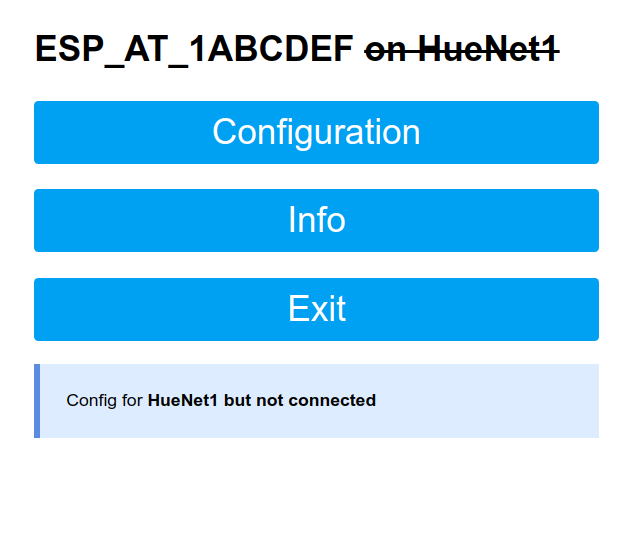
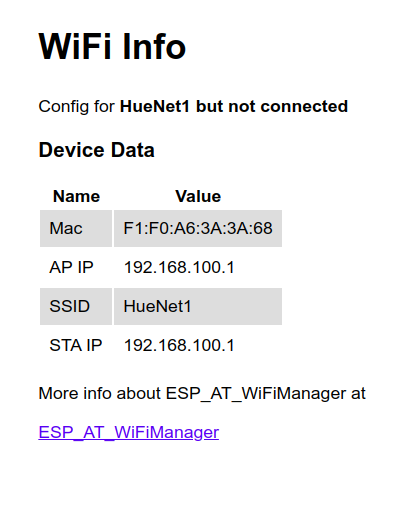
Wählen Sie Information aus, um die Info -Seite einzugeben, auf der die Board -Informationen angezeigt werden
Wählen Sie Configuration aus, um diese Seite einzugeben, auf der Sie einen AP auswählen und seine WLAN -Anmeldeinformationen angeben können
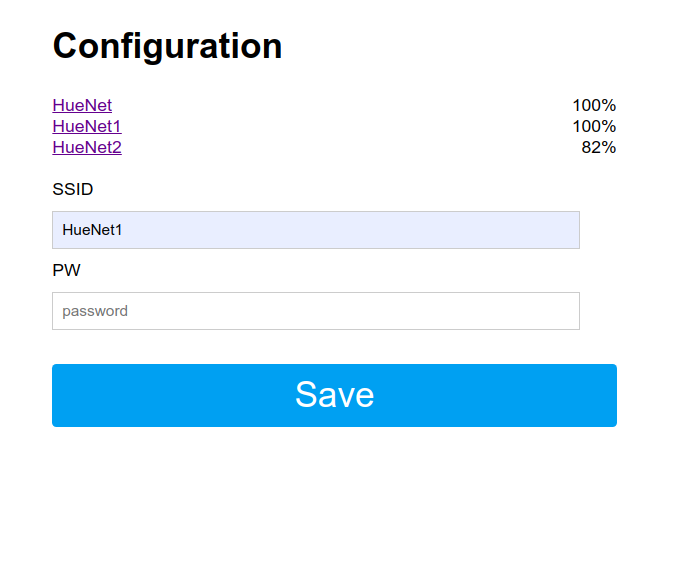
Geben Sie Ihre Anmeldeinformationen ein und klicken Sie dann auf Save . Die WiFi -Anmeldeinformationen werden gespeichert und das Board verbindet sich mit dem ausgewählten WLAN -AP.
Wenn Sie bereits mit einem aufgelisteten WLAN-AP verbunden sind und nichts ändern möchten, wählen Sie einfach auf der Main Exit aus, um die Platine neu zu starten, und stellen Sie eine Verbindung zu dem zuvor gespeicherten AP her. Die WLAN -Anmeldeinformationen sind immer noch intakt.
Sie können das Kennwort den Konfigurations -AP schützen. Fügen Sie einfach eine SSID als erster Parameter und das Kennwort als zweiter Parameter hinzu, um startConfigPortal wie folgt zu starten:
ESP_AT_wiFiManager.startConfigPortal(SSID , password);Verwenden Sie Passwort mit über 8 Zeichen.
Die Richtlinien lautet, dass ein WLAN-Passwort aus 8 bis 63 Ascii-codierten Zeichen im Bereich von 32 bis 126 (Dezimal) bestehen muss.
Sie können ein Timeout (in Sekunden) festlegen, damit ESP8266/ESP32-AT shield nicht darauf wartet, für immer konfiguriert zu werden.
ESP_AT_WiFiManager.setConfigPortalTimeout( 60 );die 1 Minuten (60 Sekunden) warten.
Wenn die Zeit vergeht, wird die Funktion startConfigportal zurückgegeben und die Skizze fortgesetzt, es sei denn, Sie greifen auf das Konfigurationsportal zu. In diesem Fall bleibt die Funktion startConfigPortal , bis Sie Konfigurationsdaten speichern oder das Konfigurationsportal beenden.
Viele Anwendungen benötigen Konfigurationsparameter wie MQTT host and port , BLYNK oder Emoncms Tokens usw., während es möglich ist, ESP_AT_WiFiManager zu verwenden, um zusätzliche Parameter zu sammeln. Es ist besser, diese Parameter aus einem Webdienst zu lesen, sobald ESP_AT_WiFiManager verwendet wurde, um eine Verbindung zum Internet herzustellen. Dies macht ESP_AT_WiFiManager einfach zu codieren und zu verwenden. Die Parameter können auf einem regulären Webserver bearbeitet und nach der Bereitstellung remote geändert werden.
Sie können eine benutzerdefinierte IP sowohl für AP (Zugriffspunkt, Konfigurationsmodus) als auch für STA (Stationsmodus, Client -Modus, normaler Projektstatus) festlegen.
Dadurch wird Ihr Captive -Portal auf eine bestimmte IP gesetzt, wenn Sie eine solche Funktion benötigen/möchten. Fügen Sie das folgende Ausschnitt vor startConfigPortal()
 // Default AP IP is 192.168.4.1. Uncomment to use different AP IP
ESP_AT_wiFiManager.setAPStaticIPConfig(IPAddress( 192 , 168 , 100 , 1 ));Dadurch wird die angegebene IP -Konfiguration verwendet, anstatt DHCP im Stationsmodus zu verwenden.
 // Set static STA IP
ESP_AT_wiFiManager.setSTAStaticIPConfig(IPAddress( 192 , 168 , 2 , 114 ));Es gibt verschiedene Möglichkeiten, wie Sie benutzerdefinierte HTML, CSS oder JavaScript in das Konfigurationsportal injizieren können.
Die Optionen sind:
Sie können dies zu einem beliebigen HTML -Bit am Kopf des Konfigurationsportals verwenden. Wenn Sie ein <style> -Element hinzufügen, überschreiben Sie das enthaltene CSS und ersetzen Sie nicht.
ESP_AT_wiFiManager.setCustomHeadElement( " <style>html{filter: invert(100%); -webkit-filter: invert(100%);}</style> " );ESP_AT_WMParameter custom_text ( " <p>This is just a text paragraph</p> " );
ESP_AT_wiFiManager.addParameter(&custom_text);Fügen Sie einfach das Bit hinzu, das Sie als letzter Parameter zum benutzerdefinierten Parameterkonstruktor hinzugefügt haben.
ESP_AT_WMParameter custom_mqtt_server ( " server " , " mqtt server " , " iot.eclipse " , 40 , " readonly " );Sie können Netzwerke basierend auf der Signalqualität filtern und doppelte Netzwerke anzeigen/ausblenden.
ESP_AT_wiFiManager.setMinimumSignalQuality( 10 );zeigt keine Netzwerke unter 10% Signalqualität. Wenn Sie den Parameter weglassen, ist es standardmäßig auf 8%.
ESP_AT_wiFiManager.setRemoveDuplicateAPs( false );Esp_at_wifimanager/Beispiele/configonSwitch/configonSwitch.ino
Zeilen 25 bis 241 in 4D54139
Esp_at_wifimanager/Beispiele/configonSwitch/defines.h
Zeilen 15 bis 395 in 4D54139
This is the terminal output when running ConfigOnSwitch example on Adafruit Itsy-BItsy nRF52840 with ESP8266-AT shield :
 Start ConfigOnSwitch on NRF52840_ITSYBITSY
ESP_AT_WiFiManager v1.4.0
Opening Config Portal. *WM: LoadCfgFile
*WM: OK
*WM: ======= Start Stored Config Data =======
*WM: Header = SHD_ESP8266, SSID = HueNet1, PW = ****
*WM: Host Name =
*WM: CCSum=0x8df,RCSum=0x0
*WM: InitCfgFile,sz=108
*WM: SaveCfgFile
*WM: WCSum=0x7f4
*WM: OK
*WM: SaveBkUpCfgFile
*WM: OK
*WM: LoadCfgFile
*WM: OK
*WM: ======= Start Stored Config Data =======
*WM: Header = ESP_AT, SSID = blank, PW = blank
*WM: Host Name = blank
*WM: CCSum=0x7f4,RCSum=0x7f4
No stored Credentials. No timeout
Start Config Portal, SSID = ESP_AT_ABCDEF, Pass = ESP_AT_PW: Custom AP IP: 192.168.100.1
*WM: AP IP: 192.168.100.1
*WM: HTTP server on channel 1
*WM: Handle root
*WM: LoadCfgFile
*WM: OK
*WM: Handle WiFi
*WM: Scan Network
*WM: DUP AP:
*WM: DUP AP:
*WM: HueNet1 / -28
*WM: bacau / -74
*WM: guest_24 / -77
*WM: Sent config page
*WM: WiFi save
*WM: SaveCfgFile
*WM: WCSum=0x9c7
*WM: OK
*WM: SaveBkUpCfgFile
*WM: OK
*WM: Sent wifisave page
*WM: Connect to new AP
*WM: LoadCfgFile
*WM: OK
*WM: ======= Start Stored Config Data =======
*WM: Header = ESP_AT, SSID = HueNet1, PW = ****
*WM: Host Name = blank
*WM: CCSum=0x9c7,RCSum=0x9c7
*WM: Header = ESP_AT, SSID = HueNet1, PW = ****
*WM: Host Name = blank
*WM: Connect wifi with new params
*WM: Data cleared
*WM: Static IP : 192.168.2.114
*WM: Connect result: WL_CONNECTED
WiFi connected...yeey
After waiting 0 secs in setup(), connect result is connected. Local IP: 192.168.2.114
HH
Save Start ConfigOnSwitch on NRF52840_ITSYBITSY
ESP_AT_WiFiManager v1.4.0
Opening Config Portal. *WM: LoadCfgFile
*WM: OK
*WM: ======= Start Stored Config Data =======
*WM: Header = ESP_AT, SSID = HueNet1, PW = ****
*WM: Host Name = blank
*WM: CCSum=0x9c7,RCSum=0x9c7
*WM: Header = ESP_AT, SSID = HueNet1, PW = ****
*WM: Host Name = blank
Got stored Credentials. Timeout 60s
Start Config Portal, SSID = ESP_AT_ABCDEF, Pass = ESP_AT_PW
*WM: Configure AP: ESP_AT_ABCDEF
*WM: AP PW: ESP_AT_PW
*WM: Custom AP IP: 192.168.100.1
*WM: AP IP: 192.168.100.1
*WM: HTTP server on channel 1
*WM: Static IP : 192.168.2.114
*WM: Timeout, connect result: WL_CONNECTED
WiFi connected...yeey
After waiting 0 secs in setup(), connect result is connected. Local IP: 192.168.2.114
HHHHHHHHHH HHHHHHHHHH HHHHHHHHHH HHHHHHHHHH HHHHHHHHHH HHHHHHHHHH HHHHHHHHHH HHHHHHHHHH
HHHHHHHHHH HHHHHHHHHH HHHHHHHHHH HHHHHHHHHH HHHHHHHHHH HHHHHHHHHH HHHHHHHHHH HHHHHHHHHH
This is the terminal output when running ConfigOnStartup example using SAM-DUE with ESP32-AT shield . The ESP32-AT firmware is AT version:2.1.0.0-dev / SDK version:v4.0.1-193-ge7ac221b4:
 Start ConfigOnStartup on SAM DUE
ESP_AT_WiFiManager v1.4.0
[ESP_AT] AT+RST
[ESP_AT] ATE0
[ESP_AT] Use ESP32-AT Command
[ESP_AT] AT+CWMODE=1
[ESP_AT] AT+CIPMUX=1
[ESP_AT] AT+CIPDINFO=1
[ESP_AT] AT+CWAUTOCONN=0
[ESP_AT] AT+CWDHCP=1,1
[ESP_AT] AT+GMR
[ESP_AT] Firmware Init OK - v4.0.
[ESP_AT] AT+CIPSTATUS
Opening Config Portal. *WM: CCSum=0x7f4,RCSum=0x0
*WM: CCSum=0x7f4,RCSum=0x0
No stored Credentials. No timeout
Start Config Portal, SSID = ESP_AT_ABCDEF, Pass = ESP_AT_PW
*WM: Configure AP: ESP_AT_ABCDEF
*WM: AP PW: ESP_AT_PW
*WM: Custom AP IP: 192.168.100.1
[ESP_AT] AT+CWMODE=2
[ESP_AT] AT+CWDHCP=0,3
[ESP_AT] AT+CIPAP= 192.168.100.1
[ESP_AT] IP address set 192.168.100.1
[ESP_AT] AT+CWMODE= 3
AT+CWSAP= ESP_AT_ABCDEF ESP_AT_PW
AT+CWSAP= 1 3
[ESP_AT] AT+CWDHCP=1,3
[ESP_AT] Access point started ESP_AT_ABCDEF
*WM: AP IP: [ESP_AT] AT+CIPAP?
192.168.100.1
AT+CIPSERVER= 1 80
*WM: HTTP server on channel 1
*WM: Handle WiFi
*WM: Scan Network
[ESP_AT] AT+CWLAP
*WM: HueNet / -33
*WM: HueNet1 / -40
*WM: HueNetTek / -43
*WM: Sent config page
*WM: WiFi save
*WM: SaveDueFlash, CSum=2503
*WM: Sent wifisave page
*WM: Connect to new AP
*WM: CCSum=0x9c7,RCSum=0x9c7
*WM: Header = ESP_AT, SSID = HueNet1, PW = ****
*WM: Host Name = blank
*WM: Connect wifi with new params
*WM: Data cleared
[ESP_AT] AT+CWQAP
[ESP_AT] AT+CIPSTATUS
[ESP_AT] AT+RST
[ESP_AT] ATE0
[ESP_AT] Use ESP32-AT Command
[ESP_AT] AT+CWMODE=1
[ESP_AT] AT+CIPMUX=1
[ESP_AT] AT+CIPDINFO=1
[ESP_AT] AT+CWAUTOCONN=0
[ESP_AT] AT+CWDHCP=1,1
[ESP_AT] AT+CWDHCP=0,1
[ESP_AT] AT+CIPSTA= 192.168.2.114
[ESP_AT] IP address set 192.168.2.114
*WM: Static IP : 192.168.2.114
AT+CWJAP= HueNet1 ****
[ESP_AT] Connected to HueNet1
[ESP_AT] AT+CIPSTATUS
*WM: Connect result: WL_CONNECTED
[ESP_AT] AT+CIPSTATUS
WiFi connected...yeey
[ESP_AT] AT+CIPSTATUS
After waiting 0 secs in setup(), connect result is [ESP_AT] AT+CIPSTATUS
connected. Local IP: [ESP_AT] AT+CIFSR
192.168.2.114
[ESP_AT] AT+CIPSTATUS
H[ESP_AT] AT+CIPSTATUS
H
This is the terminal output when running ConfigOnStartup example using STM32 Nucleo-144 NUCLEO_F767ZI with ESP8266-AT shield .
 Start ConfigOnStartup on NUCLEO_F767ZI
ESP_AT_WiFiManager v1.4.0
[ESP_AT] Use ES8266-AT Command
Opening Config Portal. *WM: EEPROMsz:1024
*WM: CCSum=0x65a0,RCSum=0xffffffff
*WM: EEPROMsz:1024
*WM: CCSum=0x7f4,RCSum=0x0
No stored Credentials. No timeout
Start Config Portal, SSID = ESP_AT_ABCDEF, Pass = ESP_AT_PW
*WM: Configure AP: ESP_AT_ABCDEF
*WM: AP PW: ESP_AT_PW
*WM: Custom AP IP: 192.168.100.1
*WM: AP IP: 192.168.100.1
*WM: HTTP server on channel 1
*WM: Handle root
*WM: EEPROMsz:1024
*WM: CCSum=0x7f4,RCSum=0x0
*WM: EEPROMsz:1024
*WM: CCSum=0x7f4,RCSum=0x0
*WM: Info
*WM: EEPROMsz:1024
*WM: CCSum=0x7f4,RCSum=0x0
*WM: EEPROMsz:1024
*WM: CCSum=0x7f4,RCSum=0x0
*WM: Sent info page
*WM: Handle root
*WM: EEPROMsz:1024
*WM: CCSum=0x7f4,RCSum=0x0
*WM: EEPROMsz:1024
*WM: CCSum=0x7f4,RCSum=0x0
*WM: Handle WiFi
*WM: Scan Network
*WM: HueNet / -22
*WM: HueNetTek / -36
*WM: HueNet1 / -46
*WM: Sent config page
*WM: WiFi save
*WM: SaveEEPROM,CSum=2503
*WM: Sent wifisave page
*WM: Connect to new AP
*WM: EEPROMsz:1024
*WM: CCSum=0x9c7,RCSum=0x9c7
*WM: Header = ESP_AT, SSID = HueNet1, PW = password
*WM: Host Name = blank
*WM: Connect wifi with new params
*WM: Data cleared
[ESP_AT] Use ES8266-AT Command
*WM: Static IP : 192.168.2.114
*WM: Connect result: WL_CONNECTED
WiFi connected...yeey
After waiting 0 secs in setup(), connect result is connected. Local IP: 192.168.2.114
HHHHHHHHH
This is the terminal output when running ConfigOnStartup example using Seeeduino SEEED_XIAO_M0 with ESP8266-AT shield .
 Start ConfigOnStartup on SEEED_XIAO_M0
ESP_AT_WiFiManager v1.4.0
[ESP_AT] Use ES8266-AT Command
Opening Config Portal. *WM: CCSum=0x0,RCSum=0x0
*WM: CCSum=0x7f4,RCSum=0x0
No stored Credentials. No timeout
Start Config Portal, SSID = ESP_AT_ABCDEF, Pass = ESP_AT_PW
*WM: Configure AP: ESP_AT_ABCDEF
*WM: AP PW: ESP_AT_PW
*WM: Custom AP IP: 192.168.100.1
*WM: AP IP: 192.168.100.1
*WM: HTTP server on channel 1
*WM: Handle root
*WM: CCSum=0x7f4,RCSum=0x0
*WM: CCSum=0x7f4,RCSum=0x0
*WM: Info
*WM: CCSum=0x7f4,RCSum=0x0
*WM: CCSum=0x7f4,RCSum=0x0
*WM: Sent info page
*WM: Handle root
*WM: CCSum=0x7f4,RCSum=0x0
*WM: CCSum=0x7f4,RCSum=0x0
*WM: Handle WiFi
*WM: Scan Network
*WM: DUP AP:
*WM: HueNetTek / -25
*WM: HueNet1 / -32
*WM: HueNet2 / -42
*WM: Sent config page
*WM: WiFi save
*WM: SaveFlash,CSum=2504
*WM: Sent wifisave page
*WM: Connect to new AP
*WM: CCSum=0x9c8,RCSum=0x9c8
*WM: Header = ESP_AT, SSID = HueNet2, PW = password
*WM: Host Name = blank
*WM: Connect wifi with new params
*WM: Data cleared
[ESP_AT] Use ES8266-AT Command
*WM: Static IP : 192.168.2.114
*WM: Connect result: WL_CONNECTED
WiFi connected...yeey
After waiting 0 secs in setup(), connect result is connected. Local IP: 192.168.2.114
HHHHHHHHH
This is the terminal output when running ConfigOnStartup example using STM32 Nucleo-144 NUCLEO_F767ZI with ESP8266-AT shield .
 Start ConfigOnStartup with ESP8266-AT WiFi module on NUCLEO_F767ZI
ESP_AT_WiFiManager v1.4.0
[ESP_AT] Use ES8266-AT Command
Opening Config Portal.
*WM: EEPROMsz:1024
*WM: CCSum=0x9c7,RCSum=0x9c7
*WM: Header = ESP_AT, SSID = HueNet1, PW = password
*WM: Host Name = blank
*WM: Connect wifi with new params
*WM: Data cleared
[ESP_AT] Use ES8266-AT Command
*WM: Static IP : 192.168.2.114
*WM: Connect result: WL_CONNECTED
Got stored Credentials. Try to connect first
After waiting 0 secs in setup(), connect result is connected. Local IP: 192.168.2.114
H
 Start ConfigOnStartup with ESP8266-AT WiFi module on NUCLEO_F767ZI
ESP_AT_WiFiManager v1.4.0
[ESP_AT] Use ES8266-AT Command
Opening Config Portal.
*WM: EEPROMsz:1024
*WM: CCSum=0x9c7,RCSum=0x9c7
*WM: Header = ESP_AT, SSID = HueNet1, PW = password
*WM: Host Name = blank
*WM: Connect wifi with new params
*WM: Data cleared
[ESP_AT] Use ES8266-AT Command
*WM: Static IP : 192.168.2.114
*WM: Connect result: WL_DISCONNECTED
Got stored Credentials but can't connect. Timeout 60s
Start Config Portal, SSID = ESP_AT_ABCDEF, Pass = ESP_AT_PW
*WM: Configure AP: ESP_AT_ABCDEF
*WM: AP PW: ESP_AT_PW
*WM: Custom AP IP: 192.168.100.1
*WM: AP IP: 192.168.100.1
*WM: HTTP server on channel 1
*WM: WiFi save
*WM: SaveEEPROM,CSum=2503
*WM: Sent wifisave page
*WM: Connect to new AP
*WM: Connect wifi with new params
*WM: Data cleared
[ESP_AT] Use ES8266-AT Command
*WM: Static IP : 192.168.2.114
*WM: Connect result: WL_CONNECTED
WiFi connected...yeey
After waiting 0 secs in setup(), connect result is connected. Local IP: 192.168.2.114
HHHHHH
This is the terminal output when running ConfigOnSwitch example using RASPBERRY_PI_PICO with ESP8266-AT shield .
 Start ConfigOnSwitch with ESP8266-AT WiFi module on RASPBERRY_PI_PICO
ESP_AT_WiFiManager v1.4.0
[ESP_AT] Use ES8266-AT Command
Opening Config Portal.
*WM: LoadCfgFile
*WM: failed
*WM: LoadBkUpCfgFile
*WM: failed
*WM: ======= Start Stored Config Data =======
*WM: Header = , SSID = , PW =
*WM: Host Name =
*WM: CCSum=0x1df0,RCSum=0xffffffff
*WM: InitCfgFile,sz=140
*WM: SaveCfgFile
*WM: WCSum=0x7f4
*WM: OK
*WM: SaveBkUpCfgFile
*WM: OK
*WM: LoadCfgFile
*WM: OK
*WM: ======= Start Stored Config Data =======
*WM: Header = ESP_AT, SSID = blank, PW = blank
*WM: Host Name = blank
*WM: CCSum=0x7f4,RCSum=0x7f4
No stored or not valid Credentials. No timeout
Start Config Portal, SSID = ESP_AT_ABCDEF, Pass = ESP_AT_PW
*WM: Configure AP: ESP_AT_ABCDEF
*WM: AP PW: ESP_AT_PW
*WM: Custom AP IP: 192.168.100.1
*WM: AP IP: 192.168.100.1
*WM: HTTP server on channel 1
*WM: Handle root
*WM: LoadCfgFile
*WM: OK
*WM: ======= Start Stored Config Data =======
*WM: Header = ESP_AT, SSID = blank, PW = blank
*WM: Host Name = blank
*WM: CCSum=0x7f4,RCSum=0x7f4
*WM: Handle WiFi
*WM: Scan Network
*WM: DUP AP:
*WM: HueNet1 / -32
*WM: HueNetTek / -37
*WM: dlink-4F96 / -79
*WM: Sent config page
*WM: WiFi save
*WM: SaveCfgFile
*WM: WCSum=0x9c7
*WM: OK
*WM: SaveBkUpCfgFile
*WM: OK
*WM: Sent wifisave page
*WM: Connect to new AP
*WM: LoadCfgFile
*WM: OK
*WM: ======= Start Stored Config Data =======
*WM: Header = ESP_AT, SSID = HueNet1, PW = password
*WM: Host Name = blank
*WM: CCSum=0x9c7,RCSum=0x9c7
*WM: Header = ESP_AT, SSID = HueNet1, PW = password
*WM: Host Name = blank
*WM: Connect wifi with new params
*WM: Data cleared
[ESP_AT] Use ES8266-AT Command
*WM: Static IP : 192.168.2.114
*WM: Connect result: WL_CONNECTED
WiFi connected...yeey
After waiting 0 secs in setup(), connect result is connected. Local IP: 192.168.2.114
HHH
 Start ConfigOnSwitch with ESP8266-AT WiFi module on RASPBERRY_PI_PICO
ESP_AT_WiFiManager v1.4.0
[ESP_AT] Use ES8266-AT Command
Opening Config Portal.
*WM: LoadCfgFile
*WM: OK
*WM: ======= Start Stored Config Data =======
*WM: Header = ESP_AT, SSID = HueNet1, PW = password
*WM: Host Name = blank
*WM: CCSum=0x9c7,RCSum=0x9c7
*WM: Header = ESP_AT, SSID = HueNet1, PW = password
*WM: Host Name = blank
*WM: Connect wifi with new params
*WM: Data cleared
[ESP_AT] Use ES8266-AT Command
*WM: Static IP : 192.168.2.114
*WM: Connect result: WL_CONNECTED
Got stored Credentials. Try to connect first
After waiting 0 secs in setup(), connect result is connected. Local IP: 192.168.2.114
H
Config Portal requested.
Opening Config Portal.
*WM: LoadCfgFile
*WM: OK
*WM: ======= Start Stored Config Data =======
*WM: Header = ESP_AT, SSID = HueNet1, PW = password
*WM: Host Name = blank
*WM: CCSum=0x9c7,RCSum=0x9c7
*WM: Header = ESP_AT, SSID = HueNet1, PW = password
*WM: Host Name = blank
Forced CP, No stored or not valid Credentials. No timeout
Start Config Portal, SSID = ESP_AT_ABCDEF, Pass = ESP_AT_PW
*WM: Configure AP: ESP_AT_ABCDEF
*WM: AP PW: ESP_AT_PW
*WM: Custom AP IP: 192.168.100.1
*WM: AP IP: 192.168.100.1
*WM: HTTP server on channel 1
*WM: Handle root
*WM: Info
*WM: Sent info page
*WM: Handle root
*WM: Handle WiFi
*WM: Scan Network
*WM: DUP AP: Waterhome
*WM: HueNet1 / -30
*WM: HueNetTek / -34
*WM: HueNet2 / -55
*WM: Sent config page
*WM: WiFi save
*WM: SaveCfgFile
*WM: WCSum=0x9c7
*WM: OK
*WM: SaveBkUpCfgFile
*WM: OK
*WM: Sent wifisave page
*WM: Connect to new AP
*WM: Connect wifi with new params
*WM: Data cleared
[ESP_AT] Use ES8266-AT Command
*WM: Static IP : 192.168.2.114
*WM: Connect result: WL_CONNECTED
WiFi connected...yeey
H
 Start ConfigOnSwitch with ESP8266-AT WiFi module on RASPBERRY_PI_PICO
ESP_AT_WiFiManager v1.4.0
[ESP_AT] Use ES8266-AT Command
Opening Config Portal.
*WM: LoadCfgFile
*WM: OK
*WM: ======= Start Stored Config Data =======
*WM: Header = ESP_AT, SSID = HueNet1, PW = password
*WM: Host Name = blank
*WM: CCSum=0x9c7,RCSum=0x9c7
*WM: Header = ESP_AT, SSID = HueNet1, PW = password
*WM: Host Name = blank
*WM: Connect wifi with new params
*WM: Data cleared
[ESP_AT] Use ES8266-AT Command
*WM: Static IP : 192.168.2.114
*WM: Connect result: WL_CONNECTED
Got stored Credentials. Try to connect first
After waiting 0 secs in setup(), connect result is connected. Local IP: 192.168.2.114
H
This is the terminal output when running ConfigOnStartup example using MBED RASPBERRY_PI_PICO with ESP8266-AT shield .
 Start ConfigOnStartup with ESP8266-AT WiFi module on MBED RASPBERRY_PI_PICO
ESP_AT_WiFiManager v1.4.0
[ESP_AT] Use ES8266-AT Command
Opening Config Portal.
*WM: LittleFS size (KB) = 64
*WM: LittleFS Mount OK
*WM: LoadCfgFile
*WM: failed
*WM: LoadBkUpCfgFile
*WM: failed
*WM: CCSum=0x1d51,RCSum=0xd
*WM: InitCfgFile,sz=140
*WM: SaveCfgFile
*WM: WCSum=0x899
*WM: OK
*WM: SaveBkUpCfgFile
*WM: OK
*WM: LittleFS size (KB) = 64
*WM: LittleFS Mount OK
*WM: LoadCfgFile
*WM: OK
*WM: CCSum=0x899,RCSum=0x899
No stored or not valid Credentials. No timeout
Start Config Portal, SSID = ESP_AT_ABCDEF, Pass = ESP_AT_PW
*WM: Configure AP: ESP_AT_ABCDEF
*WM: AP PW: ESP_AT_PW
*WM: Custom AP IP: 192.168.100.1
*WM: AP IP: 192.168.100.1
*WM: HTTP server on channel 1
*WM: Handle root
*WM: LittleFS size (KB) = 64
*WM: LittleFS Mount OK
*WM: LoadCfgFile
*WM: OK
*WM: CCSum=0x899,RCSum=0x899
*WM: LittleFS size (KB) = 64
*WM: LittleFS Mount OK
*WM: LoadCfgFile
*WM: OK
*WM: CCSum=0x899,RCSum=0x899
*WM: Handle WiFi
*WM: Scan Network
*WM: DUP AP:
*WM: DUP AP:
*WM: HueNetTek / -28
*WM: HueNet1 / -32
*WM:  / -81
*WM: Sent config page
*WM: WiFi save
*WM: SaveCfgFile
*WM: WCSum=0xa6c
*WM: OK
*WM: SaveBkUpCfgFile
*WM: OK
*WM: Sent wifisave page
*WM: Connect to new AP
*WM: LittleFS size (KB) = 64
*WM: LittleFS Mount OK
*WM: LoadCfgFile
*WM: OK
*WM: CCSum=0xa6c,RCSum=0xa6c
*WM: ======= Start Stored Config Data =======
*WM: Header = ESP_AT, SSID = HueNet1, PW = password
*WM: Host Name = MBED-RP2040
*WM: Connect wifi with new params
*WM: Data cleared
[ESP_AT] Use ES8266-AT Command
*WM: Static IP : 192.168.2.114
*WM: Connect result: WL_CONNECTED
WiFi connected...yeey
After waiting 2 secs in setup(), connect result is connected. Local IP: 192.168.2.114
HHHHHHHHHH HHHHHHHHHH HHHHHHHHHH HHHHHHHHHH HHHHHHHHHH HHHHHHHH
This is the terminal output when running AutoConnect example using MBED RASPBERRY_PI_PICO with ESP8266-AT shield .
 Start AutoConnect with ESP8266-AT WiFi module on MBED RASPBERRY_PI_PICO
ESP_AT_WiFiManager v1.4.0
[ESP_AT] Use ES8266-AT Command
Opening Config Portal.
*WM: LittleFS size (KB) = 64
*WM: LittleFS Mount OK
*WM: LoadCfgFile
*WM: OK
*WM: ======= Start Stored Config Data =======
*WM: Header = ESP_AT, SSID = HueNet1, PW = password
*WM: Host Name = MBED-RP2040
*WM: CCSum=0x9c7,RCSum=0x9c7
*WM: Header = ESP_AT, SSID = HueNet1, PW = password
*WM: Host Name = MBED-RP2040
*WM: Connect wifi with new params
*WM: Data cleared
[ESP_AT] Use ES8266-AT Command
*WM: Static IP : 192.168.2.114
*WM: Connect result: WL_CONNECTED
Got stored Credentials. Try to connect first
Exit Config Portal
HHHHHHHHH
This is the terminal output when running ConfigOnStartup example using WIZNET_WIZFI360_EVB_PICO with WIZFI360 shield .
 Start ConfigOnStartup with ESP32-AT WiFi module on WIZNET_WIZFI360_EVB_PICO
ESP_AT_WiFiManager v1.4.0
[ESP_AT] Using ESP32-AT Command
Opening Config Portal.
*WM: LoadCfgFile
*WM: OK
*WM: CCSum=0x8f6,RCSum=0x8f6
*WM: ======= Start Stored Config Data =======
*WM: Header = ESP_AT, SSID = HueNet, PW = 12345678
*WM: Host Name = RP2040
*WM: Connect wifi with new params
*WM: Data cleared
[ESP_AT] Using ESP32-AT Command
*WM: Static IP : 192.168.2.114
*WM: Connect result: WL_CONNECTED
Got stored Credentials. Try to connect first
After waiting 0 secs in setup(), connect result is connected. Local IP: 192.168.2.114
HHHHHHHHH
Debug is enabled by default on Serial. To disable, add before startConfigPortal()
ESP_AT_wiFiManager.setDebugOutput( false ); If you get compilation errors, more often than not, you may need to install a newer version of the board's core, ESP8266/ESP32-AT shield AT-command or this library version.
Sometimes, the library will only work if you update the ESP8266/ESP32-AT shield core to the newer or older version because some function compatibility.
Submit issues to: ESP_AT_WiFiManager issues
WizFi360 , such as WIZNET_WIZFI360_EVB_PICO using arduino-pico core tzapu |  Ken Taylor |  Miguel Wisintainer |
Wenn Sie zu diesem Projekt beitragen möchten:
Copyright (C) 2020- Khoi Hoang







