Ananas
v1.2.6


Une intégration facile de l'éditeur de photos pour vos applications Android.
| Menu principal | Mode texte |
|---|---|
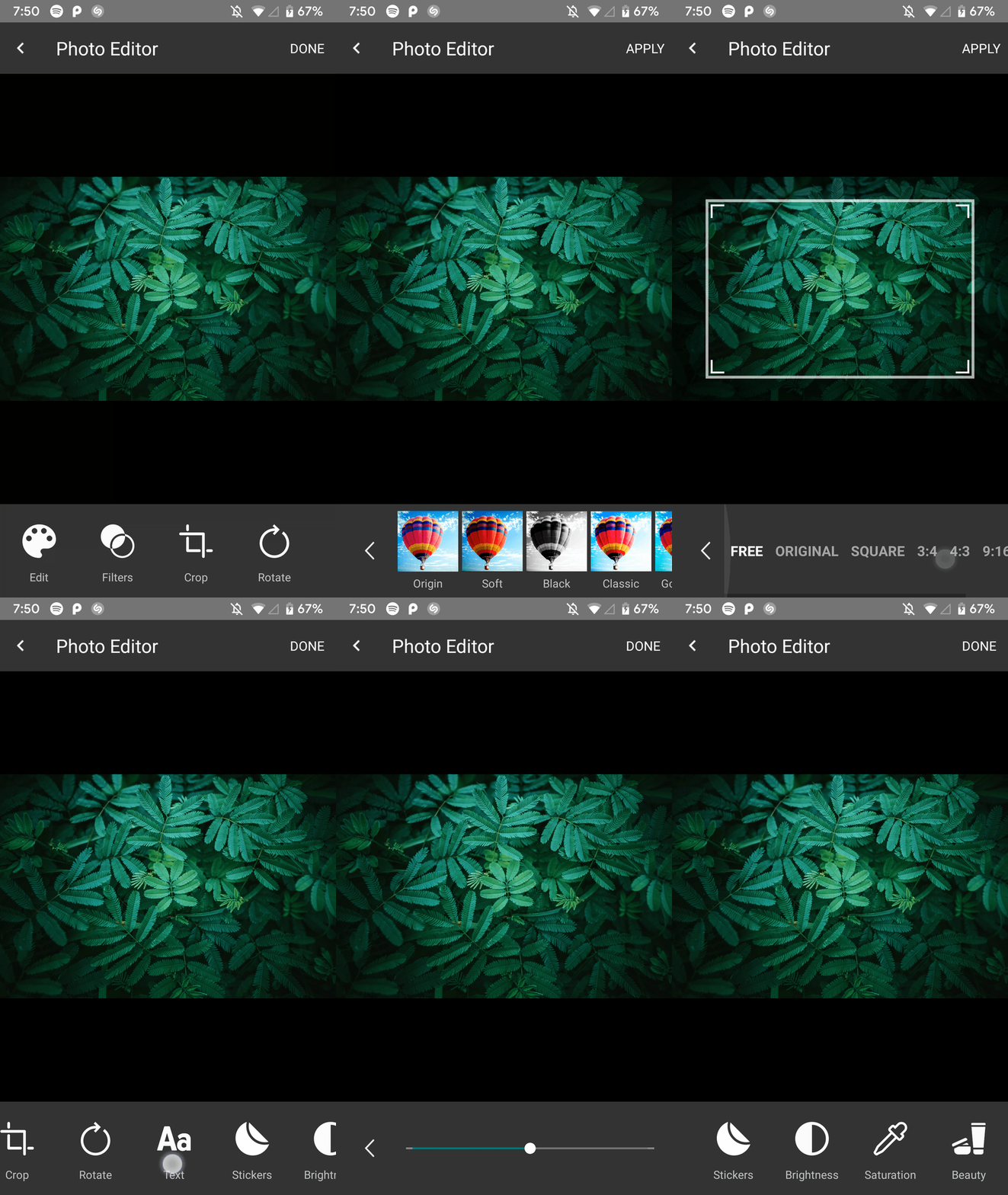 | 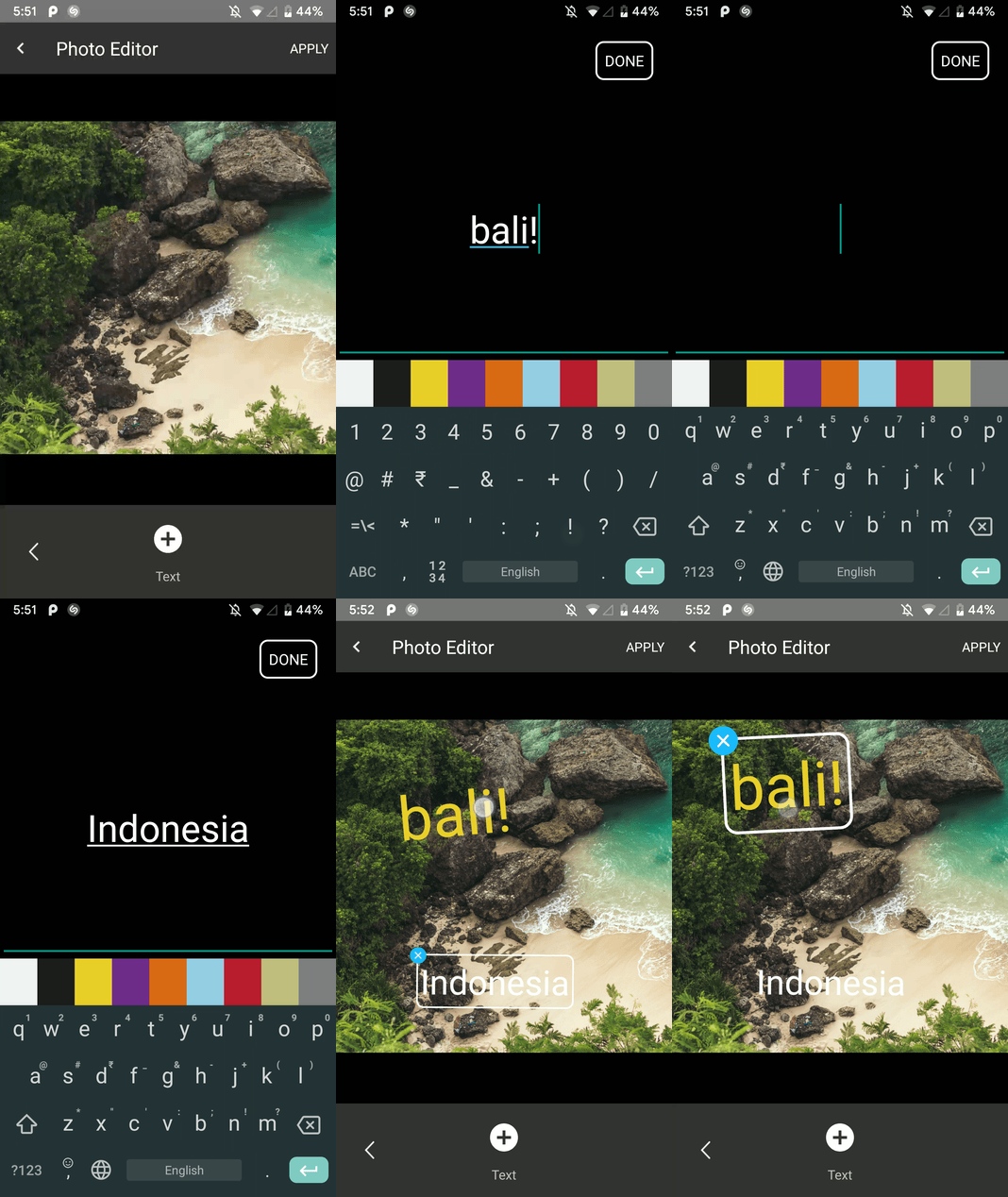 |
| Mode de rotation | Mode de culture |
|---|---|
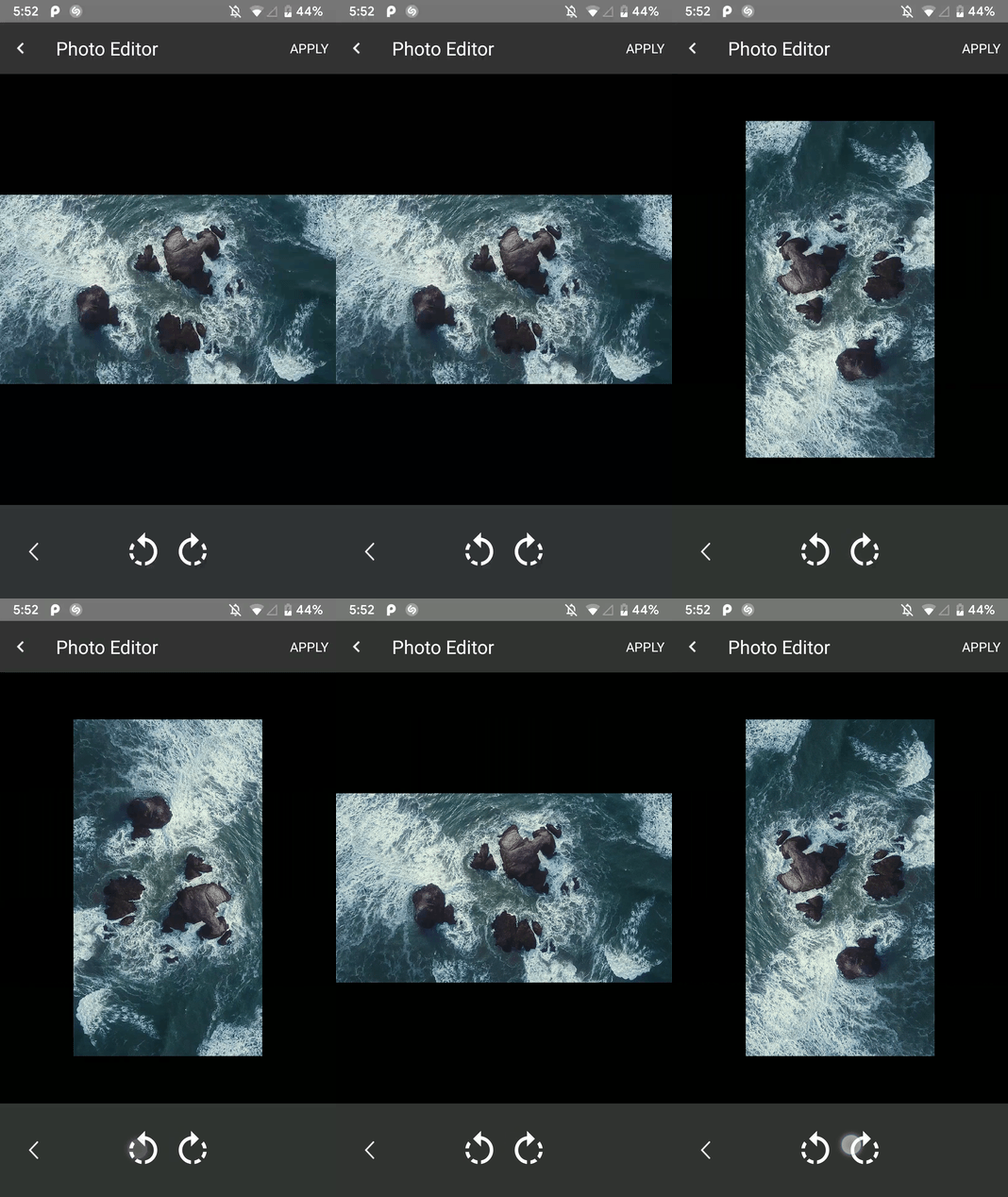 | 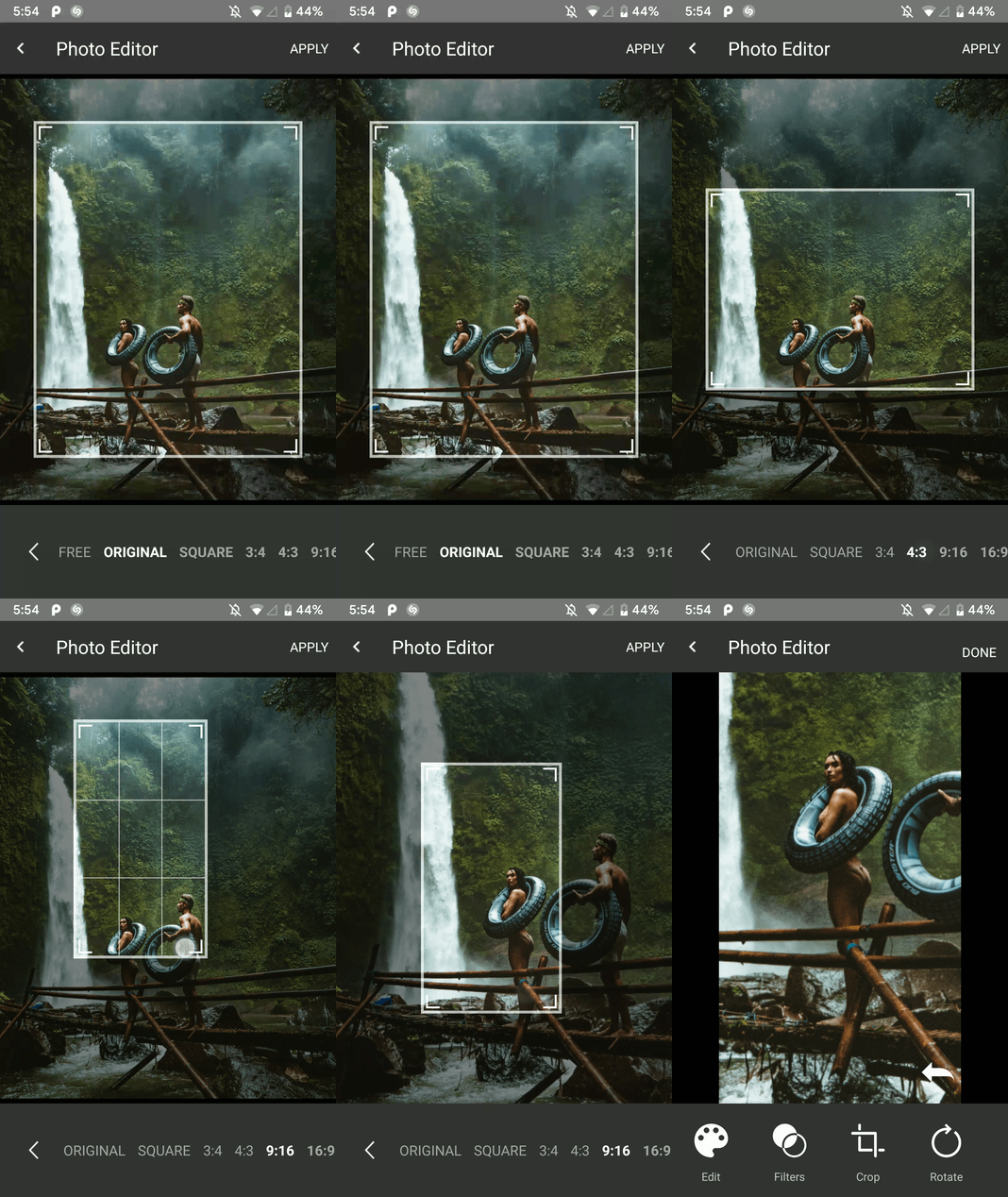 |
| Mode filtre | Mode peinture |
|---|---|
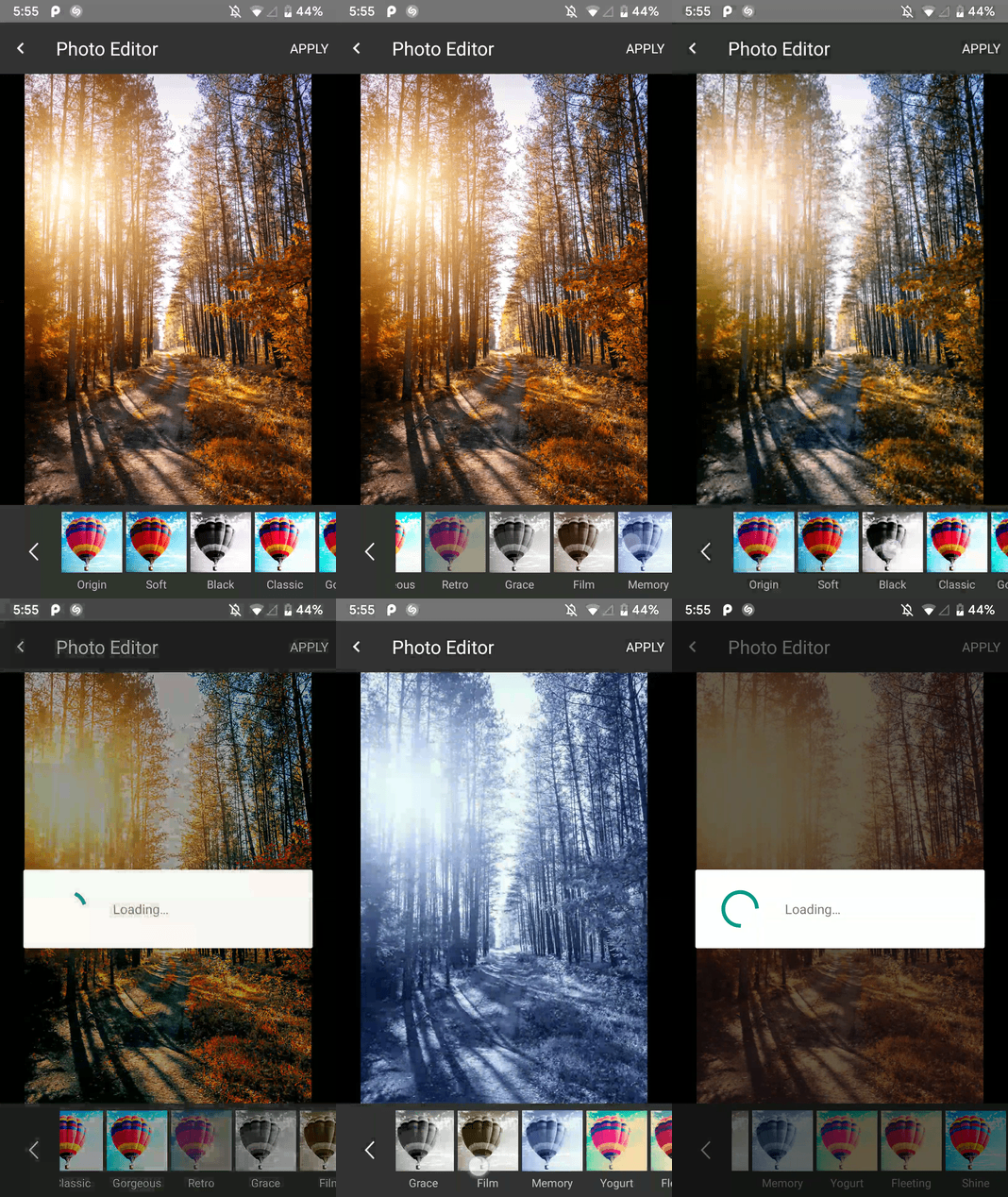 | 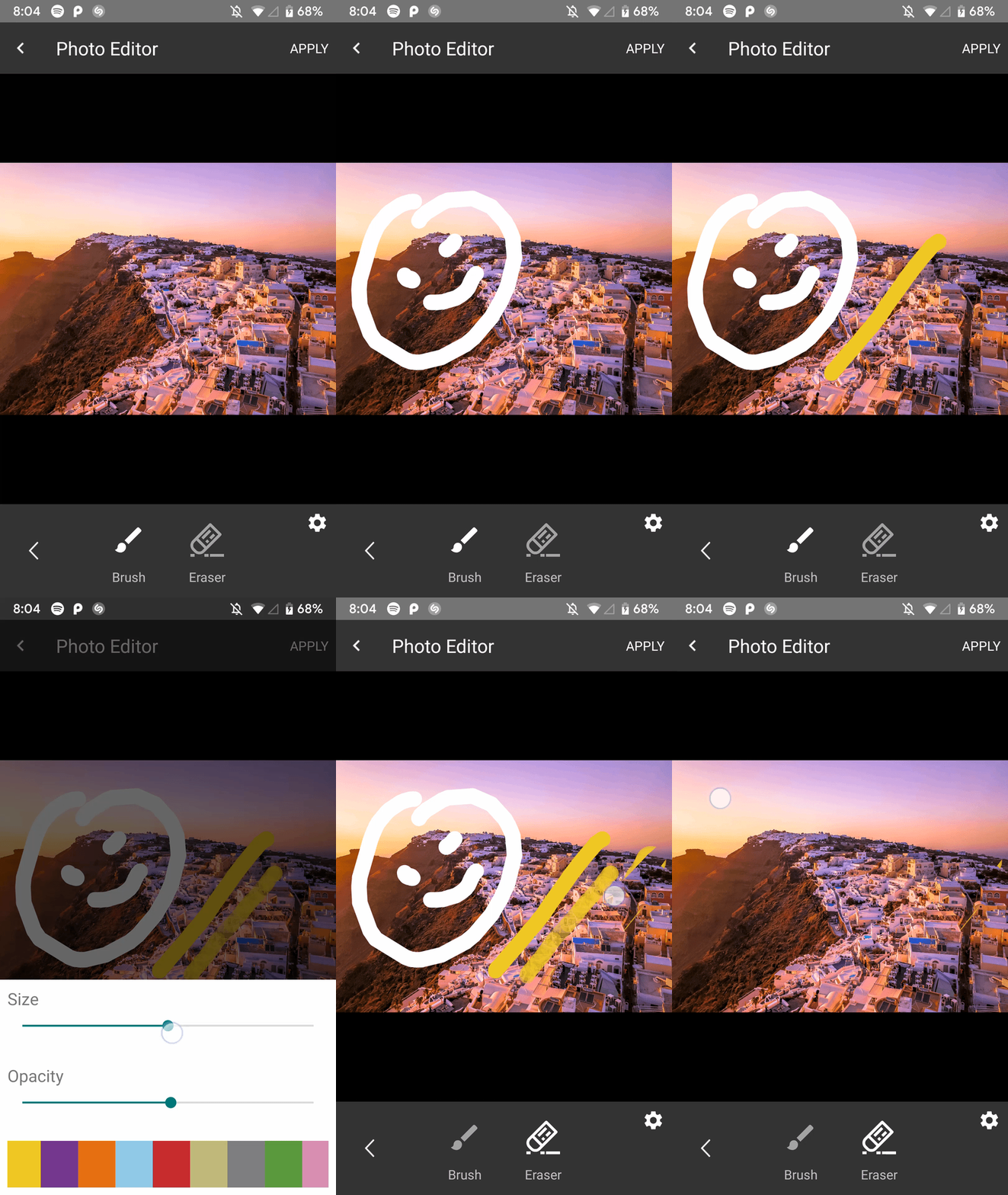 |
| Mode beauté | Mode de saturation |
|---|---|
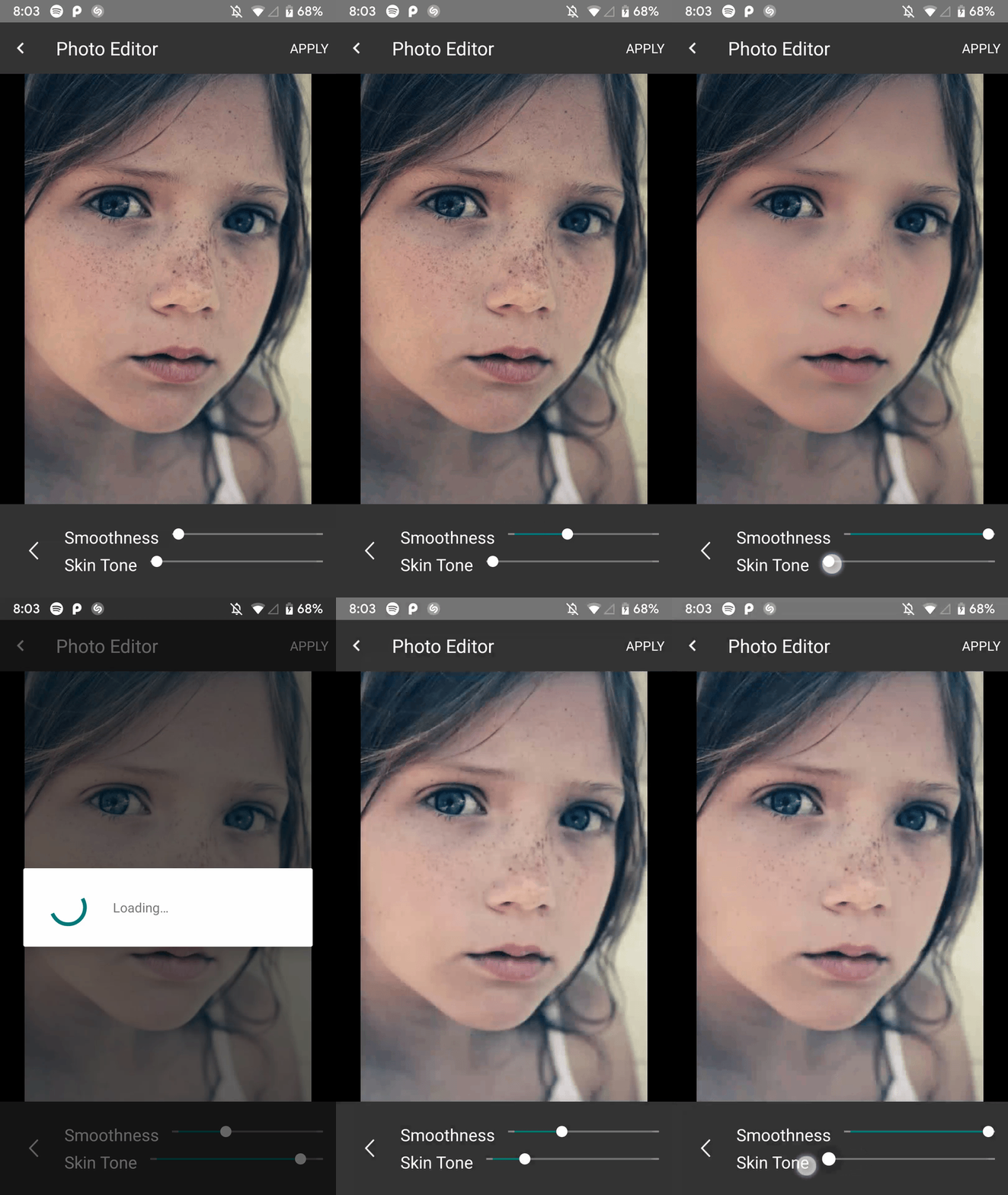 | 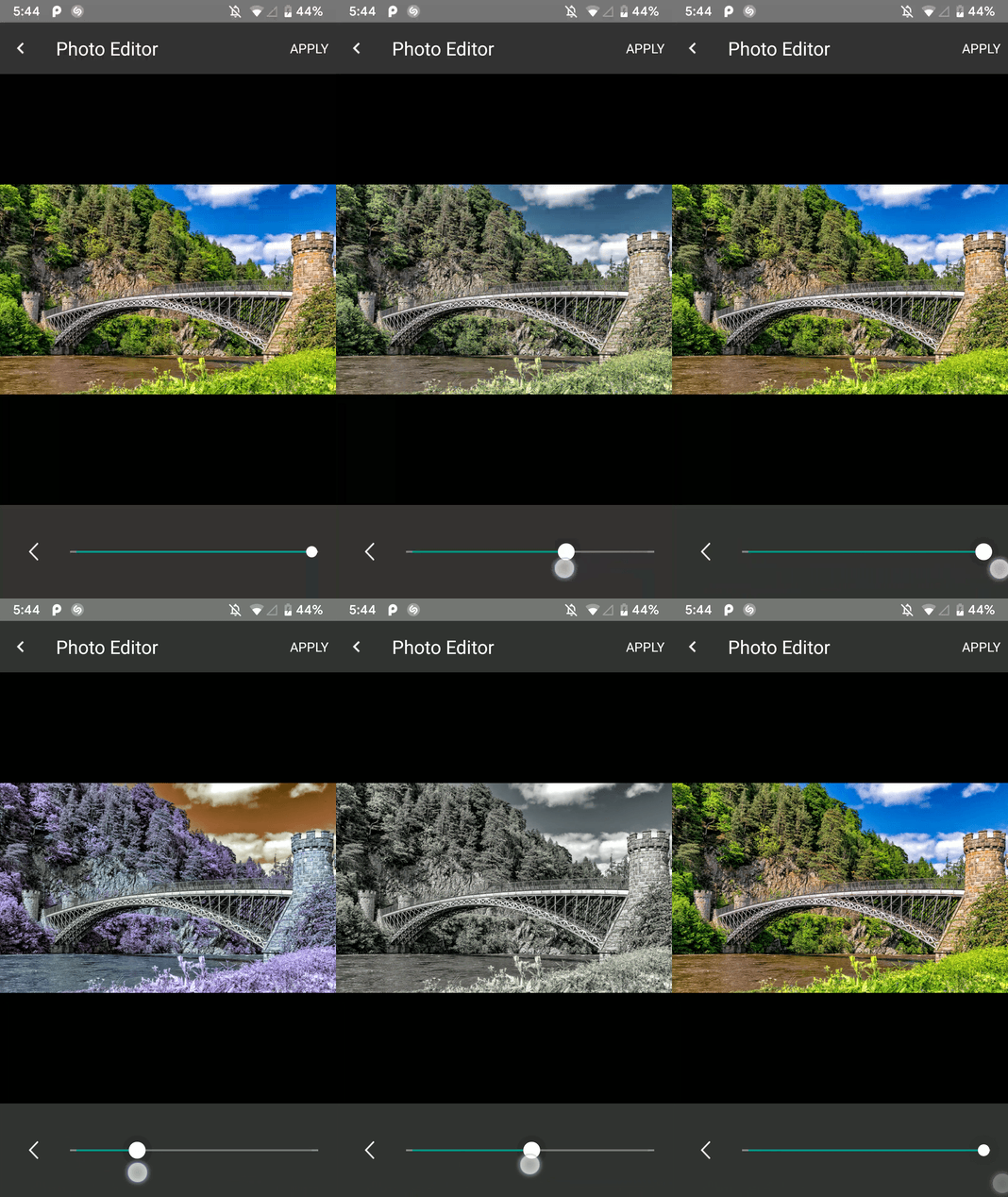 |
| Mode luminosité | Mode autocollant |
|---|---|
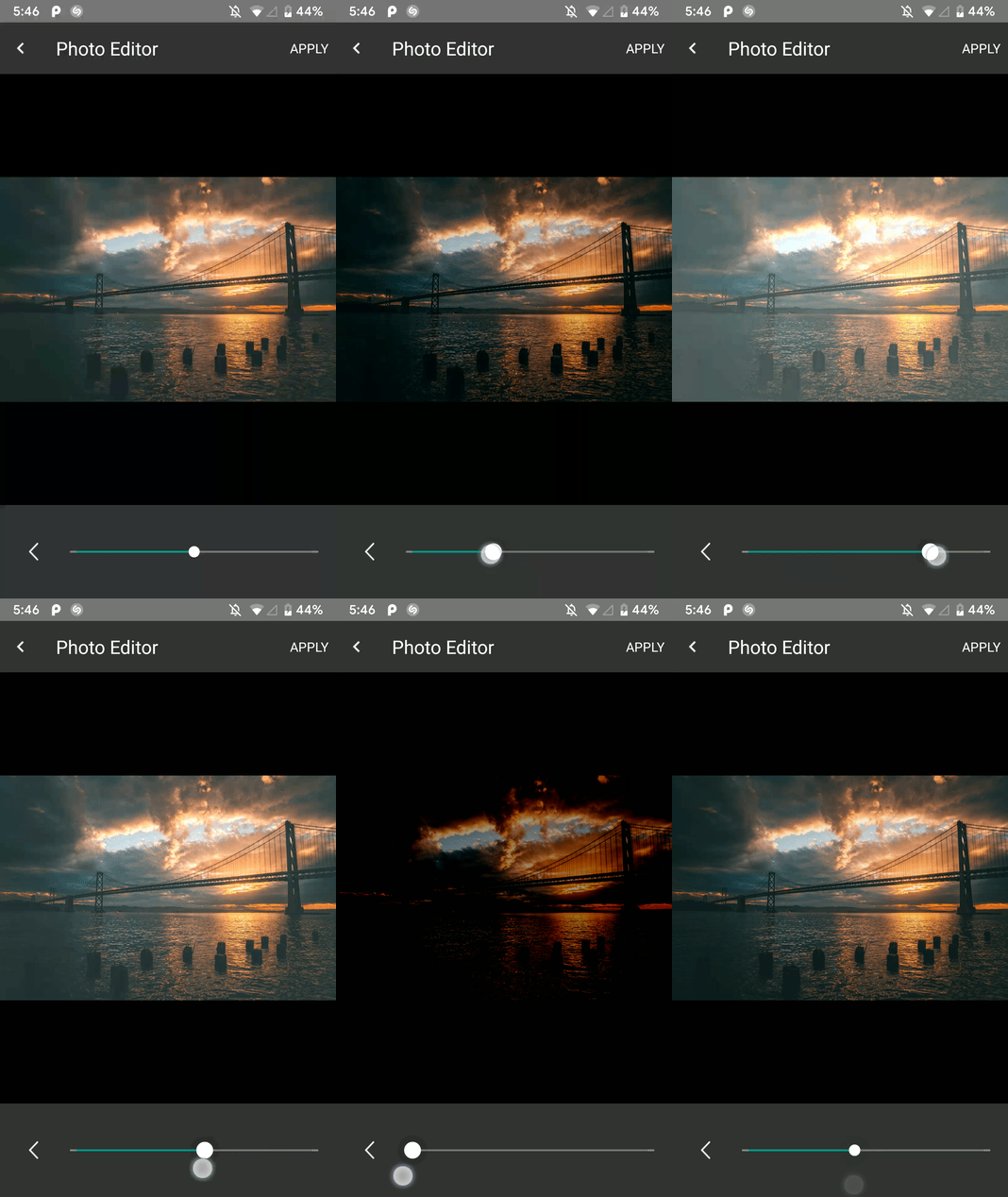 | 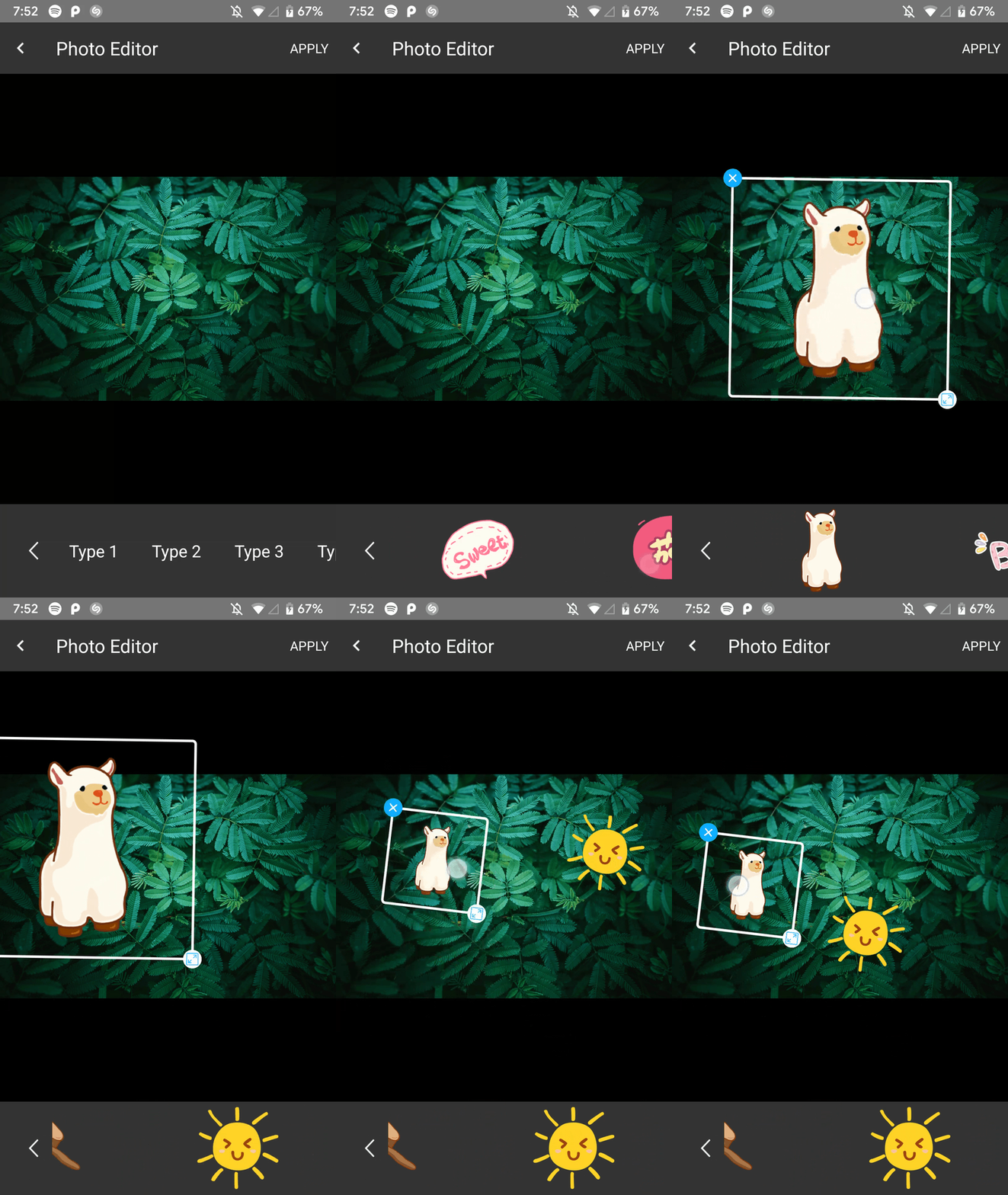 |
Ajoutez-le dans votre root build.gradle à la fin des référentiels:
  allprojects {
    repositories {
      ...
      maven { url 'https://jitpack.io' }
    }
  }
Ajoutez la dépendance dans le fichier gradle du module d'applications comme celle-ci
implementation 'com.github.iamutkarshtiwari:Ananas:1.2.6'
Ajoutez ceci au fichier proguard-rules.pro de votre application:
 - keepclasseswithmembers class * {
    native < methods > ;
}
Et ceci à build.gradle de votre application.gradle:
 compileOptions {
        sourceCompatibility JavaVersion.VERSION_1_8
        targetCompatibility JavaVersion.VERSION_1_8
}
Étant donné que cette bibliothèque utilise RxJava 2.0 et si votre projet utilise RxJava 1.0 , vous devez ajouter le code ci-dessous au fichier gradle de votre application afin que les deux versions puissent coexister-
 android {
    packagingOptions {
        exclude 'META-INF/rxjava.properties'
    }
}
Ajoutez cette constante à votre classe d'activité avec votre code de demande préféré:
private final int PHOTO_EDITOR_REQUEST_CODE = 231 ; // Any integer value as a request code.Utilisez le code suivant pour créer et lancer l'éditeur de photos:
 try {
  Intent intent = new ImageEditorIntentBuilder ( this , sourceImagePath , outputFilePath )
         . withAddText () // Add the features you need
         . withPaintFeature ()
         . withFilterFeature ()
         . withRotateFeature ()
         . withCropFeature ()
         . withBrightnessFeature ()
         . withSaturationFeature ()
         . withBeautyFeature ()
         . withStickerFeature ()
         . forcePortrait ( true )  // Add this to force portrait mode (It's set to false by default)
         . setSupportActionBarVisibility ( false ) // To hide app's default action bar
         . build ();

 EditImageActivity . start ( activity , intent , PHOTO_EDITOR_REQUEST_CODE );
 } catch ( Exception e ) {
     Log . e ( "Demo App" , e . getMessage ()); // This could throw if either `sourcePath` or `outputPath` is blank or Null
}Vous pouvez recevoir le nouveau chemin d'image traité et son statut de modification comme celui-ci-
 @Override
    public void onActivityResult(int requestCode, int resultCode, Intent data) {
        super.onActivityResult(requestCode, resultCode, data);

        if (requestCode == PHOTO_EDITOR_REQUEST_CODE) { // same code you used while starting
            String newFilePath = data.getStringExtra(ImageEditorIntentBuilder.OUTPUT_PATH);
            boolean isImageEdit = data.getBooleanExtra(EditImageActivity.IS_IMAGE_EDITED, false);
        }
    }
L'éditeur de photos verrouille l'orientation actuelle dans laquelle il est démarré -
Portrait , vous ne pouvez pas passer au Landscape pendant que l'activité de l'éditeur d'image est en cours d'exécution.Landscape , vous ne pouvez pas passer au Portrait en même temps.Mais une fois que vous reviendrez à votre application d'origine, vous êtes revenu à vos paramètres de modification de configuration précédents.
Codage heureux! :)
Frappez-moi sur Twitter
| Nom | Bibliothèque |
|---|---|
| Siwangqishiq | ImageEditor Android |
| Arthurhub | Cropper d'image Android |
| hoanganhtuan95ptit | Fonctionnement du contraste et de la luminosité |
| eltos | Boîte de dialogue de sélecteur de couleurs |
| Russell Jurney | Liste des 22 couleurs de Kelly |
| burhanrashid52 | PhotoEditor |






