anki canvas
v0.8

Il s'agit d'une toile tactile pour dessiner des formes dans Ankidroid et Anki de bureau.
Par rapport au tableau blanc natif d'Ankidroid qui est conçu pour prendre des notes, ceci est destiné aux cas d'utilisation où l'utilisateur doit dessiner une forme comme réponse à une carte (par exemple: pratique de dessin Kanji / Hanzi , en se souvenant du Kanji, etc.).
Vous devrez installer les plugins Anki suivants. Depuis Anki, allez dans des outils> complémentaires> Obtenez des modules complémentaires ... puis insérez le code du plugin.
Téléchargez le deck ANKI PREMADE à partir de la page des versions et importez-la dans Anki (double cliquer sur le jeu devrait fonctionner).
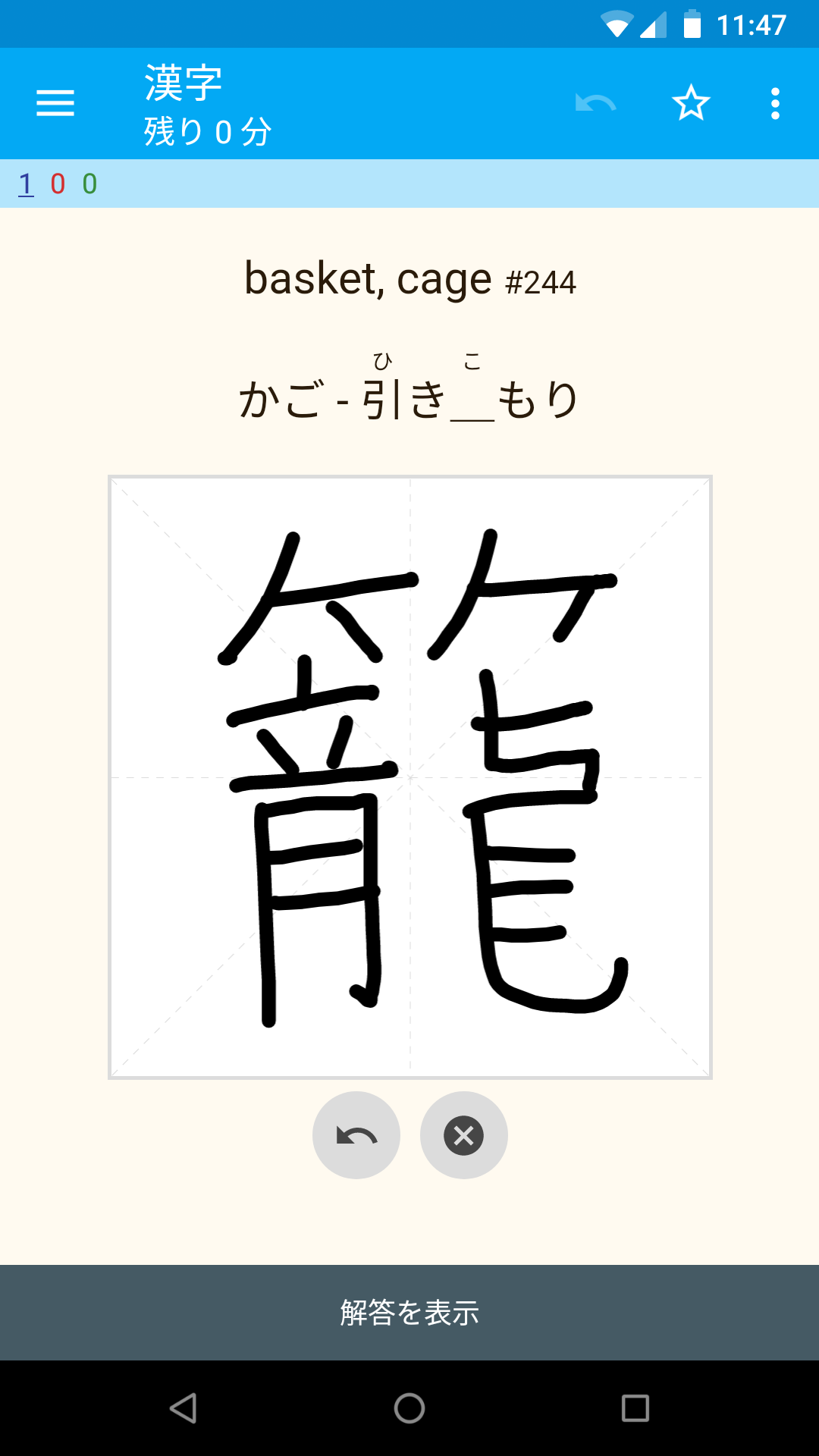
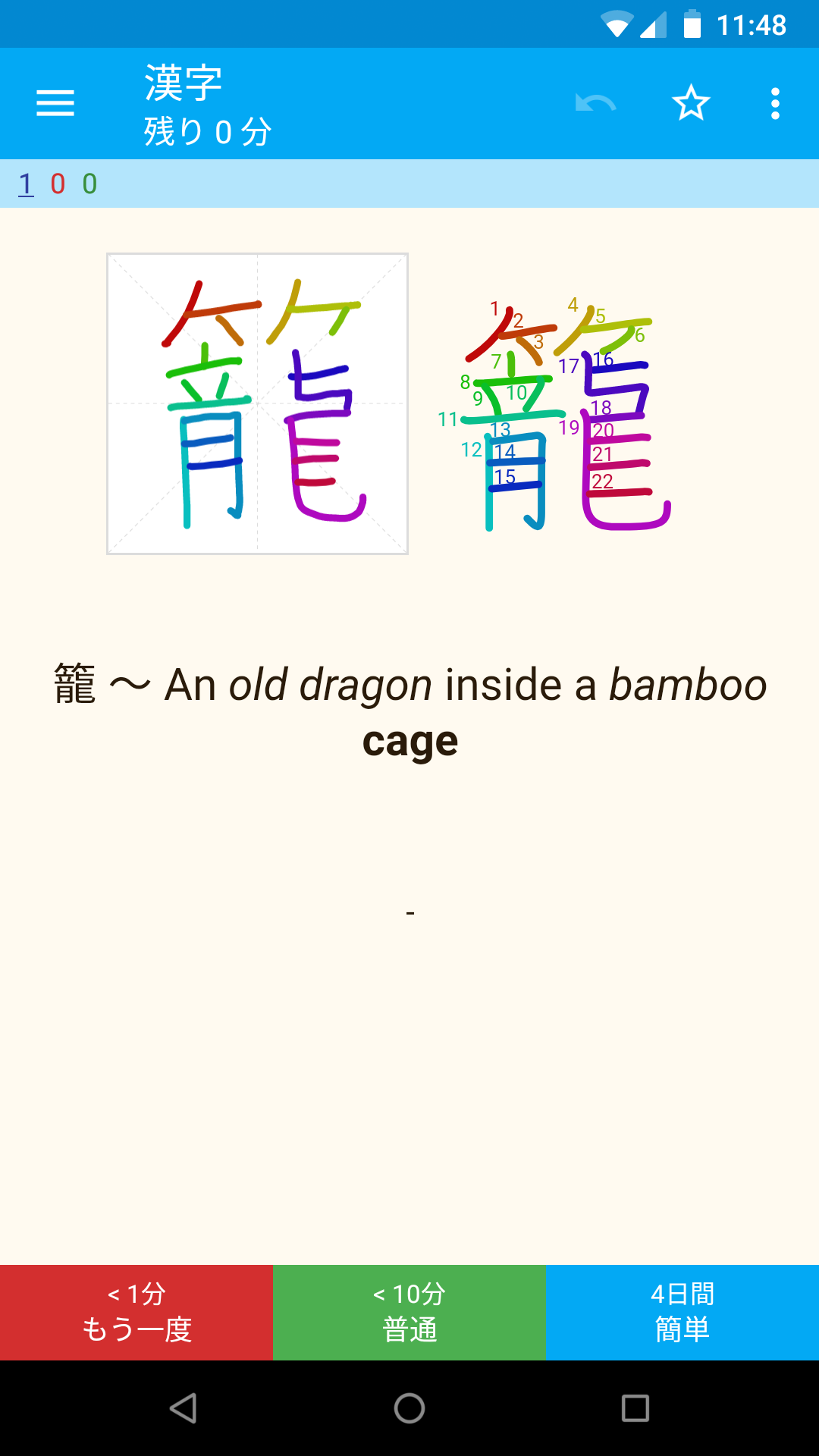
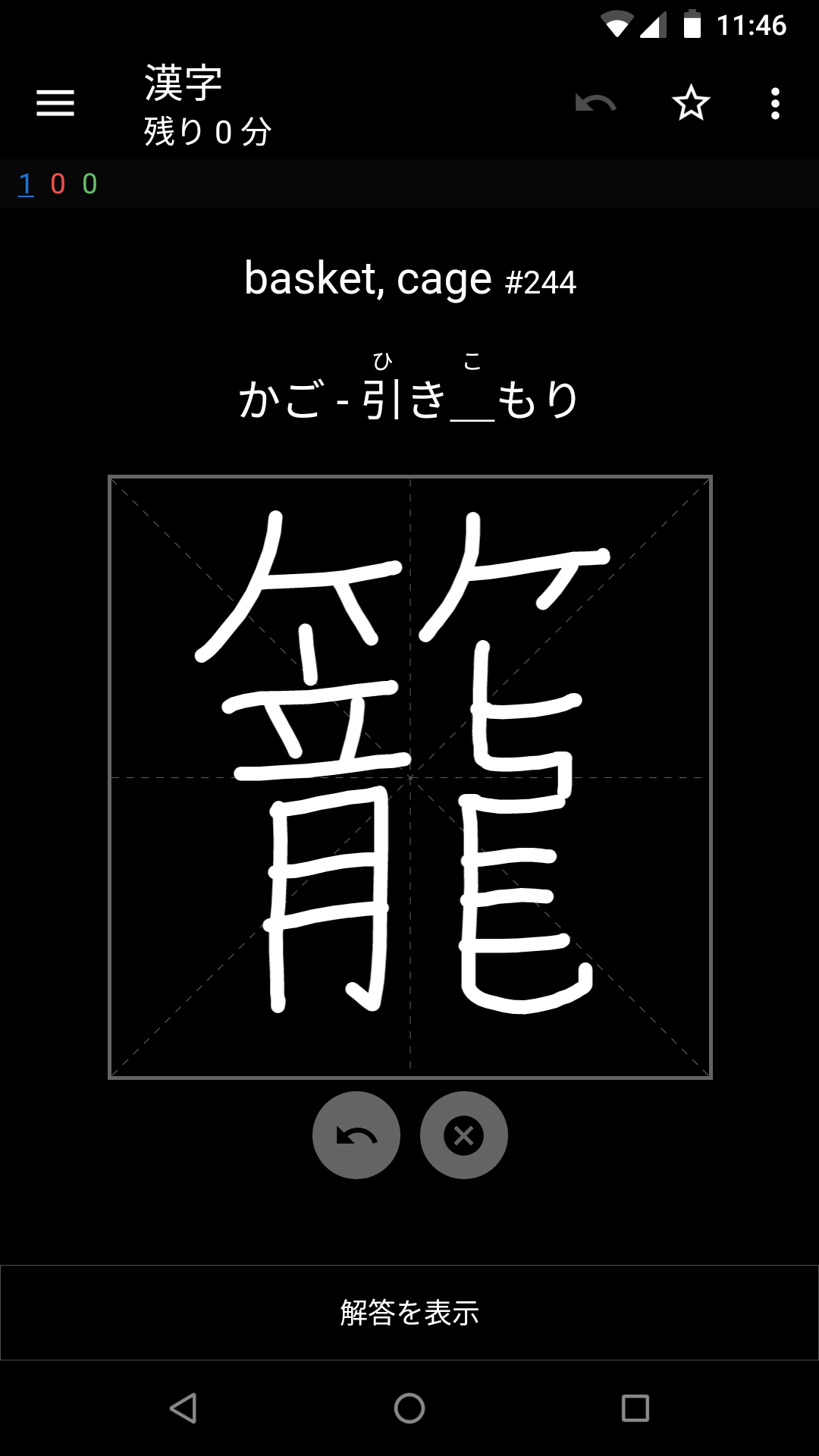
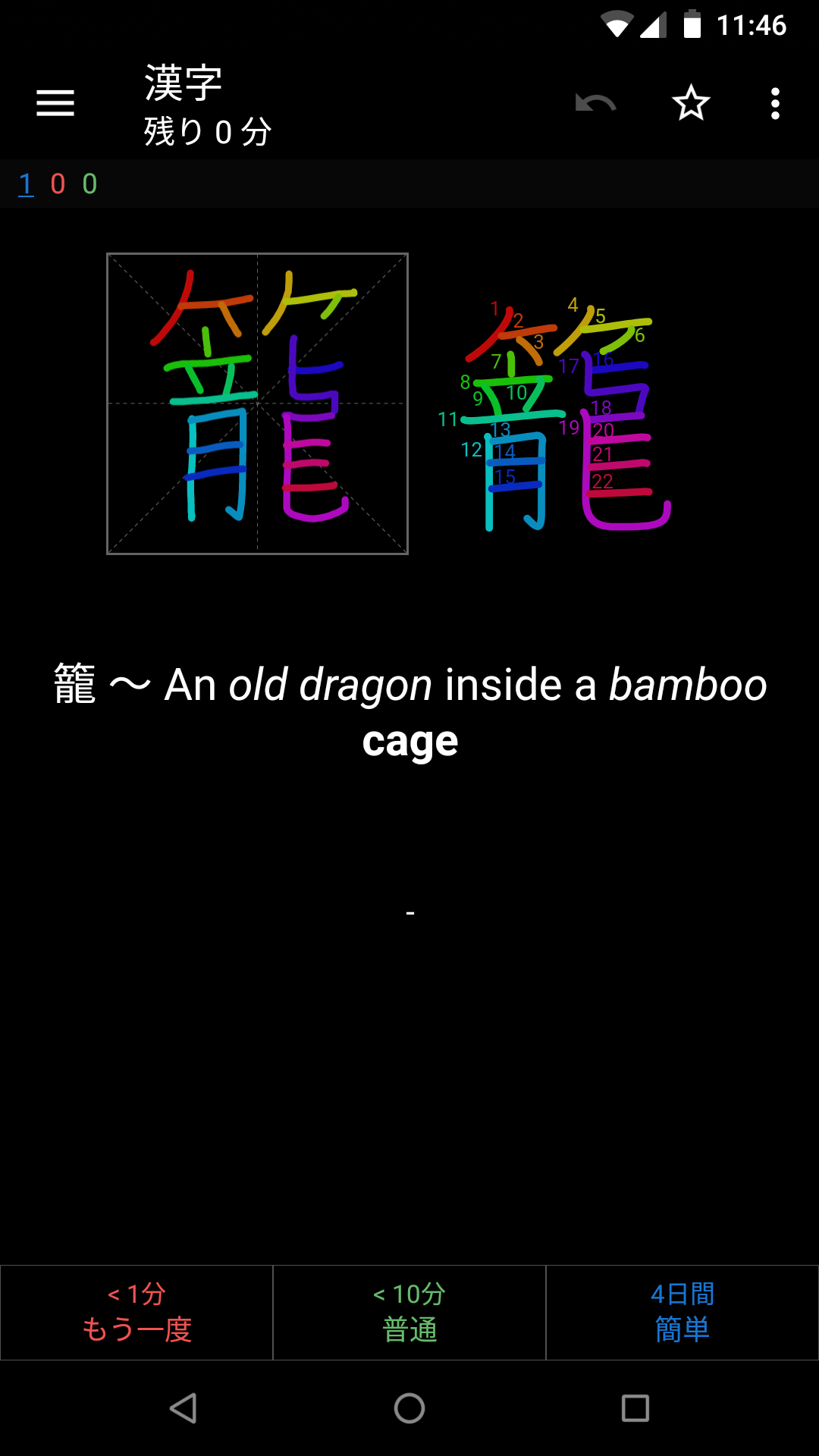
Vous pouvez facilement personnaliser certaines variables ramassées par Ankicanvas. Ouvrez la disposition de la carte et modifiez l'objet JavaScript AnkiCanvasOptions dans les modèles avant et arrière.
L'objet Options par défaut actuel est la suivante:
 < script >
window . AnkiCanvasOptions = {
  frontCanvasSize : 300 ,
  frontLineWidth : 7 ,
  backCanvasSize : 150 ,
  backLineWidth : 3.5 ,

  // 'auto' is a special value that will automatically select either 'light' or
  // 'dark' depending on Anki's "Night Mode" status. If you wish to force a
  // colorScheme, you can pass it's name from the colorSchemes settings below.
  colorScheme : 'auto' ,

  // You can modify the default colorSchemes in the dictionary below, or even
  // add your own colorSchemes beyond light and dark.
  colorSchemes : {
    light : {
      brush : '#000' ,
      grid : '#dcdcdc' ,
      gridBg : '#fff' ,
      buttonIcon : '#464646' ,
      buttonBg : '#dcdcdc' ,
      frontBrushColorizer : 'none' , // none | spectrum | contrast
      backBrushColorizer : 'spectrum' ,
    } ,
    dark : {
      brush : '#fff' ,
      grid : '#646464' ,
      gridBg : '#000' ,
      buttonIcon : '#000' ,
      buttonBg : '#646464' ,
      frontBrushColorizer : 'none' ,
      backBrushColorizer : 'spectrum' ,
    } ,
  } ,
}
</ script >




