anki canvas
v0.8

Dies ist eine berührungsbasierte Leinwand zum Zeichnen von Formen in Ankidroid und Desktop Anki.
Im Vergleich zu Ankidroids eigenen nativen Whiteboard, das für Notizen ausgelegt ist, ist dies für Anwendungsfälle gedacht , in denen der Benutzer eine Form als Antwort auf eine Karte zeichnen muss (z.
Sie müssen die folgenden Anki -Plugins installieren. Von Anki gehen Sie zu Tools> Add-Ons> add-Ons erhalten ... Dann fügen Sie den Code des Plugins ein.
Laden Sie das vorgefertigte Anki -Deck von der Releases -Seite herunter und importieren Sie sie in Anki (Doppelklicken auf das Deck sollte funktionieren).
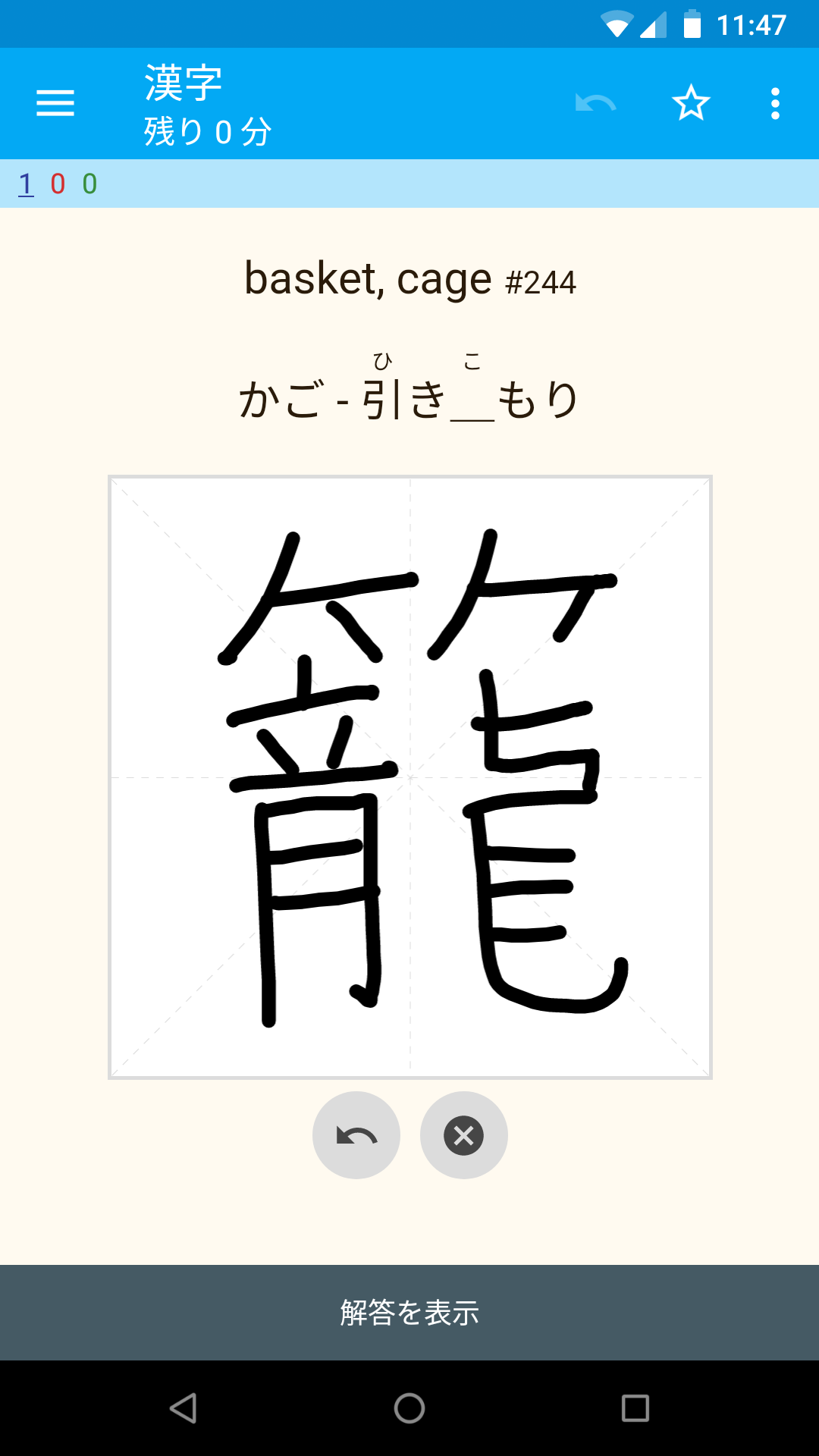
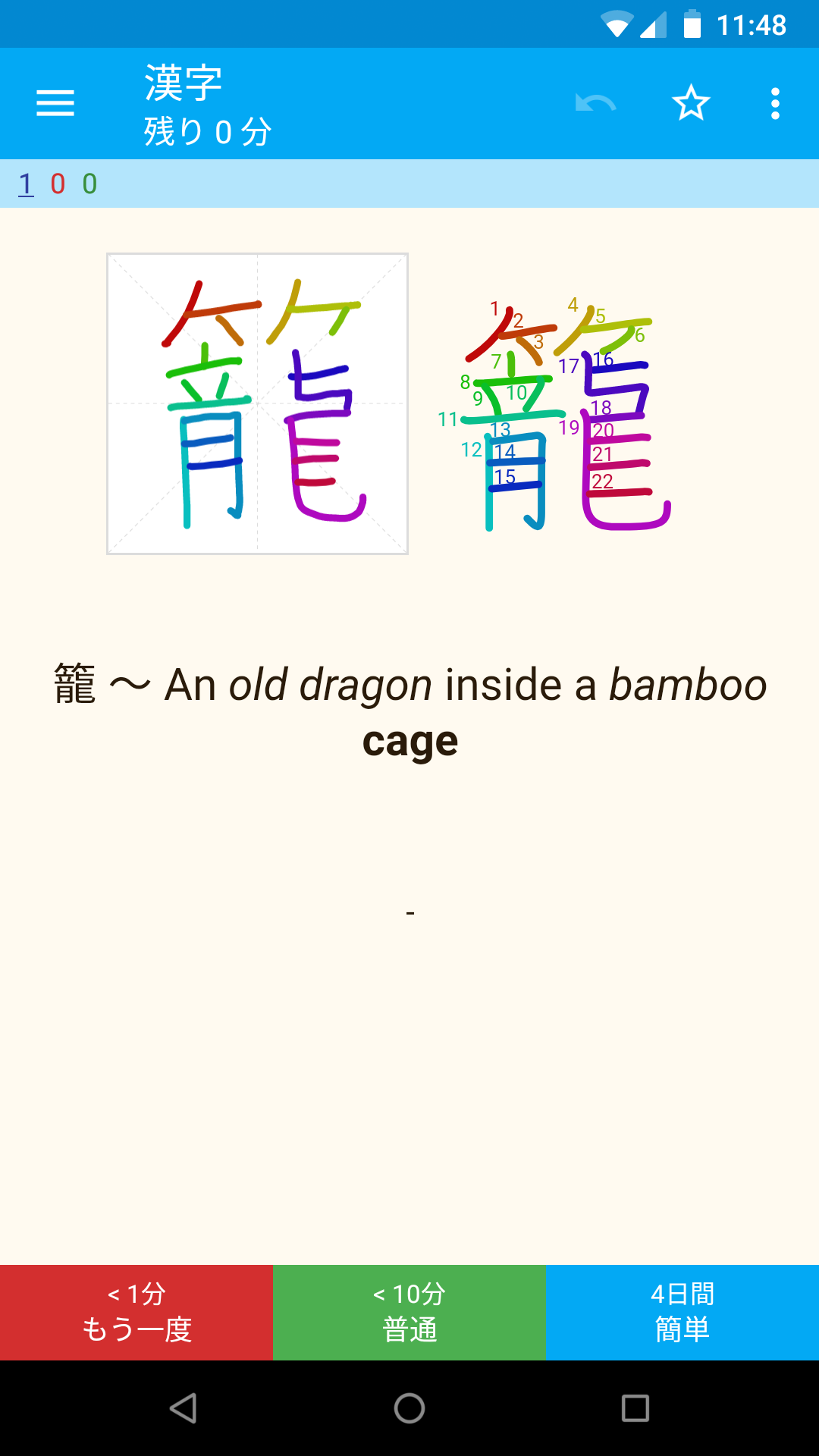
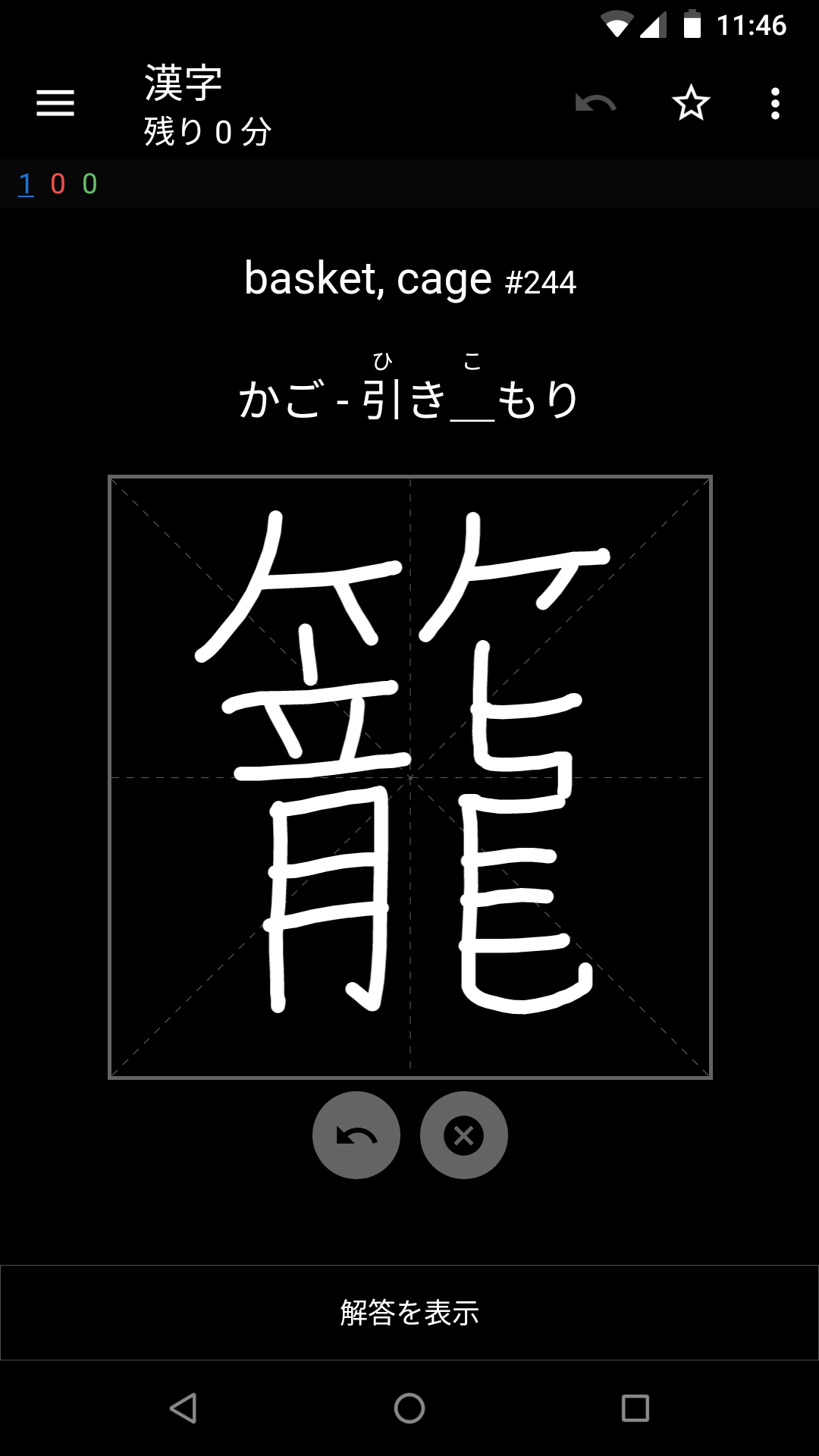
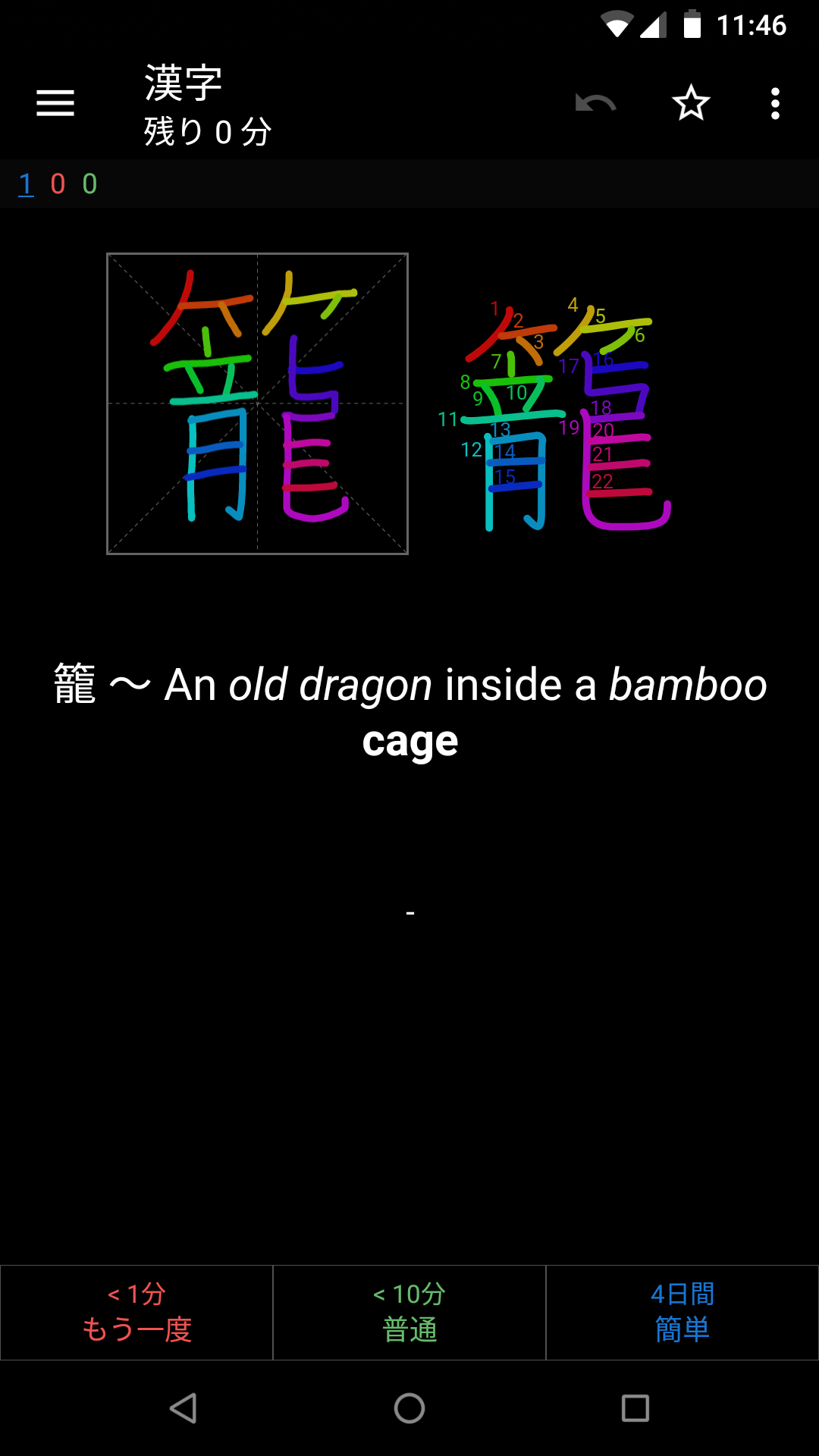
Sie können einige Variablen, die von Ankicanvas aufgegriffen wurden, problemlos anpassen. Öffnen Sie das Kartenlayout und bearbeiten Sie das JavaScript -Objekt AnkiCanvasOptions in den Vorlagen vorne und hinten.
Das aktuelle Standardoptionsobjekt lautet wie folgt:
 < script >
window . AnkiCanvasOptions = {
  frontCanvasSize : 300 ,
  frontLineWidth : 7 ,
  backCanvasSize : 150 ,
  backLineWidth : 3.5 ,

  // 'auto' is a special value that will automatically select either 'light' or
  // 'dark' depending on Anki's "Night Mode" status. If you wish to force a
  // colorScheme, you can pass it's name from the colorSchemes settings below.
  colorScheme : 'auto' ,

  // You can modify the default colorSchemes in the dictionary below, or even
  // add your own colorSchemes beyond light and dark.
  colorSchemes : {
    light : {
      brush : '#000' ,
      grid : '#dcdcdc' ,
      gridBg : '#fff' ,
      buttonIcon : '#464646' ,
      buttonBg : '#dcdcdc' ,
      frontBrushColorizer : 'none' , // none | spectrum | contrast
      backBrushColorizer : 'spectrum' ,
    } ,
    dark : {
      brush : '#fff' ,
      grid : '#646464' ,
      gridBg : '#000' ,
      buttonIcon : '#000' ,
      buttonBg : '#646464' ,
      frontBrushColorizer : 'none' ,
      backBrushColorizer : 'spectrum' ,
    } ,
  } ,
}
</ script >




